

Mencadangkan data server atau hosting VPS Anda tidak sesulit yang mungkin Anda bayangkan, dan ini adalah hal yang perlu dilakukan. Artikel ini akan menjelaskan cara mencadangkan dan memulihkan data pada hosting VPS atau server VPS ke penyimpanan cadangan lokal.
Apa itu Backup Server?
Jika Anda mengelola website, web server untuk menjalankan aplikasi, atau komputer jarak jauh sebagai remote desktop untuk pekerjaan penting, risiko kehilangan data selalu ada. Anda bisa kehilangan konten website yang sudah susah payah dibuat atau dikumpulkan, kehilangan pengaturan dan konfigurasi yang telah dirancang dengan teliti, atau kehilangan data yang tersimpan di server. Penyebabnya bisa bermacam-macam: serangan siber, kehilangan akses, kerusakan data atau website, penghapusan storage secara tidak sengaja, dan lain-lain. Semuanya sama-sama menjadi mimpi buruk. Tapi Anda bisa mencegah hal itu terjadi.
Itulah fungsi backup server. Jika Anda mencadangkan data penting ke backup server, cadangan VPS, backup cloud, atau penyimpanan backup lokal secara rutin, Anda bisa terhindar dari semua masalah tersebut. Proses ini bisa diotomatisasi atau dijadwalkan.
Apa itu storage VPS?

VPS atau Virtual Private Server adalah emulasi minimal dari sebuah server, di mana server fisik dibagi menjadi beberapa bagian yang masing-masing berjalan sebagai mesin virtual independen.
Ada banyak solusi hosting VPS yang tersedia, tapi Anda juga bisa menggunakan VPS sebagai penyimpanan backup jarak jauh untuk file dan data penting di server utama atau hosting VPS Anda. Ini yang disebut Storage VPS.
Langkah Pertama: Cari Tahu Rencana Backup Anda Saat Ini
Coba jawab pertanyaan-pertanyaan berikut:
- Apakah VPS atau Dedicated Server Anda sudah dicadangkan?
- Apakah backup hanya mencakup sebagian file, atau semua file sudah termasuk?
- Apakah backup bersifat lokal (yaitu di mesin yang sama), atau Anda punya backup jarak jauh yang aman di tempat lain?
Ada berbagai pilihan dan konfigurasi dalam membuat backup yang tepat dan aman, tapi VPS terkelola atau layanan hosting dapat meringankan sebagian dari kerumitan tersebut.
Kami akan membahas beberapa faktor yang dapat membantu memutuskan apa yang harus dilakukan.

Akses VPS Windows 10 dari mana saja dengan kontrol administrator penuh.
VPS Windows DesktopUse Case Backup
Dua alasan utama Anda mungkin membutuhkan data backup adalah:
- Pemulihan File: Anda perlu memulihkan file atau folder yang rusak atau terhapus akibat serangan, error, atau kesalahan yang tidak disengaja.
- Pemulihan Server/Data Penuh: Anda perlu memulihkan seluruh server atau data ke titik pemulihan terakhir yang berfungsi, sebelum masalah terjadi.
Jenis Backup
Baik Anda menggunakan VPS maupun sistem hosting lain seperti dedicated server, ada dua jenis backup yang umum: full dan incremental.
1- Cadangan lengkap
Full backup biasanya dilakukan setiap hari dan mencadangkan seluruh data di server. Meskipun Anda bisa memulihkan file atau folder tertentu, full backup terutama ditujukan untuk pemulihan server atau operasi restore secara menyeluruh.
Keuntungan: Semua data di server dicadangkan dan disimpan dalam satu tempat.
Kelemahan: Proses pencadangan seluruh data membutuhkan waktu yang cukup lama setiap kali dijalankan.
2- Cadangan Inkremental
Incremental backup hanya menyimpan perubahan pada file dan sistem sejak backup terakhir. Karena ukuran setiap operasinya lebih kecil, Anda bisa menjadwalkannya untuk berjalan lebih sering.
Keuntungan: Jenis backup ini membutuhkan waktu lebih singkat dan lebih mudah dilakukan karena data yang perlu di-backup setiap kalinya lebih sedikit.
Kelemahan: Terdapat beberapa restore point; sehingga ketika kamu membutuhkan operasi pemulihan dalam skala besar, data yang diperlukan mungkin tersebar di beberapa restore point.
Bagaimana cara mencadangkan dan memulihkan data di VPS?
Pertama, pastikan kamu memiliki ruang penyimpanan yang cukup untuk proses backup itu sendiri maupun hasil backupnya. Misalnya, jika kamu ingin backup VPS ke penyimpanan lokal kamu perlu memastikan masih ada ruang yang cukup agar server tetap berjalan normal. Jika ingin mengompresi backup agar menggunakan lebih sedikit ruang, kamu perlu ruang untuk salinan yang belum dikompresi sekaligus hasil kompresinya. Jika ingin menyimpan versi terkompresi secara remote, perlu diingat bahwa setiap kali backup baru dibuat, versi terkompresi lama tidak akan dihapus sampai versi baru selesai dipindahkan sepenuhnya.
Saat mengonfigurasi dan memilih jenis backup, seluruh server dicadangkan secara default. Namun jika kamu memilih metode incremental, setiap kali proses berjalan hanya file dan folder yang berubah sejak backup terakhir yang akan dicadangkan. Oleh karena itu, untuk memulihkan seluruh data atau server, kamu mungkin perlu menelusuri beberapa restore point dalam backup.
Akses VPS Windows 10 dari mana saja dengan kontrol administrator penuh.
VPS Windows DesktopCara Mengkonfigurasi Backup Lokal di cPanel Dedicated Server atau VPS
Di sini kami akan menunjukkan panduan langkah demi langkah tentang cara mem-backup dedicated server atau mem-backup VPS ke file backup lokal, melalui WHM.
Langkah 1: Login sebagai pengguna root
Login ke WHM sebagai pengguna root. Kamu bisa melakukannya dengan memasukkan https://your.server.hostname/whm di browser Anda.
Langkah 2: Klik ikon hamburger
Setelah login ke WHM, jika sidebar tidak terlihat, klik ikon 🍔 ini dan sidebar akan muncul (ikon hamburger terdiri dari tiga garis horizontal pendek).
Langkah 3 : Pilih Konfigurasi Cadangan
Ketik "Backup" di kotak pencarian. Lalu klik Konfigurasi Cadangan pada menu di sidebar.
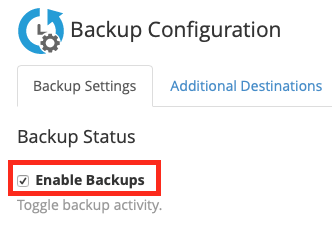
Langkah 4 : Aktifkan Backup kotak centang
Opsi Backup Configuration akan muncul di bagian utama jendela WHM. Centang kotak Aktifkan Backup jika belum dicentang. Dengan begitu, setelah konfigurasi ini disimpan, proses backup berikutnya akan mencadangkan data sesuai dengan pengaturan yang telah kamu tentukan.
Langkah 5: Pilih back
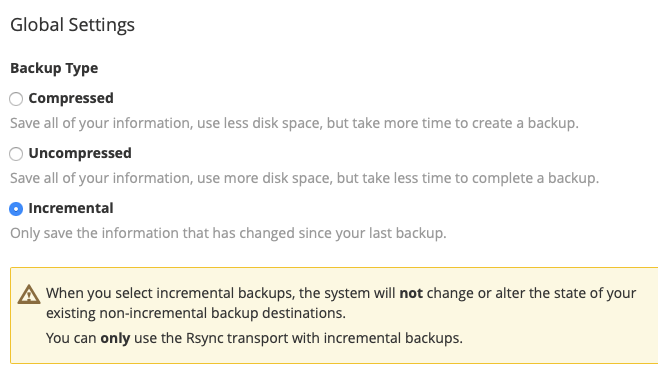
Selanjutnya, kamu bisa memilih apakah backup akan dikompres, tidak dikompres, atau menggunakan metode incremental.
-
- Compressed backup: file dan folder akan dikompres menjadi file .tar yang dikompresi dengan gzip. Prosesnya lebih lambat, tetapi menggunakan ruang lebih sedikit.
- Uncompressed backup: file dan folder disalin apa adanya. Prosesnya lebih cepat, tetapi menggunakan ruang lebih banyak.
- Incremental: setiap kali proses berjalan, hanya perubahan yang dicadangkan.
Baca Juga: Cara mengetahui alamat IP VPS yang benar?
Langkah 6: Akses cPanel untuk memeriksa ruang disk yang tersedia
Selanjutnya, kamu bisa memilih apakah cPanel perlu memeriksa ruang disk yang tersedia sebelum memulai proses backup. Ini memastikan sistem backup tidak secara tidak sengaja menghabiskan seluruh ruang disk yang ada.
Langkah 7: Atur batas waktu timeout
Tahap berikutnya adalah pengaturan batas waktu (timeout) untuk proses backup. Nilai ini dimasukkan dalam satuan detik.
Langkah 8: Atur batas waktu timeout pemulihan
Tahap berikutnya berkaitan dengan proses pemulihan file dari backup ke sistem utama. Kamu bisa mengatur batas waktu pemulihan dalam detik sebelum cPanel berhenti mencoba memulihkan satu file dan melanjutkan ke file berikutnya.
Langkah 9 : Jadwal Pencadangan.
Ini bagian yang penting. Di sini kamu bisa memilih hari-hari dalam seminggu saat proses backup harian akan dijalankan.
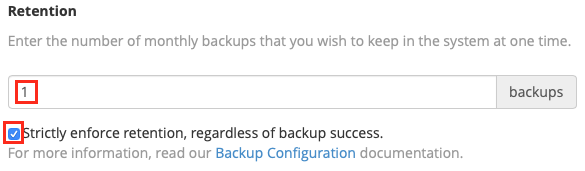
Langkah 10 : Pilih jumlah backup
Terakhir, kamu bisa memilih berapa banyak backup yang dibuat oleh cPanel pada setiap hari backup beserta Retensi. Retention menentukan berapa banyak backup yang akan disimpan. Misalnya, jika Anda memilih 5 backup harian dengan retention 2, cPanel akan menyimpan dua backup berhasil terbaru untuk setiap hari, dan menghapus yang lebih lama untuk menghemat ruang.
Langkah 11 : Pilih backup mingguan
Jadwal backup mingguan sama seperti tahap sebelumnya, hanya saja dilakukan setiap minggu.
Langkah 12 : Pilih kedua opsi
Berikutnya adalah opsi backup bulanan, yang terdiri dari dua pilihan: pada hari pertama setiap bulan baru, atau pada tanggal 15th, dan tentu saja, Anda bisa memilih keduanya.
Langkah 13 : Pilih file backup
File mana yang akan di-backup? Ini kembali menjadi tahap yang penting.
Pilihan pertama adalah mem-backup Akun Pengguna. Anda bisa memilih untuk mem-backup semua akun, atau menentukan akun pengguna tertentu yang ingin disertakan. Ada beberapa opsi tambahan di bawahnya, antara lain:
1- Backup akun yang disuspend;
2- Backup Access Log.
Langkah 14 : Backup data Bandwidth
1- Gunakan DNS Lokal (boleh dibiarkan tidak dicentang)
2- Kemudian, centang Sistem Backup File bagian.
Langkah 15 : Basis data
Bagian berikutnya adalah Basis Data, di sini Anda dapat memilih cara cPanel mem-backup Database Anda, dengan tiga pilihan:
1- Per Akun Saja
2- Seluruh Direktori MySQL
3- Setiap akun beserta seluruh folder dan direktori MySQL (opsi terbaik)
Pada langkah terakhir konfigurasi ini, Anda dapat mengatur lokasi penyimpanan backup. Secara default, lokasinya adalah /backup. Jika Anda memiliki hard drive kedua khusus untuk backup yang mount point-nya berada di sana, Anda tidak perlu mengubah apa pun dan sistem akan langsung mem-backup ke hard drive tersebut.
Akses VPS Windows 10 dari mana saja dengan kontrol administrator penuh.
VPS Windows DesktopBagaimana cara me-restart layanan backup Windows?
Jika proses Windows Backup Service macet dan Anda perlu me-restart-nya, hentikan dulu job backup yang sedang berjalan. Masuk sebagai admin dan buka command prompt (admin). Di konsol prompt tersebut, hentikan job backup saat ini dengan perintah berikut:
wbadmin stop job
Cara lain untuk menghentikan Windows Backup Service adalah melalui desktop. Ikuti langkah-langkah berikut:
Langkah 1 : Buka Server Manager
Klik Start di pojok kiri bawah komputer. Ketik Server Manager di kotak pencarian, lalu buka aplikasinya.
Langkah 2 : Klik Manage
Klik tombol Manage.
Langkah 3 : Hapus roles.
Klik Remove Roles and Features.
Langkah 4 : Klik Next
Klik Next untuk memilih server yang ingin Anda hapus role dan fitur-nya.
Langkah 5 : Hapus centang pada opsi Backup
Hapus centang pada kotak opsi Windows Server Backup. Lalu tekan Next.
Langkah 6 : Klik Remove
Klik Remove untuk menonaktifkan layanan Windows Server Backup.
Untuk mengaktifkan kembali Windows Backup Service, ikuti langkah-langkah yang sama dan tambahkan fitur tersebut kembali.
Untuk mengaktifkan Windows Backup Service melalui cmd (command prompt), lakukan langkah berikut:
Langkah 1. Masuk sebagai Administrator
Langkah 2. Jalankan Command Prompt (admin)
Langkah 3. Jalankan perintah ini:
wbadmin enable backup
Kunjungi Dokumentasi wbadmin enable backup dari Microsoft halaman tersebut untuk melihat cara menentukan parameter backup melalui perintah itu.
Cara mengonfigurasi dan mem-backup VPS ke Google Drive

Google, tanpa berlebihan, adalah salah satu hal terbaik yang pernah diciptakan manusia. Selain untuk menyimpan data sehari-hari seperti spreadsheet, dokumen, PDF, dan lainnya, kamu juga bisa backup vps di google drive, menarik bukan? Ikuti langkah-langkah berikut untuk melakukannya:
Langkah 1 : Login sebagai pengguna root
Masuk ke WHM sebagai pengguna root.
Langkah 2 : Destinasi Tambahan bagian
Pergi ke Beranda > Cadangan > Konfigurasi Cadangan, lalu gulir ke bawah ke bagian Destinasi Tambahan bagian.
Langkah 3 : Pilih Google Drive.
Di dalam Jenis Tujuan menu dropdown, pilih Google Drive.
Langkah 4 : Buat destinasi baru
4) Kemudian, klik pada Buat destinasi baru.
Langkah 5 : Masukkan nama
Masukkan nama destinasi yang diinginkan.
Langkah 6 : Pilih lokasi backup
Masukkan folder tujuan tempat kamu ingin menyimpan backup.
Langkah 7 : ID Klien
Masukkan milik Anda ID klien dan client secret.
Langkah 8 : Buat Kredensial
Klik Buat Kredensial untuk membuat file kredensial. Tab baru akan muncul agar kamu dapat mengizinkan akses ke data Google Drive kamu.
Langkah 9 : Durasi timeout
Masukkan durasi Timeout yang diinginkan.
Langkah 10 : Simpan perubahan
Klik tombol Simpan Tujuan.
Baca Juga: 5 Cara Mengamankan Windows VPS
Apa cara terbaik untuk mem-backup file di VPS?
Ada beberapa praktik terbaik untuk melakukan backup file di VPS kamu. Berikut ringkasannya:
1. Tentukan Apa yang Perlu Di-backup dan Ke Mana
Ini mungkin terlihat sederhana, tetapi lokasi penyimpanan backup kamu berpengaruh dalam beberapa hal: ruang yang digunakan, waktu yang dibutuhkan untuk menyelesaikan backup, dan kemudahan menemukan serta memulihkan file kamu.
Misalnya, jika kamu hanya melakukan full server backup, menyimpan setidaknya satu salinan penuh secara lokal atau image server dapat menghemat waktu saat kamu perlu memulihkan satu file.
2. Tentukan Solusi Backup Anda
Backup kamu dapat disimpan secara lokal, jarak jauh, atau kombinasi keduanya.
Tergantung sistem operasi yang kamu gunakan, ada alat dan perintah bawaan untuk menyalin dan menyimpan file secara lokal. Selama server masih bisa diakses, file-file tersebut bisa dipulihkan dengan mudah.
Baik Linux maupun Windows memiliki opsi untuk mengatur dan mengelola backup lokal.
Backup jarak jauh adalah alat penting untuk pemulihan bencana. Jika server kamu tidak merespons atau mengalami crash, backup jarak jauh memungkinkan kamu memulihkan data dari titik pemulihan terbaru dan meminimalkan kehilangan data.
3. Otomatiskan Backup Sebisa Mungkin
Sebagian besar panel kontrol hosting, seperti Interworx, Plesk, dan cPanel, memiliki sistem backup otomatis yang memudahkan pengaturan dan pengelolaan backup untuk VPS kamu. Jika ada proses otomatis untuk backup, gunakanlah!
4. Simpan Backup di Beberapa Lokasi
Jika kamu memilih untuk menyimpan backup VPS secara lokal sekaligus di server penyedia hosting, menggunakan alat seperti Secure File Transfer Protocol (SFTP) untuk menyimpan salinan jarak jauh di lokasi lain akan memberikan keamanan yang jauh lebih baik. Tidak ada yang namanya terlalu aman.
5. Uji Backup Server Sebelum Anda Membutuhkannya
Tanpa pengujian rutin, kamu tetap bisa berisiko jika backup tidak dikonfigurasi dengan benar atau tidak berjalan sebagaimana mestinya. Pengujian memastikan bahwa metode yang kamu pilih benar-benar sesuai untuk proyek dan lingkungan kamu.
Akses VPS Windows 10 dari mana saja dengan kontrol administrator penuh.
VPS Windows DesktopKesimpulan
Jika kamu menjalankan bisnis online dan seluruh bisnis bergantung pada website serta kondisinya, ada baiknya kamu membuat rencana backup data secara berkala.
Memang, proses backup bisa terasa merepotkan. Tapi bayangkan situasi di mana kamu menghadapi masalah serius pada website, dan satu-satunya hal yang bisa menyelamatkan semuanya adalah file backup.
Jadi, lupakan rasa malas soal proses backup dan ikuti langkah-langkah dalam artikel ini untuk mencadangkan dan memulihkan data di VPS. Percayalah, melakukannya jauh lebih sedikit masalahnya daripada tidak melakukannya.



Diskusi
Komentar
Masuk untuk bergabung dalam diskusi.