

Cara komputer Anda melakukan booting, prioritas boot-nya, hingga perilaku, kompatibilitas, dan keamanan sistem semuanya diatur dan didefinisikan oleh antarmuka firmware komputer Anda, baik itu UEFI maupun BIOS.
Lalu, apa itu UEFI, dan apa bedanya dengan BIOS klasik yang sudah kita kenal? Jika Anda penasaran tentang fitur UEFI vs BIOS atau ingin tahu bagaimana kedua sistem ini memengaruhi performa PC Anda, artikel ini akan membantu Anda memahami perdebatan BIOS vs UEFI dengan mudah.
Apa Itu BIOS dan Bagaimana Cara Kerjanya?
BIOS, singkatan dari Sistem Input/Output Dasar, adalah firmware yang membantu komputer Anda menyala. Firmware ini tersimpan di sebuah chip pada motherboard dan langsung bekerja begitu Anda menyalakan
komputer. Ia membangunkan perangkat keras, menjalankan sejumlah pemeriksaan, lalu menyerahkan kendali ke sistem operasi. Singkatnya, inilah hal pertama yang terjadi dalam proses booting.
Pertama kali muncul pada awal 1980-an bersama IBM PC, BIOS awalnya disimpan di chip read-only memory (ROM), sehingga pembaruan memerlukan penggantian perangkat keras. Perpindahan ke flash memory membuat pembaruan jadi lebih mudah, namun keterbatasannya mulai terasa, yang memicu munculnya UEFI dan perdebatan UEFI vs BIOS yang terus berlanjut.
BIOS memulai proses dengan POST (Power-On Self-Test) untuk memeriksa perangkat keras, mengenali perangkat yang dapat di-boot, dan memuat sistem operasi. BIOS juga memungkinkan pengaturan dasar, seperti mengubah urutan boot atau waktu sistem, melalui antarmukanya yang sederhana.
Meski BIOS telah menjadi fondasi komputasi selama beberapa dekade, kini ia mulai ditinggalkan dan digantikan oleh UEFI, yang menawarkan fitur-fitur modern seperti performa dan keamanan yang lebih baik.
Memahami perbedaan ini penting ketika membandingkan BIOS dan UEFI pada sistem saat ini. Setelah mengenal BIOS, mari kita lihat apa itu UEFI dan bagaimana firmware tersebut bekerja.
Apa Itu UEFI dan Bagaimana Cara Kerjanya?
UEFI, atau Antarmuka Firmware Extensibel Terpadu, adalah pengganti modern untuk BIOS. Sama seperti BIOS, ini adalah standar firmware yang menghubungkan perangkat keras komputer Anda dengan sistem operasinya. Jika Anda pernah bertanya, "Apa itu UEFI dan mengapa penting?", anggap saja sebagai penerus BIOS yang lebih canggih dan lebih mampu.
Pertama kali diperkenalkan pada 2007 oleh Forum EFI Terpadu, UEFI bekerja di berbagai jenis perangkat, dan hampir semua komputer atau laptop yang diproduksi sejak 2015 sudah menggunakannya sebagai pengganti BIOS. Seperti hampir semua teknologi baru, arsitektur UEFI yang diperbarui membuatnya jauh lebih efisien, dengan waktu boot yang lebih cepat dan dukungan untuk perangkat penyimpanan berkapasitas besar sebagai keunggulan utamanya.
Selain efisiensi, keamanan juga menjadi aspek yang ditingkatkan secara signifikan di UEFI. Caranya? UEFI menggunakan perlindungan kriptografi canggih untuk memastikan hanya perangkat lunak tepercaya yang dimuat saat startup — ini adalah salah satu perbedaan kunci antara BIOS dan UEFI.
Untuk fair, UEFI pernah dikritik sebagai contoh second system syndrome, dengan anggapan bahwa ia menjadi terlalu kompleks dalam upayanya mengatasi keterbatasan BIOS. Kompleksitas ini berbanding terbalik dengan desain BIOS yang lebih sederhana dan modular, di mana boot loader canggih seperti GRUB bisa ditambahkan sesuai kebutuhan.
Meski begitu, UEFI umumnya lebih banyak diterima dibandingkan BIOS pada sistem modern, meskipun sebagian profesional memiliki alasan kuat untuk merekomendasikan alternatif lain. Kembali ke topik utama, apa sebenarnya perbedaan antara BIOS dan UEFI? Dan mengapa UEFI jauh lebih efisien?
UEFI vs BIOS: Perbedaan Utama
Setelah memahami kedua sistem ini dengan baik, saatnya kita membandingkan BIOS vs UEFI secara lebih mendalam. Sekadar mengatakan bahwa UEFI booting lebih cepat atau lebih aman adalah pernyataan yang terlalu dangkal.
| Fitur | BIOS | UEFI |
| Tanggal Rilis | 1975 | 2002 |
| Mode Operasi | 16-bit | 32-bit/64-bit |
| Antarmuka Pengguna | Navigasi hanya dengan keyboard | Antarmuka grafis dengan dukungan mouse |
| Dukungan Partisi | Hingga empat partisi fisik | Hingga 128 partisi fisik |
| Batas Ukuran Partisi | 2 TB | Lebih dari 18 exabyte (~18,8 juta terabyte) |
| Performa | Dioptimalkan untuk sistem 16-bit lama | Waktu booting lebih cepat dan performa lebih baik |
| Penyimpanan | Tersimpan di chip khusus pada motherboard | Disimpan sebagai .efi file di drive |
| Keamanan | Perlindungan Sandi | Secure Boot dan fitur keamanan lanjutan |
Performa dan Mode Operasi
- BIOS berjalan di mode 16-bit dan hanya memiliki akses antara 512 KB hingga 1 MB memori.
- UEFI berjalan dalam mode 32-bit atau 64-bit dan memiliki akses antara 4 MB to 32 MB.
- UEFI booting 2-3 kali lebih cepat dari BIOS.
- BIOS berjalan baik pada perangkat lama, tetapi terasa lambat pada perangkat modern, sedangkan UEFI dirancang khusus untuk perangkat modern.
Partisi dan Penyimpanan
- BIOS menggunakan Rekam Boot Utama (MBR) skema
- BIOS terbatas pada 2.2 TB dan saja empat partisi primer.
- UEFI menggunakan Tabel Partisi GUID (GPT) skema
- UEFI mendukung lebih dari 18 exabyte dan hingga 128 partisi.
Antarmuka Pengguna
- BIOS menggunakan antarmuka berbasis teks.
- Antarmuka BIOS hanya bisa dinavigasi dengan keyboard, tanpa dukungan mouse.
- Antarmuka BIOS sederhana, tetapi navigasinya bisa membingungkan.
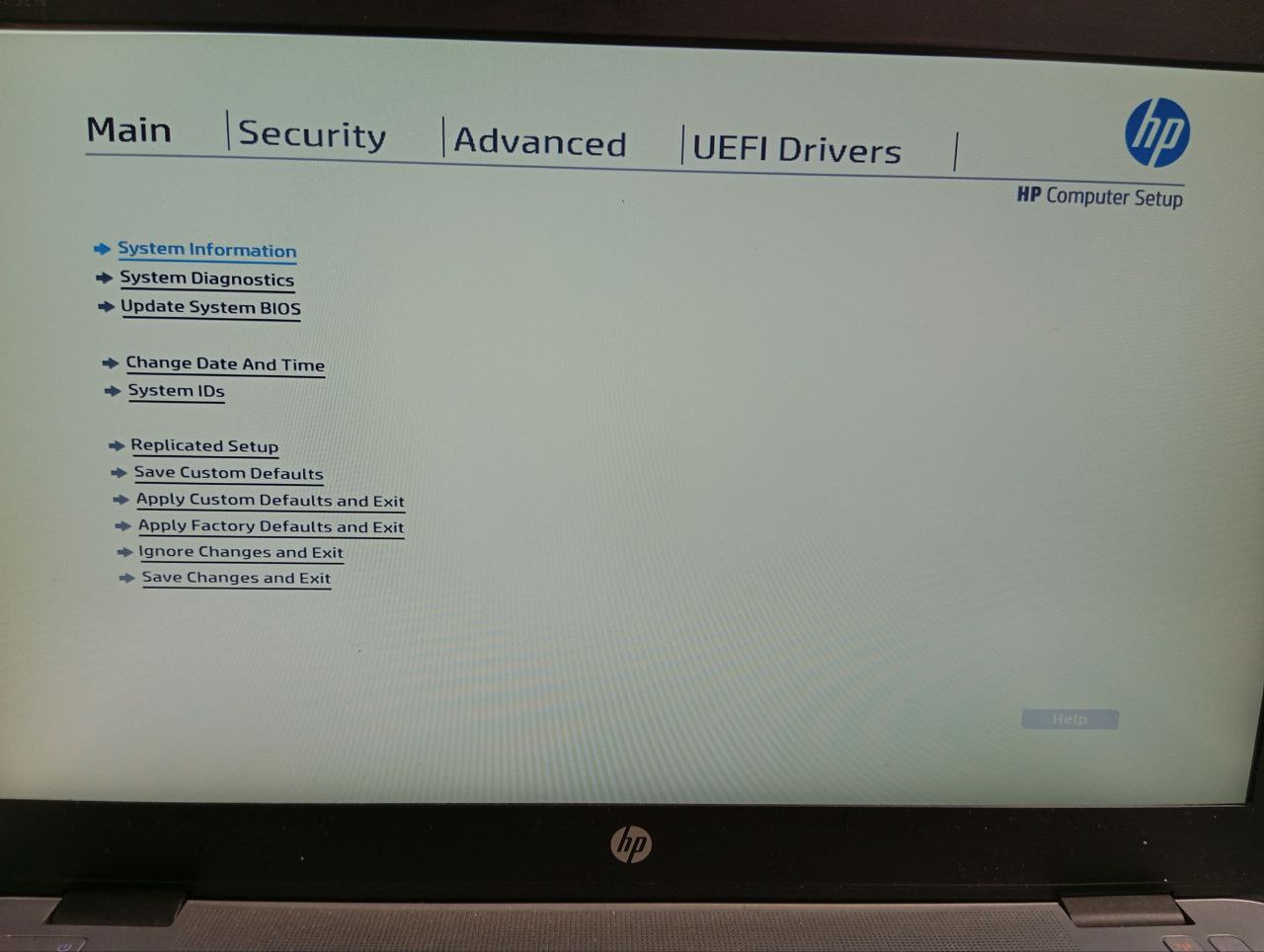
- UEFI menggunakan antarmuka pengguna grafis (GUI).
- UEFI mendukung input dari keyboard maupun mouse.
- Antarmuka UEFI intuitif, tetapi bisa cukup kompleks.
Fitur Keamanan
- Baik UEFI maupun BIOS menggunakan proteksi kata sandi dasar.
- UEFI juga dilengkapi dengan Boot Aman, yang memungkinkan hanya perangkat lunak tepercaya yang berjalan saat startup.
- Secure Boot dapat menimbulkan masalah saat menginstal Linux atau OS non-Windows bersama Windows.
Jaringan dan Akses Jarak Jauh
- UEFI didukung akses jaringan dan jarak jauh kemampuan yang tidak dimiliki BIOS.
- Fitur UEFI Lingkungan Eksekusi Pra-Boot (PXE boot), yang memungkinkan komputer di-boot dari server jaringan.
- UEFI menyediakan teknologi manajemen dan diagnostik jarak jauh seperti Boot HTTP & iSCSI.
- Fitur jaringan UEFI dan akses remote bisa membingungkan.
Kompatibilitas
- BIOS hanya didukung pada OS lama (Windows 7 dan sebelumnya).
- BIOS tidak dapat boot dari disk GPT.
- BIOS didukung oleh hampir semua distro Linux tetapi tidak pada macOS.
- UEFI didukung di Windows 7 (dengan CSM) dan semua OS yang lebih baru (termasuk macOS).
- UEFI hanya didukung oleh distro modern (Ubuntu 12.10+, dll.).
Kesimpulan: Peralihan dari BIOS ke UEFI dan Artinya bagi Anda
Setelah memahami perbedaan antara kedua firmware ini, saatnya menentukan mana yang lebih cocok untuk kebutuhanmu. UEFI memang terlihat seperti pilihan yang lebih unggul, tapi semuanya tergantung pada sistem yang kamu gunakan. Untuk sistem lama, UEFI bisa menimbulkan masalah. UEFI cocok untuk hardware modern, tapi jika kamu menjalankan sistem operasi atau hardware lama, kemungkinan besar akan muncul kendala.
Misalnya, sistem lama sering kesulitan mendukung fitur-fitur canggih UEFI, seperti penanganan disk besar atau booting dari instalasi OS yang tidak kompatibel dengan UEFI. Jika kamu menggunakan sistem keluaran sebelum 2010, peralihan ini bisa cukup rumit, karena mesin-mesin lama tersebut mungkin tidak sepenuhnya mendukung UEFI atau persyaratan driver yang lebih baru, terutama untuk perangkat seperti drive NVMe.
UEFI memang punya banyak keunggulan - waktu booting lebih cepat, secure boot, dan dukungan untuk drive di atas 2TB - tapi tidak semua sistem siap menggunakannya. Banyak motherboard lama tidak memiliki dukungan firmware yang diperlukan untuk UEFI, yang bisa menimbulkan masalah saat kamu bermigrasi dari BIOS. Namun, Legacy Mode pada UEFI memungkinkan kamu mengemulasi BIOS, meski ini bisa sedikit memperlambat performa.
Pada tahun 2020, Intel secara resmi mengakhiri dukungan terhadap BIOS, yang semakin mengukuhkan posisi UEFI sebagai firmware utama. Raksasa teknologi seperti AMD dan Microsoft pun telah mengadopsi UEFI, yang memberikan performa yang dibutuhkan untuk memenuhi tuntutan hardware dan software masa kini.
Di sisi lain, BIOS tetap bekerja dengan baik untuk setup lama dan menawarkan pendekatan yang simpel. Mudah digunakan, didukung secara luas, dan bekerja baik dengan MBR. Namun, jika kamu bekerja dengan hardware modern, UEFI jelas lebih unggul - lebih cepat, lebih aman, dan dirancang untuk kebutuhan teknologi saat ini. Tapi jika sistemmu sudah tua atau ada kekhawatiran soal kompatibilitas, BIOS mungkin masih menjadi pilihan yang lebih tepat.
Pertanyaan yang Sering Diajukan
Apa yang terjadi jika saya mengganti BIOS ke UEFI?
Beralih dari BIOS ke UEFI biasanya melibatkan konversi disk sistem dari MBR ke GPT. Ini dapat memberikan waktu booting yang lebih cepat dan dukungan untuk drive berkapasitas besar. Namun, proses transisi ini mungkin mengharuskan kamu menginstal ulang sistem operasi, dan penting untuk memastikan hardware serta OS kamu kompatibel dengan UEFI terlebih dahulu.
Haruskah saya menggunakan UEFI atau BIOS untuk Windows 10?
Biasanya lebih baik menginstal Windows menggunakan mode UEFI karena menawarkan lebih banyak fitur keamanan dibandingkan mode BIOS lama. Namun, jika kamu melakukan booting dari jaringan yang hanya mendukung BIOS, kamu harus menggunakan mode BIOS legacy. Setelah Windows terinstal, perangkatmu akan otomatis melakukan booting menggunakan mode yang sama dengan yang digunakan saat instalasi.
Apakah PC saya menggunakan BIOS atau UEFI?
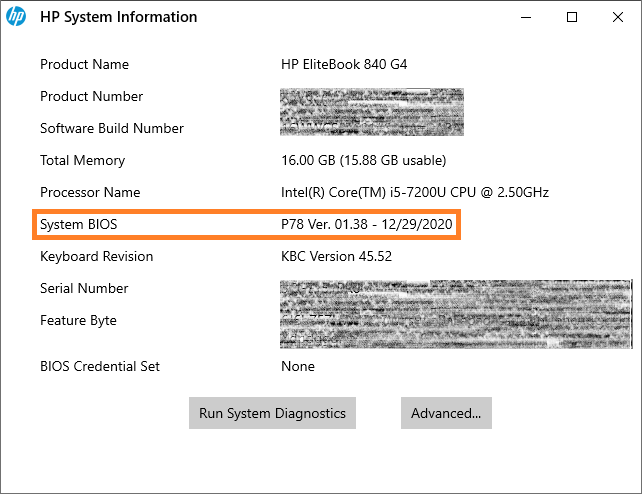
Klik ikon Search di Taskbar Windows, ketik "msinfo32", lalu tekan Enter. Jendela System Information akan terbuka. Klik item System Summary, lalu cari BIOS Mode untuk melihat apakah sistem menggunakan Legacy atau UEFI.



Diskusi
Komentar
Masuk untuk bergabung dalam diskusi.