


Linuxシステムで実行中のカーネルバージョンを正確に知る必要がある場合があります。この場合、強力なLinuxコマンドラインとユーティリティを使用してカーネルバージョンを簡単に確認できます。この記事では、Linuxでカーネルバージョンをチェックするために使用できるさまざまな方法を説明します。
カーネルバージョンとは
カーネルはオペレーティングシステムの主要コンポーネントです。Mac OS、Linux、Windows など、あらゆるOSに搭載されています。カーネルはシステムリソースを管理し、ハードウェアとソフトウェアの仲介役として機能します。
GNU/Linux オペレーティングシステムで実行中のカーネルバージョンを確認する必要がある場合があります。たとえば、古いカーネルバージョンに影響する新しいセキュリティ脆弱性を発見した場合、自分のカーネルが脆弱性の影響を受けているかどうかを確認したいでしょう。または、ハードウェア関連の問題を扱っていて、Linux カーネルバージョンを確認する必要があるかもしれません。コマンドラインからLinux カーネルバージョンを確認するのは簡単です。
あわせて読みたい: NextCloud対ownCloud
Linuxでカーネルバージョンを確認するには?
Linux でカーネルバージョンを確認するさまざまな方法を説明する前に、これらの方法の一部はLinux ディストリビューション名も表示することを理解しておきましょう。これらのコマンドを使用することで、Linux ディストリビューション名、バージョン、カーネル詳細を含むオペレーティングシステムの詳細情報を取得できます。
unameコマンドを使用する
unameコマンドはLinux カーネルアーキテクチャ、名前、バージョン、リリースなど、多くのシステム情報を表示できます。
Linux カーネルバージョンをシステムで確認するには、次のコマンドを入力します:
uname -srm
このコマンドを実行すると、次のような出力が表示されます: 出力:
linux 4.15.0-54-generic x86_64
上記の出力から分かるように、Linux カーネルバージョンは4.15.0-54で、64ビットで動作しています。さらに、これらの数字はすべて特定の意味を持っており、以下にリストアップしています:
- 4: カーネルバージョン。
- 15: メジャーリビジョン。
- 0: 軽微な修正。
- 54: パッチ番号。
- generic: Linux ディストリビューション/カーネル固有の追加情報
hostnamectlコマンドを使用する
hostnamectl は systemd の一部で、通常はシステムホスト名の照会と変更に使用され、システムのネットワーク構成に関する情報を表示します。ただし、Linux カーネルバージョンとそのディストリビューションも表示します:
hostnamectl
このコマンドを実行すると、次のような出力が表示されます: 出力:
静的ホスト名: linux.localdomain
アイコン名: computer-laptop
シャーシ: ラップトップ
マシンID: af8ce1d394b844feza8c19ea5c6a9bd09
ブートID: 15bc3ae7bde842f29ct8d925044f232b9
オペレーティングシステム: Ubuntu 18.04.2 LTS
カーネル: Linux 4.15.0-54-generic
アーキテクチャ: x86-64
grep コマンドを使用してLinux カーネルバージョンをフィルタリングできます:
hostnamectl | grep -I Kernel
こちらが 出力:
カーネル: Linux 4.15.0-54-generic
/proc/versionファイルを使用する
/proc ディレクトリには、システムメモリ、CPU コア、マウントされたファイルシステム、その他多くのデータに関する情報を含むさまざまな仮想ファイルが含まれています。実行中のカーネルに関する情報にアクセスしたい場合、およびLinux カーネルバージョンを確認したい場合、それらが /proc/version 仮想ファイルに保存されていることに注意してください。以下のコマンドを入力できます: cat または それほど ファイルの内容を表示するコマンド:
cat /proc/version
これらを実行すると、次のような出力が表示されます: 出力 これに似ています
Linux バージョン 4.15.0-54-generic (buildd@lgw01-amd64-014) (GCC version 7.4.0 (Ubuntu 7.4.0-1ubuntu1~18.04.1)) #58-Ubuntu SMP Mon Jun 24 10:55:24 UTC 2019
dmesgコマンドを使用する
dmesg コマンドはほとんどの場合、カーネルバッファメッセージを表示するために使用されます。簡単に言うと、このコマンドを使用してデバイスドライバからのメッセージを読み取ることができますが、カーネルバージョンを確認するために実行することもできます。 パイプ記号(|) ほとんどのキーボードではEnterキーの近くにあります。

ここでは、このコマンドの実際の動作について説明します。
- Dmesgカーネルバッファの内容を読むことができます
- | コマンドを次のコマンドに渡す
- grep: 特定の文字列を検索し、その文字列を含む行を表示する
- Linux: grepが検索する正確な文字列(大文字と小文字の区別に注意してください)
上の画像に示されているように、出力の最初の行にLinuxカーネルバージョンが記載されています。
Linuxカーネルバージョンをアップデートすべき時期は?
Linuxカーネルはソフトウェアアプリケーションとコンピュータハードウェアの間の仲介役として機能します。言い換えると、LinuxカーネルはさまざまなLinux系統が動作する基盤となっています。さらに、このオープンソースソフトウェアのコードは誰でも分解、検査、修正できます。テクノロジーは急速に進化しているため、開発者はLinuxカーネルにさまざまなパッチとアップデートを見つけています。これらのパッチを使用して、セキュリティを向上させたり、機能を追加したり、オペレーティングシステムのスピードに影響を与えたりできます。そのため、UbuntuなどのLinuxオペレーティングシステムを使用している場合は、カーネルバージョンを定期的に確認してアップデートすることをお勧めします。
では、Linuxカーネルバージョンをアップデートするにはどうすればよいでしょうか。そうするために、まず必要な要件があるかどうかを確認する必要があります。
こちらもご覧ください: コマンドラインでOSバージョンを確認する方法
カーネルバージョンアップデートの要件
カーネルバージョンを更新するための前提条件は以下の通りです。
- Linuxオペレーティングシステム(Ubuntu)を実行しているサーバー
- Linuxターミナルにアクセスできること(CTRL-ALT-Tキーまたはアプリケーションメニュー > アクセサリ > ターミナルを使用できます)
- sudo権限を持つユーザーアカウントを使用している
- Ubuntuに組み込まれたaptツール
- Ubuntuに組み込まれた更新マネージャー(これはオプションです)
Ubuntuカーネルの更新
Linuxカーネルバージョンをアップデートするには、自分に合った方法を選択して2つの方法を使用できます。
最初の方法: システム更新プロセスを使用する
ステップ1:現在のLinuxカーネルバージョンを確認する
Linuxバージョンの更新を開始する前に、現在実行しているバージョンを確認する必要があります。前のセクションでは、Linuxカーネルバージョンを確認する方法について詳しく説明しました。必要に応じて、カーネルバージョンを確認するコマンドを再度確認できます。
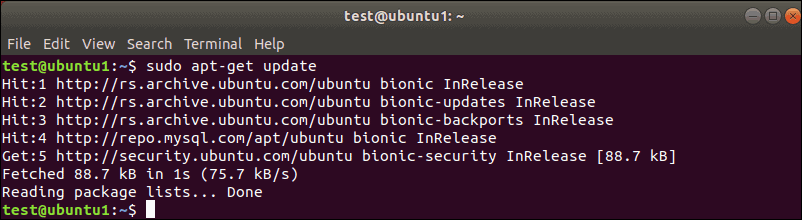
ステップ2:リポジトリを更新する
ターミナルを開き、以下のコマンドを入力する必要があります。
sudo apt-get update
aptコマンドを実行すると、すべてのローカルソフトウェアが更新され、
新しいリビジョンとアップデートについての通知が表示されます。新しいカーネルバージョンが利用可能な場合、このコマンドはダウンロードとインストール用にターミナルに表示します。
ステップ 3: アップグレードの実行
ここで、ターミナルで以下のコマンドを実行する必要があります:
sudo apt-get dist-upgrade
このコマンドの dist-upgrade は、Ubuntu に異なる依存関係を適切に処理するよう指示するためのものです。つまり、あるソフトウェアパッケージが別のソフトウェアパッケージの実行に依存している場合、このコマンドは最初のパッケージをアップグレードする前に、2 番目のパッケージ(依存関係)をアップグレードすることを確保します。この方法を使用して、Ubuntu Linux カーネルを安全にアップグレードできます。さらに、このユーティリティで使用されるカーネル更新はテストおよび検証済みで、Ubuntu のご使用のバージョンと問題なく動作します。

root権限とNVMeストレージ付きでUbuntu VPSを即座に起動。
Ubuntu VPSをデプロイ2番目の方法: カーネルアップグレードの強制実行
新しいカーネルバージョンがリリースされていても、Ubuntu のご使用のバージョンに対して十分にテストされていない場合があります。たとえば、Ubuntu 17.10(Artful Aardvark)を使用していて、Ubuntu 18.04(Bionic Beaver)がご使用のバージョンとして利用可能であることがわかります。このような状況では、カーネルを更新するにはより複雑なプロセスが必要になります。
ステップ 1: 重要なファイルとデータのバックアップ
おそらくこれまで何度も行ったことがあるでしょうが、プロセスの重要なステップであるため、重要性を強調することはできません。
ステップ 2: ソフトウェアアップデーターの実行
ソフトウェアアップデーターを実行するには、 スーパーキー (キーボードの「Windows」キー)をクリックして、ソフトウェアアップデーターを検索します。取得する必要がある更新がある場合、ソフトウェアアップデーターが通知します。前のステップを完了すると、コンピューターが更新されたことを示すメッセージが表示されます。
次に、 設定 ボタンをクリックして、複数のタブを含む新しいウィンドウを表示します。
ステップ 3: ソフトウェアアップデーターの設定
まず、 セキュリティ タブをクリックしてから、「更新をインストールする」の下の 3 つのチェックボックスをオンにします。これらのチェックボックスは 重要なセキュリティ更新、推奨される更新、およびサポートされていない更新と呼ばれています。
終了時に このタブの下部には、「新しい Ubuntu バージョンを通知」というラベルの付いたドロップダウンがあります。ドロップダウンをクリックして以下を選択します:
長期サポート版の場合(テストされ、信頼性の高い完全なサポート版を使い続けたい場合)
任意の新しいバージョンの場合(最新バージョンを試したく、若干のバグがあっても気にしない場合)
これらのステップを完了したら、閉じて再度開くと、新しいバージョンがリリースされている場合にアップグレードするオプションが表示されます。通常、アップグレードは数日後に利用可能になることに注意してください。
ステップ 4: アップグレードの強制実行
何らかの理由でアップグレードオファーが表示されない場合は、別の方法を使用してそれを強制することができます。アップグレードを強制するには、ターミナルで以下のコマンドを入力する必要があります:
update-manager –d
これらを実行すると、次のような出力が表示されます: 出力 これに似ています
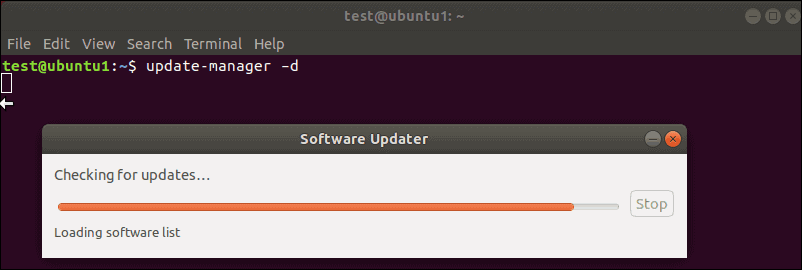
システムは新しいカーネルとその Ubuntu バージョンのリリースノートを表示します。すべてが問題ないことを確認した後、 アップグレード, をクリックすると、プロセスが開始されます。
あわせて読みたい: KVM対OpenVZ
3番目の方法: 高度な手順でカーネルを手動更新する
最新の(未テスト)カーネルにアップグレードしたい場合で、そのリスクを理解しているなら、新しいカーネルを選択してインストールする3番目の方法があります。ただし、この手順に進む前に、システム構成を確認することが重要です。カスタムドライバー、特にビデオドライバーを実行していますか?システムに カスタム設定やパッケージがありますか?これらは新しいカーネルと互換性がない可能性があります。リカバリーオプションは利用できますが、事前に注意を払い、問題を未然に防ぐほうが賢明です。
インストールするカーネルのリリースノートを検索して詳しく知ることも重要です。リビジョン番号と、作業予定の機能に注意を払ってください。この方法では、以下を使用します Ukuu をカーネル更新用のグラフィカルツールとして使用します。カーネルを手動でダウンロード・インストールする、またはソースコードのコピーを取得してコンパイルするなど、他の方法もあることに注意してください。ただし、これらの方法はより複雑です。
ステップ1:Ukuuをインストールする
ターミナルで次のコマンドを入力してください。(各行を入力した後、 Enterキーを押してください):
sudo apt-add-repository ppa:teejee2008/ppa
sudo apt-get update
sudo apt-get install ukuu
最初のコマンドで、TeeJeeTechiのオープンソースソフトウェアリポジトリをLinuxのプライマリリポジトリに追加します。2番目のコマンドはデータベースを更新し、最新のリビジョン一覧を表示します。最後に、3番目のコマンドがUkuuソフトウェアをインストールします。
ステップ2:Ukuuを起動する
Ukuuを起動するには、ターミナルで次のように入力します:
sudo ukuu-gtk
これを実行すると、Ukuuユーティリティがシステムで起動し、利用可能なLinuxカーネルバージョン一覧が表示されます。
ステップ3:カーネルをインストールする
インストールするカーネルを選択し、右側の[インストール]ボタンをクリックします。
ステップ4:システムを再起動する
カーネルのインストールが完了したら、システムを再起動する必要があります。その後、Ukuuを再度起動して、インストールが正常に完了したかどうかを確認できます。
ステップ5:インストール失敗時の対応
緊急時には、 GRUB をブートユーティリティとして使用できます。このユーティリティは古いカーネルのコピーを保持しており、以前のカーネルバージョンを選択してブートできます。まずブート画面でUbuntuの[詳細オプション]を選択し、次に以前のカーネル(リビジョン番号で指定)を選択します。また、「upstart」または「リカバリーモード」オプションを使用する必要はありません。
ガイドをご提供しています GRUB のカスタマイズ をユーザーフレンドリーなグラフィカルインターフェイスに変換します。GRUBを時々使用する場合は、これを読むことを強くお勧めします。
ステップ6:カーネルをアンインストールする
Ukuuユーティリティを使用すると、Ubuntu上の古いカーネルを削除することもできます。そうするには、前にインストールした同じカーネルをクリックして、右側の[削除]をクリックします。
確認: カーネルバージョンの確認
Linuxでカーネルバージョンを確認するさまざまな方法を紹介しました。強力でシンプルなコマンドラインとは別に、Linuxは多くの機能を提供しています。このオペレーティングシステムを最大限に活用するために、KVM搭載の Linux VPSをお勧めします。これにより、主要なディストロはもちろん、より知名度の低いディストロでも使用できます。CloudzyのLinux VPSソリューションはより安全で信頼性の高いパフォーマンスを提供するため、個人使用とビジネスの両方に適しています。
よくあるご質問
Linuxのカーネルバージョンの意味は何か
LinuxカーネルはLinux OSの主要コンポーネントで、システムのハードウェアとそのプロセス間のコア インターフェイスとして機能します。コマンドラインや他のユーティリティを使用して、そのバージョンを確認できます。
KVM搭載VPS(Virtual Private Server)とは
KVM搭載のVPSはサーバーリソースを共有する必要がありません。各VPSには、ストレージ、メモリ、CPUを含む専用の仮想化インフラストラクチャが割り当てられます。



ディスカッション
コメント
ログインしてディスカッションに参加してください。