

Windows 10 が常に表示する厄介なディスク容量不足エラーにうんざりしていませんか。C ドライブのストレージ容量を解放する通常の方法が機能しないですか。そのような悩みを抱えているのはあなただけではありません。そのため、この問題を一度で解決するためのガイドを作成しました。まず、問題の概要を簡単に説明します。急いでいる場合はこのセクションをスキップしていただいても構いません。その後、Windows 10 のシステムパーティションを拡張するいくつかの方法を説明してから、この問題を完全に回避するための魔法のようなショートカットを紹介します。
問題の概要
このページを読んでいるのであれば、Windows 10 の「ディスク容量不足」というエラーをすでに見かけている可能性が高いです。万が一そのエラーの外観を忘れてしまった場合は、以下のような表示になります。
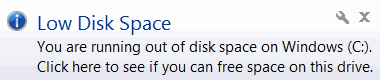
では、このエラーメッセージが表示される原因は何なのでしょうか。ご存知かもしれませんが、Windows はディスクパーティションの 1 つをプライマリパーティションとして使用しており、それは OS インストール時に選択したパーティションです。これは「システムパーティション」と呼ばれ、通常は C ドライブですが、これはハードドライブの最初のパーティションを示す文字です。ドライブが A または B ではなく C から始まるのはなぜかとお思いですか。実は、初期の PC の組み立て方に遡ります。HDD ハードドライブが登場する前は、フロッピードライブが主流で、A と B の文字はフロッピードライブにマップするために使用されていました。数十年が経過し、今日ではフロッピードライブを見つけることは困難ですが、この慣習は今でも続いています。
では、問題に戻りましょう。ハードドライブをパーティション分割する際に、システムパーティション用に固定量の領域を確保します。新しいソフトウェアをインストールし、Windows を使用するにつれ、C ドライブは他のドライブよりも速く満杯になります。すべての設定、キャッシュファイル、システム構成を合わせると、かなりの容量になります。そのため、遅かれ早かれ、ディスク容量不足エラーが表示されます。以下のセクションでは、この問題を修正する方法を簡単なものから複雑なものの順に説明します。最後に、この問題を完全に回避できる代替案、つまり魔法のようなショートカットをご紹介します。
ディスク容量不足の解決策
Windows 10 でディスク管理を使ってディスク容量を増やすには?
Windows に付属のディスク管理は、ディスク容量不足の問題に対処する簡単な方法ですが、成功を保証するものではありません。ディスク管理は基本的に、未割り当ての空き領域をさまざまなパーティションに追加することで機能します。ただし、注意点があります。未割り当ての領域は、それらに隣接するパーティション、つまりハードドライブ上で隣同士のパーティションにのみ追加できます。また、拡張したいパーティションが NTFS ではない場合、この方法は効果的ではありません。ただし、システムパーティションについて説明しているため、他のファイルシステムタイプを持つ可能性は低いです。

フル管理者権限でどこからでもWindows 10 VPSにアクセス。
Windowsデスクトップ VPSしたがって、この方法を使用してシステムパーティションを Windows 10 で拡張できるかどうかを確認する唯一の方法は、単にプログラムを起動することです。幸い、C ドライブの隣に未割り当ての領域が見つかるかもしれません。始めましょう。
ステップ 1: ボリュームの拡張ウィザードを起動する
まず、スタートメニューを開いて、ディスク管理を検索します。プログラムの一覧にある管理ツールで見つけることもできます。または、Windows スタートボタンを右クリックしてメニューから選択することもできます。ディスク管理を実行し、開いたウィンドウで C ドライブを右クリックします。「ボリュームの拡張」オプションを選択して、ボリュームの拡張ウィザードを起動します。オプションがグレーアウトしている場合は、この方法が利用できないことを意味します。これは、隣接する未割り当ての領域が見つからなかったことが原因である可能性があります。ウィザードは次のステップへ進みます。
ステップ 2: 未割り当てディスク領域を追加する
最初のウィザード画面で「次へ」をクリックします。次の画面で、操作したいディスクを選択できます。左側のリストで利用可能な未割り当てディスク領域を確認できます。利用可能な領域がない場合は、このメソッドを使用してシステムパーティションを拡張できないことを意味します。
スペースをクリックし、右側の「選択済み」リストに追加するために「追加」ボタンをクリックしてください。C ドライブの最終的なディスク容量を可能な限り拡張するために、できるだけ多くの空き領域を追加してください。完了したら「次へ」をクリックしてウィザードの次のステップに進みます。
ステップ 3: 変更を確定する
加えようとしている変更を確認し、誤りがないことを確認してから「完了」ボタンをクリックして拡張プロセスを完了します。しばらくすると、ディスク管理のメイン画面に戻り、C ドライブの容量が増加しているはずです。
あわせて読みたい: Windows 10 に IIS をインストールする方法
Windows 10 でコマンドラインを使ってディスク容量を増やすには?
Windows コマンドラインと diskpart ユーティリティを使用して同じことができます。入力が多く複雑に見えるかもしれませんが、実際には非常にシンプルであり、GUI のないヘッドレスリモートサーバーで作業している場合にも使用できます。
ステップ 1: PowerShell を起動する
スタートメニューを使用して Windows PowerShell を開いてください。また、管理者として起動することを忘れずに。SSH 接続を使用している場合は、すでにコマンドラインにアクセスできています。RDP 接続を使用している場合は Windows 10 VPS に接続している同じステップを実行する必要があります。
ステップ 2: 以下を実行する diskpart ユーティリティ
Windows PowerShell に次のコマンドを入力し、Enter を押してください:
diskpart
これにより diskpart の最小限のテキストベース UI が表示されます。以下のような画面が見えるはずです:
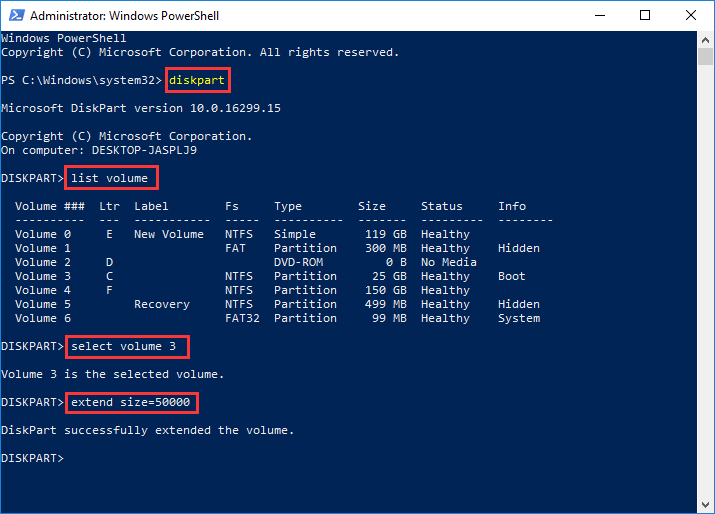
では、 DISKPART> プロンプトに続いて以下のコマンドを入力します。
list volume
ステップ 3: 正しいドライブを選択する
すべてのパーティションの名前、ファイルシステム、およびその他の情報がリストされます。システムパーティション (デフォルトでは C ドライブ) を見つけ、最初の列の下にリストされたボリュームナンバーをメモすることが重要です。ナンバーを確認したら、次のコマンドを入力します。
select volume ##
(## はシステムパーティションのボリュームナンバー)
ステップ 4: extend コマンドを入力する
残りの作業は、次のコマンドを入力してパーティションサイズを拡張することだけです。
extend size=###
(### はC ドライブを拡張したいメガバイト (MB) の数)
入力するゼロの数に注意してください。この数値はメガバイト単位である必要があります。
前の方法と同様に、diskpart の使用はシステムパーティションに隣接する未割り当てスペースがある場合にのみ可能です。そうでない場合は、3 番目の最終的な方法を使用する必要があります。この方法はやや複雑かもしれませんが、記事の最後までスキップして別の方法を見ることもできます。
パーティション分割ソフトウェアを使用して Windows 10 のディスク容量を増やすにはどうすればよいですか。
ディスク管理の使用が不可能な場合は、D ドライブのファイルを別のドライブまたはクラウドに転送し、D ドライブを削除してから、ディスク管理を使用して解放された容量を C ドライブの拡張に充てることができます。もちろん、これは時間と労力がかかるため、あまり魅力的なオプションではありません。幸いなことに、他のオプションもあります。次のオプションは 3 番目のパーティショニングソフトウェアを使用することです。無料および有料の両方の多数のパーティショニングアプリケーションがありますが、このチュートリアルの目的で、DiskGenius Free Edition を使用します。
フル管理者権限でどこからでもWindows 10 VPSにアクセス。
Windowsデスクトップ VPSただし、その前に明確にしておくべき点があります。プロセス自体はデータを削除しませんが、問題が発生する可能性は仍有ります。リスクを最小限に抑えるため、DiskGenius を使用する前に以下のチェックリストを完了してください。
✔ ノートパソコンを使用している場合は、途中で電源が切れないようにプラグを接続してください。
✔ Windows ディスクスキャナーを使用してディスクをスキャンし、不良セクタを検出して削除してください。拡張プロセス中に不良セクタが見つかると、プログラムがクラッシュしてデータが破損する可能性があります。
✔ 他のすべてのプログラムを閉じてください。特にハードドライブにアクセスする可能性のあるものは。
✔ Windows が休止状態またはスリープモードに設定されていないか確認してください。無操作状態が続く場合に有効になっていると、処理に時間がかかるため、設定されていれば無効にしてください。

ステップ 1: DiskGenius をダウンロードして実行する
まず、DiskGenius のアクセス可能なバージョンを 公式ウェブサイトからダウンロードします。DiskGenius Free Edition をダウンロードしてインストールしたら、起動して次のステップに進んでください。
ステップ 2: Go をパーティション拡張画面に進める
左側にディスクドライブ上のすべてのパーティションのリストが表示されます。システムパーティション (デフォルトではC ドライブ) を探し、右クリックします。メニューから [パーティション拡張] を選択します。
ステップ 3: 正しいパーティションを選択する
[パーティション拡張] 画面で、ディスクの内訳が表示され、パーティションとそのボリュームがはっきり示されます。空き容量が十分なパーティションを探してください。DiskGenius がそのスペースを C ドライブに転送します。C ドライブの容量を増やすために縮小したいパーティションを決めたら、Windows 10 で [OK] をクリックして次のステップに進んでください。
ステップ 4: パーティションのサイズを変更する
[パーティションサイズ変更] ウィンドウで、新しいパーティションから C ドライブに移動する容量を決定できます。セパレータバーをドラッグするか、テキストボックスに正確な容量を入力して指定できます。また、未割り当て領域をさらに残すことも可能です (必要に応じて再度実行する場合に備えて)。
必要な設定をすべて完了したら、[開始] ボタンをクリックします。実行予定の変更内容のリストが表示されます。内容を確認して正しいことを確認したら、[はい] をクリックします。
ここからが待ち時間です。コーヒーか好きなドリンクを用意して、ゆっくり待ってください。処理には時間がかかり、コンピュータが1回再起動する可能性があります。
よりシンプルな解決策
完了しました。上記のステップに従った場合、Windows 10 のディスク容量不足エラーを解決できたはずです。ただし、このプロセスは簡単ではなく、常に成功するとは限りません。ディスク全体に空き容量がない場合はどうしますか。拡張手順中に何か問題が発生してハードドライブが故障した場合はどうしますか。Cloudzy を使用して、これらの問題とWindows のトラブルシューティングに伴うすべての手間を回避する優れた方法があります。 Windows 10 VPSVPS は、リモートでセキュアに使用できる仮想コンピュータの一種です。 VPS について詳しく知る。簡単に Windows 10 VPS のディスク容量を増やす ことができます。リクエストするだけです。また、データを定期的にバックアップしているため、ファイルを失う心配もありません。Windows に費やす時間が多すぎると感じている場合 (誰もが感じていますよね) は、お手頃な料金プランをチェックしてください。 ここ。 必要に応じて、より良いプランへのアップグレードで十分なストレージを確保できます。



ディスカッション
コメント
ログインしてディスカッションに参加してください。