

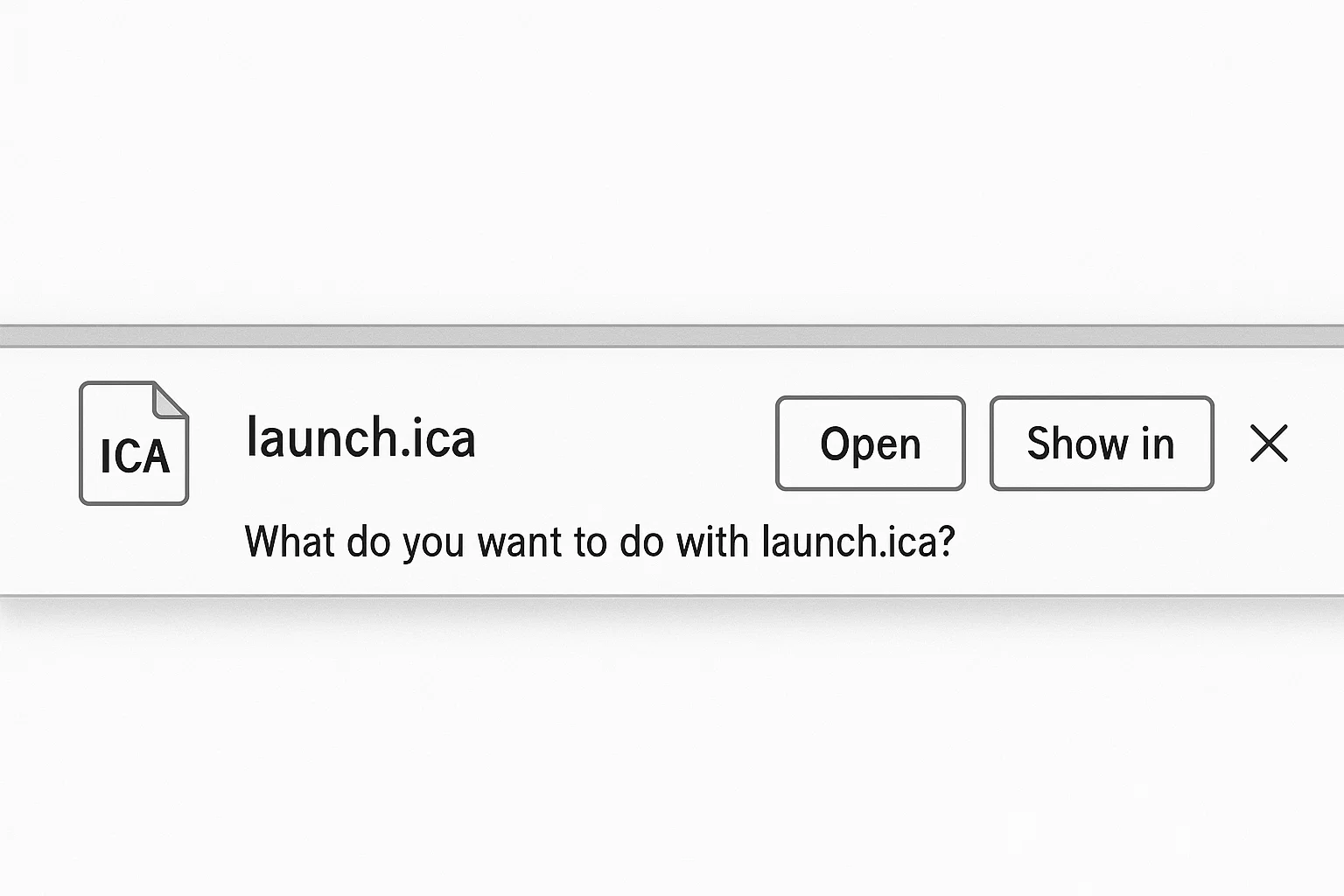
リモートワーカーなら誰もが経験したことがあるはず。会社ポータルから業務アプリケーションをクリックすると、すぐに起動すると期待していたのに、ブラウザが「launch.ica」というファイルをダウンロードするだけで何も起こりません。
Citrix ICA ファイルは、コンピュータが Citrix サーバーでホストされているリモートアプリケーションやデスクトップに接続する方法を指示するコンフィグレーションファイルです。自動的に開かずにダウンロードされる場合は、ファイルの関連付けまたはブラウザの設定を調整する必要があります。
このガイドは Citrix ICA ファイルの実際の動作を説明し、2025 年に機能するすべての修正方法を紹介します。
Citrix ICAファイルとは
ICA ファイル拡張子は Independent Computing Architecture を表します。Citrix はこのプロトコルを開発して、アプリケーションロジックをプレゼンテーションから分離し、会社が自社のデータセンターサーバーでソフトウェアを実行しながら、任意のデバイスからアクセスできるようにしました。
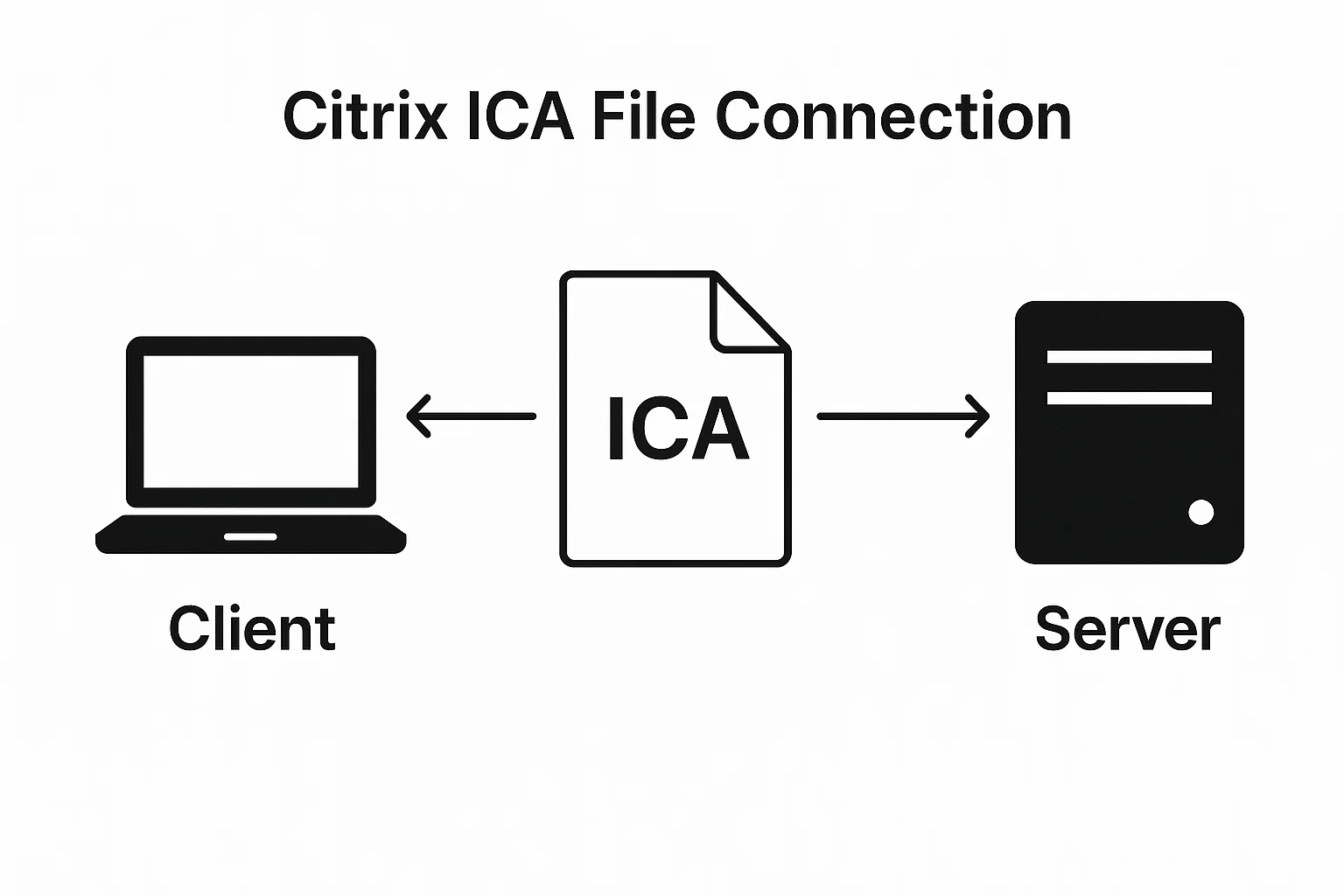
ICA ファイル自体はプレーンテキストのコンフィグレーションファイルで、INI ファイルのようにフォーマットされています。サーバーアドレス、認証トークン、セッション設定、接続を確立するのに必要なディスプレイ環境設定が含まれています。
会社の Citrix ポータルでアプリケーションをクリックすると、ウェブインターフェースがこのコンフィグレーションファイルを自動的に生成します。Citrix Workspace アプリはこれらの指示を読み込み、ICA プロトコルを使用してデバイスとリモートサーバー間のセキュアなリンクを確立します。
このアーキテクチャはリモートサーバーでの処理を処理し、スクリーン更新とユーザーインプットだけを往復させます。そのため、リソースが限定された古いコンピュータでも、負荷の大部分がリモートで実行されるため、高度なアプリケーションにアクセスできます。
ICA ファイルが正常に起動すると、デバイスとリモートサーバー間の永続的なセッションが作成されます。接続はリモートデスクトップまたはアプリケーションウィンドウをローカルスクリーンにストリーミングし、暗号化によってセキュリティを保持します。複数のユーザーが同時に同じ Citrix サーバーに接続でき、各ユーザーが独立したセッションを持ちます。
ICA ファイルが開かずにダウンロードされるのはなぜですか?
ICA ファイルをブラウザが自動的に起動するのではなくダウンロードさせる技術的な問題がいくつかあります。根本的な原因を理解することで、適切な修正方法を選択できます。
ファイル関連付けの問題
オペレーティングシステムはファイル関連付けを使用して、各ファイルタイプを開くプログラムを判断します。Windows、macOS、Linuxはいずれもファイル拡張子をアプリケーションにマップするレジストリまたはデータベースを保持しています。.docxファイルをダブルクリックすると、システムはMicrosoft Wordで開くことを認識します。同じロジックが.icaファイルにも適用されます。
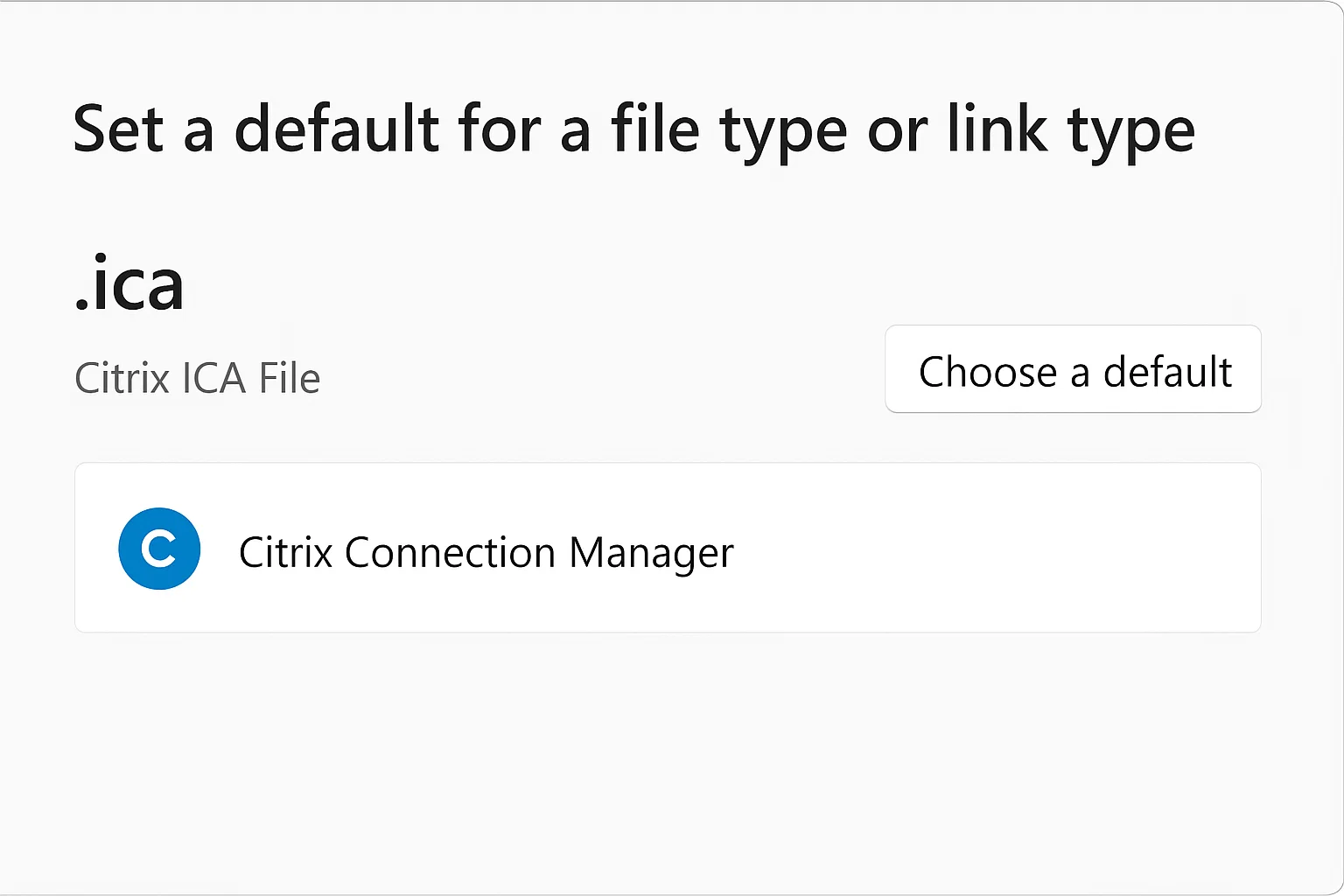
アプリケーションが.ica拡張子を要求していない場合、または複数の競合するアプリケーションがそれを巡って競い合っている場合、オペレーティングシステムはファイルをダウンロードするようになります。Citrix Connection Managerにすべての.icaファイルを処理させるようにシステムに明示的に指示する必要があります。
ブラウザーセキュリティとプロトコルハンドラー
最新のブラウザーは、外部アプリケーションの自動起動に関して厳密なセキュリティポリシーを実装しています。Citrixはreceiver://というカスタムプロトコルを使用して、ブラウザーとローカルにインストールされたWorkspace Appの間で通信します。このプロトコルハンドラーはブリッジの役割を果たします。
ブラウザーがreceiver://プロトコルを認識または信頼していない場合、自動起動をブロックし、代わりにファイルをダウンロードします。ブラウザーの更新、セキュリティソフトウェア、またはエンタープライズポリシーはすべてプロトコル登録に干渉する可能性があります。各ブラウザーはプロトコルのアクセス許可を異なる方法で処理するため、同じICAファイルがChromeで機能しても、Firefoxで失敗する理由が説明されます。
Citrix Workspace AppとCitrix Receiver
Citrixは数年前にCitrix ReceiverをCitrix Workspace Appに置き換えました。多くの古いトラブルシューティングガイドはまだReceiverを参照しており、混乱を招いています。Workspace Appは、改善されたブラウザー統合、より強力なセキュリティ、およびプロトコル通信を処理するWorkspace App Launcherコンポーネントを含みます。
Citrix Receiverがインストールされている場合は、2025年の互換性のためにWorkspace Appにアップグレードする必要があります。 米国の従業員の22.8%がリモートワークで勤務しており、 少なくとも部分的に、リモートデスクトップツールは最新のソフトウェアが必要です。古いReceiverソフトウェアは、現在のブラウザーバージョンに必要な最新のブラウザー拡張機能とプロトコルハンドラーが不足しています。
Citrix ICAファイルダウンロードエラーの修正方法
ほとんどのICAファイルの問題は、3つの体系的なステップで解決します。順番に進めてください。
ステップ1 - Citrix Workspace Appにアップグレードする
公式Citrixウェブサイトから最新のCitrix Workspace Appをダウンロードします。Workspace Appをインストールする前に、既存のCitrix Receiverインストールをすべて完全にアンインストールします。同じシステムに両方のアプリケーションが存在する場合、競合します。
インストール中に、IT部門が特定の構成要件を提供していない限り、デフォルトオプションを受け入れます。インストーラーは自動的にファイル関連付けとプロトコルハンドラーを登録します。インストーラーがプロンプトを表示しなくても、インストール完了後にコンピューターを再起動してください。これにより、すべてのシステム登録が有効になります。
再起動後、会社ポータルのアプリケーションをクリックして接続をテストします。多くのユーザーはこの1つのステップだけで問題が解決したことを発見します。
ステップ2 - Citrix Connection Managerをデフォルトに設定する
Citrix Connection ManagerはWorkspace App内のコンポーネントで、実際にICAファイルを処理します。ステップ1で問題が解決しない場合は、ファイル関連付けを手動で設定する必要があります。
Windows上で:
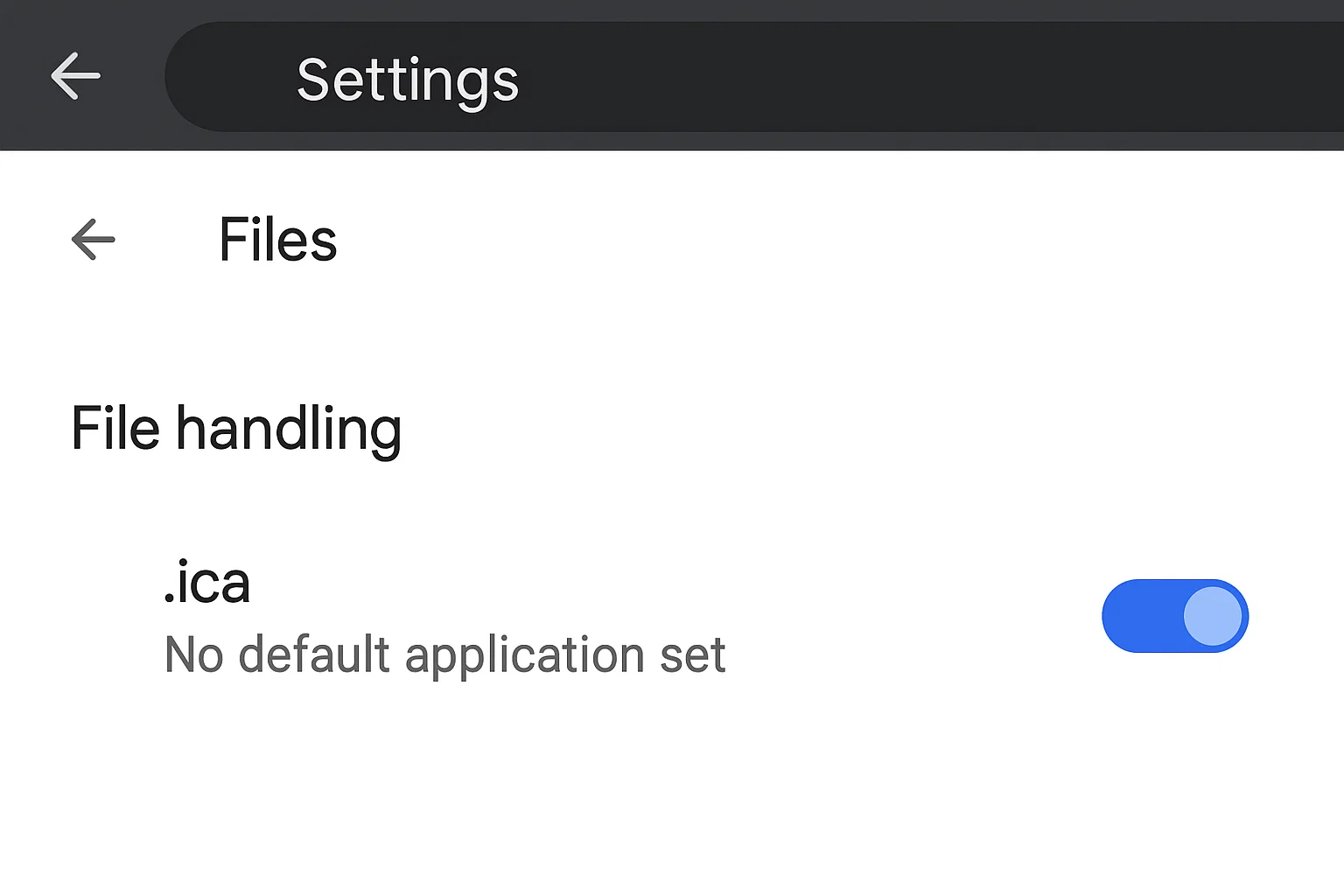
- に移動 設定 > アプリ > デフォルトアプリ 選択 ファイルタイプごとのデフォルトアプリ.
- スクロールしてリストから.icaを探します。空白または間違ったアプリケーションが表示される場合は、クリックしてCitrix Connection Managerを選択します。
- Connection Managerが表示されない場合は、C:\Program Files (x86)\Citrix\ICA Client\wfcrun32.exeに移動します。これはデフォルトの場所ですが、カスタムインストールではファイルが別の場所に配置される場合があります。
macOS上で:
- 任意の.icaファイルを右クリックして、「情報を見る」を選択します。
- 「開く方法」セクションで、ドロップダウンメニューからCitrix Workspaceを選択します。
- 「すべて変更」をクリックして、この関連付けをすべての .ica ファイルに適用します。
- 「常にこのアプリを使用して .ica ファイルを開く」のチェックボックスをオンにして、今後の問題を防ぎます。
ステップ 3 - ブラウザ固有の設定を構成する
各ブラウザでは、ICA ファイルを自動的に処理するために特定の構成が必要です。次のセクションでは、ブラウザごとの手順を説明します。
ICA ファイルエラーのためのブラウザ固有のソリューション
ブラウザごとに異なる対応が必要です。お使いのブラウザの手順に従ってください。
Google Chrome で ICA ファイルを開く方法
Google Chrome は ICA ファイルをデフォルトで Downloads フォルダにダウンロードします。これらのファイルを保存するのではなく、自動的に開くように Chrome を構成する必要があります。
最初の ICA ファイルをダウンロードするとき:
- ブラウザ ウィンドウの右上に表示される Chrome のダウンロード フライアウトでファイルを探します。
- ファイル名の横にある 3 つの点をクリックして、「常にこの種類のファイルを開く」を選択します。
- プロンプトが表示されたら、サイトの Citrix Workspace Launcher を許可します。
そのオプションを見落とした場合:
- Citrix ポータルから別の ICA ファイルをダウンロードします。
- Downloads シェルフから「常にこの種類のファイルを開く」をオンにします。
- プロンプトが表示されたら、サイトの Citrix Workspace Launcher を許可します。
Chrome ユーザーは Chrome Web Store から Citrix Web Extension をインストールすることで、さらに便利になります。この拡張機能は Workspace App Launcher と直接統合され、ファイルのダウンロードを完全に回避します。インストール後、ICA の起動は拡張機能を通じて自動的に行われます。
これらの変更を行った後、ブラウザ キャッシュをクリアします。キャッシュされた権限設定が新しい構成をオーバーライドすることがあります。
Microsoft Edge の ICA ファイルを修正する
Microsoft Edge は Chromium エンジンを使用しているため、Chrome と同様に ICA ファイルを処理します。ICA ファイルをダウンロードするときは、ダウンロード フライアウトで横の 3 つの点をクリックします。「常にこの種類のファイルを開く」を選択します。
Edge も Citrix Web Extension に対応しています。Microsoft Edge アドオン ストアからインストールしてください。インストール後、拡張機能がツールバーに表示され、Citrix 接続のステータス インジケーターが表示されます。
エンタープライズ環境では、Edge がグループ ポリシーを通じた追加構成を必要とする場合があります。ポリシーでブラウザ拡張機能がブロックされている場合は、IT 部門に問い合わせてください。
Firefox ICA ファイル構成
Firefox は Windows システム設定とは別にファイル処理設定を保持しています。ICA ファイル用に Firefox のアプリケーション ハンドラーを具体的に構成する必要があります:
- リスト内で「ICA」を検索します。
- アクションを「Citrix Workspace を使用」または「Connection Manager を使用」に設定します。
- ICA がリストに表示されない場合は、まず ICA ファイルを 1 つダウンロードします。
- Firefox がファイルの処理方法を尋ねたら、「Citrix Workspace で開く」を選択します。
- 「今後このようなファイルに対して自動的にこの操作を行う」をチェックします。
Safari と ICA ファイルの処理
macOS の Safari には特別な要件があります。ICA ファイルの自動処理を機能させるには、Workspace App Launcher が実行されている必要があります。メニューバーで Workspace アプリアイコンを確認してください。表示されていない場合は、Citrix Workspace を手動で起動してバックグラウンドサービスを開始します。
Safari 12 以降には自動ダウンロードをブロックするセキュリティ機能が含まれています。
に移動 Safari > 設定 > ウェブサイト > Downloads。Citrix ポータルサイトを「」に設定します。許可する」をアクセス許可リストに追加します。
一部のユーザーは Safari の「ダウンロード後にセキュリティで保護されたファイルを開く」オプションを無効にして競合を防ぐ必要があります。このオプションは Safari > 設定 > 一般にあります。
Citrix ICA クライアントの詳細なトラブルシューティング
基本的な対策で解決しない場合は、より詳しいトラブルシューティングが必要です。「Citrix ICA ファイルとは何か」を確認するだけでなく、Citrix ICA クライアントをシステムレベルでトラブルシューティングする方法を理解する必要があります。
Citrix Connection Manager ファイルの場所の確認
Citrix Connection Manager ファイルの場所はオペレーティングシステムとインストール方法によって異なります。Windows では標準パスは以下のとおりです。
- 64 ビットシステム: C:\Program Files (x86)\Citrix\ICA Client\wfcrun32.exe
- カスタムインストール: インストールディレクトリを確認してください
macOS では、Citrix Workspace は /Applications/Citrix Workspace.app にインストールされます。実際の実行ファイルはアプリバンドル構造内に隠れています。
Windows で「wfcrun32.exe」を、Mac で「Citrix Workspace」をシステム検索して正しいパスを確認できます。ファイルの関連付けを手動で設定したり起動の失敗をトラブルシューティングしたりするときはこのパスを使用します。
ICA 取得エラーの解決方法
「ICA 取得に失敗しました」エラーは、ブラウザと Citrix サーバー間の接続の問題を示しています。これはファイルの関連付けの問題とは異なります。複数の原因が考えられます。
ネットワーク接続の問題により、ブラウザがサーバーから ICA ファイルをダウンロードできません。他のウェブサイトにアクセスして接続をテストします。企業の VPN では標準以外のポートで Citrix トラフィックをブロックすることがあります。ネットワーク管理者にファイアウォールルールについて確認してください。
セッションタイムアウトは、アプリケーションをクリックする前にポータルページを長時間開いたままにすると、取得の失敗を引き起こします。Citrix は有効期限付き認証トークン付きの ICA ファイルを動的に生成します。ポータルページを更新して、すぐにもう一度起動を試みます。
サーバー側の設定エラーは ICA ファイルの生成を破壊します。組織内のすべてのユーザーが同じエラーを経験する場合は、Citrix 管理者に連絡してください。個別のエラーは通常クライアント側の問題に起因しますが、広がっている問題はサーバー設定の対応が必要であることを示しています。
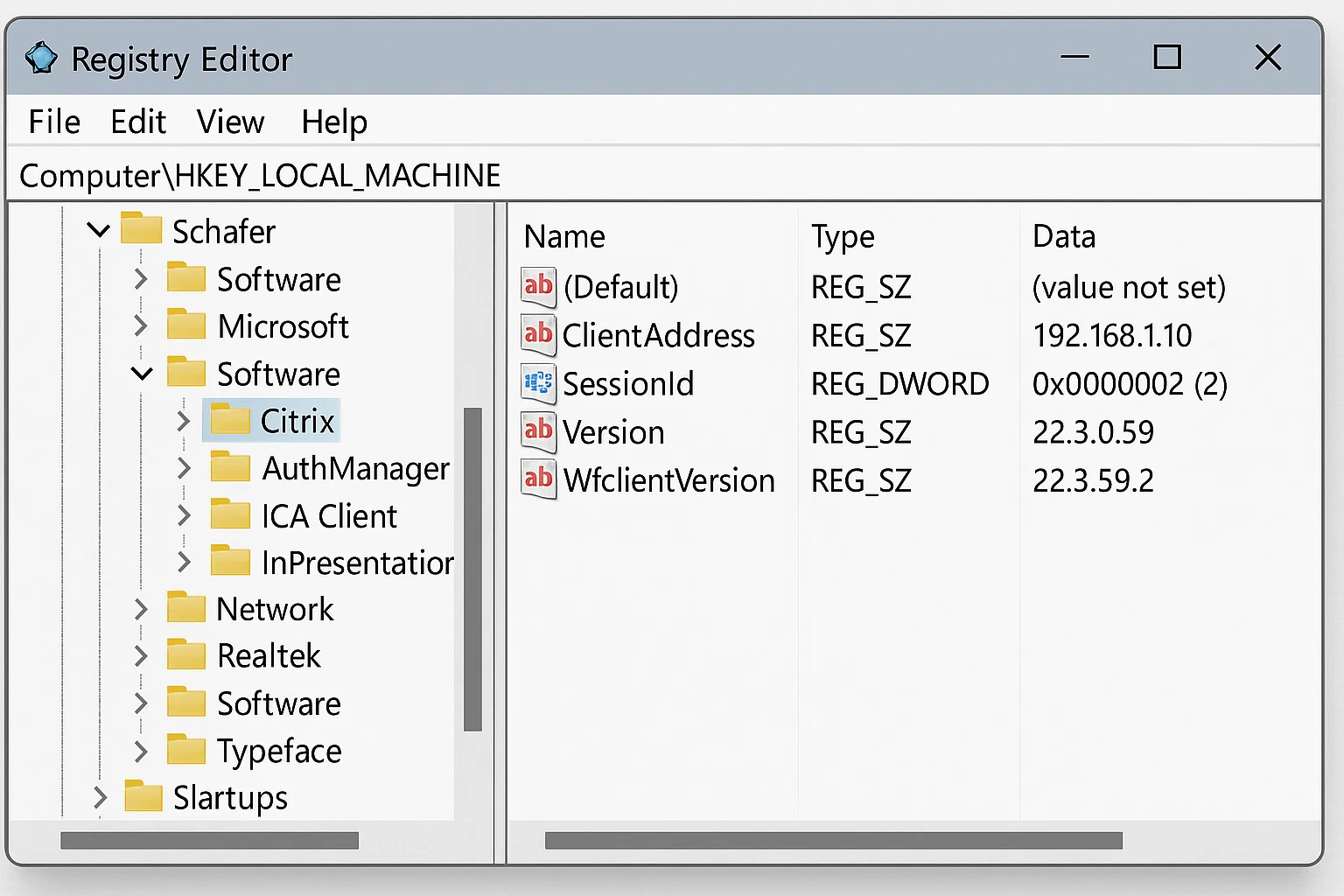
レジストリとシステムレベルの修正
Windows レジストリ設定は Citrix クライアントの動作を制御します。これらの高度な修正は、より簡単な解決策が失敗した場合にのみ試してください。
古い Citrix インストールから競合するレジストリキーを削除する必要があるユーザーもいます。レジストリを手動で編集する代わりに、Citrix 公式のクリーンアップツールを使用してください。C:\Program Files (x86)\Citrix\ICA Client\SelfServicePlugin\CleanUp.exe -cleanUser を実行すると、Workspace App とファイル関連付けが自動的にリセットされます。このツールは以前のインストールから残された設定を削除し、システム設定が破損するリスクを回避できます。
一部のコマンドラインインストールはこのクリーンアップユーティリティを使用してリセットできないことに注意してください。
システムに変更を加える前にバックアップを作成してください。これらの高度な修正に不安がある場合は、IT 部門に支援を求めてください。
アンチウイルスソフトウェアは Citrix コンポーネントをマルウェアと誤認識して隔離することがあります。アンチウイルスログを確認し、ブロックされたファイルが見つかった場合は Citrix インストールディレクトリをホワイトリストに登録してください。
Citrix Workspace App のダウンロードとインストール
適切な Citrix クライアントを取得することはトラブルシューティング成功の鍵です。
Citrix Workspace App をダウンロードする場所
Citrix Workspace アプリは、公式 Citrix ウェブサイトからのみダウンロードしてください。 citrix.com/downloads サードパーティのダウンロードサイトは古いバージョンや変更されたインストーラーをバンドルすることがあります。IT 部門は企業ポータル経由でカスタマイズされたインストーラーを提供することもあります。
Citrix ダウンロードページは Windows、macOS、Linux、iOS、Android 用のバージョンを提供しています。ご使用のオペレーティングシステムに対応するバージョンを選択してください。Windows ユーザーは最新システムでは 64 ビットインストーラーを選択する必要があります。
エンタープライズデプロイメントの場合、管理者は Citrix Connection Manager を別途ダウンロードできます。ほとんどの個別ユーザーはフル Workspace App パッケージが必要です。
2025年のインストールベストプラクティス
Citrix Workspace App の最新版を公式 Citrix ウェブサイト citrix.com からダウンロードしてください。インストール前に、Windows の[プログラムの追加と削除]または macOS の[アプリケーション]フォルダを使用して、既存の Citrix Receiver をすべて完全にアンインストールしてください。両方のアプリケーションが同じシステムに存在すると競合します。
新しいインストーラーを実行する前にコンピュータを再起動してください。Windows 上のインストーラーファイルを右クリックして[管理者として実行]を選択し、管理者権限でインストーラーを実行してください。これによりファイルタイプとプロトコルハンドラーの適切なシステムレベル登録が可能になります。
インストール中は、IT 部門が特定の設定要件を提供していない限り、デフォルトオプションとインストールパスを受け入れてください。カスタムパスは診断ガイドが標準的な場所を想定しているため、トラブルシューティングが複雑になります。
Workspace アプリを手動で起動して、エラーなく開くことを確認してから、企業ポータルでアプリケーションをクリックして ICA ファイル処理をテストしてください。多くのユーザーはこの包括的なインストール方法で問題が解決されることに気付きます。
将来の ICA ファイルエラーの防止
プロアクティブな設定は繰り返される問題を防ぎます。
Workspace App ランチャーとブラウザー拡張機能
Workspace App ランチャーコンポーネントはバックグラウンドで実行され、ブラウザーと Workspace App クライアント間の通信を管理します。このサービスが実行されていることが自動 ICA ファイル処理に必須です。Windows のシステムトレイまたは macOS のメニューバーで Citrix アイコンを確認してください。
ブラウザー拡張機能は最も信頼性の高い ICA ファイル処理を提供します。ご使用のブラウザー用 Citrix Workspace 拡張機能をインストールしてください。これらの拡張機能は ICA ダウンロードを検出し、ユーザー操作なしでクライアントアプリケーションに直接ルーティングします。
Workspace アプリが更新されるときはブラウザー拡張機能も更新してください。バージョンの不一致は互換性の問題を引き起こすことがあります。ブラウザー拡張機能ストアは利用可能な更新について通知します。
HTML5 Web ブラウザーモードを代替手段として利用する
Citrix では、クライアントソフトをインストールせずにブラウザー内で完全に動作する HTML5 レシーバーを提供しています。ローカルインストールが制限されている場合やクライアントの問題をトラブルシューティングする場合に便利です。
会社のポータルにログインする際に「軽量版」または「HTML5 用 Citrix Workspace を使用」を選択して HTML5 モードにアクセスできます。Web ベースのクライアントはネイティブアプリケーションと比べて機能が限定されます。ファイル転送、印刷、一部の周辺機器サポートは機能しない場合があります。
HTML5 モードは ICA ファイルのダウンロードに問題が生じた場合の信頼できる代替手段を提供します。ネイティブクライアントと比べるとパフォーマンスはやや低下する可能性がありますが、モダンブラウザーを搭載したどのデバイスでも動作します。

リモートデスクトップアクセス用 Citrix ICA の代替手段
選択肢を理解することで、十分な情報に基づいた意思決定ができます。
RDP ベースのソリューションを検討すべき場合
Citrix ICA は Microsoft のリモートデスクトッププロトコルよりも低帯域幅の状況に対応していますが、RDP は特定のシナリオで利点があります。Microsoft インフラストラクチャに大きく投資している組織では、RDP 統合のほうがシンプルな場合があります。Windows サーバーには追加ライセンスコストなしで RDP 機能が含まれています。
RDP は十分な帯域幅を持つ小規模チームに適しています。このプロトコルはここ数年で大幅に改善され、多くのユースケースで ICA とのパフォーマンスギャップが縮まっています。
サイバー犯罪のコストは 2025 年までに 年間 10.5 兆ドルに達すると予想されていますため、Citrix と RDP の両実装では強力なセキュリティ対策が必要です。Citrix の複雑さとコストに課題がある場合は、RDP ベースのソリューション評価を検討する価値があります。
この比較で技術的な違いについてさらに詳しく読む: Citrix対RDP.
モダンなリモートデスクトップオプション
リモートデスクトップ市場は Citrix と Microsoft を超えて広がっています。複数のプロバイダーが検討する価値のある代替手段を提供しています。小規模チームは Citrix が提供するエンタープライズ機能が必要ない場合があり、一方、個別のリモートワーカーはよりシンプルなツールを好む場合があります。選択はチームサイズ、予算、リモートで実行する必要がある特定のアプリケーションによって異なります。
チームが Citrix の複雑さを伴わない強力なリモートデスクトップインフラストラクチャを必要とする場合、代替手段があります。Cloudzy は高パフォーマンスなリモートデスクトップサーバーをシンプルな RDP 実装で提供しています。NVMe SSD ストレージと DDR5 RAM 上で動作する当社のサーバーは、要求の厳しいアプリケーションに必要なコンピューティングパワーを提供します。
必要な場合は RDPを購入 チーム向けサーバーのオプションは、基本的な共有ホスティングから専用リソースまで幅広くあります。また、より柔軟な構成を必要とするユースケースの場合は、 VPSを購入 Cloudzy のソリューションでリモート環境を完全に制御できます。
複数 Citrixの代替案 異なる機能セットと料金モデルを提供しています。選択はユーザー数、アプリケーション要件、予算制約によって異なります。
結論
Citrix ICA ファイルダウンロードエラーの修正には、「Citrix ICA ファイルとは何か」を理解し、ブラウザーがそれを不適切に処理する理由を把握する必要があります。ほとんどの問題は、Citrix Workspace アプリを更新し、ファイルの関連付けを正しく構成することで解決されます。
ブラウザー固有の設定により、継続的な問題の解決が完了します。Citrix の複雑さがニーズを超える場合、設定オーバーヘッドのない信頼できるパフォーマンスを提供するよりシンプルなリモートデスクトップソリューションが存在します。



ディスカッション
コメント
ログインしてディスカッションに参加してください。