

4 人の設計チームが SolidWorks のライセンスを 3 本持っていて、CAD の馬力をクラウドに置きたいと考え、クラウド GPU VPS で SolidWorks を動かす方法を検索します。結果のほとんどは、1 ユーザーあたり月額 99 ドルから 479 ドルを提示するマネージド型 Desktop-as-a-Service の販売ページです。そのどれも、自分が管理するハードウェア上で自力でやる方法は教えてくれません。
自分で管理する道は存在します。チームが定額の GPU インスタンス 1 台を、同時利用せずに交代で使うなら、マネージド DaaS の価格を下回ることもあります。ただしこの道には、たいていの自作の試みを潰す三つの地雷があります。KVM 上のライセンス、ディスプレイプロトコル、そして GPU 認証です。さらに、技量とはまったく関係のない厳しい制約がもう一つあります。レイテンシです。本ガイドは OS とライセンスからディスプレイプロトコルと GPU の選定まで、道のり全体をたどり、どう構築するかと同じくらい率直に、どこで通用しなくなるかも示します。
要約
- チームが定額の GPU インスタンス 1 台を時間をずらして使い回すなら、自主運用の GPU VPS はマネージド DaaS に勝てます。全エンジニアが毎日同時にデスクトップを必要とするなら、GPU インスタンスを増やすか、きちんとした RDS/VDI 設計が必要になり、コスト計算は変わります。
- ノードロック型のスタンドアロン SolidWorks ライセンスは、KVM ベースの VPS 環境にはうまく合いません。3DEXPERIENCE の指名ユーザー ライセンスを使うか、サポート対象の Windows Server 環境で動作している既存の SolidNetWork License サーバーを使ってください。SNL を小さな Linux/KVM VPS にそのまま移せると考えないでください。
- 標準の RDP は、GPU アクセラレーションを使う SolidWorks セッションの既定としては不向きで、ホストがハードウェア GPU を使うよう設定されていないと誤ったグラフィックス経路にフォールバックすることがあります。リモートでの 3D 作業には、Amazon DCV(旧 NICE DCV)のほうが本番向けのプロトコルです。
- RTX 4090 は ISV 認定を受けていないため、RealView にはレジストリの回避策が必要になることがあり、Service Pack やドライバー、GPU 名の変更後に再確認が要る場合があります。RTX PRO 6000 Blackwell はよりすっきりしたプロ向け GPU の道筋です。96 GB の ECC VRAM、ISV 認定のサポート、そしてコンシューマー カード向けの RealView 回避策は不要です。
- インタラクティブなビューポート操作には、往復レイテンシが約 40 ms 未満であることが必要です。近くの GPU ロケーションに接続する米国内のチームなら問題ありません。英国、EU、アジアからの場合は、米国の GPU VPS は日常のモデリング席ではなく、計算をまとめて回すためのマシンと考えてください。
このガイドが扱わないこと
これはワークステーションセッションのビルドです。関連するいくつかのトピックはそれぞれ独自のスコープを持ち、ここでは意図的に対象外としています:
- クラウドVPS上のSolidWorks PDMボルト。独自のSQL Serverとレイテンシの制約があります。(公開時に関連記事を掲載。)
- インストール、アクティベーション、ファイアウォール設定、ライセンスの借用動作、アップグレード規則を含む SolidNetWork License サーバーの詳細な構築。これはライセンス基盤としての独立した作業であり、本ワークステーションセッションガイドの範囲ではありません。
- マルチユーザー RDS セッションの設定と、それに伴う Windows RDS CAL ライセンシング。
- FEAとFlow SimulationのGPUベンチマーク。実際には、それらのワークロードはCPUとRAMがボトルネックであり、クラウドVPSの場合について明確な公開データは存在しません。
- Linux と Wine の組み合わせ。SolidWorks の Linux クライアントは存在せず、Wine もサポートされていないため、この選択肢は自然に閉じられます。
必要なもの
何かをプロビジョニングする前に、このパスが想定する要素を揃えていることを確認してください:
- 既存の SolidWorks ライセンスと、そのライセンスの種類を把握していること。ライセンスのセクションはこの答えにかかっています。
- GPU VPS 用の Windows ライセンス経路。サポートされる SolidWorks クライアントの経路は Windows 11 ですが、多くのクラウド/サーバー環境は Windows Server イメージのほうが導入しやすいためです。
- VPSへの管理者アクセス、Windowsサーバー管理、GPUドライバのインストール、ファイアウォール設定に関する知識。
- チームの地理的状況を冷静に把握してください。レイテンシのセクションは参考程度の注釈ではなく、厳しい制約だからです。
これはインフラ運用を生業にしている人向けのチュートリアルであり、最初の一台目のサーバー向けではありません。「gpedit.msc を開いてグループ ポリシーを編集する」が未知の領域なら、マネージド DaaS のほうが時間の使い方として安上がりです。
自己管理パスと管理型DaaSの比較: コスト計算
マネージド DaaS ベンダーは比較を容易にする数値を公開しています。Apps4Rent は SolidWorks のクラウドホスティングを $99 to $479 per user per month プラン全体にわたって(2025 年時点)、そして IronOrbit の 2025 年クラウドデスクトップガイド 専用の RTX クラスのシートを 1 ユーザーあたり月額およそ 190 ドルから 400 ドルに設定している。これはユーザー単位・月単位の金額であり、そのエンジニアがその月に 2 回ログインしたかまったくログインしなかったかにかかわらず、毎月発生し続ける。
自己管理の専有 GPU VPS は課金の仕組みが違います。インスタンス全体に対する月額定額です。24 GB の VRAM と 256 GB のシステム RAM を備えた専有物理 GPU インスタンス 1 台なら、重いモデリングセッションを 1 つ余裕をもってこなせますし、小規模チームなら一人ずつ席を買う代わりに 1 台を交代で、あるいはスケジュールを組んで使えます。損益分岐点はエンジニアの人数であって、一律の主張ではありません。エンジニアが 1 人なら、200 ドル前後の DaaS の席 1 つのほうが自前のマシンを運用するより安く、手間もかかりません。3 人か 4 人のエンジニアが定額のインスタンス 1 台を交代で使うようになる頃には、席あたりの採算は自己管理に大きく傾き得ます。
販売ページが書かないのはこの部分です。あなたが買うのは値引きではなく、仕事です。自己管理は、席あたりの上乗せ料金を IT の負担と引き換えにします。これからは自社の誰かが、OS、GPU ドライバ、ファイアウォールのルール、ライセンスサーバ、そしてコンシューマー GPU を使うなら SolidWorks やドライバの更新後に確認が必要になり得る RealView の回避策まで受け持つことになります。有能な管理者にとって、どれも難しい作業ではありません。しかしどれも、DaaS の料金が黙って肩代わりしていた本物の仕事です。この道は、それを引き受けられる IT 管理者がいるチーム向けです。いないなら、紙の上では安く見えた計算が、予定外の午後という形で高くつきます。
このセクションの要点: 判断を決めるのは「自前運用のほうが常に安い」ではなく、エンジニアの人数というしきい値です。同じ GPU インスタンスを共有する非同時利用者がおよそ 3 人を下回る場合、総所有コストではたいていマネージド DaaS が勝ちます。
チームのコスト根拠が確認できたら、ビルドは一つの決断から始まります: ワークステーションセッションをどこにプロビジョニングするか。エンジニアリング席は Cloudzy GPU VPS チームが扱うアセンブリの規模に合わせたものを用意します。SolidNetWork ライセンスを使う場合は、ネットワーク的に SNL サーバをその GPU ワークステーションのできるだけ近くに置いてください。ただし、小さな Linux/KVM VPS へそのまま移せると考えないでください。SolidNetWork License Manager の置き場所はサポート対象の Windows Server 環境であり、クラウドや仮想環境でのライセンスサーバ構築は、本番投入前に SOLIDWORKS の販売代理店の承認を得るべきです。3DEXPERIENCE の named-user ライセンスを使うなら、この独立したライセンスサーバの手順自体がなくなります。ここでは SolidWorks クライアントのために Windows 付きの GPU インスタンスを構築します。以降の本ガイドは、そのインスタンスが存在する前提で進みます。
OSの選択: Windows 11 vs. Windows Server 2022
以降のすべてを左右するサポートの現実はこうだ。SolidWorks が CAD クライアント向けに公式サポートしているのは Windows 10 と Windows 11 の Pro、Enterprise、Education(64 ビット)であり、さらに SolidWorks 2026以降はWindows 11のみに対応、Windows 10が2025年10月にMicrosoftのサポート終了を迎えたためです。 Windows Server は PDM Server、Archive Server、SolidNetWork License Manager に対して公式にサポートされています (サポートサービス)、CADクライアント自体に対してではありません。
これは緊張を生み出します。多くの素のGPU VPS環境は、完全にサポートされたWindows 11ワークステーションパスよりも、サーバーイメージを使って展開する方が簡単だからです。 一部のマネージド SolidWorks クラウドホスティングプランは Windows Server 2022 を公開リストに掲載しています。これは、クラウド デスクトップのパッケージで Server 経路がいかに一般的かを示しています。問題は、Windows Server が SolidWorks の CAD クライアントにとって公式にサポートされた OS 経路ではない点です。Windows Server のマシンからサポート ケースを起票すると、慎重な VAR からクライアント OS の一覧から外れていると指摘されるかもしれません。
ここでの立場は曖昧ではありません。Windows 11 がサポート対象であり、推奨される道です。SolidWorks のサポートをきれいに適用させたい、そして Windows のライセンスがそれを許すなら、Windows 11 のイメージを VPS に持ち込んでください。Desktop Experience を有効にした Windows Server 2022 も実際のクラウドデスクトップ導入では動きますが、障害の最中にその事実を知るのではなく、CAD クライアントについてはサポート対象外だとはっきり明示しておきましょう。プロトコルに関係なく効いてくる課金面の現実がもう一つあります。Windows Server の GUI にリモートアクセスするには、次のライセンスが必要になる場合があります。Windows Server と Remote Desktop Services ライセンス。Serverルートを選ぶ場合、そのコストは比較に含める必要があります。
このセクションの要点: Windows 11がサポートされた選択肢です。Windows Server 2022にDesktop Experienceを追加すると動作しますが、CADクライアントでは非サポートであり、RDS CALの義務が生じます。
ライセンスのパス: スタンドアローンが KVM で失敗する理由
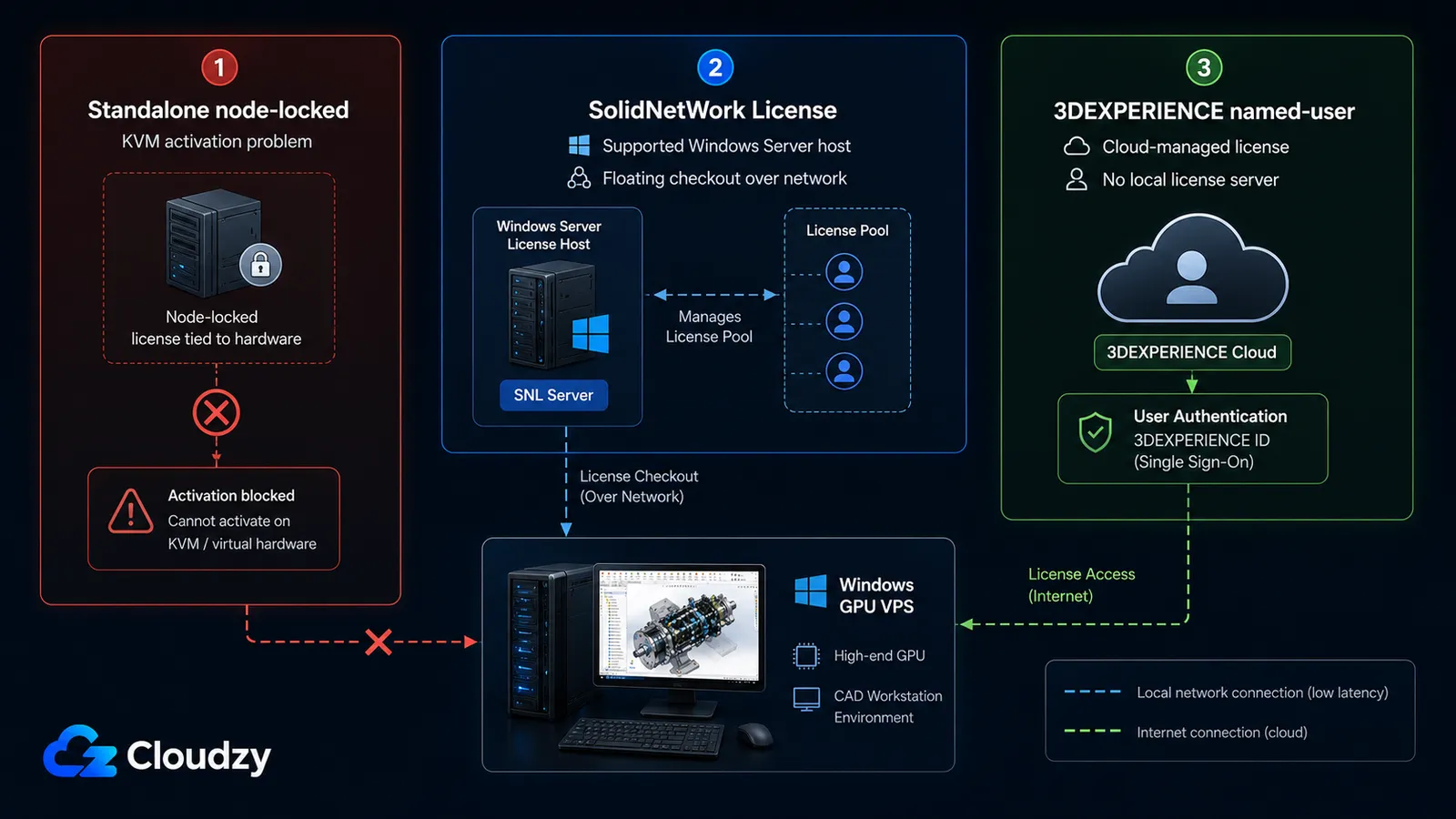
自己管理のセットアップが最初にぶつかる壁は、特定のエラー文字列です: "このバーチャル環境ではライセンスのアクティベーションモードがサポートされていません。SolidNetwork License を使用してください。" これは、KVM ベースの VPS でノードロック型のスタンドアロン SolidWorks ライセンスをアクティベートしようとしたときに表示され、何度やり直しても消えません。SolidWorks は FLEXnet のライセンス管理を使っており、FLEXnet はアクティベーション時にハイパーバイザーをチェックします。 公式にサポートされているハイパーバイザー は VMware、Microsoft Hyper-V、Citrix、Parallels です。KVM(Proxmox ベースの構成を含め、コストパフォーマンスの高い VPS ホスティングの大半で使われているハイパーバイザー)はこのリストに含まれていないため、スタンドアロン版のアクティベーションは拒否されます。
これを乗り越える3つの方法があり、ほとんどのチームにとって正しい答えは最初のものです。
A. SolidNetWork ライセンス(SNL フローティング)
ライセンスサーバ自体がサポート対象の Windows Server 環境で動く場合、これが標準的な答えです。そのサーバで SolidNetWork License Manager を動かし、SolidWorks クライアントがネットワーク越しにフローティングライセンスを取得します。この構成では、クライアント機の KVM ハイパーバイザはもはやアクティベーションの対象ではありません。とはいえ SNL サーバは、その辺の小さな Linux/KVM VPS ではなく、ライセンス基盤として扱う必要があります。SolidNetWork License Manager はリソースを多く使いませんが、ライセンスホストは安定していて、サポート対象で、退屈なくらい平凡であるべきです。サポート外の Linux/KVM の近道で数ドル節約する場所ではありません。ファイアウォールは次を前提に計画してください: TCP 25734 および TCP 25735 ただし、リセラーやライセンス管理のワークフローが既定のポートを変更している場合は別です。壁に貼っておく価値のある運用ルールが一つあります。SNL Manager は、それが提供する SolidWorks クライアントと同じか、それより新しいバージョンに保つことです。SNL サーバーの構築全体は本ガイドの範囲外です。
B. 3DEXPERIENCE 名前付きユーザー
ライセンスの複雑さが主な障壁であれば、最もすっきりした抜け道は 3DEXPERIENCE SOLIDWORKS 指名ユーザーサブスクリプション。クラウドで管理され、マシンに依存しないため、KVM のアクティベーション検査を完全に回避できます(失敗しようのないマシン紐付けがそもそも存在しません)。サブスクリプションのみの提供で、オフライン猶予期間は 30 日。実行するには相応の性能を持つマシンが依然として必要なので、解決してくれるのはライセンスの問題だけです。FLEXnet と格闘するのをやめたいチームには、たいていこれで十分でしょう。
C. KVM の回避策(非サポート)
コミュニティから報告された回避策があり、standalone または SNL のアクティベーションを KVM 上で直接機能させることができます。によると Proxmox コミュニティフォーラムのスレッド、VM を SCSI ストレージコントローラ(IDE や SATA ではなく)、OVMF BIOS、そして Proxmox 8 以降で q35 マシンタイプとして構成すると、FLEXnet の仮想化検出チェックを回避できます。あるスレッドでは、より新しい Proxmox と Windows Server 2022 の組み合わせでは、回避策なしでそのままアクティベーションできたと報告されています(単一の事例なので、参考程度に受け止めてください)。これはコミュニティ由来の情報でバージョンに依存し、SolidWorks の推奨事項ではないことが明示されています。チームが VAR のサポート契約に依存している場合は、KVM に展開する前に必ず確認してください。サポート対象外のインフラでの運用は、サポートを受ける権利に影響する可能性があります。
このセクションの要点: この構築を、KVM 上でのノードロック型スタンドアロン アクティベーション前提で計画しないでください。3DEXPERIENCE の named-user ライセンスを使うか、サポート対象の Windows Server 環境に SNL サーバーを置いた SolidNetWork ライセンスを使ってください。KVM での回避策はサポート外の非常口であって、土台ではありません。
GPUを実際に通過させるRemote Desktopの設定
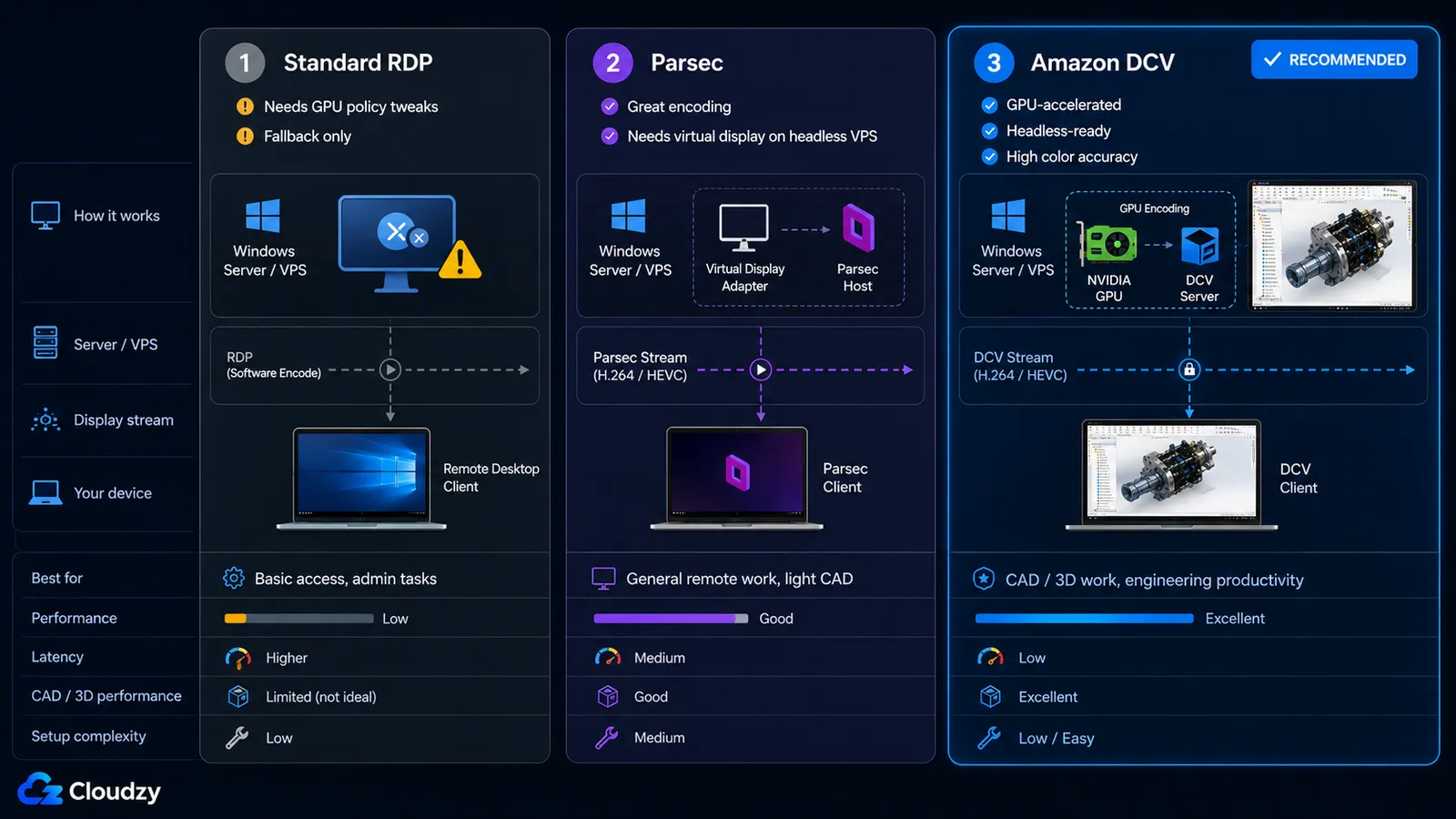
これが自主運用 CAD の静かなキラーです。GPU インスタンスは糖蜜の中を進むように重く、エンジニアはネットワークが壊れたと信じ込みます。ネットワークは正常かもしれません。リモートディスプレイのプロトコルがハードウェアアクセラレーションされたグラフィックスを正しく通していなければ、物理 GPU がどれほど強力でも SolidWorks は Software OpenGL や別の CPU 依存の経路に落ちることがあります。GPU は遊んだまま CPU がビューポートを描き切ろうと苦しみ、症状は見た目にはまさにレイテンシそのものです。
よく使われるプロトコルは3つあり、本番環境の CAD に適しているのはその中の1つだけです。
| プロトコル | ハードウェア OpenGL | ヘッドレス VPS サポート | 色精度 | セットアップの手間 | CAD に推奨? |
|---|---|---|---|---|---|
| 標準 RDP | デフォルトでは不可(グループ ポリシーの調整が必要) | あり | スタンダード | 低 | フォールバックのみ |
| Parsec | はい (NVENC) | 仮想ディスプレイアダプターなしでは不可 | 良好 | 中 | 仮想ディスプレイアダプターがある場合のみ |
| Amazon DCV (NICE DCV) | はい(ネイティブ GPU エンコード) | はい(仮想フレームバッファ) | YUV 4:4:4 高精度 | 中 | はい(本番環境の選択) |
RDP を GPU 利用に誘導することはできます。gpedit.msc で Computer Configuration > Administrative Templates > Windows Components > Remote Desktop Services > Remote Desktop Session Host > Remote Session Environment へ進み、「Use hardware graphics adapters for all Remote Desktop Services sessions」を有効にしてください。RDP をフォールバックとして使う予定があるなら、該当する H.264/AVC または HEVC のハードウェアエンコード関連ポリシーもあわせて設定します。
Parsec ホスト側の GPU で NVIDIA NVENC のハードウェアエンコードを使うためエンコード遅延を低く保て、物理ワークステーションではよく動きます。ところがヘッドレスのクラウド VPS では、キャプチャする物理モニターがないため接続に失敗します。これは繰り返し起きる行き止まりです。管理者はゲームや配信で Parsec を知っているのでどこでも動くと思い込み、サーバーを認識しないところで詰まります。ここで Parsec が使えるのは仮想ディスプレイアダプターを追加した場合だけで、それでも遠回りです。
Amazon DCV (旧称 NICE DCV)は、まさにこの用途のために作られたプロトコルです。GPU アクセラレーションによるネイティブなエンコードを行い、仮想フレームバッファ経由でヘッドレス動作し(物理モニターは不要)、YUV 4:4:4 カラーに対応します。これは動画を見るのではなく、面の仕上がりやエッジを評価する場面で効いてきます。転送は TCP または QUIC で行われます。ライセンスについて一点だけ正確に押さえておきたいことがあります。DCV が追加料金なしで使えるのは Amazon EC2 上で動かす場合だけです。自分の VPS にインストールした場合は 30 日間の評価ライセンスが付き、その後も使い続けるには有償の本番ライセンスまたはサブスクリプションライセンスが必要になります。その費用を見込んだうえで、最新の Amazon DCV ライセンス条件 決定する前に確認すること。変わることがあるため。
このセクションの要点: リモートの SolidWorks セッションが遅い原因は、たいてい GPU ではなくプロトコルです。本番運用には Amazon DCV を、RDP はグループ ポリシーを修正したうえでの代替手段としてのみ、Parsec は仮想ディスプレイ アダプターを追加した場合のみ使ってください。
GPU の選択: 認証の現実
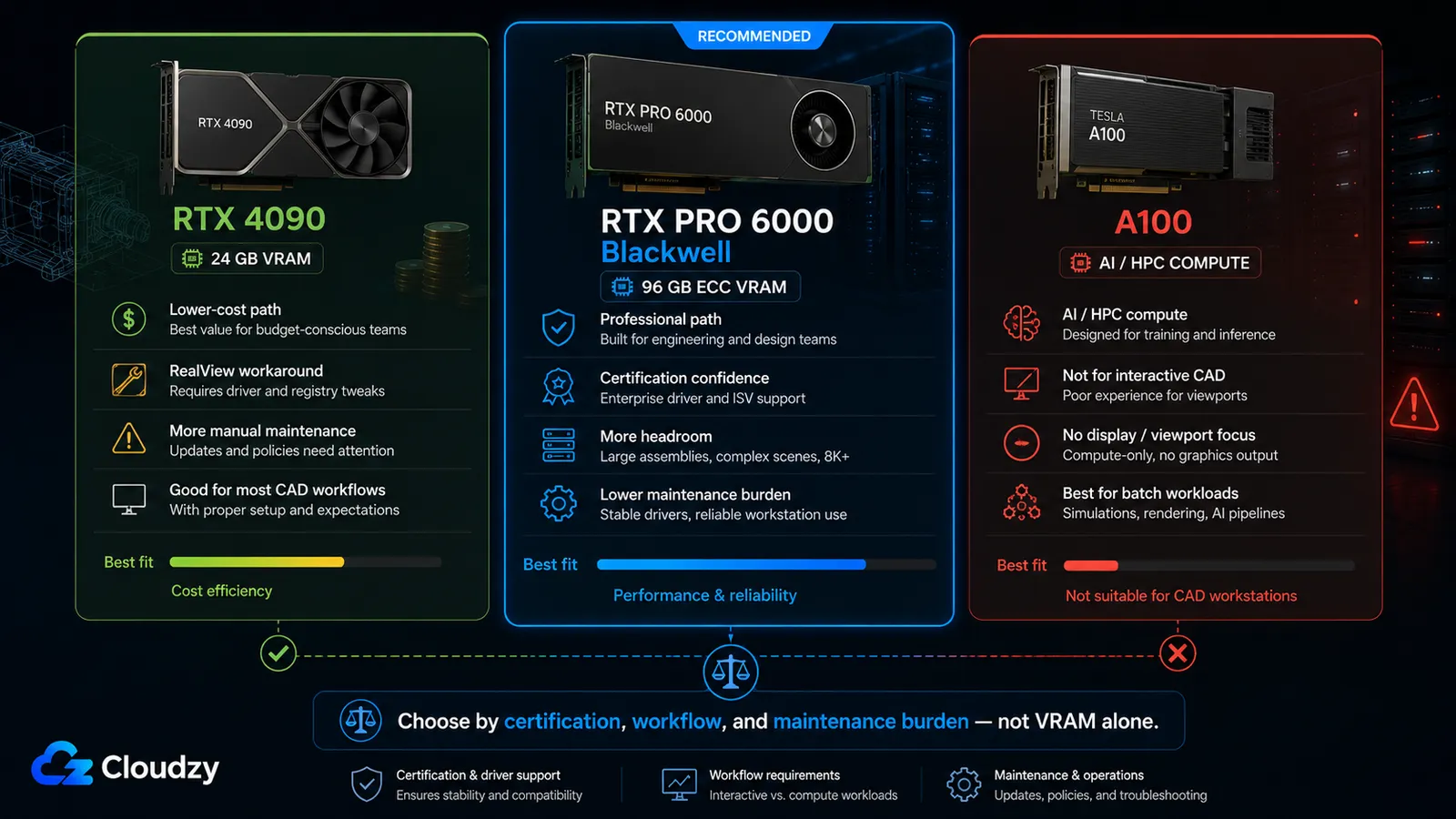
みんなが実際に尋ねる質問は「RTX 4090 で足りますか、それともプロ向けカードが必要ですか」です。正直な答えは「使えます、ただし」であり、その「ただし」が RealView です。SolidWorks の認定は、コンシューマー向けの GeForce ではなく、プロ向けワークステーション GPU を優遇します。Ada 世代の RTX 6000 やより新しい RTX PRO Blackwell モデルを含む NVIDIA RTX のプロ向けカードは、その ISV 認定のレーンにありますが、RTX 4090 は入っていません。RTX 4090 はコンシューマー向けの GeForce カードで、ISV 認定リストには載っていません。SolidWorks が未認定の GPU を検出すると、RealView Graphics は既定で使えなくなります。さらにリモートプロトコルやドライバー、GPU の経路の設定も誤っていると、セッションは Software OpenGL や別の CPU 負荷の高い描画経路に落ちることがあります。「高価な GPU が正しく使われていません」と教えてくれる明確な警告は出ません。ビューポートが平坦に見えたり動作が遅くなったりするだけで、エンジニアはネットワークのせいにします。
注意: RealView が使えない状態と Software OpenGL へのフォールバックは混同しやすいものです。エンジニアはその結果として平坦だったり動きが鈍かったりするビューポートをネットワーク遅延だと思い込み、そもそも唯一の原因ではなかった接続の切り分けに午後をまるごと費やしがちです。RealView がオフなら、症状はローカル側にあり、回線上にはありません。
RTX 4090 は SolidWorks 2023 以来機能しているレジストリの回避策で RealView を実行できます。これには以下のキーを作成することが含まれます: HKEY_CURRENT_USER\SOFTWARE\SolidWorks\AllowList\Gl2Shaders デバイス マネージャーに表示されるとおりの正確な GPU 名に紐づけ、"Workarounds" という名前の DWORD 値を使います。正確な値は扱いが難しくバージョン依存なので、自分のビルドでは誤りかもしれない 16 進文字列を書き写すより、文書化されたレジストリ手順を使うか、オープンソースの SolidWorks RealView イネーブラー ツールを、実行する前に確認してください。変更を自動化できますが、あくまでサードパーティ製ユーティリティです。管理者は本番マシンで使う前に、ソースを確認するか自分でコンパイルすべきです。
注意: RealView のレジストリ回避策は、SolidWorks のサービスパック更新、ドライバの変更、GPU 名の変更のあとに再適用が必要になる場合があります。チームで共有する構成では、たった一度の更新でそのインスタンス上の全員の RealView が効かなくなり、レジストリ項目を再確認するまで戻らないことがあります。
リモートの RTX PRO 6000 Blackwell が、この構成におけるプロ向けカードの選択肢です。96 GB の GDDR7 ECC VRAM、プロ向けドライバーのサポート、そしてコンシューマー向け GeForce カードが得られない ISV 認証のトラックが手に入ります。実際には、カード、ドライバー、SolidWorks のバージョンが認証された組み合わせであれば、コンシューマーカード向けのレジストリ回避策なしで RealView が動作すると期待でき、大規模アセンブリ、ビジュアライゼーション、レンダリング、複数アプリケーションを併用する CAD ワークフローのための VRAM の余裕もはるかに大きくなります。 Puget Systemsの2025年プロフェッショナルGPUエンジニアリングまとめ RTX PRO Blackwell カードを Ada 世代のカードと並べてテストし、同じ実務的な結論を示しています。プロ向け GPU は生の速度だけの話ではなく、価値はドライバの検証、ソフトウェアのサポート、そして認証による安心にあります。
サイジングでは、いちばん大きな数字を買うのではなく、アセンブリの規模に VRAM を合わせてください。おおよそ 500 部品未満の小さなアセンブリなら、VRAM 4〜8 GB で快適に動きます。2,000〜5,000 部品規模の大きなアセンブリには 16〜24 GB がほしいところです。大規模アセンブリを本格的に扱うなら、システム RAM は 64 GB 以上を見込んでください。SolidWorks はメモリに多くを保持するからです。そしてモデリングは基本的にシングルスレッド処理だという点を忘れずに。コア数よりもシングルスレッドのクロックが効いてきます。だからこそ、クロックが絞られるノイジーネイバー型の仮想環境は、ほかの多くのワークロードより CAD に大きく響くのです。
RTX PRO 6000 Blackwell の 96 GB の VRAM は、純粋なモデリング作業のほとんどが必要とする量を超えていますが、これを選ぶ理由はそれだけではありません。より強い理由は、認定への安心感、ECC メモリ、そのまま動く RealView、そして大規模アセンブリ、可視化、レンダリング、さらに隣接する AI やシミュレーションの作業が混在する共有のプロ向けワークフローに対する余裕です。
明示的に除外すべきカード: A100。これはAIとHPCコンピューティング用に構築されたデータセンター向けアクセラレータであり、インタラクティブなCADワークステーションGPUではありません。NVIDIAの自社 A100 アーキテクチャ資料 これを AI と HPC 向けのサーバー/データセンター GPU と説明しており、ディスプレイ出力端子も RT コアも NVENC エンコーダーも搭載していないと明記しています。そのため、80 GB の HBM メモリが数字の上では魅力的に見えても、リモートの SolidWorks ビューポートを使うワークフローには不向きです。ワークロードが対話的なモデリングではなく計算専用でない限り、このカードに SolidWorks を載せないでください。
このセクションの要点: RealView を決めるのは認証です。レジストリ回避策の維持を受け入れられるなら RTX 4090 を選んでください。RealView、ECC メモリ、プロ向けドライバの検証、そして長期的な余裕のほうが、動けばよい最安の GPU より重要なら RTX PRO 6000 Blackwell です。
セットアップ、最初から最後まで
決定事項(OS、ライセンスタイプ、プロトコル、GPU)が確定すれば、ビルドは一連の直線的な手順です。各ステップは、前のステップが成功したことを前提としています。
- Windows 対応の GPU VPS をプロビジョニングする アセンブリの規模に合わせて選びます。コストを重視し RealView の回避策を許容できるチームには VRAM 24 GB の RTX 4090 インスタンス、より素直なプロフェッショナル GPU の道を選ぶなら ECC VRAM 96 GB の RTX PRO 6000 Blackwell インスタンスです。SolidNetWork ライセンスを使う場合は、ネットワーク的に SNL サーバーを GPU ワークステーションの近くに置きつつ、サポート対象の Windows Server 環境で動かし、配備モデルを SOLIDWORKS の販売代理店に確認してください。
- オペレーティングシステムをインストールします。 Windows 11がサポートされたパスです。イメージがWindows Server 2022の場合は、Desktop Experience機能を有効にし、非サポートだが動作するフォールバックとして扱ってください。
- GPU ドライバーをインストール お使いのカードで、デバイスマネージャーでGPUが正確なモデル名で認識されていることを確認してください(その名前はRealViewの手順に必要です)。
- Amazon DCV をインストールして設定する 仮想ディスプレイアダプターを併用し、ヘッドレスインスタンス上でセッションが描画するためのフレームバッファを確保します。SolidWorks をインストールする前に、セッションが接続でき、ハードウェアエンコードが報告されることを確認してください。
- ライセンスを設定します。 SolidNetWork ライセンスを使う場合は、サポート対象の Windows Server 環境で SolidNetWork License Manager を動かし、販売代理店が既定値を変更していない限り TCP 25734 と TCP 25735 を前提にファイアウォールを計画し、SolidWorks クライアントをそのライセンス サーバーに向けてください。3DEXPERIENCE の指名ユーザー ライセンスを使う場合は、代わりにサインインするだけです。KVM インスタンス上でスタンドアロンのアクティベーションを試みないでください。
- SolidWorks をインストール 標準の BYOL インストーラーを使用し、サーバーからライセンスをチェックアウトすることを確認してください。
- 非認定 GPU を使用している場合, RealView のレジストリ回避策は、自分の SolidWorks のバージョンと GPU に対応する正確な変更内容を確認してからのみ適用してください。サードパーティの RealView Enabler ツールで手順を自動化できますが、管理者は本番のチーム用マシンで使う前にソースを精査するか、自分でコンパイルすべきです。そのうえでモデルを開き、Software OpenGL ではなく RealView が有効になっていることを確認してください。
手順がベンダー固有の場合(DCV のインストール、SNL サーバーの構築)は、ずれているかもしれない転記されたコマンドではなく、現行バージョンの公式ドキュメントに従ってください。なお、 DCV 管理者ガイド そして SolidWorks SNL Manager インストールガイド 主要な情報源です。
これが誰に向いていて誰に向いていないか(レイテンシの判定)
インタラクティブなビューポート作業がローカルのように感じられるには、往復レイテンシがおよそ 40 ms を下回る必要があります。IronOrbit のクラウドデスクトップ向けガイダンスも、実務上は同じしきい値を示しています。40 ms 未満ならローカルと区別がつかず、60〜80 ms は使えるが気づく程度、100 ms 以上になると精密なモデリングは苦痛になります。これはより良いプロトコルで直せるチューニングの問題ではありません。光ファイバー内の光速にスイッチングのオーバーヘッドが加わったものであり、物理法則には必ず負けます。
そのため地理的な位置が決定的な要因になり、この方法が限界にぶつかるのもここです。GPU の在庫状況と設置場所がここでは重要になります。この構成を日常のワークステーションとして扱う前に、エンジニアに最も近い場所でどの Cloudzy GPU VPS プランが利用できるかを確認してください。リモート開発向けワークステーションの需要が伸びるにつれて Cloudzy も GPU の提供地域を広げていますが、ユーザー体験を決めるのは今も物理法則です。米国西部および南中部のエンジニアであれば、往復時間はインタラクティブのしきい値を余裕をもって下回ることができ、自己管理の GPU VPS が現実的な日常の作業席になります。英国、EU、アジア太平洋のエンジニアの場合、経路と距離を含めると、米国にある GPU インスタンスまでの往復遅延はそのしきい値を超えることが多くなります。Amazon DCV をどれだけ調整しても、大陸をまたぐ距離は埋まりません。
つまり結論はきれいに二つに分かれます。チームが米国内にあるなら、自分で管理する GPU VPS は実運用に耐えるワークステーションであり、上のコスト計算こそが構築する本当の理由になります。チームが米国外にあるなら、丸一日のリモートモデリングは当てにしないでください。現実的な使い道はバースト計算です。夜間シミュレーション、バッチレンダリング、長時間の再生成ジョブをクラウド GPU で回し、エンジニアはローカルのハードウェアで対話的にモデリングする。それでも十分に有用なマシンです。ただ、別の大陸から一日中座って使う席ではありません。
このセクションの要点: 自己管理型 GPU VPS は、インタラクティブな作業に向いた米国チーム向けの選択肢です。他の地域では、日常的なモデリング用の席ではなく、バースト計算マシンとして機能します。
エンジニアリングチームはすでにCADインフラにCloudzyを活用しています
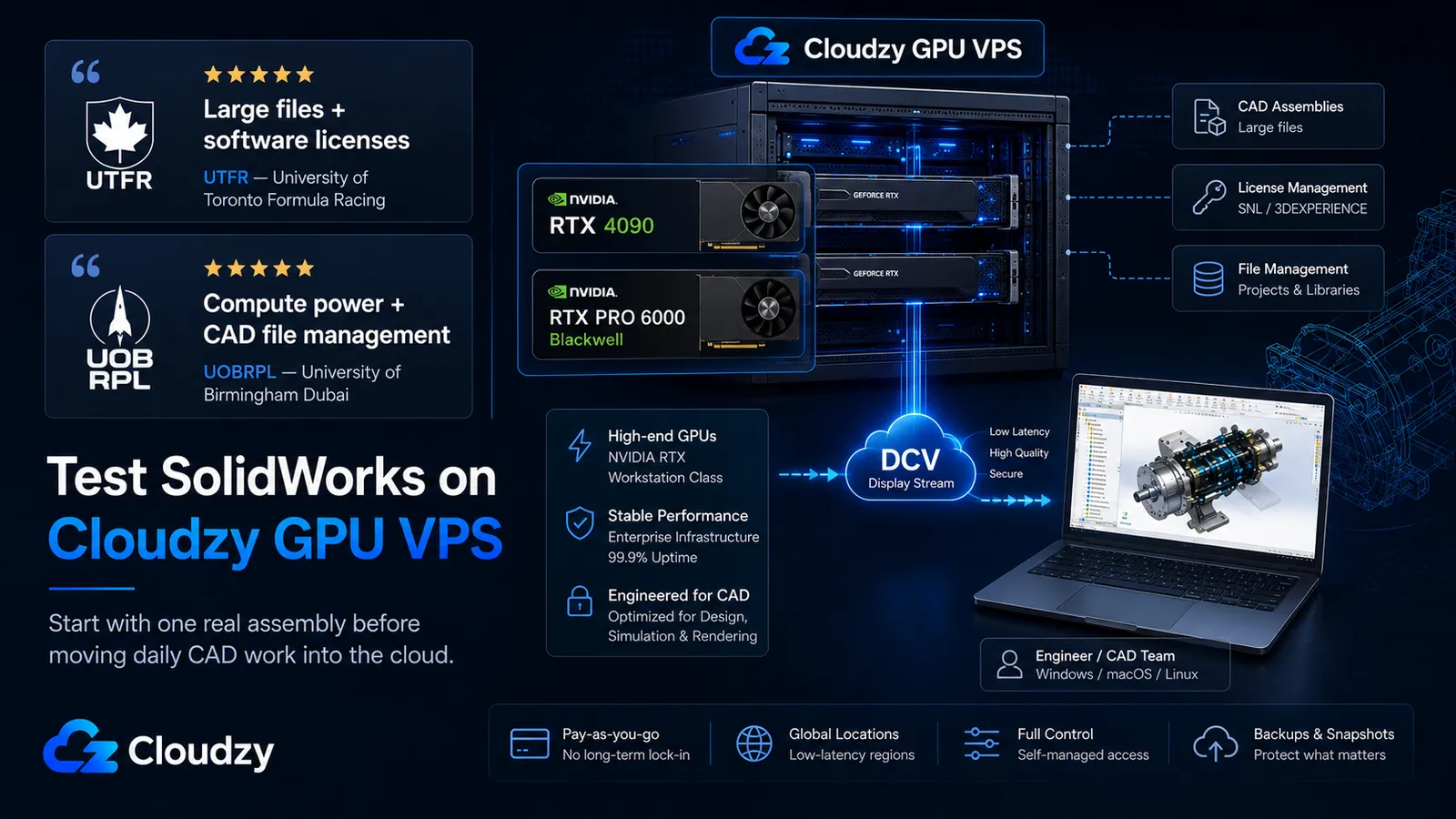
これは単なる理論的なクラウドワークステーションの設定ではありません。 エンジニアリングチームはすでにCloudzyのインフラを利用しています CAD ファイル、ソフトウェアライセンシング、計算能力、共有エンジニアリングワークフローのため。
"Cloudzyのおかげで、私たちのエンジニアリングチームはインフラではなくイノベーションに集中できます。大きなファイルやソフトウェアライセンスの管理に彼らの高性能サーバーを使用しています。"
Eric Emmenegger、チームキャプテン、UTFR (University of Toronto Formula Racing)
"Cloudzy は他に類を見ない AMD EPYC パフォーマンスを提供してくれます。これにより、インフラ管理ではなくエンジニアリングに集中できます。"
UOBRPL, University of Birmingham Dubai
Cloudzy は UTFR と UOBRPL のスポンサーです。
Cloudzy GPU VPS で SolidWorks をテストする準備はできていますか?
全面移行ではなく、まずパイロットから始めてください。適切なライセンス形態、管理体制、そしてレイテンシ条件がそろっているなら、Cloudzy GPU VPS はマネージドデスクトップ製品に囲い込まれることなくクラウドで SolidWorks を試すためのインフラ層を提供します。
コストを抑えたい、そして RealView の回避策を許容できるなら RTX 4090 を選んでください。96 GB の ECC VRAM、認証による安心感、長期的な余裕を備えた、よりすっきりしたプロ向け GPU の道を選ぶなら RTX PRO 6000 Blackwell です。
確認 Cloudzy GPU VPS プランを選び、最も近い利用可能な GPU ロケーションを選択し、毎日の CAD 作業をクラウドに移行する前に実際の1つのアセンブリでテストしてください。
よくある質問
SolidWorksは仮想マシンまたはKVMベースのVPS上で動作しますか?
はい。ただしノードロック方式のスタンドアロンライセンスは KVM ベースの VPS では有効化できません。SolidWorks の FLEXnet ライセンスマネージャーはハイパーバイザーを確認し、VMware、Hyper-V、Citrix、Parallels しか認識しないため、KVM では「activation not supported in this virtual environment」というメッセージで有効化が失敗します。3DEXPERIENCE の named-user ライセンスを使うか、サポート対象の Windows Server 環境で SNL サーバーを動かす SolidNetWork ライセンスを使ってください。どちらの方法でも、スタンドアロンライセンスを KVM ベースの SolidWorks ワークステーションに直接結び付ける必要がなくなります。
SolidWorks は Windows Server 2022 で動作しますか?
公式には、SolidWorks の CAD クライアントがサポートするのは Windows 10 と Windows 11 であり、Windows Server ではありません。デスクトップ エクスペリエンスを有効にした Windows Server 2022 は、実際のクラウドデスクトップ導入事例でクライアントを動かせていますし、マネージドの SolidWorks クラウドホスティングプランのなかには Windows Server 2022 を公開情報として挙げているものもあります。それでも技術的にはサポート対象外の CAD クライアント構成のままです。VAR のサポートをすっきり受けたいなら、Windows 11 を使ってください。
SolidWorks に RTX 4090 を使えますか?
はい、ただし条件付きです。RTX 4090 はコンシューマー向けの GeForce カードで ISV 認証を受けていないため、RealView は既定では使えません。リモートプロトコルやドライバ、GPU のパスまで設定を誤っていると、セッションが Software OpenGL や CPU 負荷の高い別のレンダリング経路に落ちることもあります。レジストリの回避策で多くのビルドでは RealView を再び有効にできますが、Service Pack の適用やドライバの更新、GPU 名の変更後に再適用が必要になる場合があります。RTX PRO 6000 Blackwell のほうがすっきりしたプロ向けの選択肢です。SOLIDWORKS のプロフェッショナル GPU 認証の対象で、96 GB の ECC VRAM を備え、RTX 4090 に必要なコンシューマーカード向けの RealView 回避策も不要です。
GPU サーバー上の SolidWorks にはどの Remote Desktop プロトコルを使用すべきですか?
GPU サーバー上の SolidWorks にとって、標準の RDP は本番環境の既定として最良ではありません。ホストがグループ ポリシーで GPU アクセラレーション レンダリングを使うように設定されていない限り、誤ったグラフィックス経路を通ることがあります。Amazon DCV のほうがすっきりした本番向けの選択です。GPU アクセラレーションによるリモート可視化のために設計されており、色再現性の高いストリーミングに対応しているからです。
米国外でSolidWorks向けのCloud GPU VPSは実用的か?
インタラクティブなビューポート作業に使えるのは、往復レイテンシがおよそ 40 ms を下回る場合だけです。米国内のチームが近くの米国 GPU ロケーションに接続する場合はこの範囲に収まることがありますが、英国、EU、アジア太平洋のエンジニアが米国の GPU インスタンスに接続すると、多くの場合これを超えます。米国外では、クラウド GPU VPS は一日中のインタラクティブなモデリングよりも、夜間のシミュレーションやレンダリングといったバースト的な計算処理に向いています。




ディスカッション
コメント
ログインしてディスカッションに参加してください。