

サーバーとWindows 10の相性が必ずしも良くないからといって、何もセットアップできないわけではありません。ネットワーク経由でファイルを転送するためのFTPサーバーをセットアップしたいが、サーバーエディションやLinuxディストリビューションに切り替えたくない場合、このガイドはあなたのためのものです。FTPサーバーを開始したい理由はたくさんあります。プライベートFTPサーバーの最も一般的な理由の1つは、クラウドストレージ料金を支払わずに大きなファイルを転送することです。
小さなファイルであれば Google Drive などのクラウドストレージサービスで十分ですが、転送するファイルサイズが大きくなるにつれて費用は急速に増加します。そこで検討すべきなのが、Windows 10 を FTP に変える方法です。ここではその手順を説明し、さらに簡単な実現方法をご紹介します。

フル管理者権限でどこからでもWindows 10 VPSにアクセス。
Windowsデスクトップ VPSWindows 10でFTPサーバーを作成するステップ
Windows 10 は追加ソフトウェアなしで FTP サーバーになることができます。ただしこの機能はデフォルトで無効になっているため、先に有効にする必要があります。
Windows 10 で FTP サーバーを作成するには、Windows ユーティリティの インターネット インフォメーション サービスを有効にする必要があります。Microsoft が作成した IIS は HTTP、HTTPS、FTP、FTPS、SMTP など複数のプロトコルに対応しています。
Windows 10でIISを有効にするには?
有効にする IIS on Windows 10。以下の手順に従ってください。
ステップ 1: ランチャーセクションを開く
'WinKey + R' を押してください。

ステップ 2: appwiz.cpl と入力
「appwiz.cpl」と入力 を入力してEnterキーを押してください。
appwiz.cpl
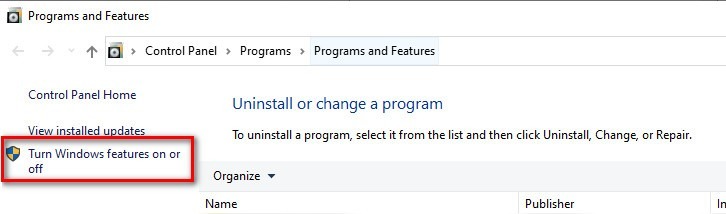
ステップ3: Windows機能を有効にする
左側のパネルから「Windows機能を有効にするまたは無効にする」をクリックします。
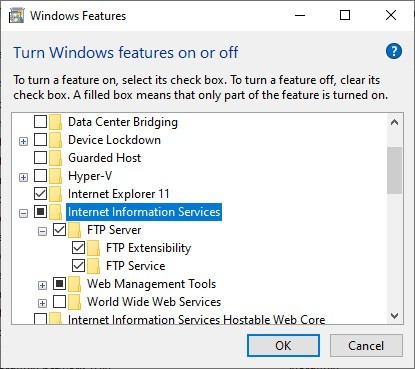
ステップ4: インターネット インフォメーション サービス
「インターネット インフォメーション サービス」を見つけて展開します。
ステップ5: FTPサーバー
「FTPサーバー」をチェックして展開します。
ステップ6: FTP拡張性
「FTP拡張性」をチェックします。
ステップ7: Web管理ツール
「Web管理ツール」をチェックします。
ステップ8: 変更を確認
OKをクリック。
Windowsはツールのインストールを開始します。その後、サーバーを構成できます。

方法 Windows 10でFTPサーバーを構成しますか?
IISが有効になったので、サーバーを構成する必要があります。Windows 10でFTPサーバーを構成するには、以下の手順に従います:
ステップ1: 検索ボックスを開く
「WinKey + S」を押してください。
ステップ2: 管理ツールを検索
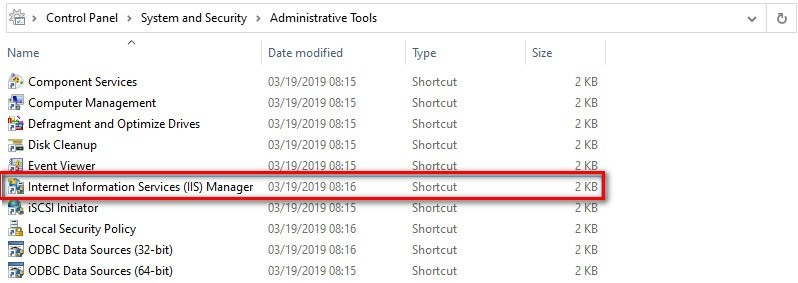
「Windows管理ツール」を検索して開きます。
ステップ3: IISを開く
「Internet Information Services (IIS) Manager」をダブルクリックします。
ステップ4: コンピューター名を選択
左側のパネルから、コンピュータ名を右クリックします。
ステップ5: FTPサイトを追加
「FTPサイトを追加」をクリックします。
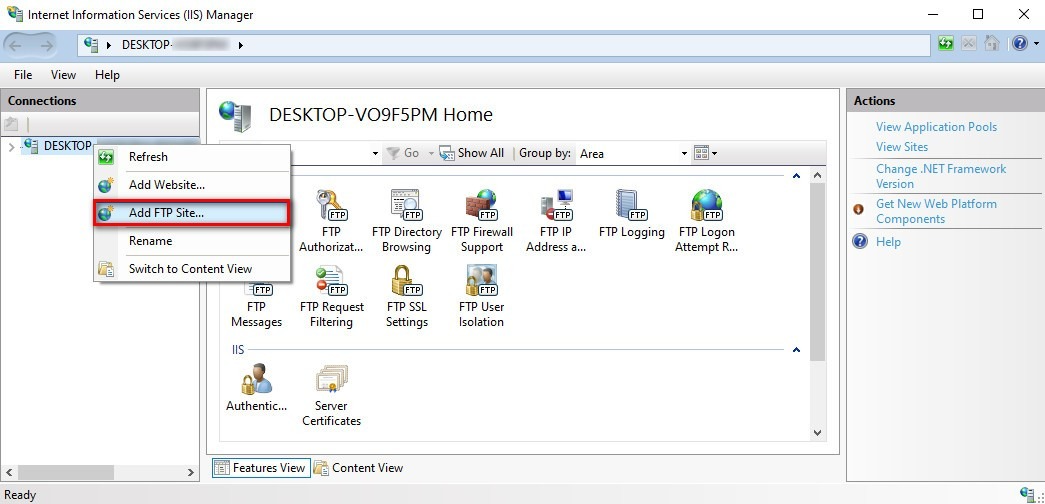
ステップ6: FTPサイト名を入力
「FTP サイト名」フィールドに FTP サーバーの名前を入力します。
ステップ 7: フォルダを選択
FTP ディレクトリの物理パスとして使用するフォルダを選択します。
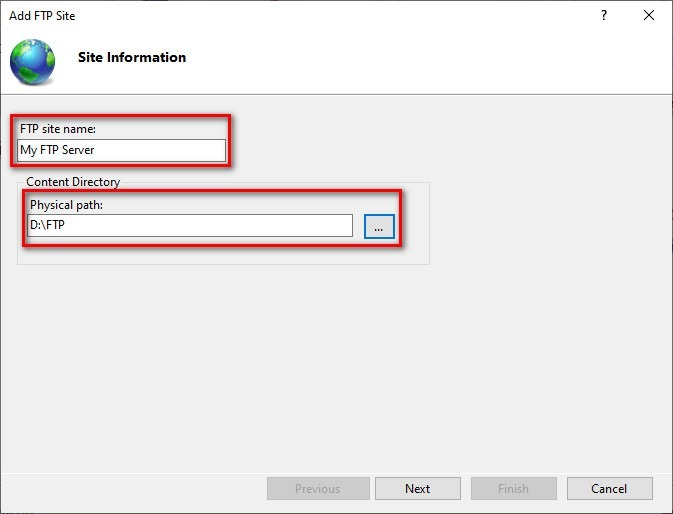
ステップ 8: FTP に IP アドレスを割り当てる
次のステップで FTP に IP アドレスとポートを割り当てることができます。デフォルト値のままにしておくこともできます。
ステップ 9: SSL ステータス
FTP サーバーをテスト用として使用し、セキュリティが問題にならない場合は 'SSL なし' を選択して進めます。それ以外の場合は 'SSL が必須' を選択する必要があります。 あなたは可能です Comodo の SSL 管理ツールを使用する SSL 証明書を作成する。
ステップ 10: FTP を構成する
Windows 10でFTPサーバーを構成する
ステップ 11: 'Basic' を選択
認証セクションで 'Basic' を選択します。
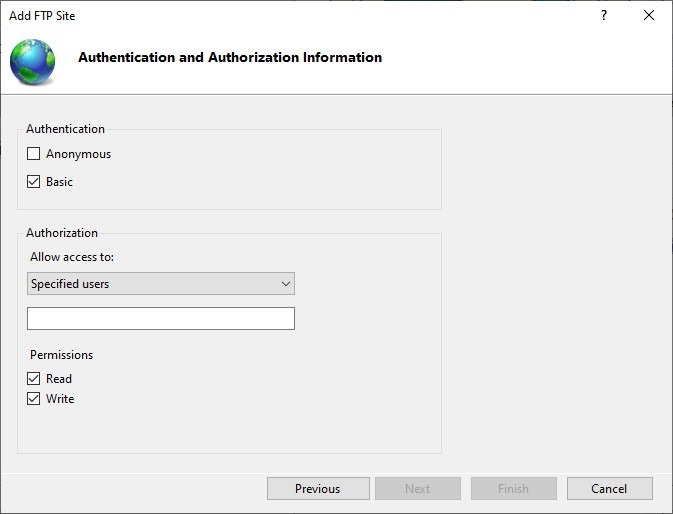
ステップ 12: アクセスを許可
'アクセスを許可する対象' を 'ユーザーを指定' に設定します。
ステップ 13: 情報を入力
下記のフィールドに自分の名前または Microsoft アカウントのメールアドレスを入力します。
ステップ 14: 権限を設定
自分に読み取りと書き込みの権限を付与します。
ステップ 15: 完了
「完了」をクリックしてください。
FTP サーバーのセットアップが完了しました。 Windows.
フル管理者権限でどこからでもWindows 10 VPSにアクセス。
Windowsデスクトップ VPS方法 FTP サーバーの Windows ファイアウォールを構成しますか?
デフォルトでは Windows ファイアウォールは FTP へのすべてのアクセスをブロックします。これを修正するには、以下のステップを実行してください。
ステップ 1: 検索ボックスを開く
'WinKey + S' を押して Windows ファイアウォールと入力します。
ステップ 2: Windows ファイアウォール経由でアプリまたは機能を許可
左側のメニューから 'Windows ファイアウォール経由でアプリまたは機能を許可' をクリックします。
ステップ 3: 設定を変更する
'設定を変更'をクリックしてください。
ステップ 4: FTP サーバーを探す
リストから「FTP Server」を見つけて、パブリックとプライベートにチェックを入れます。
ステップ 5: 変更を確認する
OKをクリック。
これでローカル接続を確立できます。インターネット経由でサーバーにアクセスしたい場合は、ルーターのポートを開く必要があります。
方法 ルーターのポートフォワーディングを有効にしますか?
FTP サーバーをインターネット上の他のコンピューターと接続するには、ポート 21 を開く必要があります。ルーターのポートを開く方法はいくつかあります。Asus ルーターでの手順は次のとおりです。
ステップ 1: コマンドプロンプトを検索する
'Winkey + S'を押して 'cmd'と入力してください。
ステップ 2: コマンドプロンプトを開く
'コマンドプロンプト'を開いてください。
ステップ 3: ipconfig を選択する
'ipconfig'と入力して Enter キーを押してください。
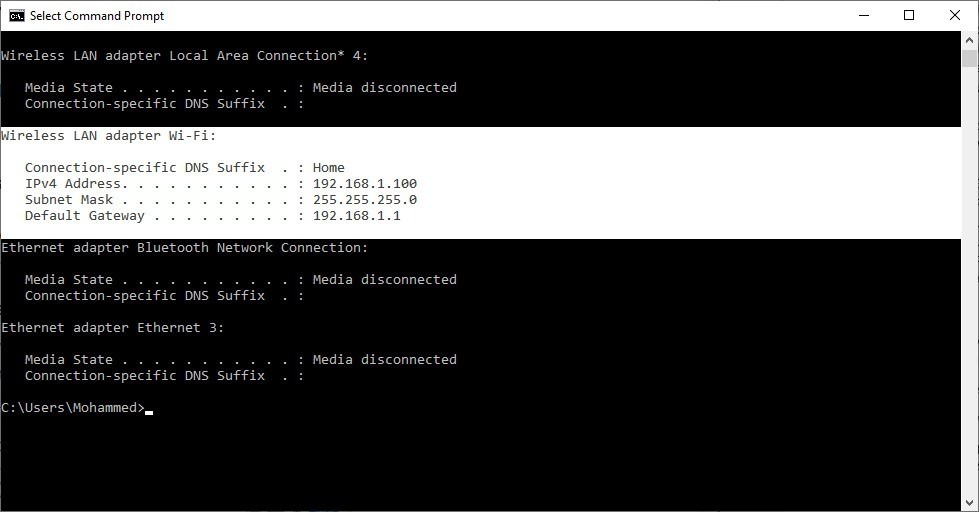
ステップ 4: デフォルトゲートウェイを記録する
デフォルトゲートウェイの番号を記録してください。(通常は 192.168.1.1 です)
ステップ5: ブラウザー
ウェブブラウザーを開いてください。
ステップ 6: ゲートウェイを入力する
アドレスバーにデフォルトゲートウェイの番号を入力して Enter キーを押してください。
ステップ 7: コントロールパネルにサインインする
ルーターのコントロールパネルにサインインしてください。
ステップ 8: WAN を選択する
左側のメニューから 'WAN'を選択してください。
ステップ 9: 新しいポートを作成する
次の設定で新しいポートフォワーディングを作成します:
- 'Service Name' の下にアイテム名を入力してください
- ポート範囲: 21
- ローカル IP: 上記で説明した 'ipconfig' コマンドの IPv4 アドレスを使用してください。
- ローカルポート: 21
- プロトコル: TCP
ステップ 10: 変更を適用する
「適用」をクリックしてください。
Windows 10 でユーザー名とパスワード付きの FTP サーバーを作成する
上記の方法では、コンピューター上のユーザーまたは他のユーザーがアクセスできます。しかし、ユーザーがユーザー名とパスワードでログインして FTP にアクセスするようにするにはどうすればよいでしょうか。答えは、ユーザー名とパスワード認証を備えた汎用ユーザーを追加することです。
ユーザー名とパスワード認証を備えたユーザーを追加するには、次の手順に従ってください:
1- 設定に移動します。
2- アカウントを選択します。
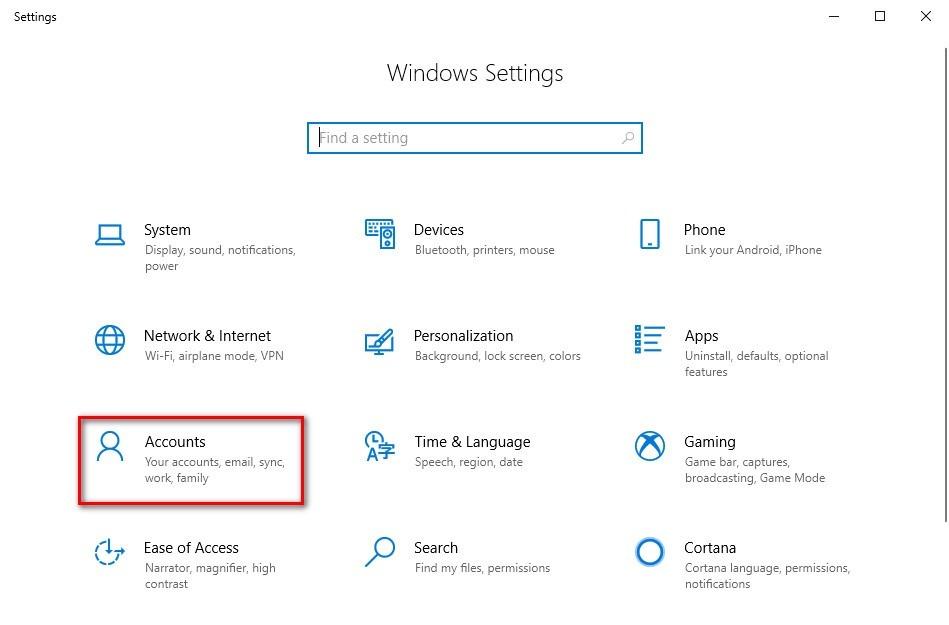
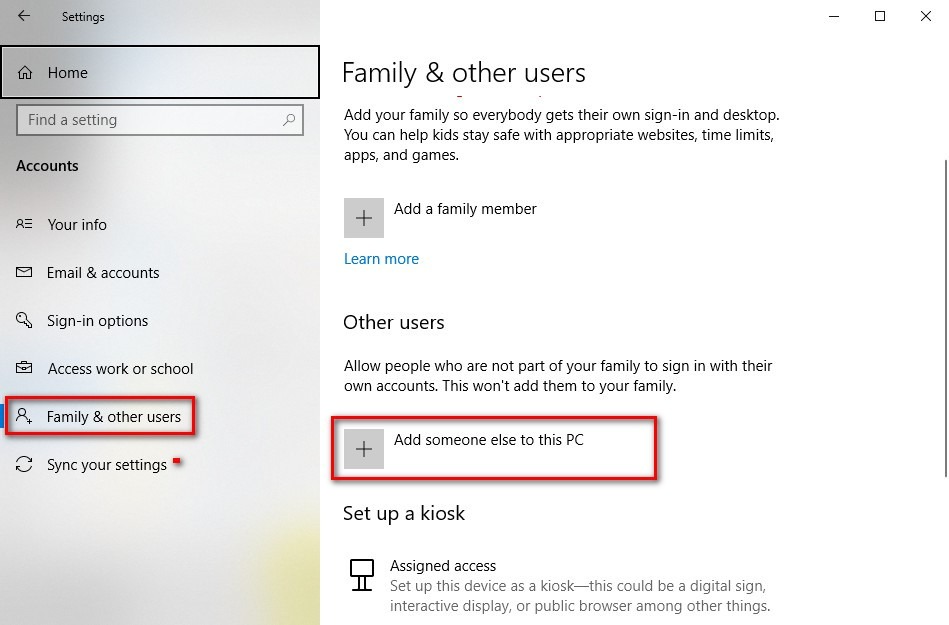
3- 'Family & other users' に Go します。
4- 'Add someone else to this PC' をクリックします。
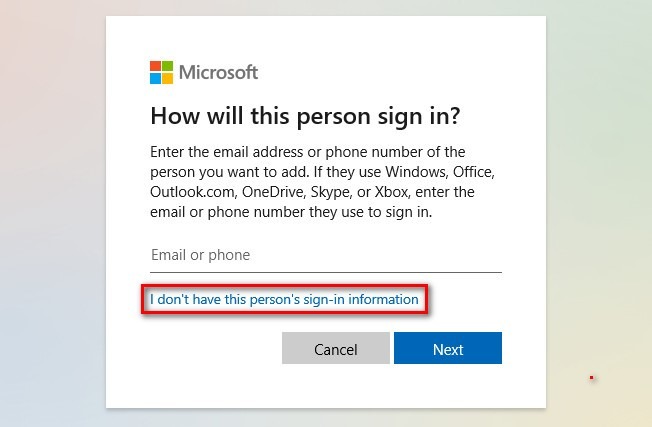
5- 新しいウィンドウで 'I don't have this person's sign-in information' を選択します。
6- 'Add a user without Microsoft account' をクリックします。
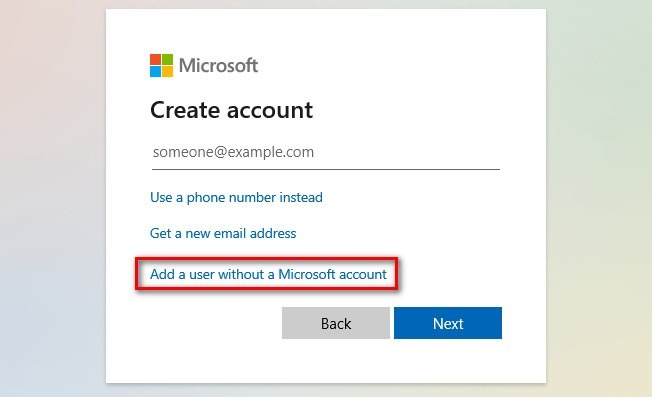
7- ユーザー名とパスワードを選択して、セキュリティ質問に入力します。
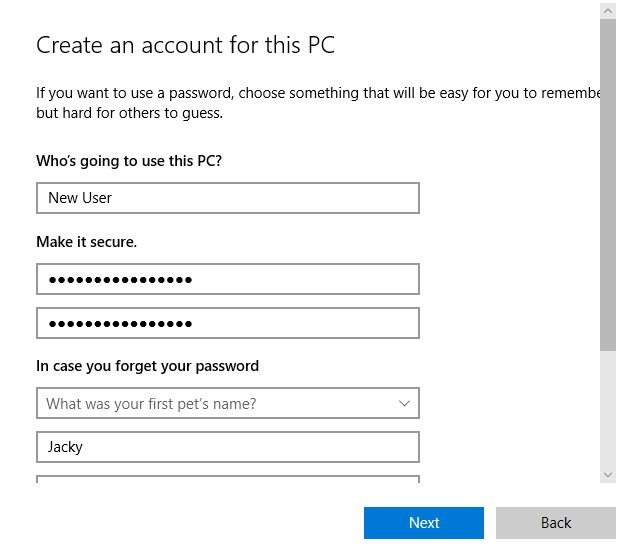
8- 「次へ」をクリックします。
9- 'Windows Administrative Tools > Internet Information Services (IIS) Manager' に再度進みます。
10- 左側のパネルからサイトを選択します。
11- 'FTP authorization rules' をクリックします。
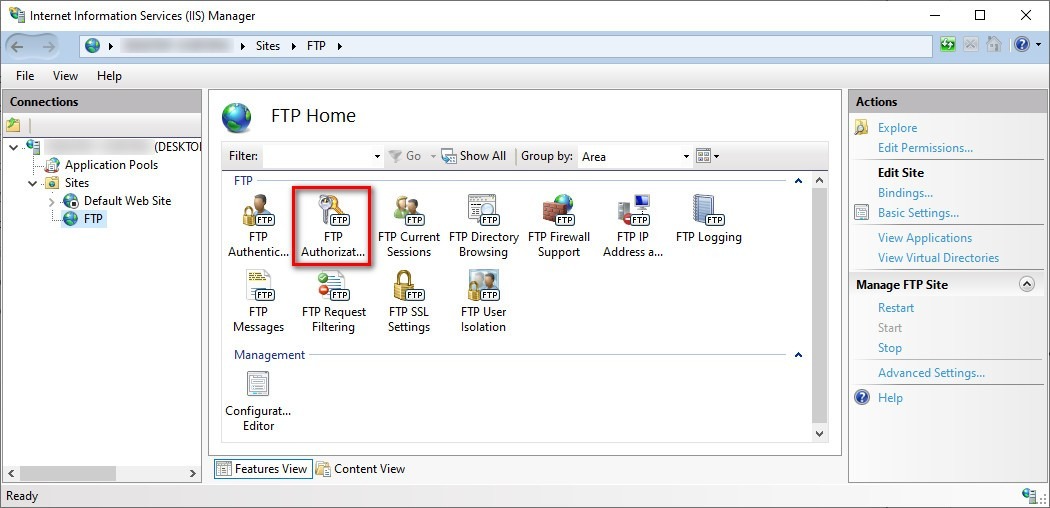
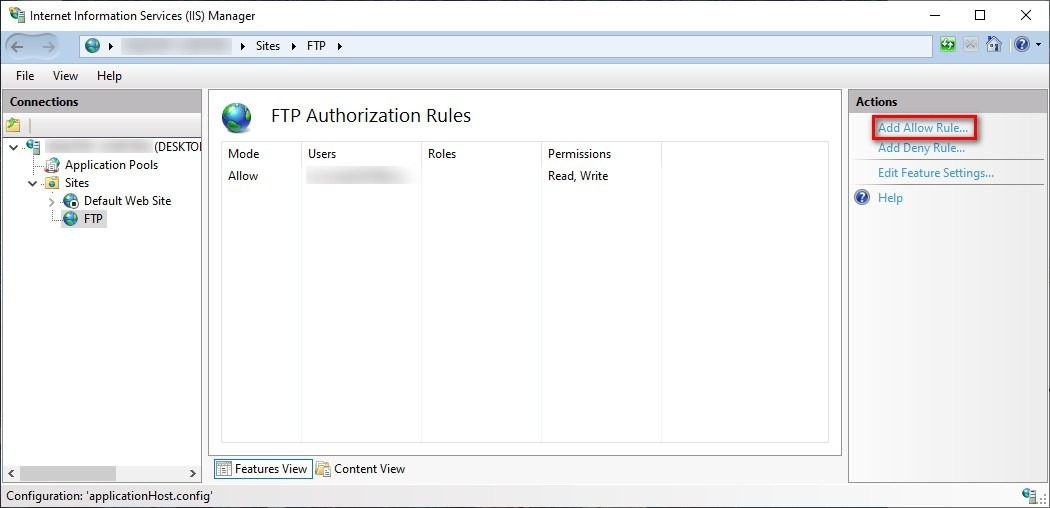
12- 右側のパネルから 'Add Allow Rule' を選択します。
13- 「指定したユーザー」を選択し、上記で選択したユーザー名を追加します。
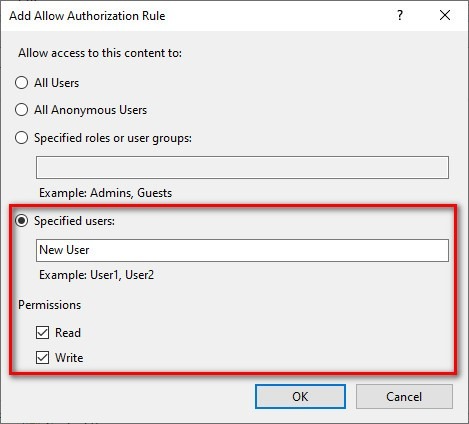
14- 必要な権限を付与します。
15- 「OK」をクリックします。
次に、 FTP フォルダにも権限を追加する必要があります。手順は以下の通りです。
- FTP フォルダーに Go します。
- 右クリックして 'Properties' を選択します。
- 'Security' タブに Go します。
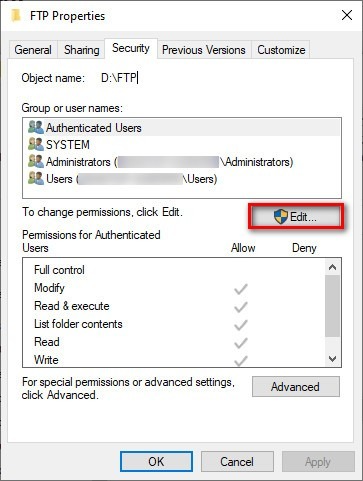
- 「編集」を選択し、「追加」をクリックします。
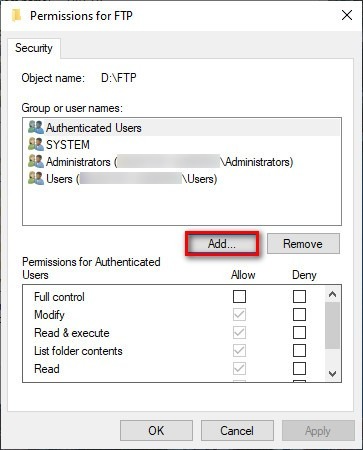
- 「オブジェクトを入力してください...」セクションにユーザー名を入力し、「名前の確認」をクリックします。
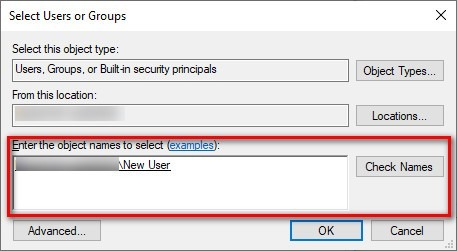
- OKをクリック。
- ユーザーを選択し、必要なアクセス権限を付与します。
- OKをクリック。
これで、ユーザー名とパスワードを使って FTP にアクセスできます。
Windows 10で複数のFTPアカウントを作成するには?
別のアカウントを作成するには、上記の手順に従い、新しいユーザーのメールアドレスを指定します。
Windows 10 に複数の FTP アカウントを作成するには:
ステップ1: 設定
「設定」に移動してください。
ステップ2: アカウントを選択
アカウントをクリックしてください。
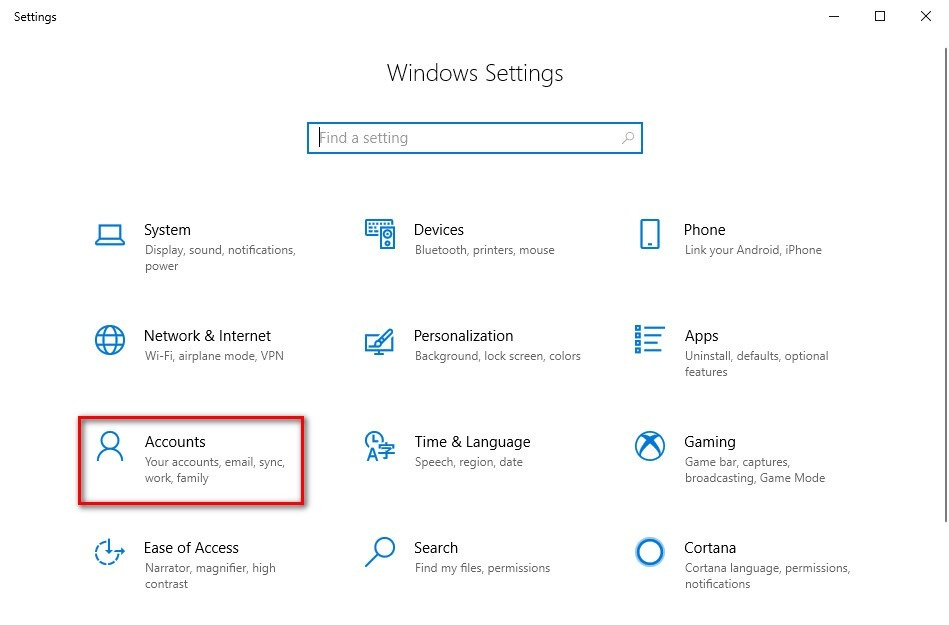
ステップ3: ファミリーを選択
Go を「ファミリー」および他のユーザーに追加します。
ステップ4: 他のユーザーを追加
「このパソコンに別のユーザーを追加」をクリックします。
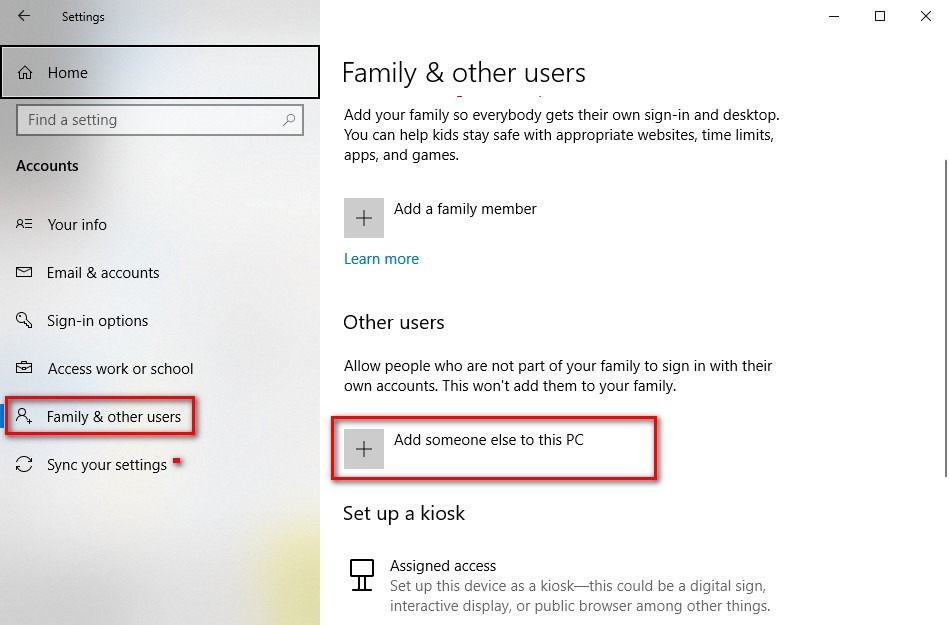
ステップ5: アカウントを作成
Microsoft アカウントを追加するか、「このユーザーがいません...」をクリックしてアカウントを作成します。
ステップ6: (IIS)マネージャーを選択
Go を「Windows 管理ツール > インターネット インフォメーション サービス (IIS) マネージャー」に追加します。
あわせて読みたい: Windows 10 に IIS をインストールする方法
ステップ 7: ウェブサイトを選択
左側のパネルからサイトを選択します。
ステップ 8: FTP 認証
「FTP 認可ルール」をクリックします。
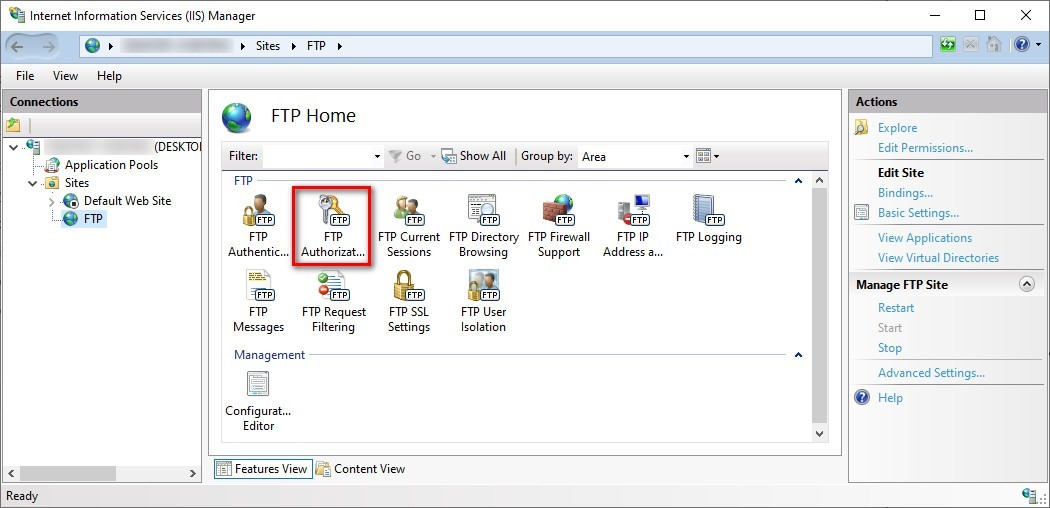
ステップ 9: 許可ルールを追加
右側のパネルから「許可ルールを追加」を選択します。
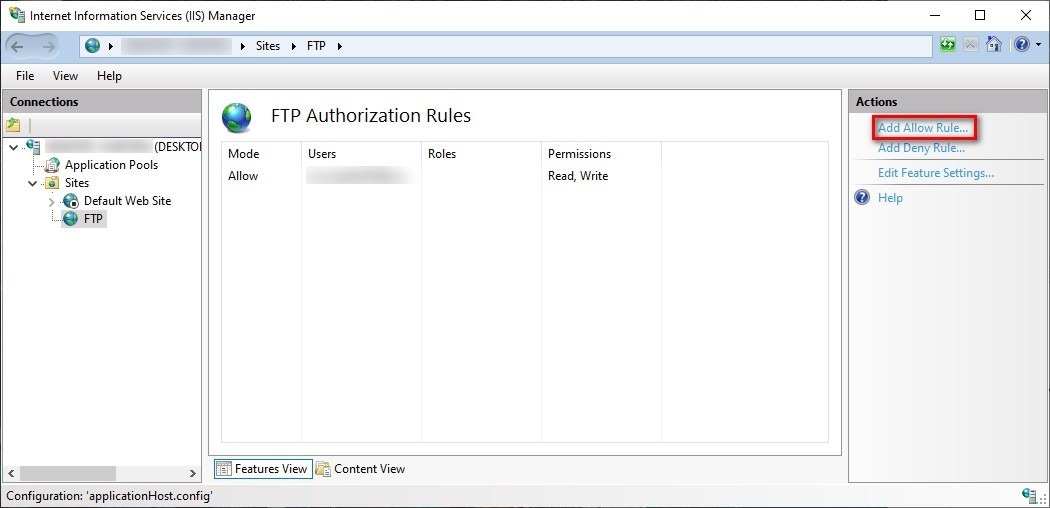
ステップ 10: ユーザー名を追加
「指定したユーザー」を選択し、上記で選択したユーザー名を追加します。
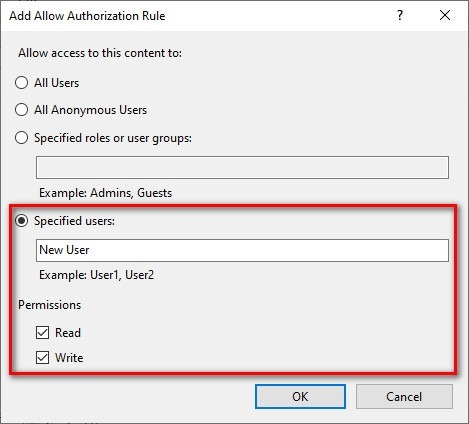
ステップ 11: アクセス権限
必要なアクセス権限を付与します。
ステップ 12: 変更を適用
OKをクリック。
次に、 FTP フォルダにも権限を追加する必要があります。手順は以下の通りです。
- FTP フォルダーに Go します。
- 右クリックして 'Properties' を選択します。
- 'Security' タブに Go します。
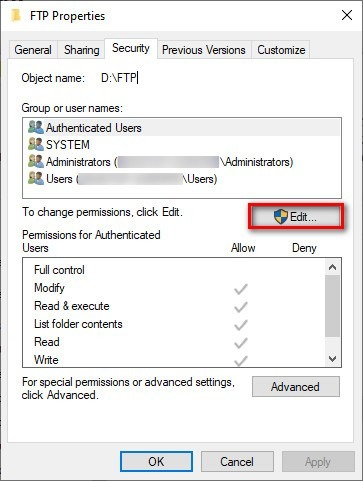
- 「編集」を選択し、「追加」をクリックします。
- 「オブジェクトを入力してください...」セクションにユーザー名を入力し、「名前の確認」をクリックします。
- OKをクリック。
- ユーザーを選択し、必要なアクセス権限を付与します。
- OKをクリック。
Windows 10 で FTP サーバーに接続する方法
FTP サーバーを作成して正しく設定したら、接続してテストします。FileZilla などのクライアントがあればサーバーに接続できます。ただし、ウェブブラウザーを使用して以下の手順に従うこともできます:
ステップ1: ブラウザー
ブラウザーを開きます。
ステップ 2: IP アドレスを入力
IPv4 アドレスを入力し、最初に ftp:// を付けます。
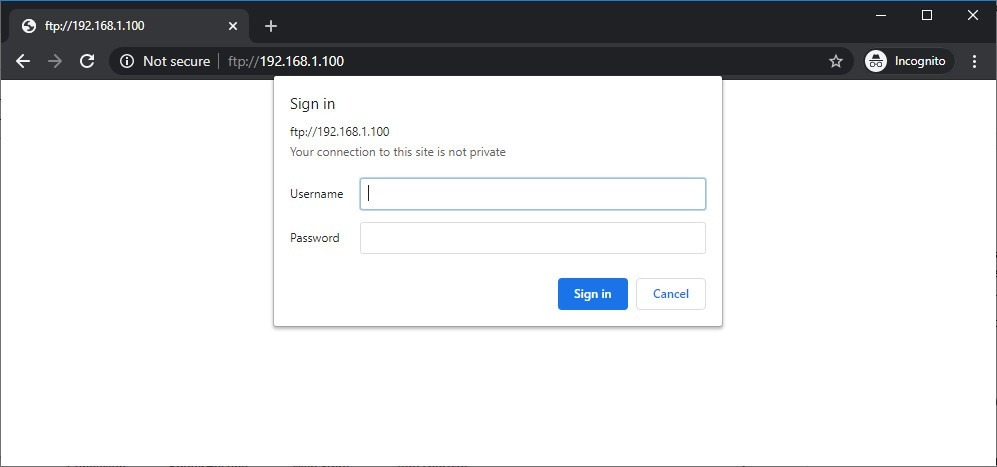
ステップ 3: 認証情報を入力
認証情報を入力してログインします。
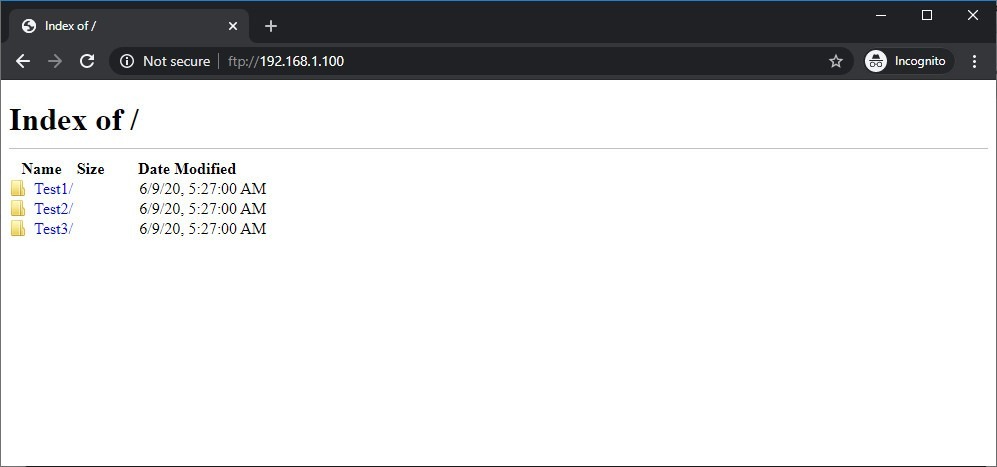
ステップ 4: ファイルをダウンロード
ここでファイルを確認できます。ファイルをリモートでダウンロードまたは変更するには次を使用できます FileZilla.
Windows 10 FTP サーバーの認証情報とは
デフォルトでは Windows アカウントをメイン FTP アカウントとして追加します。つまり Microsoft メールアドレスとパスワードが認証情報になります。より独立した方法を使用するには、上記のユーザー認証設定に関する説明をお読みください。または、前述のように別のアカウントを FTP に追加して別のアカウントを使用してください。
フル管理者権限でどこからでもWindows 10 VPSにアクセス。
Windowsデスクトップ VPS結論
ご想像の通り、長い記事になったのは、Windows 10 でFTP サーバーを成功させるのが単純なプロセスではないからです。もちろん簡単ですが、多くのステップが必要で、最終的にWindows 10 だけではFTP の最高のパフォーマンスが得られません。適切なFTP サーバーをセットアップする最も明白な方法は、Linux サーバーディストロを使うことです。多くの場合、コンピューターをデュアルブートして全く新しい環境に入るのは現実的ではありません。ですが、もっと簡単な方法があると約束しました。それはVPS を利用することです。VPS は、適切なリソースでFTP サーバーを起動するのに理想的です。さらに、数クリックでLinux ディストロやWindows Server エディションをインストールでき、PC をLinux に切り替えることなく、FTP サーバーを最大限に活用できます。Cloudzy は最高レベルのハードウェアで超高速の帯域幅と接続速度のLinux VPS プランを提供しています。ぜひアクセスして、当社のVPS がどのようにあなたのFTP をサポートできるか確認してください。



ディスカッション
コメント
ログインしてディスカッションに参加してください。