

リモートコンピュータまたは仮想サーバーへの接続は、MicrosoftのRDPソリューションでシンプルになりました。リモートデスクトッププロトコルはMicrosoftのネイティブなリモート接続ソリューションであり、Windows以外のオペレーティングシステム上でも動作します。RDPについてさらに詳しく知りたい場合は、RDPとはなにか、またその仕組みについて書かれたブログ記事があります。
他のソフトウェアと同じように、RDPも潜在的な問題を抱えています。正しい情報がない場合、それらの問題は本当にイライラするものになる可能性があります。このブログ記事では、一般的なRDPの問題である「内部エラーが発生しました」に対処する方法を紹介したいと思います。
Windows のリモート デスクトップ内部エラーは、ユーザーが報告する最も頻繁に発生するエラーの 1 つです。報告によると、このエラーはリモート デバイスへの接続を切断し、再接続を不可能にします。リモート デスクトップ接続クライアントは [接続] をクリックすると固まり、数秒後にエラーが表示されます。
Windows のリモート デスクトップ内部エラーが発生する具体的な理由はなく、通常は突然発生します。ユーザーは主に RDP を使用してワークスペース デバイスに接続するため、このエラーは大きなストレスになる可能性があります。ただし、報告されている考えられる原因がいくつかあります。
あわせて読みたい: ベスト RDP プロバイダー 2022
Windows でリモートデスクトップ内部エラーを引き起こす原因は何ですか?
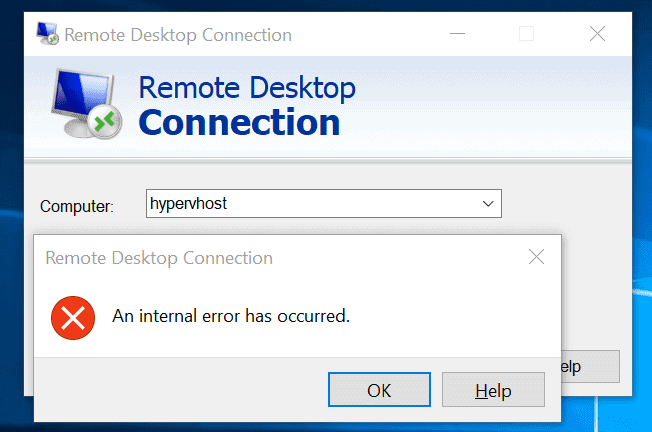
このエラーは、RDP/RDS サーバーとクライアント設定 (Windows 設定またはリモート デスクトップ接続ウィンドウの設定) の両方に関連するさまざまな理由で発生する可能性があります。
前述したように、エラー メッセージの正確な説明はありませんが、Microsoft サポート フォーラムを簡単に調べたところ、いくつかの考えられる原因が見つかりました。これらは、症状と エラー発生の可能性に基づいてユーザーが報告した可能性のある説明であることに注意してください。これらの説明は完全に経験に基づいており、すべてがご利用の状況に当てはまるわけではない場合があります。
Windows のリモート デスクトップ内部エラーが発生する可能性がある理由のいくつかを次に示します:
-
リモートデスクトップ接続設定
一部のユーザーの場合、エラーはリモート デスクトップ接続クライアントの設定によってトリガーされました。つまり、いくつかの構成設定を調整する必要がある場合があります。
-
コンピュータのドメイン
エラーが表示される原因となる可能性がある別の要因は、デバイスが関連するドメインである可能性があります。その場合、ドメインを削除してから再度追加すると、問題が解決する可能性があります。
-
RDP セキュリティ
特定の状況では、リモート デスクトップ プロトコル セキュリティが原因でエラーが発生することがあります。この場合、セキュリティ レイヤーを調整する必要がある場合があります。
エラーを修正するためのソリューションを以下に示します。調整を行う前に、管理者アカウントを使用していることを確認してください。また、リストに優先順位を付けているため、最初のソリューションから開始でき、エラーが引き続き発生する場合は、次のソリューションに進むことができます。

即時セットアップ、フルroot権限、NVMeストレージを備えたRDPサーバーを。
RDPを購入Windows RDP内部エラーを修正する方法
ユーザーの経験と上記で説明した潜在的な原因に基づいて、いくつかの設定を調整して修正を行い、RDP 内部エラーを修正して、デバイスの接続を正常に戻すことができます。
リモートデスクトップ接続構成を調整する
一部のユーザーは、エラーが不正またはずれている RDP 接続設定によって引き起こされたと報告しています。オプションを確認して適切な調整を行い、これらの設定がエラーの原因にならないようにする必要があります。
に移動 スタートメニュー で検索します リモートデスクトップ接続.
RDC を開いたら、 オプションを表示.
に移動 体験 タブをクリックし、ウィンドウの下部で、 接続が切断された場合は再接続する オプションが選択されています。
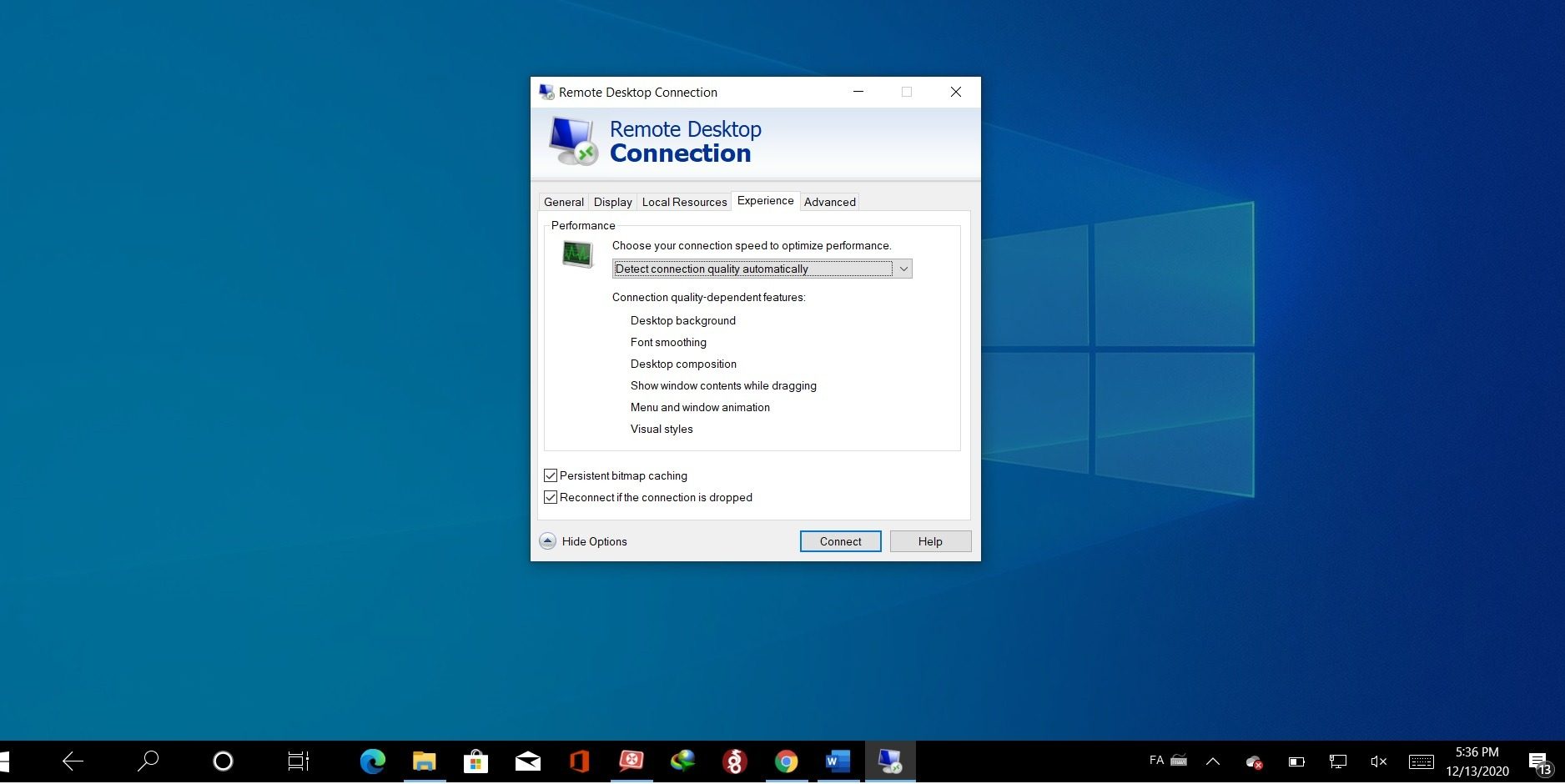
以下のボタンをクリックして再接続を試みることができます。 接続 多くのユーザーが再接続オプションを再設定した後に問題が解決したと報告しています。
ドメインを再接続する
サーバーにリンクしたドメインに問題が生じる可能性があります。これが接続に影響する原因の一つかもしれません。ドメインを削除してから再度追加することでエラーが解決する場合があります。
そるには、開く Windows 設定.
に移動 アカウント を開き、 職場または学校にアクセス タブ。
ドメインから切断したいアカウントを選択して、 切断をクリックします。ウィンドウが表示されます。操作を確認するには、 あり.
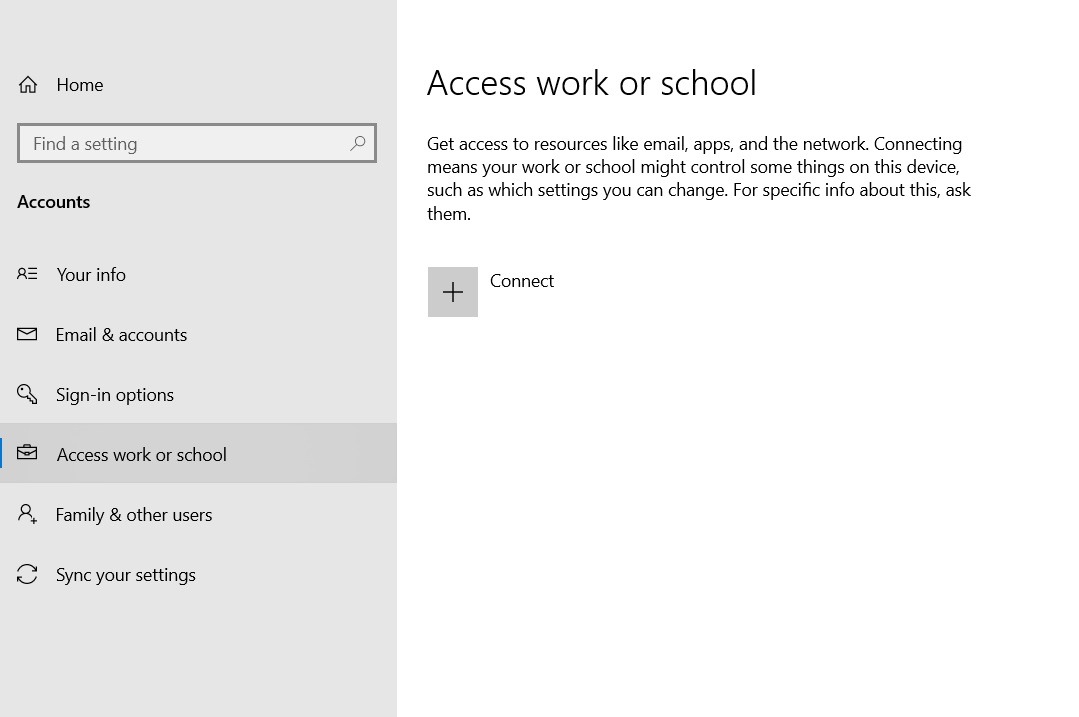
ドメインを切断した後、コンピューターを再起動してください。デバイスの再起動後、ドメインに再度接続します。リモートデバイスに接続できるか確認してください。
RDP のセキュリティ設定を調整する
場合によっては、RDP セキュリティ設定を変更することで接続エラーが解決することがあります。以下の手順に従って RDP セキュリティ設定を構成してください。
開く スタートメニュー見つける グループポリシーを編集 の中に コントロールパネル.
以下のパスをたどって セキュリティ オプション:
コンピューターの構成 > 管理用テンプレート > Windows コンポーネント > リモートデスクトップサービス > リモートデスクトップセッションホスト > セキュリティ
「リモート (RDP) 接続に特定のセキュリティレイヤーの使用を要求する」オプションをクリックします。“ それを開くために。
ウィンドウの左側に 3 つのオプションがあります。デフォルトでは「構成されていない」に設定されていますが、これを「有効」に変更する必要があります。その後、 セキュリティレイヤー オプション RDP.
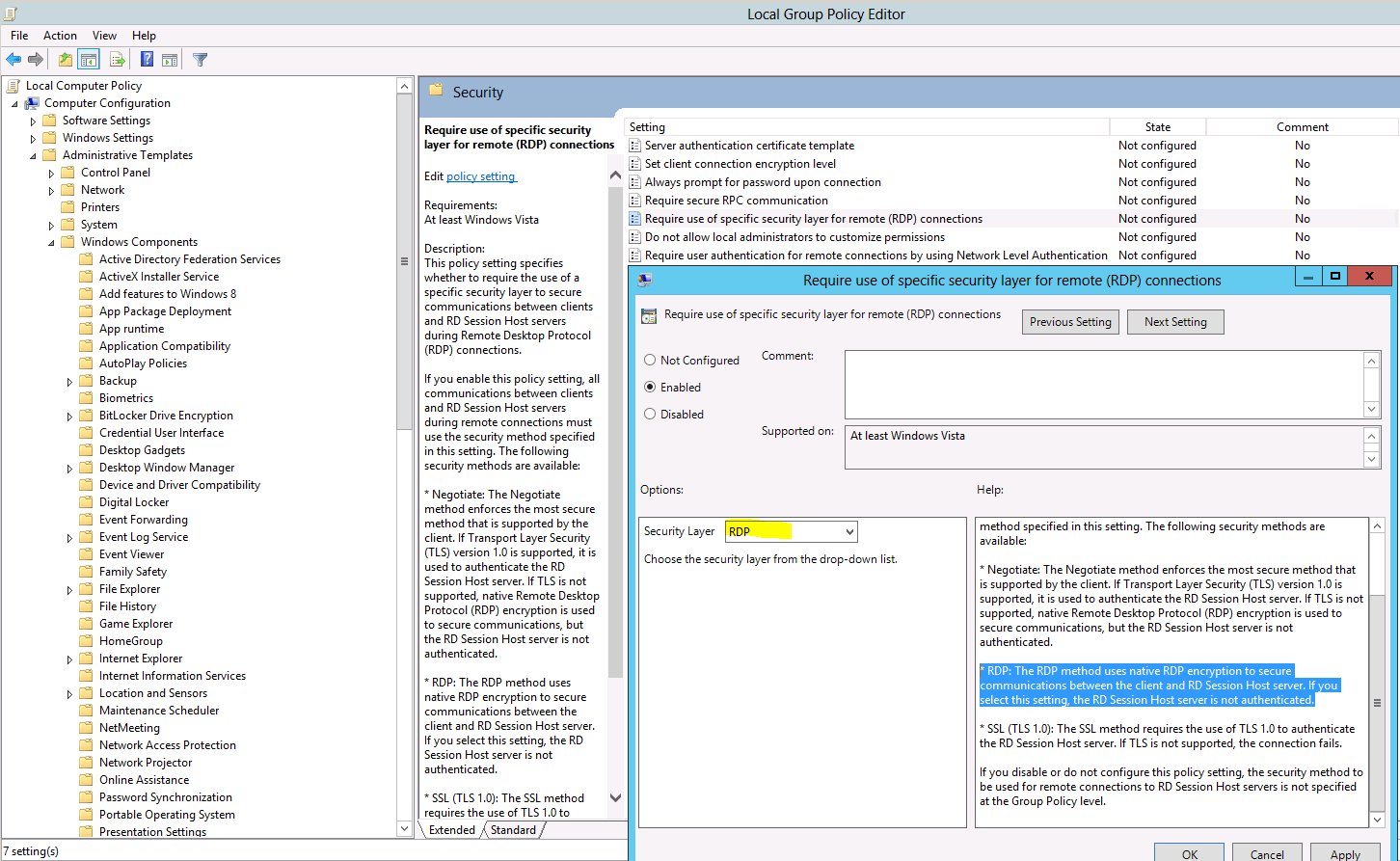
次をクリック: 適用する をタップしてから OK 設定を保存してください。設定が完了したら、システムを再起動します。接続の問題が解決されたか確認してください。
MTU 値を変更する
最大送信ユニット (MTU) の値を変更することで、Windows 上の RDP 内部エラーを解決できます。そのには、以下をダウンロードしてください。 TCP オプティマイザー ツール
ダウンロード後、ツールを開き、下部で カスタムの前に位置する 設定を選択.
MTU 値を 1458.
次をクリック: 変更を適用 に変更してから、プログラムを閉じます。
コンピューターを再起動して、エラーが再度発生するかご確認ください。
即時セットアップ、フルroot権限、NVMeストレージを備えたRDPサーバーを。
RDPを購入ネットワーク レベル認証を無効にする
NLA またはネットワークレベル認証を無効にすることで、RDP 内部エラーを解決できる場合があります。
これを行うには、デスクトップで右クリックして このPC そして選択 プロパティ.
左側のセクションで、以下をクリックします リモート設定.
新しいウィンドウが表示されます。 リモートデスクトップ「ネットワークレベル認証を使用しているコンピューターからの接続のみを許可する」チェックボックスがオフになっていることを確認してください。
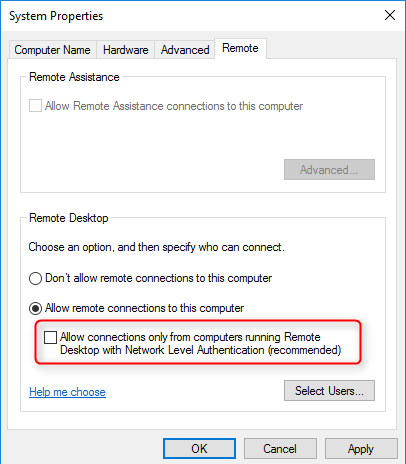
次をクリック: 適用する その後で OK 新しい設定を適用します。
問題が解決したか確認します。
あわせて読みたい: RDP でコピー/貼り付けが機能しない
RDP 内部エラーが発生した場合の他の解決方法
接続エラーに役立つ他の一時的な解決方法もあります。ただし、これらの解決方法は完全ではなく、問題を部分的にしか解決できません。前のセクションの方法ほど効果的ではありませんが、時間がない場合や上記のプロセスを実行する余裕がない場合は、バグの修正に役立ちます。
-
リモート デスクトップ サービスを再起動する
エラーがバグが原因の場合もあります。リモートデスクトップ接続を再起動すればエラーが解決することがあります。プロトコルを手動で再起動するだけで済みます。
-
VPN 接続を無効にする
デバイスがプロキシまたはVPN接続を使用するように設定されている場合、インターネット接続は別のサーバー経由でルーティングされます。この追加ルートがリモート接続にバグを引き起こし、内部エラーが発生する可能性があります。リモートデバイスに接続するときの内部エラーを回避するために、コンピューター上のVPNまたはプロキシ設定が無効になっていることを確認してください。
-
サービスのスタートアップを変更する
RDCが自動起動を許可しない方法で設定されている場合があります。これにより、内部エラーが発生することがあります。簡単な設定調整で、プロトコルを自動実行に設定でき、エラーを防ぐことができます。
-
永続的なビットマップ キャッシュを有効にする
内部エラーを引き起こす可能性のあるRDP設定のもう1つのバグは、 永続的なビットマップキャッシング 機能が無効になっていることです。RDCソフトウェアを開き、設定からこのオプションを有効にします。 体験 パネル
即時セットアップ、フルroot権限、NVMeストレージを備えたRDPサーバーを。
RDPを購入結論
RDP「内部エラーが発生しました」バグは、本当に厄介な接続エラーです。Windowsで発生し、さまざまな原因と解決方法があります。VPNから切断するだけで解決することもあれば、MTU値を変更するほど時間がかかることもあります。正直なところ、内部エラーの特定の理由がないため、接続がどの程度幸運または不幸かによって全く異なります。
このブログ投稿では、他のユーザーの経験からすべての可能性と解決策を集めました。このガイドは、内部エラーの問題を解決するのに間違いなく役立ちます。エラーについてご質問がある場合や、他の解決策に関するご提案がある場合は、お気軽にコメントをお寄せください。喜んでお聞きします。



ディスカッション
コメント
ログインしてディスカッションに参加してください。