

当社で用意したステップバイステップガイドをもう一度ご紹介します。多くのVPSクライアントから、macOSでRDP経由のWindowsVPSサーバーに接続する方法についてよくお問い合わせをいただきます。さらに、macOS上でRDP経由のVPS接続手順は、Windows VPSおよびRemote Desktop Protocol(RDP)ユーザーの間で実際によく問題になっています。
多くの人が考えるのと異なり、この手順は実は複雑ではなく、簡単に実行できます。以下の記事で、MacOsでRDP経由でWindows VPSに接続する方法を詳しく説明します。
また、RDPとその機能についてまだ詳しくない方のために、その概要をご説明します。さらに、以下についての簡単な説明も提供しています。 クラウドジーの 安価なVPSホスティング そして、まだ当社のお客様になっていない方に、その便利な機能をご紹介します。
RDPとは
簡潔に言えば、RDPはMicrosoft Windowsのツールで、ユーザーがインターネット経由で自分のコンピューターにリモートアクセスすることができます。つまり、RDP接続を使用すれば、どのプラットフォームを使用していても、あたかも目の前にあるかのようにコンピューターにアクセスできます。これらのプラットフォームはWindowsや、 Linux、またはmacOSです。MacOSからWindowsサーバーに接続するためにこのアプリをどのように使用できるかについては、後の項で詳しく説明します。
続きを読む 2022年トップ10 RDPサーバープロバイダー
アドバイス
RDPの経験豊富なユーザーの皆様へ、以下をご紹介したいと思います。 Cloudzy RDP サーバー これは実はVPSの一形態で、完全な管理者アクセス、完全な分離、そしてリソースの競合がゼロを提供しています。ご関心がおありでしたら、以下で当社のRDP VPSについてさらに詳しい情報をご確認ください。

即時セットアップ、フルroot権限、NVMeストレージを備えたRDPサーバーを。
RDPを購入MacOSでWindows VPSにRDP経由で接続するための前提条件
このセクションでは、MacOS上でRDP経由でWindows VPSに接続するために必要な要件を見ていきます。
- まず、適切なVPSホスティングを用意する必要があります。
- 次に、Microsoft リモートデスクトップアプリをmacOSにインストールする必要があります。
ここで問題となるのは、どのようなVPSホスティングがmacOSデバイスで使用するのに適切で適切と見なされるかということです。これが当社Cloudzyの 安価なVPSホスティング サービスが優れている点です。当社の高性能VPSを使用すれば、macOS上での使用だけでなく、他のVPS対応プラットフォームや、その他の用途(ゲーム、FXトレーディング、WordPressなど)でも、確実に優れた利点が得られます。以下は、当社のCloudzy VPSホスティングが提供する主な利点の一部です。
- 無料セットアップ
- 無料のWindowsまたはLinux(任意のバージョン)
- 世界中で最も経済的な価格
- 最高のスピードとパフォーマンス
- 世界中に15以上のサーバー
- 24時間365日、エキスパートチームによるサポート
- 専有リソース
- リソース競合なし
RDP経由でmacOSをWindowsVPSに接続する方法は?
次は、macOSを使用してWindows VPSへの接続を確立するステップについて説明します。以下のステップに従って、すぐに接続を完成させましょう。
ステップ1:MacにMicrosoft Remote Desktopをダウンロード
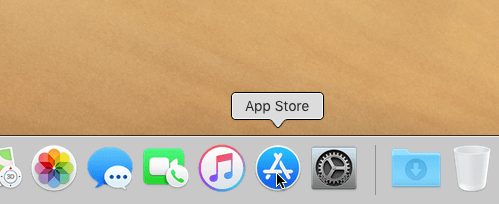
macOSにはリモートデスクトップ接続の組み込みアプリがありません。最初のステップとして、Microsoft リモートデスクトップをダウンロードしてMacデバイスにインストールする必要があります。既にインストール済みの場合は、このステップをスキップしてください。
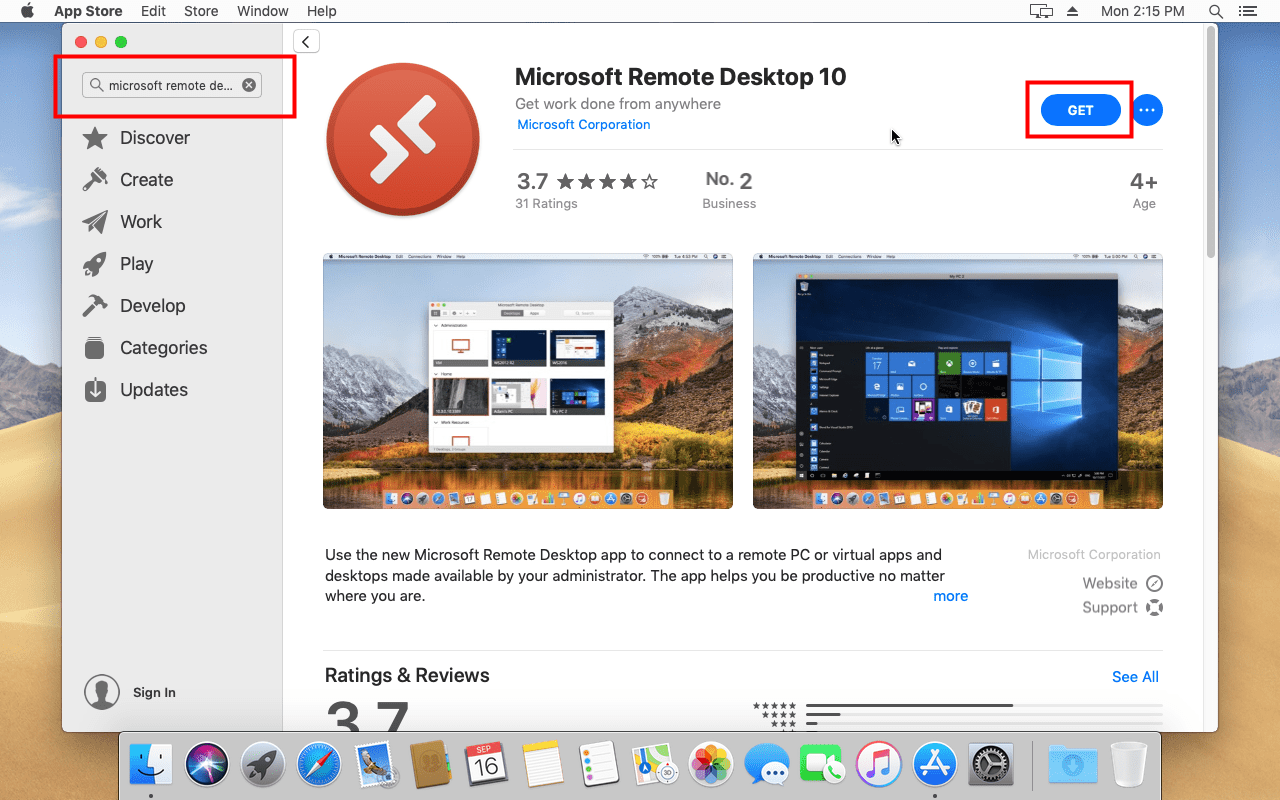
Mac App Storeから Microsoft リモートデスクトップを簡単にダウンロードできます。検索バーで「Remote Desktop 10」を検索するだけです。
ステップ2: Microsoft リモートデスクトップアプリを開く
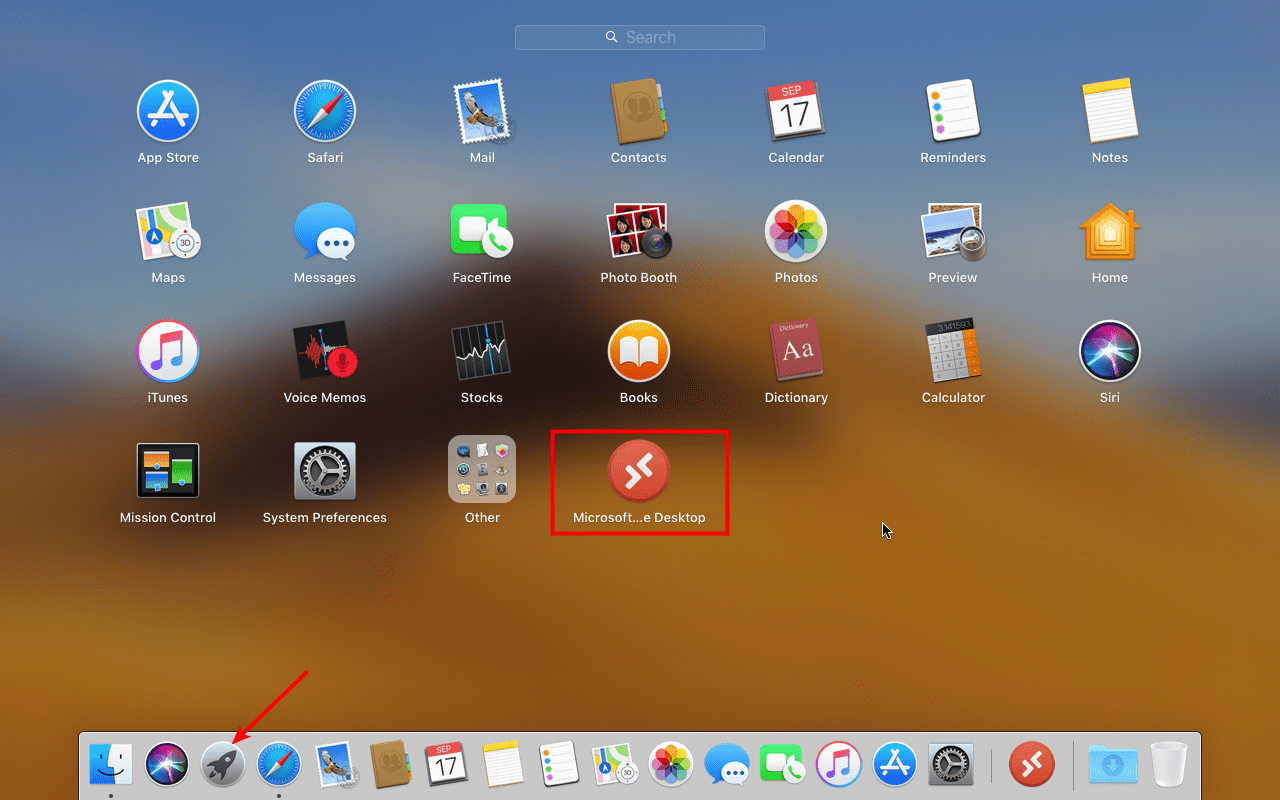
インストール完了後、アプリケーションを開きます。Launchpad アイコンをクリックし、Microsoft リモートデスクトップのアイコンをクリックしてください。
あわせて読みたい: RDP経由でAndroidからWindows VPSに接続
リモートデスクトップアプリを初めて開くと、パフォーマンス情報と使用状況データをMicrosoftと共有することの許可を求められます。「はい」または「後で」を選択してください。
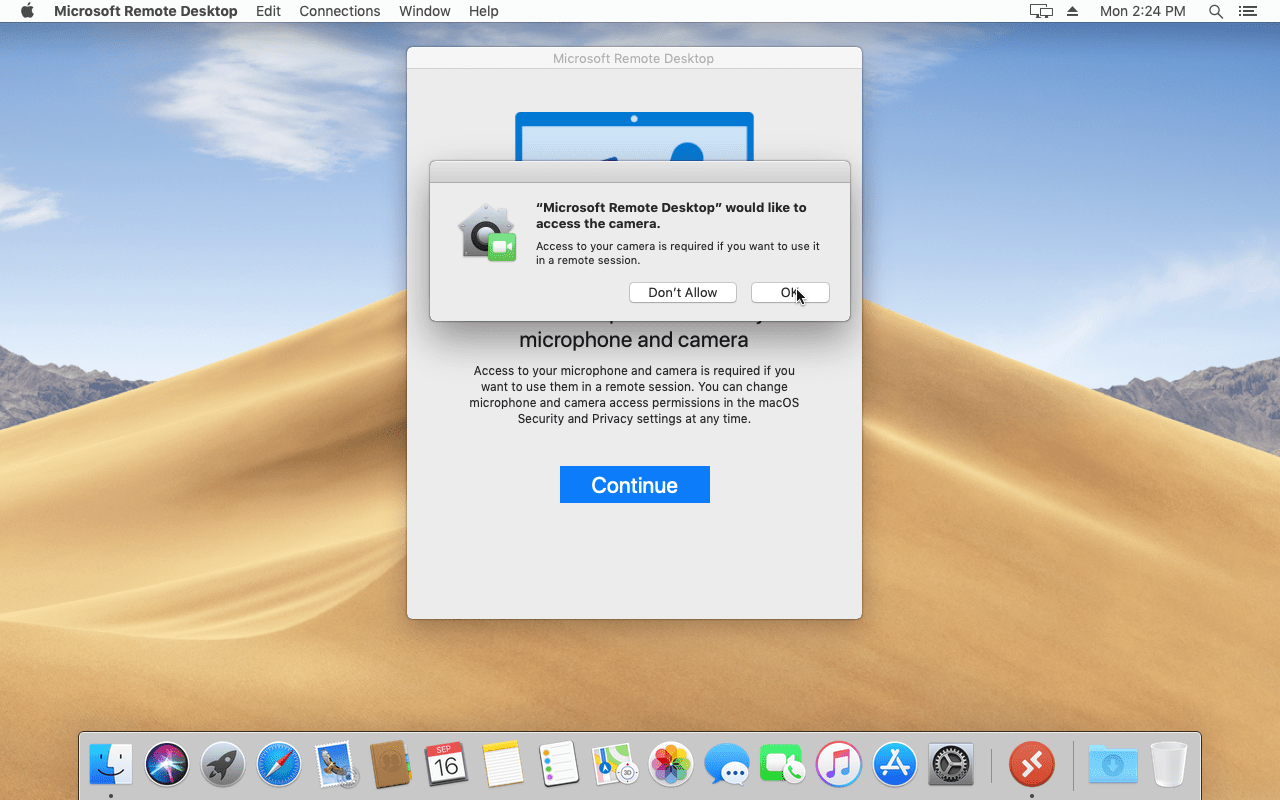
マイクとカメラへのアクセス許可も求められます。「続行」をクリックし、その後「OK」をクリックして許可してください。
ステップ3: リモートデスクトップ接続を作成する
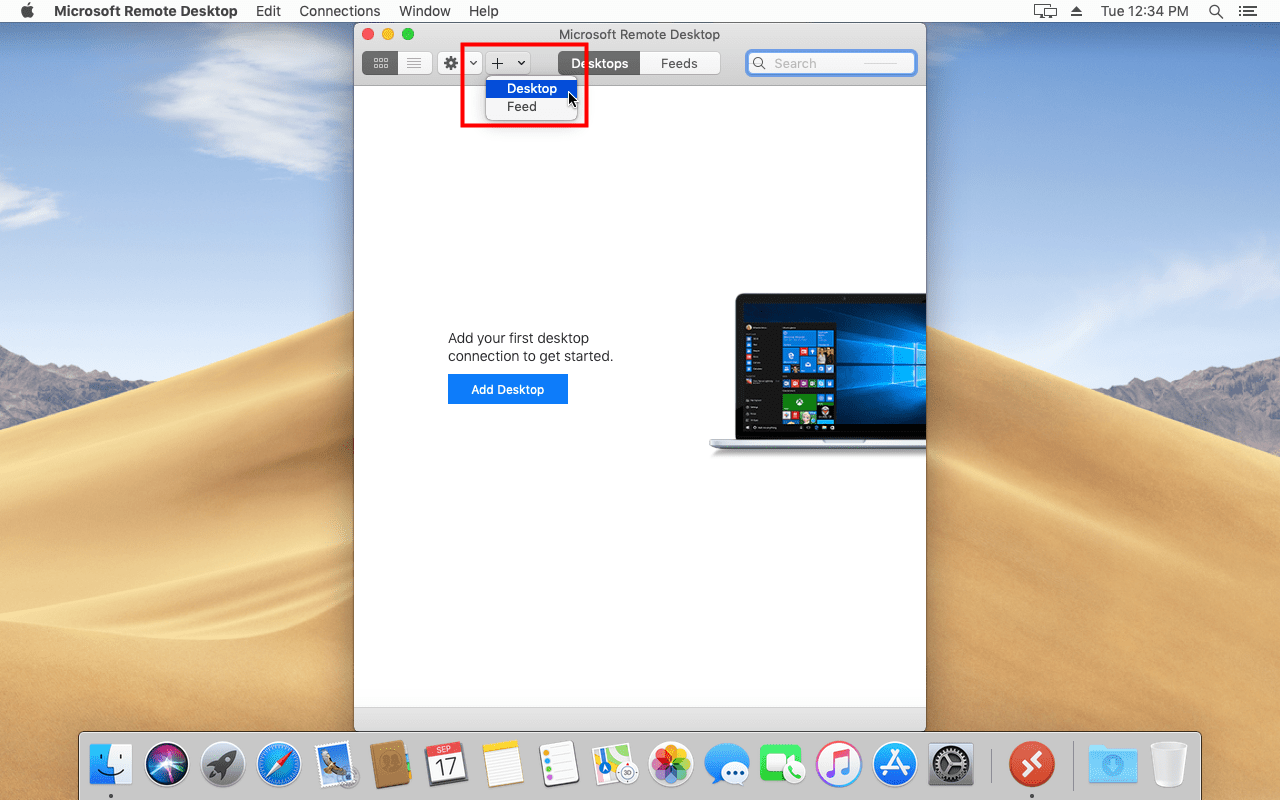
新しいRDP接続を作成するには、上部の「+」をクリックし、下の画像のように「Desktop」をクリックします。
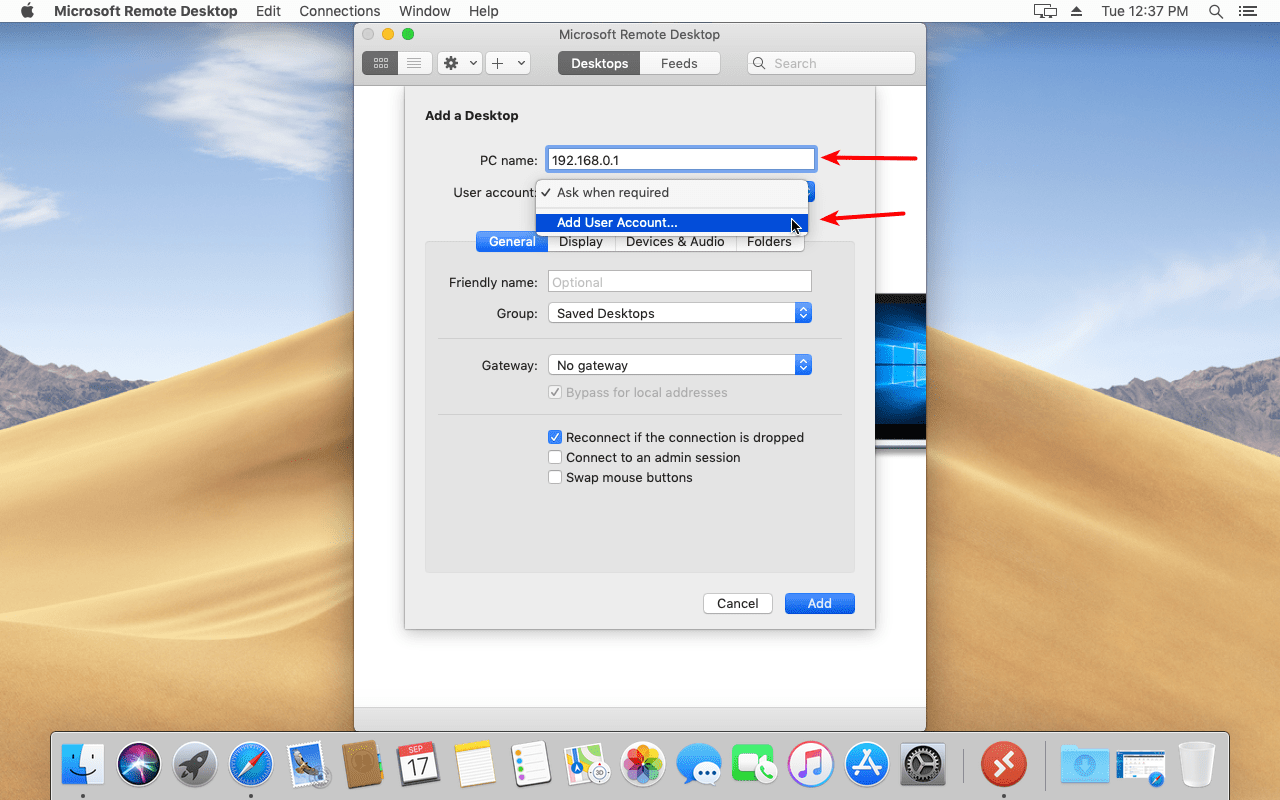
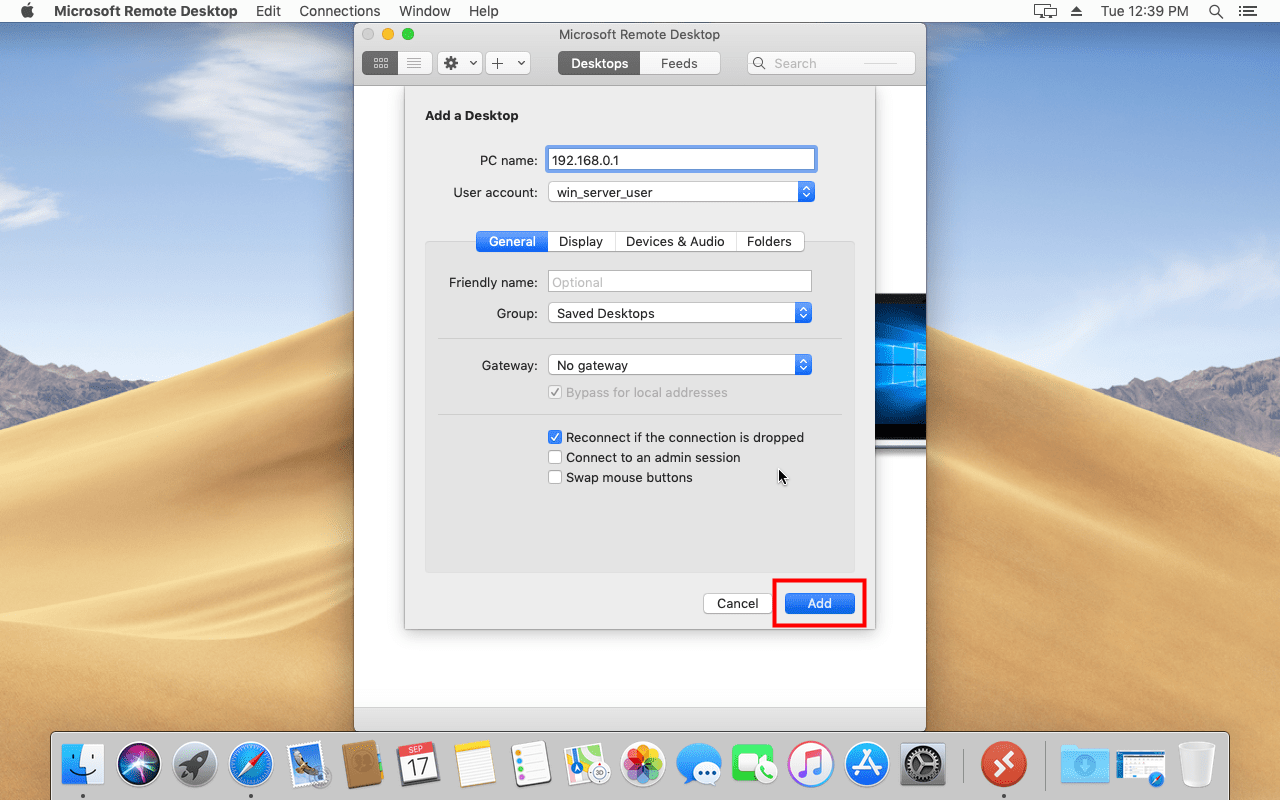
PC名テキストボックスにIPアドレスを入力
ユーザーアカウントボックスで「ユーザーアカウントを追加」を選択すると、今後のRDP接続でユーザー名とパスワードを毎回入力する必要がなくなります(オプションです。「毎回入力する」を選択することもできます)。
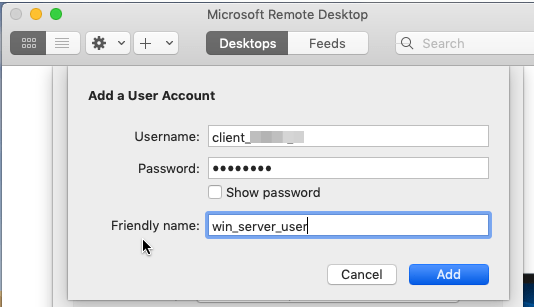
次に、Windows VPSのユーザー名とパスワードを入力します。識別用に、ユーザーアカウントにわかりやすい名前をつけることもできます。その後「追加」をクリックしてユーザーアカウントを保存します。
ユーザーアカウントを追加した後、デスクトップインターフェースを追加する必要があります。下の画像のように、他の設定はそのままにして、作成したユーザーアカウントを選択し、「追加」をクリックしてリモートWindowsサーバーを挿入します。このステップで、Windowsサーバーにわかりやすい名前をつけることもできます。
ステップ4: RDP 接続を開始する(Mac を Windows VPS に接続する)
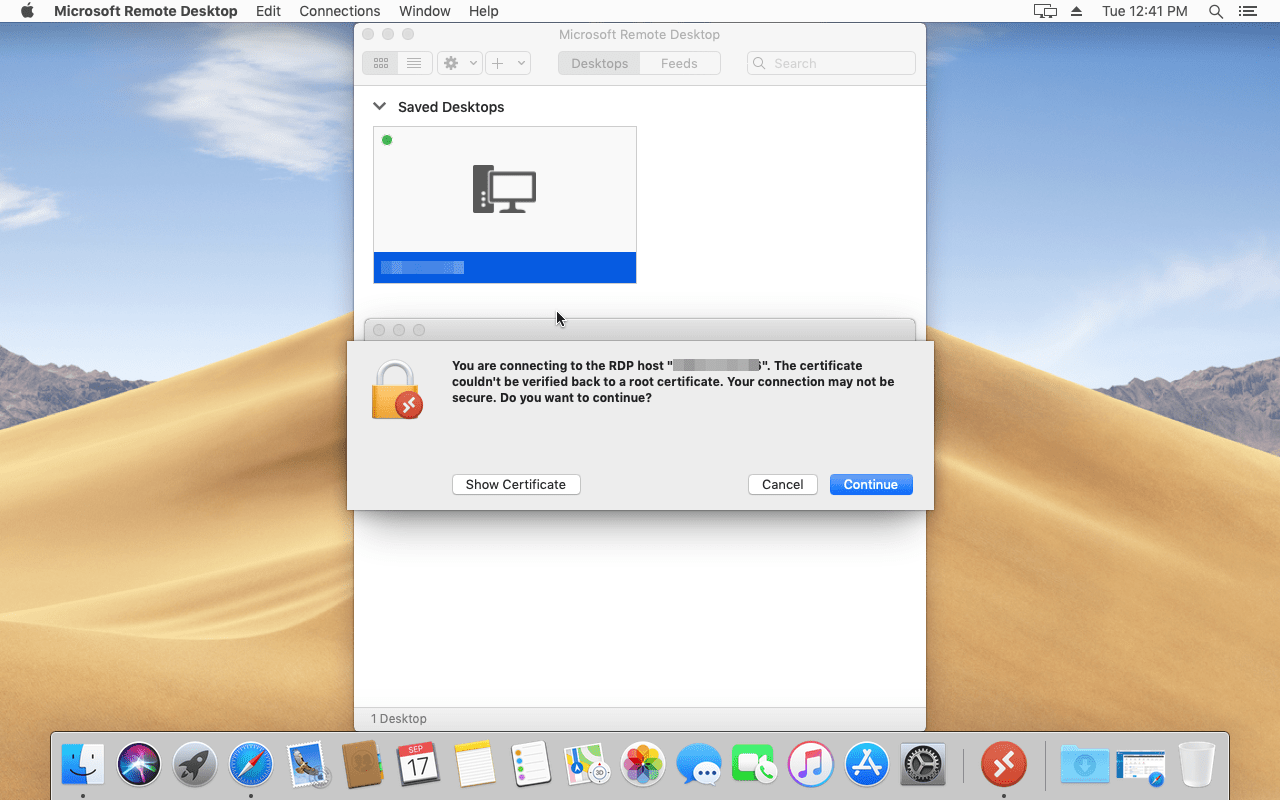
デフォルトインターフェースのGoから、追加したリモートサーバーを見つけ、そのアイコンをダブルクリックします。初回接続時に下のような証明書の警告が表示されます。「続行」をクリックしてください。
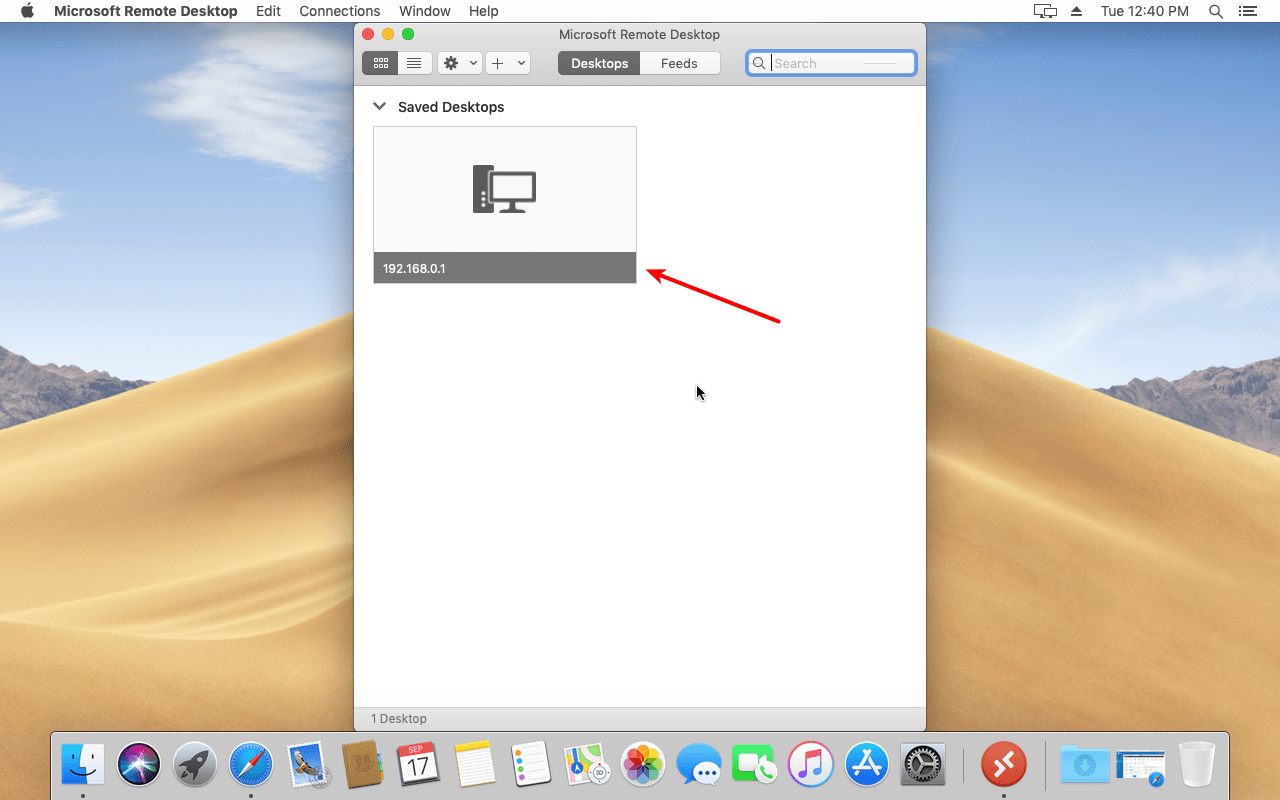
おめでとうございます。上記のステップに従って、macOSからWindowsサーバーに接続でき、OS上で必要なソフトウェアを起動できるようになりました。
MacOSでRDP接続をWindowsVPSに終了するにはどうすればよいですか?
macOS でリモートデスクトップセッションを閉じるには、以下の手順を実行してください:
- スタートメニューを開く
- 「ユーザーアカウント」アイコンを探してクリックしてください
- 「サインアウト」をクリック
即時セットアップ、フルroot権限、NVMeストレージを備えたRDPサーバーを。
RDPを購入結論
ここまでお読みいただき、ありがとうございます。この記事が役に立つ内容だったこと、そして接続方法を理解していただけたことを願っています。 Windows VPS RDP を macOS から使う場合、上記のガイドを読むだけで、Windows から macOS サーバーに接続できます。重要なのは、RDP サーバーへの接続に使うアプリではなく、サーバーの品質です。たとえば、米国でリモートデスクトップが必要なユーザーは、当社の アメリカ RDP 米国内のサーバーに接続したい場合、このプランはより強力な機能を提供します。何か問題が発生した場合は、下のコメント欄で質問するか、サポートチケットを開いてください。 チケッティングシステム。私たちの専門家チームがお客様のご質問にお応えし、喜んでサポートさせていただきます。
あわせて読みたい: Fix RDP 内部エラーが発生しました
よくあるご質問
macOS上でRDP経由でWindows VPSに接続できますか?
はい。この接続はmacOSデバイスで利用できます。デバイスにMicrosoft Remote Desktopアプリケーションをインストールすることで、MacをWindows、VPS、RDPに簡単に接続できます。
Microsoft リモートデスクトップアプリケーションをmacOSにインストールできますか?
はい、Mac App Storeで検索して、インストール手順を開始してください。
MacでWindows VPSにアクセスするにはどうすればよいですか?
Mac に Microsoft Remote Desktop をインストールして、このアプリを起動するだけで Windows VPS に簡単に接続できます。



ディスカッション
コメント
ログインしてディスカッションに参加してください。