

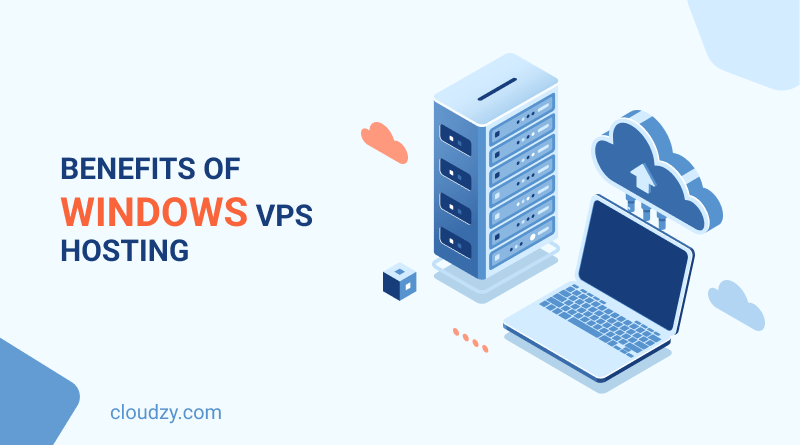
多くの Windows VPSの使用例 ユーザーが要件をシンプルにするのに役立ちます。この記事では、それらについて説明するとともに、次の違いについても解説します VPS と共有ホスティングについても説明します。また Windows VPS と Linux VPS.
VPSで何ができるか
仮想プライベートサーバーはウェブホスティングに最適なプラットフォームです。VPSはそれ以外にも多くの用途に使われています。では、VPSでできることをいくつか見てみましょう。 VPS は何に使われるのか:
- プライベート同期サービスを作成
- ワイヤレス接続を暗号化
- プライベート分析を実行
- パーソナルクラウドをデプロイ
- プロジェクトを管理
- IoT (Internet of Things) デバイスの管理
- コードをテストして開発する
- すべてを自動化する
- VOIP サーバーを実行する
- Webサーバーをホストする
- データベースホスティング
- 自分でホストしてお金を節約
- ゲームサーバーを実行する
- VPNのセットアップ
- ゲームサーバー
- バーチャルリモートデスクトップ
- クラウドメール(メールサーバー)
- 複数の場所からホストする
- アプリケーションをホストする
最も重要なWindows VPS使用例
ウェブサイトを立ち上げる際、最初に重要なのはホスティングプランの選択です。ウェブホスティングは、以下のようなホスティング企業が提供する一般的なインターネットホスティングサービスです。 Cloudzyこれらの企業はWorld Wide Webを通じてウェブサイトにアクセスできるようにしています。
ホスティングサービスの種類は様々です。共有ホスティング、リセラーホスティング、仮想専用サーバー、マネージドホスティング、コロケーション、クラウドホスティング、クラスタホスティング、グリッドホスティング、自宅サーバーなど、あなたの用途に応じて選択できます。どのホスティングを使うかは、自分の要件を整理したうえで判断することが大切です。
多くの個人が選択します Windows VPS ホスティング 他社よりも手頃な価格のサービスです。Windows VPS は Windows テクノロジーを使用するホスティングソフトウェアです。この記事では、以下についてお話しします。 Windows VPSの使用例でも、まず基本的な定義から始めましょう:
VPSとは
VPSは仮想プライベートネットワークの略です。これはインターネットホスティングサービス企業などが販売するマシンです。 Cloudzy 様々なユースケースに対応できます。仮想プライベートネットワークは、ウェブサイトに専用のオペレーティングシステム、帯域幅、ディスク容量を提供します。特に公開WiFiを使用する場合、インターネット経由で別のコンピュータ、デバイス、ネットワークへの安全な接続を確立できます。VPSを使用すると、1つの物理ホスティングを共有し、ユーザーは指定されたリソースセットを取得します。
VPSの主な機能には以下が含まれます:
- ルートアクセス
- 簡単にスケーラブル
- メモリを増やす
- より多くの帯域幅
- 将来的にトラフィックが増加する見込みがある
現在、VPSホスティングは個人や大手ホスティングプロバイダーに選ばれる最も一般的なホスティングプランです。同様に、共有ホスティングも人気のあるウェブホスティングの種類です。以下では、共有ホスティングとVPSを比較します。
共有ホスティングとVPSの最も重要な違い
VPSの基本的な定義は説明しました。では、共有ホスティングとは何かご存じでしょうか。共有ホスティングは、1つの物理サーバーが複数のサイトをホストするホスティングサービスです。このサーバーは複数のサイトのすべてのファイルを保存し、それらの情報を提供する責務があります。共有ホスティングはVPSより低価格のため、ブログ、小規模ビジネス、ポートフォリオウェブサイトに適しています。つまり、個人サイトやブログを構築したい、中小企業を運営したい、または予算が限られている場合、共有ホスティングは理想的な選択肢です。一般的な共有ホスティングには以下の利点があります:
- ユーザーに標準的で初心者向けのセットアップを提供します。
- 基本的な技術情報とサポートが必要です。
- 他のホスティングサービスの中で最も手頃で安価です。
VPS と比較すると、共有ホスティングには以下のようなデメリットがあります。
- より少ないバンド幅とメモリ。
- VPSはあなたのサーバーへのルートアクセスを付与しますが、共有ホスティングはルートアクセスを付与しません。
- バックエンドへのアクセスが制限されています。
- トラフィックが多い場合、VPSは他のサイトのトラフィック影響を受けません。
- 共有ホスティングはVPSよりもはるかに安定性が低く、パフォーマンスが遅いです。
全体的に、共有ホスティングとVPSの主な違いは以下の表にリストアップされています:
| 機能 | 共有ホスティング | VPS |
| プロバイダーが管理するサーバー管理 | はい | はい |
| 専任サポートチーム | はい | はい |
| セキュリティが隔離されました | NO | はい |
| 無制限のリソース割り当て | NO | はい |
| 独立したサーバースペース | NO | はい |
| ライト性能重視 | NO | はい |
| ルートアクセス | NO | はい |
Windows VPSとは
ウェブサイトにVPSを使用する場合、WindowsやLinux OSなどのオペレーティングシステムは重要な項目の1つです。VPSのオペレーティングシステムはサーバーの基盤となります。インストール可能なアプリケーション、サーバーのパフォーマンス、重要なタスクにかかる時間を決定します。前述の通り、 Windows VPS プラン はホスティングサービスの中で最も人気のあるものの1つです。
以下のようにさまざまなバージョンがあります:
Windows XP VPS サーバー
これはインスタント設定と構成を提供するWindows VPSシリーズの最初のバージョンです。Windows XP VPSサーバーを使用すると、軽量で使いやすい完全専用VPSを利用できます。このVPSは完全に自動化されたコントロールパネルを備え、ユーザーはシステムを管理できます。
Windows 7 VPS サーバー

Windows 7 VPSは、仮想デスクトップコンピューティングをその限界まで押し進めた最初のオペレーティングシステムでした。さまざまなWindowsソフトウェアとゲームに使用でき、24時間年中無休のオンラインプレイを楽しむことができます。Windows 7 VPSは登録が不要で、32ビットと64ビットの両方のアーキテクチャで利用できます。KVM仮想化と即座のセットアップを備えた自動制御パネルは、Windows 7 VPSサーバーの最も重要な機能の2つです。
Windows 8 VPS サーバー
このバージョンは最も人気のあるデスクトップオペレーティングシステムの1つです。しかし、Windows 7 VPSサーバーの後継版であるため、デスクトップ画面にWindows Desktopを表示するなどのWindows 7 VPSの機能の一部はこのバージョンには搭載されていません。そのため、リソース専有、RDP接続、インスタント有効化、スマートコントロールパネルなどの新機能を提供するWindows 8.1 VPSサーバーがリリースされました。
Windows 10 VPS サーバー
Windows 10 VPS Serverは最新のMicrosoft Windows Desktopバージョンで、インスタント設定、インスタント有効化、KWM技術搭載のスマートコントロールパネルなど優れた機能を提供します。
あわせて読みたい: Windows 10で自動更新を無効にする
Windows VPS vs Linux VPS
Windows VPS と Linux VPS は2つの異なるオペレーティングシステムの種類で、前者は特定のWindowsアプリケーションが必要なウェブページに適しており、後者は最も人気のあるウェブサーバーです。実際のところ、Windowsオペレーティングシステムはほとんどの平均的なホスティングユーザーには必ずしも必要ではありません。Linuxはデスクトップとサーバー用の両方の形式で組み合わされた、Linux ディストリビューションと呼ばれるもので、WindowsはMicrosoftが開発したオペレーティングシステムのセットです。
比較の観点から見ると、Linuxはより安価な選択肢です。オープンソースで無料のため、ライセンスが不要です。したがって、Linuxサーバーのほとんどは無料です。Linuxはコマンドラインサーバーであり、Windowsサーバーの主な機能は GUI グラフィカルユーザーインターフェース

root権限、NVMe、AMD EPYCのパワーを備えたLinux VPSで開発を。
Linuxプランを見るもう1つの違いはコントロールパネルの柔軟性です。LinuxはWindowsより柔軟性に優れています。cPanelはLinuxとのみ互換性があり、このオプションがLinuxを開発者やビジネスの間で人気のある選択肢にしています。カスタマイズエンドユーザーの観点からは、WindowsサーバーはLinuxサーバーと比較してより多くの機能を提供します。ゲーミングの観点から見た場合、Linuxより優れたオプションも備えています。Windows VPSとLinux VPSのその他の機能は以下の表にリストアップされています:
|
機能 |
Windows VPS Server | Linux VPS サーバー |
| オープンソース | No | はい |
| 無料 | No | はい |
| コマンドラインベース | No | はい |
| コントロールパネルの柔軟性 | No | はい |
| コミュニティサポート | No | はい |
| 費用対効果 | No | はい |
| 高セキュリティオプション | No | はい |
| コアシステム設定へのアクセス | はい | No |
| ライセンスを持っている | はい | No |
| グラフィカルユーザーインターフェースを備えている | はい | No |
| カスタマーサポート | はい | No |
| 技術サポート | はい | はい |
ご覧の通り、WindowsとLinuxの両サーバーはウェブサイトのために誰もが検討できる優れた機能を備えています。それでは、Windows VPSのいくつかのユースケースを説明します:
あわせて読みたい:
Windows VPS の 11 の重要な用途

ここでは、いくつかのWindows VPSユースケースを説明します:
1- RDP ブラウジング
多くの個人はWindows VPSを使用して、自分の国で許可されていないNetflixなどの禁止されたウェブサイトや、eBayなどのショッピングサイトにアクセスします。YouTubeなどの人気サイトを視聴することもでき、これらのサイトが国によって無効にされている場合、RDPを使用して視聴できます。

即時セットアップ、フルroot権限、NVMeストレージを備えたRDPサーバーを。
RDPを購入2- VPN
VPN(仮想プライベートネットワーク)をセットアップしたい場合、Windows VPSはVPNプロバイダーが提供するソリューションです。Windows VPSを使用して、システム上のVPNを簡単に構成できます。テクノロジーに詳しい場合、自己ホスト型VPNのセットアップはそれほど難しくありません。できます WireGuard VPNをVPS上にセットアップする いくつかの簡単なステップで。
3- マルチプレイヤーゲーム
24時間ゲーマーであれば、Windows VPSはあなたにとって良い選択肢です。を使用して ゲーミング向けVPSパフォーマンスが向上し、ラグのないゲームプレイを体験できます。シングルおよび マルチプレイヤーゲーム モードの両方でお気に入りのオンラインゲームをプレイできます。試してみてください。プライベートゲームサーバーを使用して、お客様の地域からどのゲームでもプレイできます。
4- 外国為替
24時間年中無休のオンライン取引を計画している場合、Windows VPSはあなたにとって理想的なソリューションです。VPSを使用すれば、インターネットの問題、ハードウェア障害、電源障害、およびそれ以外のような場合を経験することはありません。
5- SEOツール
プロキシIPのスクレイピングと収集には時間がかかりすぎます。そのため、 Windows SEO VPSを使用する場合、GSAやScrape boxなどのSEOツールを簡単に活用して問題を解決できます。
6- ファイル共有
Windows VPSのもう1つの優れた機能は、PCとVPS間のファイル共有です。デバイス(モバイルも含む)とVPSサーバー間でファイルを簡単に転送または同期できます。別のアイデアとしては Netcatを使用してファイルを転送 を推奨していません。
7- プロキシ
実際のIPアドレスを隠したい場合、Windows VPSを経由してプロキシを使用することは完璧なソリューションの1つです。利用可能なすべてのプロキシサーバーソフトウェアから選択したプロキシを簡単にインストールできます。
あわせて読みたい: Windows プロキシ設定を検出できませんでした
8- 大きなファイルのダウンロード
Windows VPSは、バックアップファイルなどの大容量ファイルをデバイスにダウンロードするために使用できます。Windows VPS上でローカルドライブを簡単にマップし、RDPを使用してデータを転送できます。
9- Windows Webサーバー
Windows Virtual Private Server経由でウェブサイトを実行できます。たとえば、WampまたはXampp Serverをインストールして、FTP/Apache Websiteを実行できます。
10- アプリケーションテスト
あなたが新しいアプリケーションをテストする必要がある開発者であれば、Windows VPSはそのためのプラットフォームを提供できます。ご存知のように、Androidデベロッパーは新しいアプリプロジェクトをテストおよび開発するために複数のPCが必要です。したがって、Windows VPSを使用すれば、アプリケーション(またはソフトウェア)を24時間365日簡単にテストおよび実行できます。
11- SEOツールの実行
検索エンジン最適化(SEO)は、あらゆる企業の成功に欠かせない要素であり、あなたのSEO対策には考えられるあらゆるサポートが必要です。多くのSEOツールはクラウドベースであり、ウェブサイトにアクセスして分析データを直接確認するだけです。しかし、より重要なアプリケーションは、あなた自身のコンピュータにインストールされ、24時間体制でデータを収集・分析するために実行される必要があります。そこでSEO VPSが役に立つのです。 Cloudzy の SEO VPS プランは、SEOツール向けの信頼性の高い中断のない処理を実現するために、すべての適切なハードウェアで構成されています。
Windows VPS にはどう接続しますか?

以下の手順では、Windows XP、Vista、およびWindows 7からWindows VPSに接続する方法を説明します。
- ローカルシステムにログインした後、 スタートメニュー.
- 選択 実行する.
- タイプ mstsc.exe にアクセスしてリモートデスクトップを開きます。
- 入力してください IP 住所を入力してクリック 接続.
- 今すぐ入力してください username と パスワード そして~をクリックして (More context would help provide a more precise translation, but this is the most common phrasing for "and hit the [button/link]" in UI context.) Enter
これでWindows XP、Vista、およびWindows 7からWindows VPSに接続できます。Windows 10でWindows VPSを構成するには、こちらの記事をご参照ください。Windows 10からVPSを構成して接続する方法。
結論
オンラインでのビジネス取引が増えるにつれ、VPSを使用する必要性が高まります。Cloudzyプランの1つのようなWindows VPSは、あなたのサイトにとって完璧なソリューションになる可能性があります。この記事では、Windows VPSの使用例のいくつかについて説明しました。これらが、Windows VPSの利用または共有ホスティングを新しいVPSサービスにアップグレードすることを決める際に役立つことを願っています。すべてのサービスには、お好みのプランをテストできる保証が付いていることをご注意ください。ですから、待たずに14日間の返金保証付きでVPSプランをお試しください。
よくあるご質問
VPSは安全ですか?
VPSは、それ自体が独立したサーバーであるため、あらゆる種類のセキュリティ上の脆弱性を備えています。したがって、VPSは他のプラットフォームと同様に、ホスティングプロバイダー企業によって異なるセキュリティ上の問題があります。これは、常に信頼できるホスティングプロバイダー企業からVPSを提供することを意味しています。
VPSはVPNですか?
いいえ。VPSとVPNは、よく混同される2つの異なる用語です。VPNはVPN(仮想プライベートネットワーク)の略で、ウェブ利用時に完全に匿名でプライベートな状態を保つことができます。一方、VPSまたはVPS(仮想プライベートサーバー)はウェブホスティングの一形態です。
VPSをVPNとして使用できますか?
はい。VPNには3つの主なオプションがあります。VPS上にVPNをセットアップする、無料サービスを使用する、または有料サービスを使用することです。
専用サーバーの価値はあるか?
この質問の答えは、選択するプラン、サイトの規模、および要件によって完全に異なります。すべてのオプションと必要性を検討すれば、専用サーバーの購入は価値があります。
Linux VPSとは何ですか?
Linux VPSはLinuxオペレーティングシステムに最適化された仮想サーバーです。これは専用VPSホスティングと共有ホスティングの組み合わせであり、他のユーザーとサーバーを共有する必要があります。
Windows VPSで2要素認証を有効にできますか?
この機能はWindows VPSのすべてのバージョンでサポートされています。2要素認証により、ユーザーはログイン前にコードを入力する必要があります。
この記事 は、2要素認証がどのように機能するか、および所有するすべてのデバイスでそれを提供することがなぜ重要であるかについて説明することを目的としています。



ディスカッション
コメント
ログインしてディスカッションに参加してください。