


インスタントメッセージングの台頭でメールがビジネス通信から消滅すると考えた人も多いかもしれません。しかし、メールは職務経歴書通信における重要な要素としての地位を保ち続けています。事業者として、この重要な要素をどのように活用するか決める必要があります。パブリックメールプロバイダーを使用するか、それとも独自のメールサーバーをホストするかです。
自分自身のメールサーバーを無料で作成することを選択すれば、多くの費用を節約でき、ビジネスの通信チャネルをより良くコントロールするのに役立ちます。プライベートメールサーバーはセキュリティ、カスタマイズ、コントロールの面で多くの利点をもたらします。プライベートメールサーバーを使用すれば、公共のメールサーバーでは決して得られないレベルのセキュリティを手に入れることができます。このように機密情報をより良く保護することができます。無料でメールサーバーを作成する場合、他にも多くの利点があり、このブログで紹介します。もし「無料で自分のメールサーバーを作成するにはどうすればいいか」と考えているなら、このブログはあなたのためのものです。
あわせて読みたい: Linux向けの最適なメールサーバー
メールサーバーとは
メールサーバーは郵便局のように機能し、ネットワーク全体で送受信されるメールを管理します。メールサーバーはクライアントからメールを受信し、受信者に転送し、すべてのメッセージが正しいインボックスに届くようにします。したがって、メールサーバーホスティングシステムは膨大な量のメールトラフィックを効率的に処理できる必要があります。個人的な使用であれ、大企業の通信を管理する場合であれ、メールサーバーはメッセージが安全かつ確実に転送されることを保証する必要があります。メールサーバー設定を自分で作成することに興味がある場合、無料のメールサーバーという概念は特に魅力的かもしれません。このアプローチにより、メール環境をより良くコントロールでき、ビジネス通信のためのカスタマイズされたスペースを提供します。
自分自身のメールサーバーをホストすることで、特定のニーズに合わせてメールインフラをカスタマイズすることもできます。高度なセキュリティ対策の実装からストレージソリューションのカスタマイズまで、VPS メールサーバーはメールシステムを最適化したいビジネス向けの柔軟なプラットフォームを提供します。

root権限、NVMe、AMD EPYCのパワーを備えたLinux VPSで開発を。
Linuxプランを見る独自のメールサーバーを簡単に作成するにはどうすればよいですか?
自分自身のメールサーバーを作成することは最初は難しく見えるかもしれませんが、適切なアプローチを使えば、メールサーバーホスティングに大きなメリットをもたらす簡単なプロセスです。ただし、プロセスを開始する前に、以下に関する十分な理解が必要です。 メールプロトコル。一般的に、VPS 上で自分自身のメールサーバーを作成する方法は複数ありますが、以下を使用した最も簡単な方法について説明します。 HMmailserver 。これは Windows オペレーティングシステム向けの一般的で無料、オープンソースのメールサーバーです。
ステップ1ダウンロードとインストール
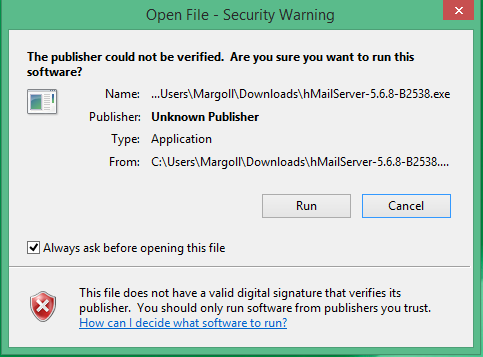
ダウンロードして実行をクリックしてください。 hmailserver インストーラー
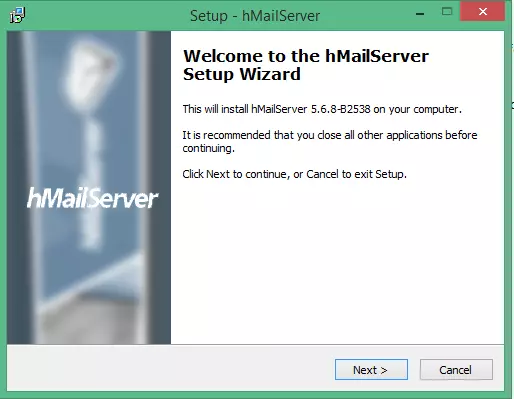
クリック 次へ 続行するには。
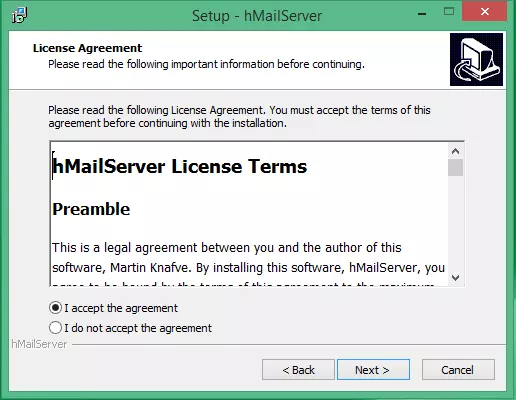
最初のオプションを選択してライセンス契約に同意します。
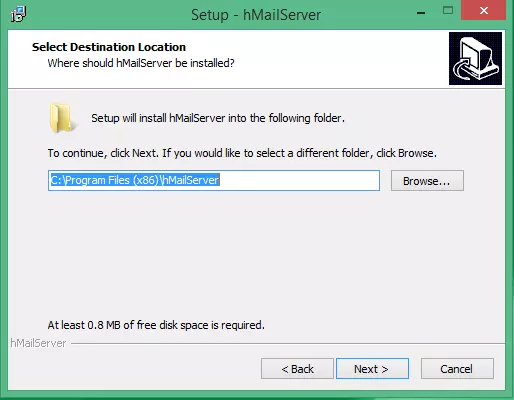
の宛先を選択してください。 hmailserver インストール
確認する サーバー ローカルコンピュータをサーバーに変更するか、サーバーをリモートで管理するための管理ツールのチェックボックスを選択します。
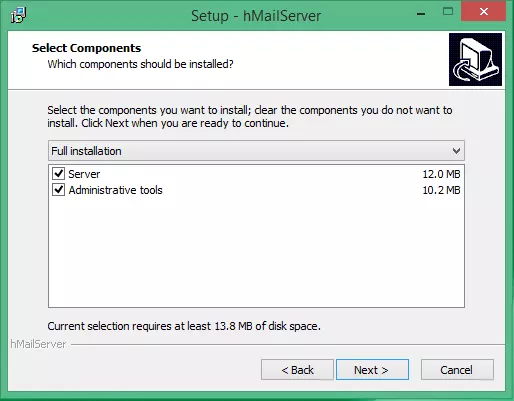
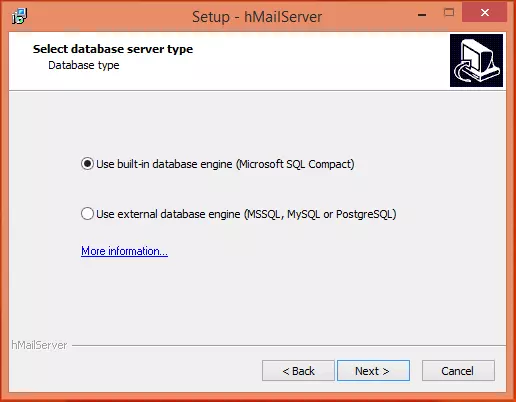
選択 次へ。その後、データベースタイプを指定してください。
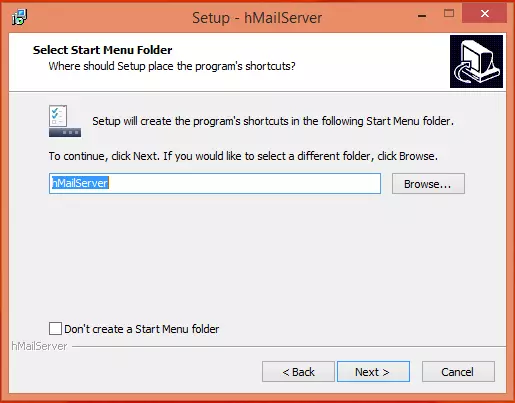
次をクリック: 閲覧 プログラムのショートカット用のフォルダの場所を選択します。 次へ.
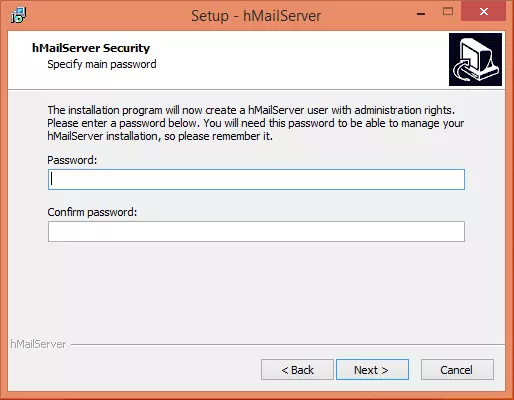
hMailServer 設定を管理するためのプライマリパスワードを入力してください(次回の使用に備えて保存しておいてください)。
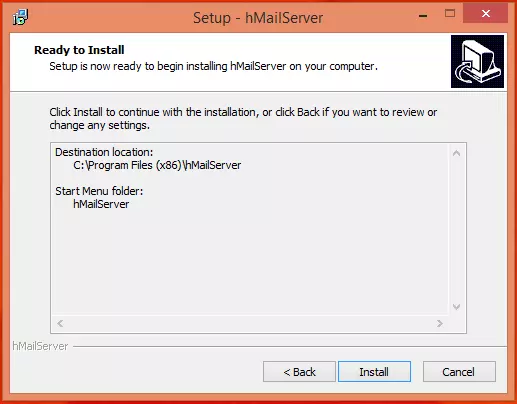
クリック 次へ 。その後、クリックしてください。 インストール VPS で hMailServer を読み込みます。
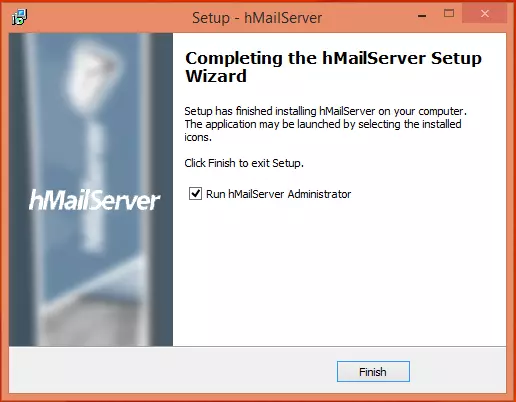
完了したら、以下をチェックして有効にします hMailServer Administrator を実行 ボックスをチェックして 完了.
ステップ 2hmailServer を起動して接続
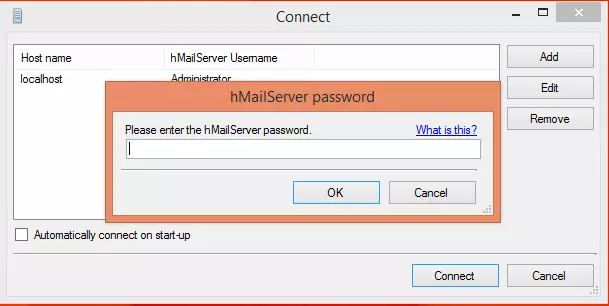
hMailServer Admin ウィンドウが表示されたら、[接続] をクリック 接続.
![Admin ウィンドウが表示されたら、[接続] をクリック](https://cloudzy.com/wp-content/uploads/create-your-own-mail-server11.webp)
インストール時に設定したパスワードを入力します
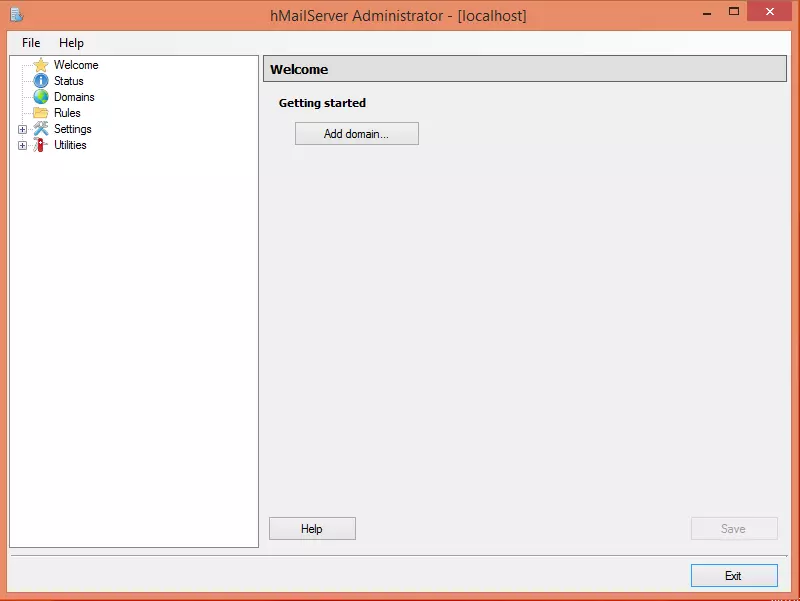
ステップ 3ドメインを追加
SMTP サーバーを実行するには、以下をクリック ドメインを追加.
[全般] タブでドメイン名 (DNS) を入力して 保存.
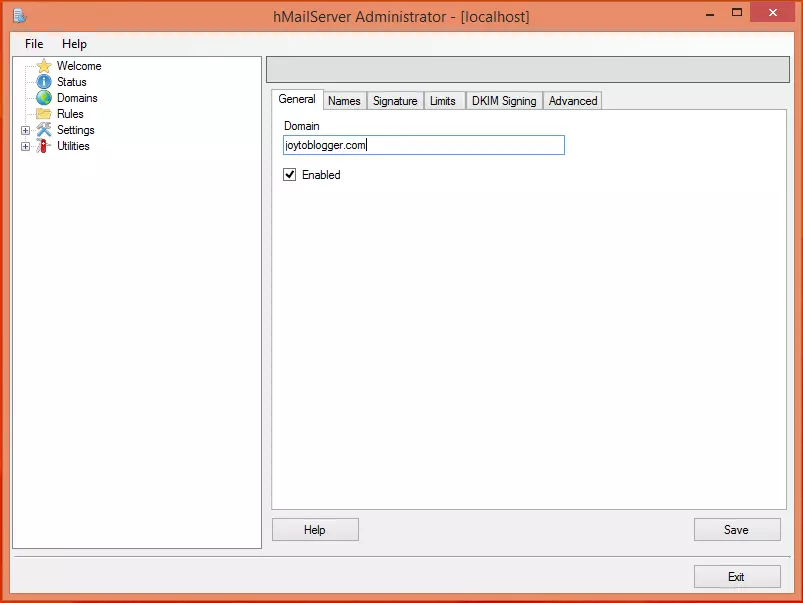
ステップ 4アカウントを追加
左側で以下を選択 ドメイン、その後 アカウント.
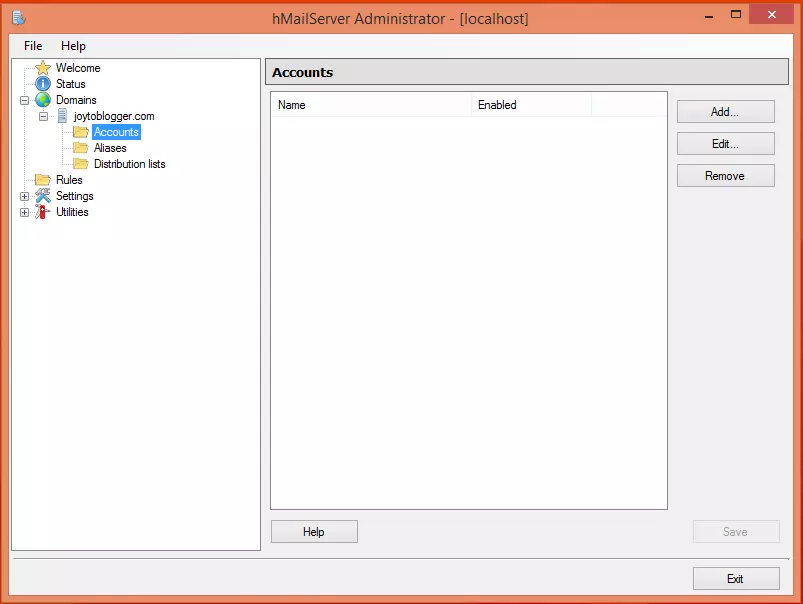
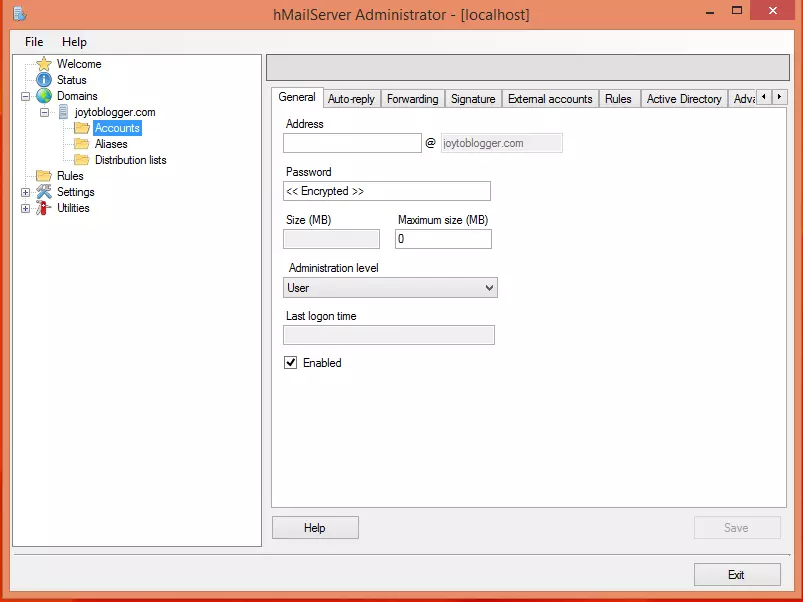
クリック 追加 アドレス フィールドに名前とパスワードを入力して、 保存.
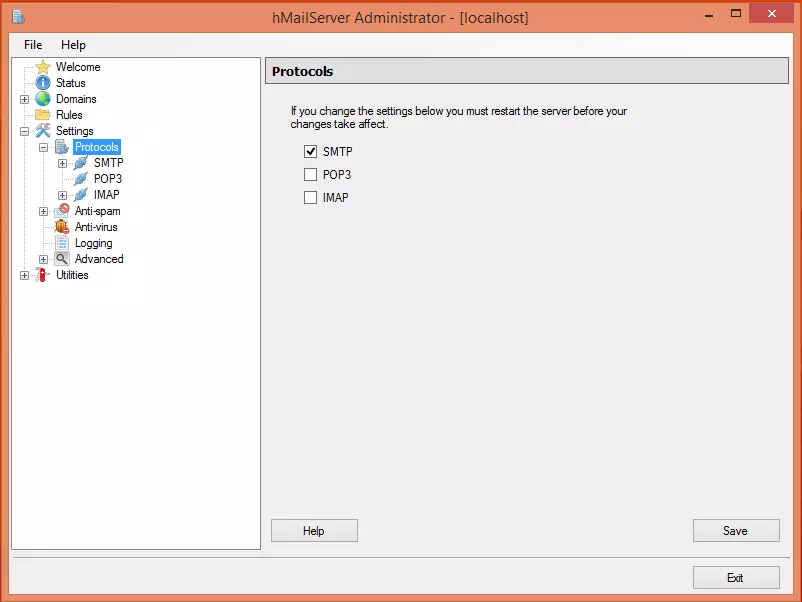
ステップ 5: プロトコルを設定
[設定] サブフォルダーに移動して、 プロトコル そして選択する SMTP (POP3 と IMAP ボックスのチェックを外します)
ステップ 6デフォルト ドメインを設定
クリック 高度な [デフォルト ドメイン] に "localhost" と入力して デフォルトドメイン フィールド。クリック 保存.
![[デフォルト ドメイン] に "localhost" を入力](https://cloudzy.com/wp-content/uploads/create-your-own-mail-server18.webp)
ステップ7自動ブロックを設定
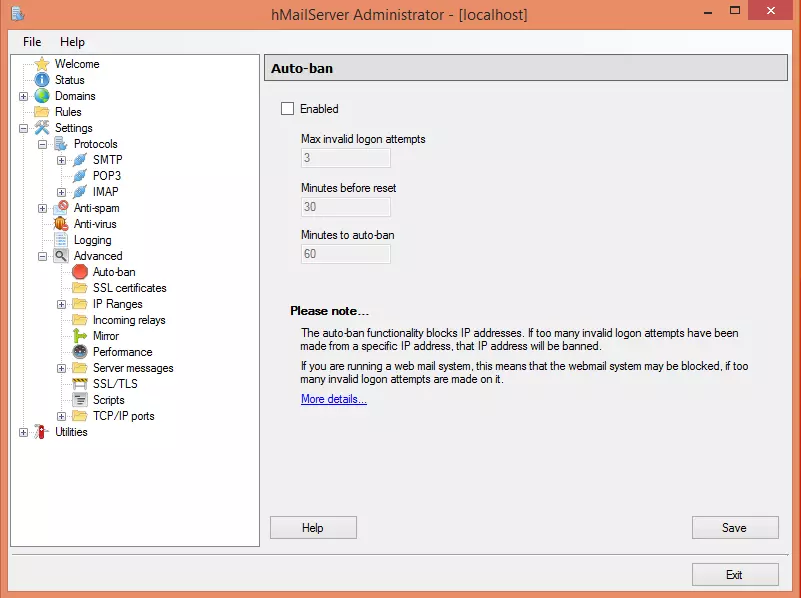
拡張する 高度な オプションを選択して 自動ブロック。この機能は、ログイン試行に複数回失敗したIPアドレスをブロックします。
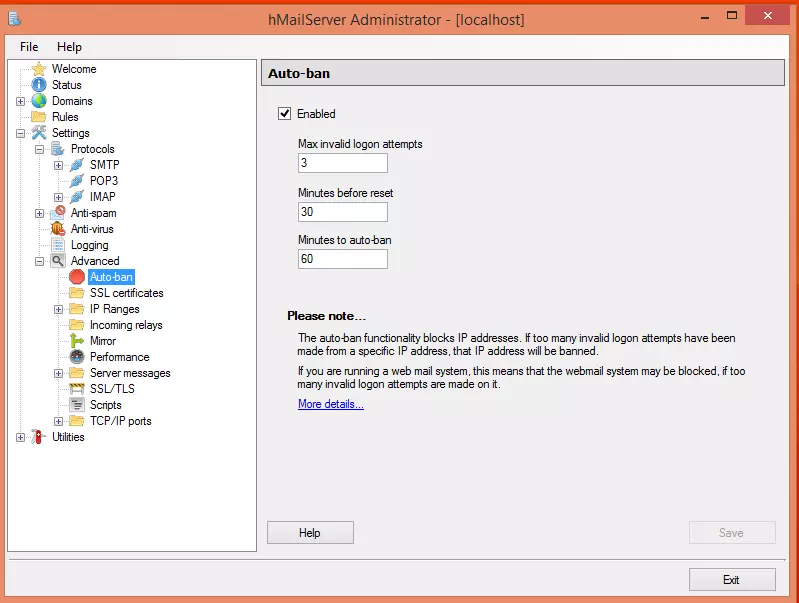
無効にする 有効 チェックボックスをクリックして 保存.
ステップ 8IP範囲の設定
IP範囲を展開してなめる TCP/IP ports SMTP587、IMAP 25、POP3 110、IMAP 143用に専用です。
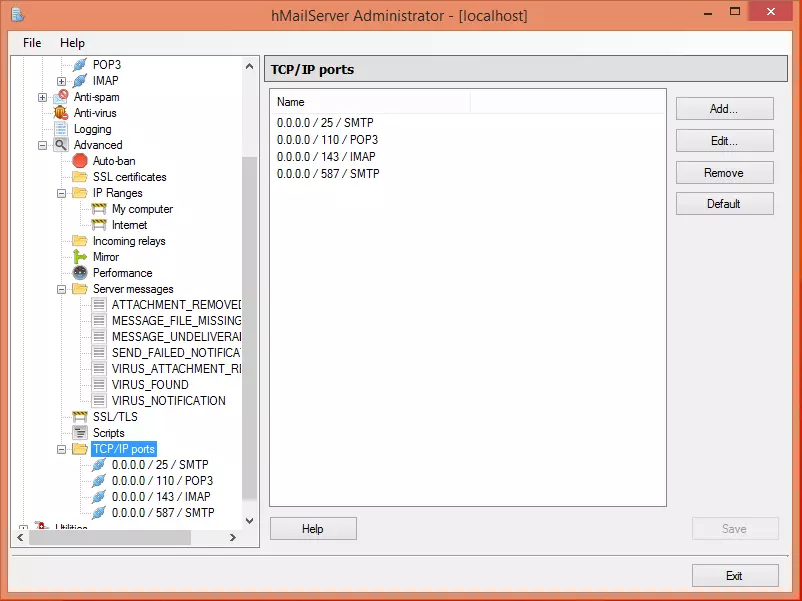
これらのポートをチェックして、メールサーバーがメールを受信・送信できることを確認してください。
注意: hMailServerで転送、自動返信、DNSブロックリストなどの複数のオプションを有効にします。
ステップ9: 診断
最後に展開して ユーティリティ オプションを確認してから 診断 をクリックして設定を試してください。
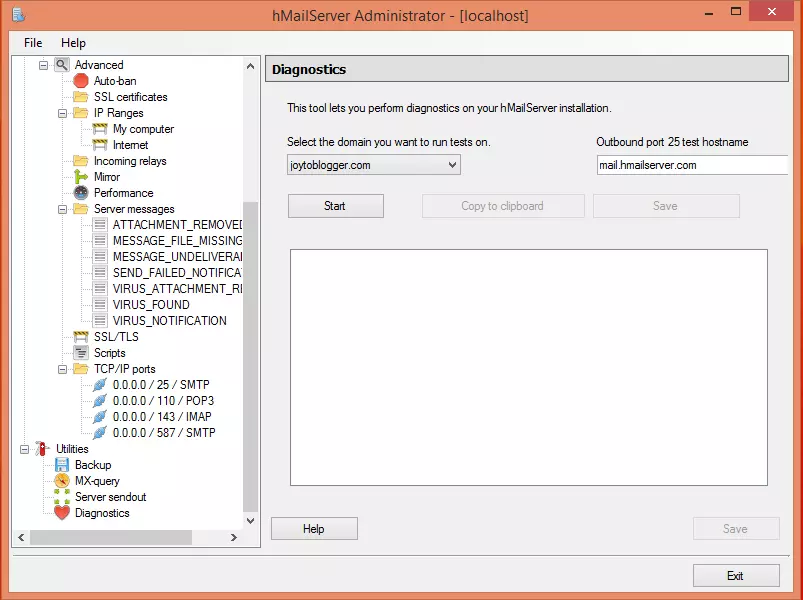
「テストを実行するドメイン」コンボボックスを開き、既に入力したドメインを選択して、 開始.
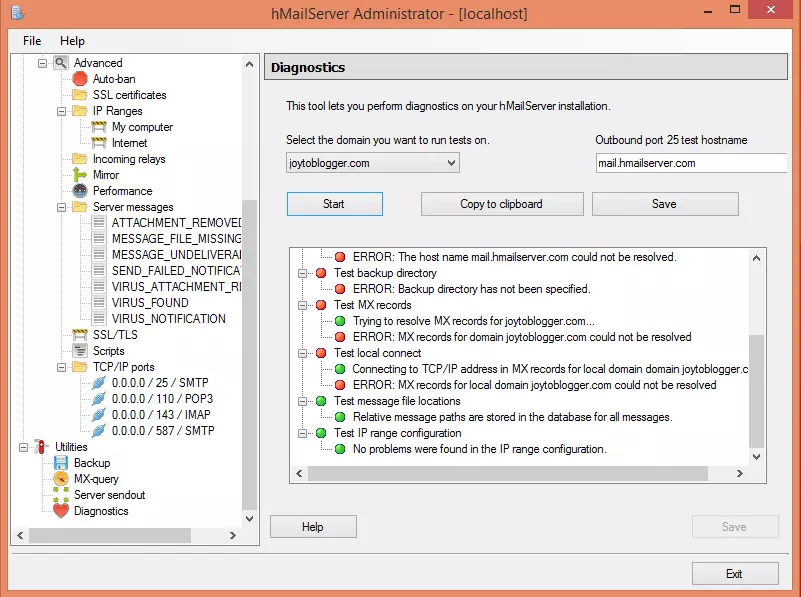
hMailServerは基本的な設定とオプションで使用可能な状態になりました.
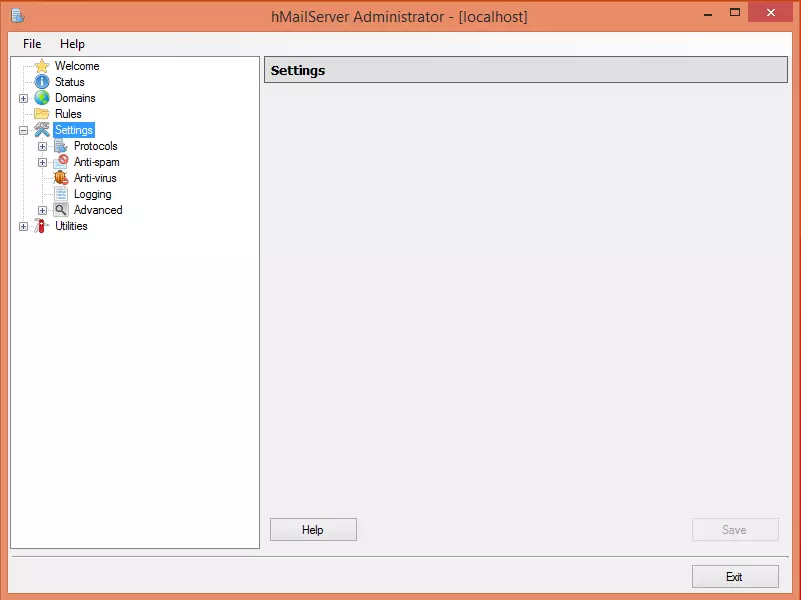
注意: サーバー詳細の収集に進んで、hMailServerのバージョンとデータベースタイプを確認してください。
テストできます アウトバウンドポート。ここでエラーが発生した場合は、SMTPサーバー通信に問題があります。トラブルシューティングが必要です。
また読む: Windowsに最適なメールサーバー
プライベートメールサーバー作成時の一般的な問題
プライベートメールサーバーの構築には多くのメリットがありますが、課題がないわけではありません。以下は、よくある問題と対処方法です。
配信の問題
独自のメールサーバーをホストする際の最も一般的な問題の1つは、メールが正しい受信者に届くことを確認することです。メールサーバーが正しく設定されていないと、プライベートサーバーからのメールは主要なメールプロバイダーによってスパムとしてマークされる可能性があります。これを解決するには、サーバーがSPF、DKIM、DMARCレコードで正しく設定されていることを確認してください。オンラインツールやサービスを使用してサーバーの評判を定期的に監視することも、スパムとしてマークされるのを防ぐのに役立ちます。
設定上の問題
メールサーバーの初期設定と構成は少し難しい場合があります。メール転送エージェント(MTA)、メール配信エージェント(MDA)の設定、セキュアソケットレイヤー(SSL)暗号化の導入など、詳細な手順が多くあります。これらの手順が困難な場合は、コミュニティフォーラムで質問したり、YouTubeのチュートリアルを見たりして、いつでもサポートを受けることができます。
セキュリティ脆弱性
プライベートメールサーバーは、ハッキング試行、フィッシング、マルウェアなど、様々なセキュリティ脅威にさらされる可能性があります。強力なファイアウォールを実装し、ソフトウェアを定期的に更新することで、メールサーバーを保護できます。セキュリティ機能が組み込まれたVPSメールサーバーを使用することも、追加の保護層を提供できます。
これらの課題がありますが、独自のメールサーバーを持つことで、拡張されたコントロール、プライバシー、カスタマイズなど多くのメリットがあります。これらのメリットは課題を上回ります。適切な計画、設定、メンテナンスにより、これらの一般的な問題を大した苦労なく解決できます。

フル管理者権限でどこからでもWindows 10 VPSにアクセス。
Windowsデスクトップ VPS結論
まとめると、独自のメールサーバーを構築することで、メール通信の管理とセキュリティを完全にコントロールできます。無料でメールサーバーを作成するプロセスには課題がありますが、プライバシー、カスタマイズ性、効率性の面で大きな利益が得られます。
Cloudzyで優れたVPS体験を実現したいなら、CloudzyのWindows VPSの利用を検討してください。当社のWindows VPSプランは、すべてのアプリケーションとサービスに対して優れたパフォーマンス、スケーラビリティ、信頼性を提供するよう設計されています。CloudzyのWindows VPSで今すぐ始めて、デジタル上の存在と能力を高めましょう。
よくあるご質問
無料のメールサーバーを作成するにはどうすればよいですか?
無料のメールサーバーを構築するには、hMailServerやPostfixなどのオープンソースソフトウェアの使用を検討してください。これらのツールには独自のサーバーハードウェアが必要で、メールフローを安全に管理するためにはある程度の技術的なセットアップが必要です。
無料でメールドメインを作成するにはどうすればよいですか?
hMailServerなどのサービスを使用すれば、無料でメールドメインを作成することが可能です。これらのサービスは無料プランを提供し、メールホスティングを含んでいます。
Go は無料のメールサーバーですか?
Google Mailサーバーはサービスであり、無料ではありません。ただし、GoogleはGmailを通じて個人使用向けの制限付きバージョンを提供しており、カスタムドメインなしのメールサービスが含まれています。ビジネス用途とカスタムドメインについては、Googleが有料プランを提供しています。



ディスカッション
コメント
ログインしてディスカッションに参加してください。