


優れたサービスと WordPress のデフォルトコントロールパネルであることから、cPanel は世界で最も利用されているウェブホストコントロールパネルです。Ubuntu もそれ自体で世界的に愛用されています。世界で最も人気のある Linux ディストリビューションとして機能しています。Linux 自体がウェブ管理者および開発者の間で人気があるため、Ubuntu と cPanel は完璧な組み合わせです。Ubuntu は最近 20.04 LTS バージョンをリリースし、このディストリビューションに多くの改善をもたらしました。サーバーとウェブホストの管理がメインの仕事であれば、Ubuntu 環境で cPanel を使用することは確実に最良の選択肢です。今日は、cPanel を Ubuntu にインストールする方法を説明します。
技術的な説明に入る前に、事実と基本定義をしっかり理解しておきましょう。これにより、このガイドで Ubuntu が選ばれた理由がわかります。また、cPanel が何であるか、その主な用途も深く理解できます。これらの基本定義を確立することで、このプロセスを実行する必要がある理由もより明確になるでしょう。
基礎: cPanelとは
cPanel は何よりもまず、ウェブ管理者と開発者がサーバーホストを管理するためのコントロールパネルです。複雑なコーディング手順を回避でき、以前は小さな変更でも多くの作業が必要でした。cPanel は主に Linux 上で使用されています。これは大部分のサーバー管理も Linux とそのディストリビューションで行われるため、有利に働いています。多くの年月を経ても、cPanel はサーバーホストコントロールパネルの第一選択肢であり続けています。これは多くの競合製品と異なり有料サービスであるという事実にもかかわらずです。
長年にわたり無数の無料の競合サービスが現れても、管理パネルとしての信頼性と品質の点で業界トップの地位を保ち続けている。cPanelはWordPressのデフォルト管理パネルとして採用されており、その信頼性を証明するとともに、cPanelが成功し続けている主要な要因となっている。ただし、cPanelの優位性が無料の代替ツールを否定するわけではない。cPanelと同じ機能を無料で使いたい場合は、こちらのリストをご覧ください。 トップ5 無料のcPanel代替製品.
ツール紹介:cPanel の主な用途
cPanelがサーバー管理パネルであることはわかりました。では、具体的には何ができるのか。cPanelは、ユーザーが日常的に必要とする基本的な機能をあらかじめ設定した管理画面として機能します。つまり、誰もが簡単にウェブサイト、ドメイン、ファイルホスト、サーバーなどに対して有意義な変更を加えることができます。以下の5つのケースが、2023年現在のサーバー管理におけるcPanelの主要な用途です。
ドメイン管理
かつては、ドメイン設定の小さな変更でもコード知識が必須で、複雑なコマンド入力が必要でした。cPanelなら、ドメイン管理がクリック数回で自由自在です。ドメインの有効化、無効化、駐車、転送、移動をすぐに実行できます。さらにサブドメイン作成、DNS管理、サードパーティツール統合まで、すべてcPanelから完結できます。
メールの管理
メールマーケティング、スパム対策、メールボックス作成は、現代のウェブ管理に欠かせない要素です。cPanelなら新規メールボックスの作成、定型メール送信ルール設定、自動応答機能の有効化が簡単にできます。メール転送機能でさらに自動化でき、高度なスパムフィルタで不要なメールから保護されます。
ログファイルの管理
ログファイル管理はウェブ管理の重要な要素ですが、過去には経験豊富な管理者でも複雑なコードを書く必要がありました。cPanelに組み込まれたWHM互換性により、AWStatsやWebalizerなどのツールで簡単にログを分析できます。コーディングなしにアクセス権限をすぐ確認できます。
データベース管理
複数のプラットフォーム間でのデータ管理はウェブ管理の中核です。cPanelは他のデータ管理ツールと統合でき、ウェブスペースのデータをバックアップスロットに保存できます。MySQLおよびPostgreSQLプロトコル対応により、大量データも簡単に管理でき、大規模企業から選ばれ続けている理由の一つです。
セキュリティの管理
cPanelの成功の鍵はセキュリティへの注力です。プログラム自体のセキュリティが堅牢で侵害されにくいだけでなく、サーバーに高度なセキュリティオプションを提供します。IP制限、ディレクトリ保護、SSL証明書有効化により、管理パネルとサーバー両方への侵入を防げます。過去のセキュリティ問題は解決済みで、ここ数年のアップデートにより再発防止が図られています。

Linux の最高峰:Ubuntu の利点
次に、なぜcPanelをUbuntuにインストールするについて説明するのか。すでに説明済みですが、 cPanelをCentOS 8にインストールする方法について説明しました。Ubuntuは世界で最も普及しているLinuxディストロで、巨大なコミュニティと業界での信頼を得ており、ガイドに含める価値があります。また、Ubuntuの最新版である20.04 LTSがまだ広く使われており、新しいことも幸いです。これらの理由に加えて、Ubuntuが人気を集める理由を簡潔に説明しましょう。
セキュリティ
Ubuntuが完全にウイルス耐性を持つわけではありませんが、最近のバージョンではセキュリティが大幅に強化され、多くのユーザーはこのディストロで別途アンチウイルスを必要としなくなりました。組み込みのファイアウォールとセキュリティだけで十分です。
人気
Ubuntuは世界で最も普及しているLinuxディストロです。つまり、コミュニティは膨大で、ほとんどの問題に対して豊富なオンラインサポートがあります。公式サポートプラットフォームとフォーラムには詳細なFAQと技術スレッドが充実しています。
ユーザーフレンドリー
Ubuntuが最初に人気を得た主な理由は、洗練され使いやすい設計です。Linuxが難解で敷居の高いOSと見なされていた時代、Ubuntuは初心者にもわかりやすいディストロを実現した先駆者の一つでした。この姿勢は今も変わりません。
コスト不要
Ubuntuは無料です。それ以上何を言う必要があるでしょうか。有料のcPanelを使うなら、補完するホストディストロが無料なのは魅力的です。Ubuntuのオープンソースアプローチと「ユーザーによる、ユーザーのための」という理念が長年の人気を支えています。Ubuntuを上回るディストロは多くありますが、Ubuntuが無料で、それらは有料だからこそ成功しているのです。
多様性
Ubuntuは柔軟性とカスタマイズ性でも知られています。UbuntuをLinuxディストロの中で独自と言うのは適切ではありません。Linux自体が高度なカスタマイズ性で人気があるからです。しかし、Ubuntuの巨大なコミュニティにより、このディストロは新しい可能性のレベルに達しています。

root権限とNVMeストレージ付きでUbuntu VPSを即座に起動。
Ubuntu VPSをデプロイ詳細解説:cPanel を Ubuntu にインストールする方法
基本的な事実と定義を確認したので、cPanelをUbuntuにインストールする技術的な手順に進みます。このガイドは、執筆時点での最新版であるUbuntu 20.04にcPanelをインストールする方法を説明します。
ステップ 1:システム要件の確認
その前に重要なことですが、お使いのマシンがcPanelの現在のハードウェア要件を満たしているか確認が必須です。Ubuntu 20.04でcPanelを快適に実行するには、以下の要件が必要です。
| 要件 | 最小限 | 推奨 |
| プロセッサ | 1.1 GHz | 2 GHz |
| ラム | 1 GB | 4 GB |
| 建築 | 64ビット | 64ビット |
| OS | Ubuntu | Ubuntu 20.04 LTS |
| ディスク容量 | 20 GB | 40 GB |
上記の要件に加えて、静的IPアドレスと完全修飾ドメイン名(FQDN)も必要です。
ステップ2: ファイアウォールを無効にして root システムに切り替える(任意)
ファイアウォールを無効化するとインストール処理が簡単になりますが、セキュリティリスクが増します。無効化しない場合は、後で特定のポート開放が必要になります。まずrootユーザーでアクセスしてください。次のコマンドを実行します。
sudo -i
次に、以前有効化されていたファイアウォールを無効化します。インストールを妨げるため、これら3つのコマンドを順に実行してください。
iptables-save > ~/firewall.rules
systemctl stop ufw.service
systemctl disable ufw.service
ステップ 3:Ubuntu の更新
cPanelはUbuntuのどのバージョンにもインストール可能ですが、20.04での実行を強くお勧めします。このバージョンはcPanelとの互換性が高く、より良い体験が得られます。次のコマンドで最新アップデートを確認し、自動実行してください。
sudo apt update
sudo apt upgrade
ステップ 4:適切なホスト名を設定
必要条件セクションで述べたように、完全修飾ドメイン名が必要です。インストール前に、このホスト名が確実にあることを確認してください。
以下のコマンドを実行して、既存のものを確認します。
hostname
次のコマンドでホスト名を完全修飾ホスト名に変更します(新しいホスト名を実際の名前に置き換えてください)。
hostnamectl set-hostname new-hostname
hostnamectl set-hostname yourserver.domain.com
この方法ではリブート不要です。変更が適用されたか確認するには、次のコマンドを実行してください。
hostnamectl
ステップ 5:インストールコマンドを実行
FQDN をセットアップしたので、次は cPanel を Ubuntu にインストールします。同じ手順で WHM を Ubuntu にインストールすることも可能です。まず Shell Session を作成する必要があります。これにより、ネットワーク問題が発生してもセッションはアクティブなままになります。root ユーザーでログインし、以下のコマンドを実行してください。
screen
それでは、重要なコマンドを実行しましょう。
cd /home && curl -o latest -L https://securedownloads.cpanel.net/latest && sh latest
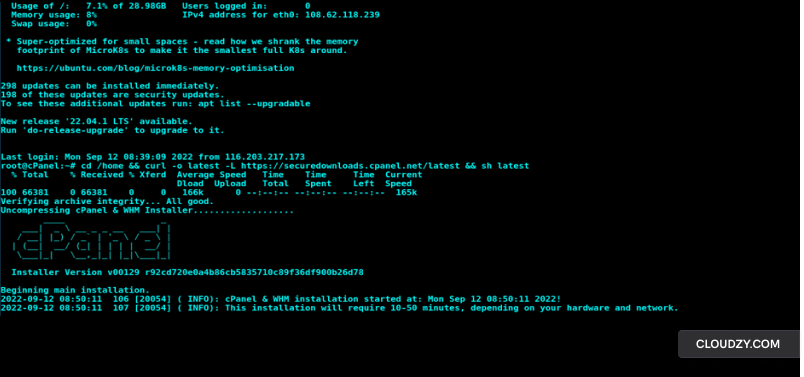
このスクリーンが表示されれば、システムがダウンロードとインストールを実行中です。これは数分かかります。
ステップ 5:関連するポート番号を開く
cPanel が Ubuntu でスムーズに動作するには、関連ポートをいくつか開く必要があります。ファイアウォールへのアクセス方法やポートの開き方については詳しく説明しませんが、次のツールを使用できます。 このガイド その目的で使用できます。ファイアウォール設定に入ったら、cPanel を実行するために 2082 と SSL 2083 ポートを開いてください。前のステップでファイアウォールを無効にした場合は、ポートを開く必要がありません。その場合はこのステップをスキップしてください。
cPanel をロードしてライセンスを有効化
いよいよ cPanel を起動できます。ルートサーバーにいることを確認し、次の画面が表示されたら root ユーザー名とパスワードを使用してログインしてください。

結論
cPanel の使い方とそれを Ubuntu にインストールする方法がわかったので、cPanel に付属の高度な VPS 管理機能を自分の VPS ホストでも使用できます。cPanel は VPS との互換性が非常に高く、物理サーバーへのアクセスを向上させるために仮想サーバーを使用する場合は、次のツールを使用できます。 Cloudzy.
Cloudzy には独自の主要な Linux VPS サービスが付属しており、さらに Ubuntu VPSも含まれています。12 以上のロケーションで最小限のレイテンシーと優れた稼働率を提供しています。今日学んだように cPanel をインストールすれば、すべてのサーバーをリモートで管理し、新しい VPS をより効果的に制御できます。今すぐ始めましょう。
root権限とNVMeストレージ付きでUbuntu VPSを即座に起動。
Ubuntu VPSをデプロイよくあるご質問
cPanel を Ubuntu にインストールできますか?
はい。cPanel は Ubuntu のすべてのバージョンにインストール可能ですし、Ubuntu と cPanel は相性が非常に良く、インストール手順も非常に簡単です。ただし、最新の Ubuntu バージョンである 20.04 に cPanel をインストールすることをお勧めします。
cPanel と WHM の違いは何ですか?
どちらも同じ会社によるサーバーホスト管理ツールです。この 2 つを同時に使用することで、大きなメリットが得られ、サーバー管理がはるかに簡単になります。
cPanel は無料ですか?
いいえ。cPanel と WHM の両方にアクセスするにはサブスクリプションが必要です。ただし、そのメリットはコストを上回ります。cPanel は無料の代替ツールから多くの競争にさらされていますが、その理由があって業界標準の地位を保っています。



ディスカッション
コメント
ログインしてディスカッションに参加してください。