

どこからでもアクセスできる安定した Ubuntu デスクトップが必要ですか。正しいセットアップを行えば、xRDP を使用して Linux サーバーをインストールして接続し、軽量デスクトップを使用して Windows、macOS、または Linux からサインインできます。本ガイドは Ubuntu 22.04 および 24.04 を対象としており、アクセスを開く安全な方法について説明し、従来の青または黒い画面に関する短いランブックを含めています。本ガイドは xRDP をすばやくセットアップし、安定性とセキュリティを保つために必要なすべてのことを提供します。
xRDP が Linux で行う役割と必要なもの
Remote Desktop Protocolは多くの管理者に馴染みがあり、xRDPはそのプロトコルをLinuxにもたらす。新規のVPSまたはベアサーバーで、デスクトップ環境を追加し、xRDPはXorgセッションを作成するログイン機能を提供する。そのセッションはLinuxデスクトップを実行し、任意のRDPクライアントからアクセスできる。SSHだけでは不十分な場合、RDPを使用してLinuxサーバーで作業するのに利用される。
開始する前に、セットアップをスムーズに進めるために、いくつかの基本事項を確認してください。
- sudoアクセスと通常のユーザーアカウントを持つUbuntu 22.04または24.04サーバー。
- サーバー上で良好なパフォーマンスを実現するため、XfceやMATEなどの軽量デスクトップ環境。 Linux上のRDPサーバー.
- パッケージが最新で、デスクトップパッケージに十分なディスク容量がある。
- ポート3389のネットワーク到達可能性があり、送信元IPをホワイトリストに追加する計画。
- 露出方式の決定:直接3389、SSHトンネル、またはVPN。
- xRDPはWaylandではなく Xorg セッションで最適に動作するという事実。
これらが整ったら、インストールに進むことができます。以下は動作する最短パスであり、xRDPをセットアップしてディスプレイマネージャーの問題なく接続できます。
あわせて読みたい: Debian RDPサーバーの紹介[XRDPサーバーのインストール方法]
Ubuntu 22.04/24.04 に xRDP をインストールする
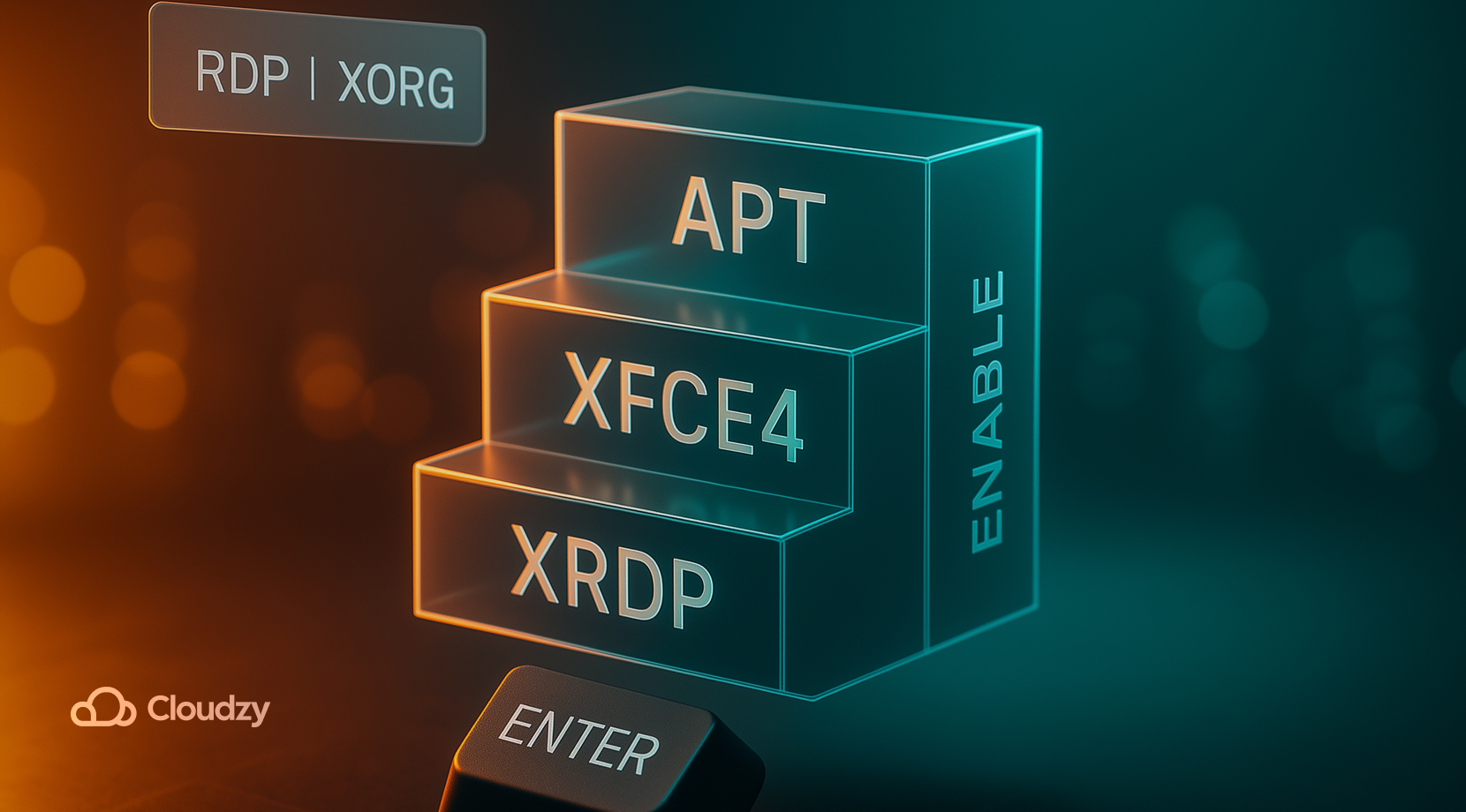
xRDPを使用してLinuxサーバーにできるだけ高速で簡単にインストールして接続したい場合、次のコマンドが最短パスをカバーしています。以下のステップにより、軽量デスクトップ、xRDP、およびRDPとの相性が良いセッションをセットアップできます。
- 軽量デスクトップを更新してインストールしてください。Xfceは応答性を保つサーバーに最適な選択肢です。 Linux xRDP ボックスの更新。
sudo apt update

sudo apt install -y xfce4
- xRDPをインストールしてください。モダンなUbuntuはxRDPサーバーと共に xorgxrdp を自動的にプルします。
sudo apt install -y xrdp
- サービスアカウントをssl-certグループに追加し、ブートでサービスを開始します。
sudo adduser xrdp ssl-cert

sudo systemctl enable --now xrdp
- セッションタイプを設定してください。GNOMEを備えたUbuntuでは、xRDPに Xorg セッションを使用してください。ログインマネージャーにギアアイコンが表示されている場合は、サインイン画面で「Xorg」を選択してください。サーバーがWaylandにデフォルト設定されている場合は、ディスプレイマネージャーをXorgセッションに切り替えてください。当社のUbuntu専用のクリーンなパスである UbuntuでxRDPをインストール ガイドは、ディスプレイマネージャーの質問を詳しく説明しています。
- ステータスとポートを確認します。
systemctl status xrdp --no-pager

ss -tlnp | grep 3389
これは最小限のセットアップです。MATEを使いたい場合は、以下をインストールしてください。 ubuntu-mate-desktop, ログイン時にXorgセッションを選択します。xRDPでLinuxサーバーをインストールして接続したら、軽量デスクトップとXorgセッションを使用してください。
あわせて読みたい: Windows Server 2012 で RDP を有効にする方法
適切なポートを開き、アクセスを制限する
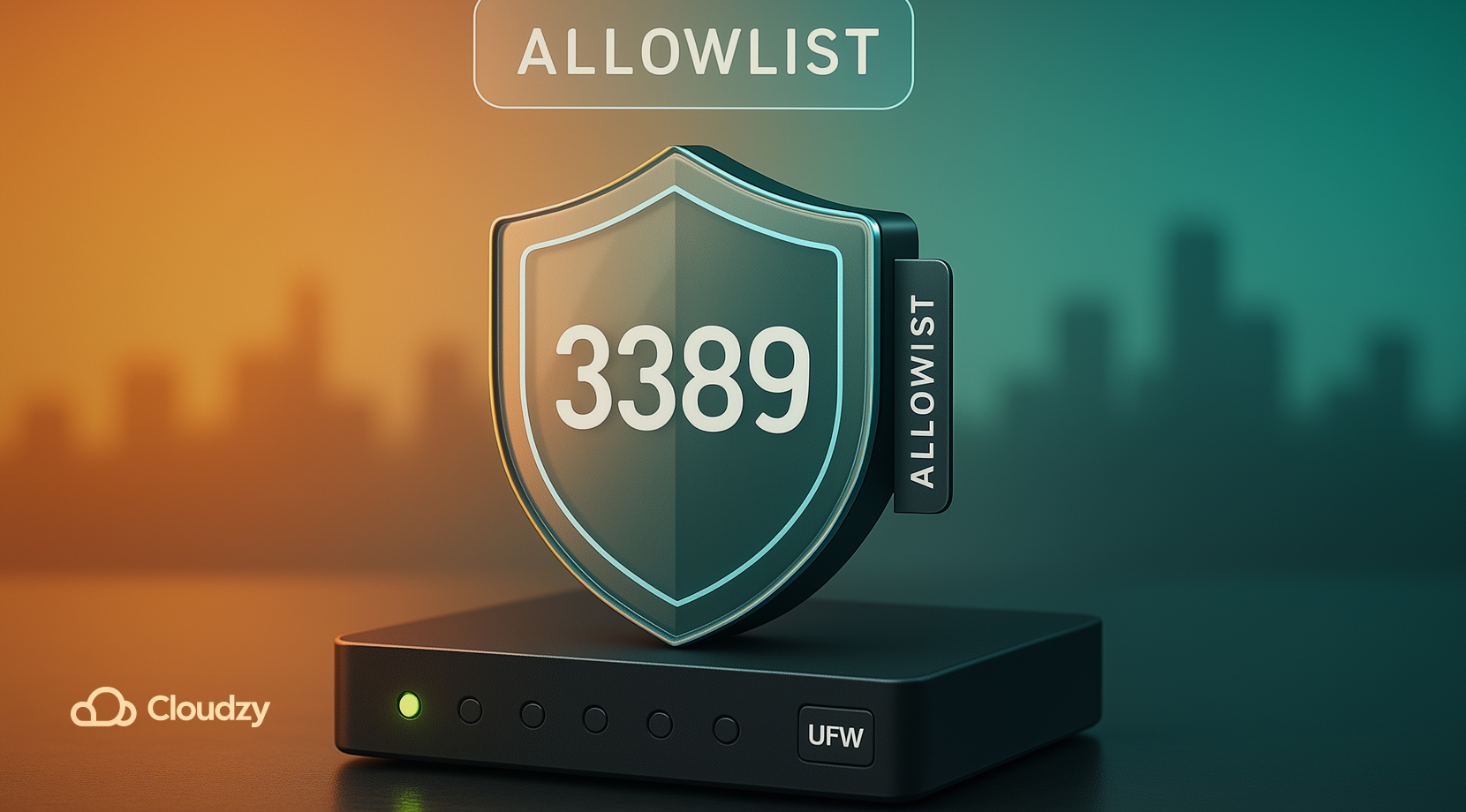
ヘッドレスノードでLinuxサーバーをxRDPでインストールして接続しながら、アクセスを厳密に保つことができます。xRDPは便利ですが、3389をすべてに開放するとスキャンを招きます。LinuxのRDPサーバーへのアクセス者を制限し、可能な限りトンネルまたはVPNを使用してください。
- UFWでオフィスまたはホームIPのみをTCP 3389に許可してください。
- IPが変わる場合は、SSHトンネルを選びます。3389を開いたままにしないでください。
- クラウドマシンの場合は、セキュリティグループまたはファイアウォールを使用し、3389をホワイトリストに登録したままにしてください。
- レート制限またはfail2banで何度も失敗したログインを検討してください。
- SSHをキーに保管し、必要な場合のみRDPログインでパスワード認証を使用してください。
アクセスモデルと実装方法
| モデル | 申し込み方法 |
| ホワイトリストのみ | sudo ufw allow from <your_ip>/32 to any port 3389 |
| SSH トンネル | ssh -L 3389:localhost:3389 user@server その後、クライアントを以下に指定します。 127.0.0.1:3389 |
| VPN ファースト | WireGuardまたはOpenVPNを接続し、3389をVPNサブネットからのみ許可してください。 |
| Bastion ホスト | RDPはVPC内の強化されたジャンプホストからのみ許可されます。 |
ホワイトリストはスキャンを削減し、応答性を向上させます。ポートプランの準備ができたら、次のステップはクライアント側です。デスクから一貫したアクセスで接続できます。
あわせて読みたい: Ubuntu 20.04へのXrdpインストールの簡単ガイド
Windows、macOS、または Linux から接続する
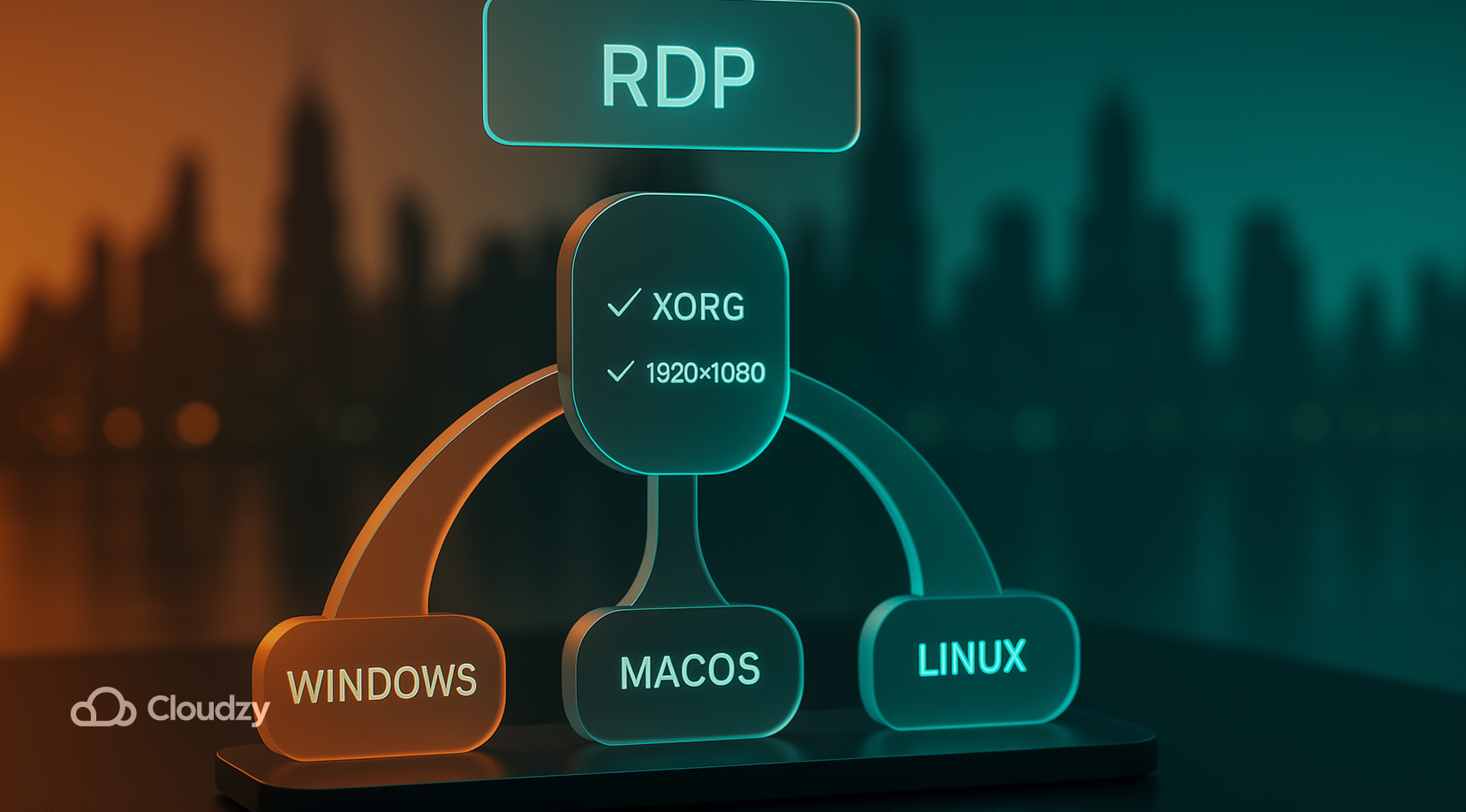
混合OSクライアントからLinuxサーバーをxRDPでインストールして接続したい場合は、固定の解像度を設定してキーボードレイアウトを一致させる必要があります。xRDPが実行されると、標準のRDPクライアントはすべて接続できます。
- Windows 10 または 11。 リモートデスクトップ接続または新しいWindowsアプリを使用します。サーバーIPを入力し、認証情報を保存してから、モニターに適切な初期解像度を設定します。証明書プロンプトが表示される場合は、最初のセッションで受け入れてください。ログイン時に選択肢がある場合はXorgを選びます。鮮明なスケーリングが必要な場合は、フルスクリーンではなく固定の解像度を設定してください。
- macOS. App Storeからマイクロソフトリモートデスクトップをインストールしてください。サーバーIPでPCを追加し、[ディスプレイ]で適切な解像度を設定してから、不要な機能をオフにしてLinuxユーザー名とパスワードで接続してください。セッション内でキーボードレイアウトがおかしい場合は、アプリで明示的に設定してください。
- Linux. Remminaが最も簡単です。サーバーIP、ユーザー名、固定解像度を使用してRDPプロファイルを作成してください。低速リンクで16ビットカラーでテストしてください。ログインループが発生した場合は、xRDPプロンプトでXorgオプションを選択してください。
最初の接続は成功しても、デスクトップが遅く感じられる場合は、色深度を下げてウィンドウエフェクトを無効にしてください。これら2つの設定は低速リンク時に最も重要です。低速リンクについては、次のセクションでUbuntuでのxRDP一般的な問題を修正する方法を説明します。
あわせて読みたい: Windows 10にLinux Bashをインストールしてください。
Ubuntu で一般的な xRDP の問題を解決する
Linux サーバーに xRDP をインストールして接続した後、xorgxrdp パッケージの欠落または Wayland セッションがあると、ブランクスクリーンになることがあります。ほとんどの接続問題はセッションタイプ、グループメンバーシップ、またはパッケージの欠落に遡ります。このガイドで、クリーンなデスクトップに戻します。
- パッケージを確認する。 apt list –installed | grep -E 'xrdp|xorgxrdp' 両方が表示されるはずです。欠落しているパッケージをインストールしてから、 sudo systemctl restart xrdp xrdp-sesman.
- サービスアカウントを追加します。実行してください sudo adduser xrdp ssl-cert。ログアウトして再度接続します。
- Xorg を強制します。GNOME では、サインインギアメニューから「Xorg」を選択します。選択できない場合は、 /etc/gdm3/custom.conf を編集して Wayland を無効にします。
- ログを確認します。 /var/log/xrdp.log と /var/log/xrdp-sesman.logを読みます。ブルースクリーンは通常、認証またはセッション行を含んでおり、解決方法を指し示しています。
- パーミッションの問題を修正します。ホームディレクトリが過度に制限されていないことを確認して、 chmod 755 ~の所有権を確認します。 ~/.Xauthority 。迷子のディレクトリやファイルを削除する必要がある場合は、 Linux でディレクトリを削除する ガイドで安全なパターンを確認してください。
- ポート確認します。 ss -tlnp | grep 3389 xrdp がリッスンしていることが表示されるはずです。UFW とクラウドセキュリティグループを確認します。
- GUI 権限プロンプトを避けます。管理タスクの場合は、SSH セッションで実行するか、 pkexec をデスクトップ内のターミナルから使用します。
これらのどれも解決しない場合は、MATE など別のデスクトップパッケージを試して、ローカルで1回サインインして初期化してから、xRDP をもう一度試してください。安定したログイン後、パフォーマンスチューニングと使いやすさの向上に戻ることができます。複数のマシンで Linux サーバーに xRDP をインストールして接続するときに、チートシートを参照してください。
xRDP クイックコマンドチートシート
このテーブルのコマンドを使うと、サーバーを起動してデスクトップを動かせるようになるまでの時間を大幅に短縮できます。セットアップ中に手元に置いておくと便利です。
| タスク | コマンド |
| パッケージを更新 | sudo apt update && sudo apt upgrade -y |
| デスクトップをインストール | sudo apt install -y xfce4 |
| xRDPをインストール | sudo apt install -y xrdp |
| ssl-cert グループを追加 | sudo adduser xrdp ssl-cert |
| 有効化と起動 | sudo systemctl enable –now xrdp |
| ステータス | systemctl status xrdp –no-pager |
| リッスンチェック | `ss -tlnp |
| ログ | sudo tail -n 100 /var/log/xrdp.log |
| GNOME で Xorg を強制 | 編集 /etc/gdm3/custom.conf そして設定 WaylandEnable=false |
| UFWホワイトリスト | sudo ufw allow from <your_ip>/32 to any port 3389 |
基本的な設定ができたら、次は自分の役割とネットワーク状況に合わせて微調整します。低帯域幅の環境では、Linux サーバーに xRDP で接続してもセッションの応答性を損なうことなくインストールして使えます。
xRDP でどのデスクトップと設定が最適に機能しますか?
適切なデスクトップと設定を選ぶと、ほとんどの人が思うより大きな効果があります。さまざまなユーザーがセッションを応答性よく、予測可能な状態に保つ方法を見てみましょう。 Linux 用の RDP サーバー 高性能なハードウェアなしで。
- オーバーヘッドを最小化。Xfce のコンポジティングをオフにして、低品質なリンクで固定解像度と 16 ビットカラーを保つ。
- GNOME の全機能を使い、Xorg セッションのままにします。より高い CPU 使用量が予想されます。
- 低帯域幅環境では、解像度を下げて色深度を落とし、壁紙とアニメーションを無効にします。
- マルチモニター環境が必要な場合は、まずシングルで起動してから安定性をテストし、徐々にスケールアップします。xRDP では動的なサイズ変更より固定サイズが効きます。
- タッチパッドやキーボードの不具合は、クライアント側とデスクトップ設定の両方でレイアウトを設定して対応します。
こうした選択肢があることで、どのチームでも信頼性高く接続できます。それでも使い心地が気に入らなければ、用途に合った別のスタックを検討してください。
Linux 上の xRDP の代替案
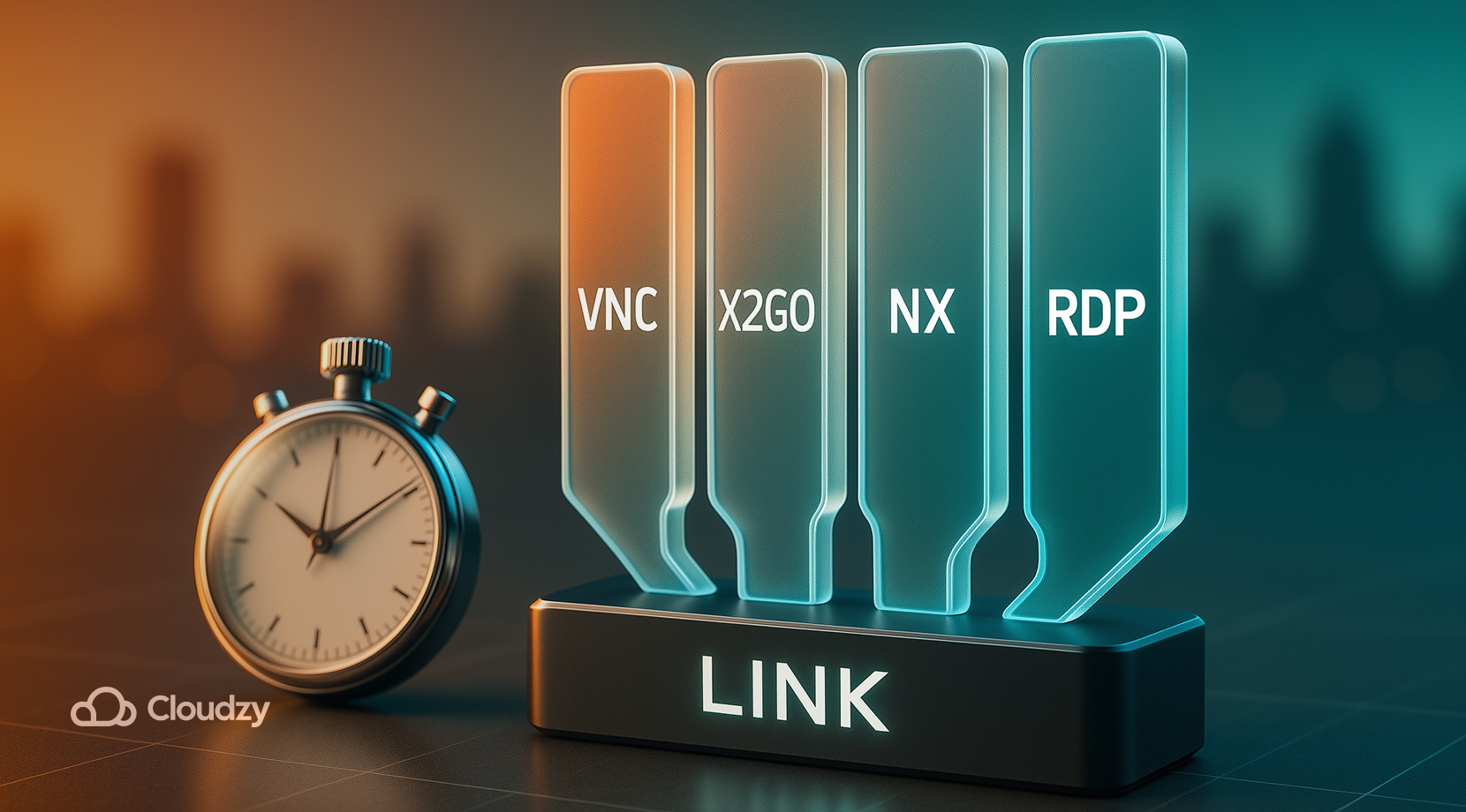
xRDP はデフォルトとして優れており、標準的なデスクトップの場合 Linux サーバーに xRDP でインストールして接続するのは簡単ですが、RDP が唯一の選択肢ではありません。ツールと仕事、ネットワークに合わせて選びましょう。
- VNC サーバーはスクリプト化が容易で CPU 消費が軽く、圧縮効率も良いですが、画像品質が遅延することがあります。
- X2Go は X11 を SSH 経由で送信し、弱いリンク環境でもキビキビ動くことが多く、独自のクライアントを使います。
- NoMachineはメディアとCADのための滑らかなグラフィックスを提供し、独自のサーバーとクライアントを備えています。
- チームによっては単に xRDPをLinuxに 共有ターミナル専用に選択し、単一ユーザーのデスクトップではVNCを使用します。
このガイドの残りはxRDPに焦点を当てています。ほとんどの利用者はRDPを通じて汎用デスクトップを管理しているためです。 xRDPでLinuxサーバーにインストールして接続する場合、 スタックを比較したいなら、同じ接続で各オプションをテストして、正確に判断してください。
リモートワーク向けに構築されたサーバーで xRDP を実行する
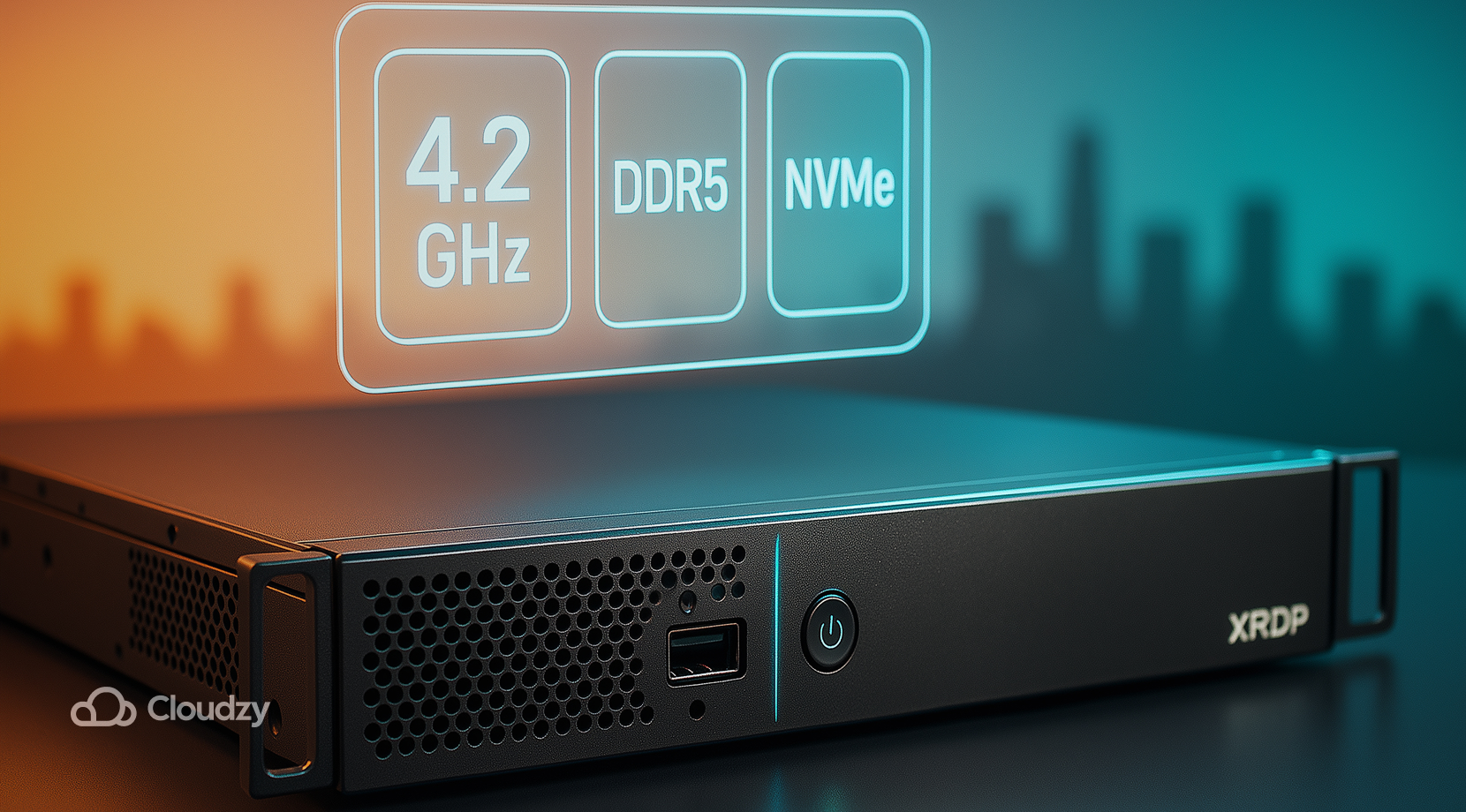
ここのすべてのステップを完璧に従ったとしても、 ハードウェアとネットワークの品質がxRDPの快適さを左右します。高速なコア、NVMeストレージ、安定したルートがカーソルを素早く反応させ、セッションを安定させます。それこそが当社の Linux RDPサーバー プランに組み込まれているものです。
- デスクトップ体験のためのコンピュート: 最大4.2 GHzの高いシングルコア速度はウィンドウマネージャーを素早く保ち、xRDPセッション中の入力遅延を減らします。
- モダンストレージとメモリ: NVMe SSDとDDR5 RAMはアプリ起動、ファイルI/O、ログ書き込みをスムーズに処理します。
- ネットワークとルート: 低遅延リンクと最大10 Gbpsの帯域幅がプランカードに搭載されているため、3389トラフィックはリージョン間で常に応答性を保ちます。
- 稼働時間目標: 99.95%のサービス可用性目標により、スケジュールされたタスクと長時間セッションが中断なく実行されます。
- セキュリティ対策済み 常時稼働のDDoS保護があなたのパブリックエンドポイントを防御し、3389はホワイトリストのままです。
- グローバルなサーバー展開 ユーザーの近くにデプロイして、ネットワークパスを短くしてください。ニューヨーク、ロサンゼルス、マイアミ、ダラス、ラスベガス、アムステルダム、ロンドン、ドイツ、スイス、ユタ、シンガポールから選択可能です。
- アクセスとOS選択: 完全なrootアクセス、無料のIPv6、Ubuntu 24.04と10個のその他のLinuxディストリビューションを備えたカタログであなたのスタックに合わせて選択できます。
- シンプルスタート クリーンなイメージ、迅速なプロビジョニング、スナップショット、柔軟な課金体系により、テストから本格運用へのスケーリングが簡単です。
構築した xRDP セットアップを初日から高速に使いたいなら、まず適切なサーバーを選びましょう。リージョンを選んでプランのサイズを決めて、数分で起動できます。 RDP サーバーを購入 今すぐ購入すれば、接続が切れたり、レイテンシーが増えたり、ラグが生じることはもう心配ありません。
まとめ
このガイドを使えば、誰でも簡単に xRDPでLinuxサーバーにインストールして接続する場合、 わずかなコマンドで実現できます。Xorg セッションを使って、通常の落とし穴を避けながら、狭い 3389 ホワイトリストを保つだけです。軽いデスクトップを保ち、セッションがハングしたときはログを確認して、安定したクライアント設定を使いましょう。そうすれば、 xRDP Linux セットアップは予測可能に動き、次のログインは SSH と同じくらい簡単です。



ディスカッション
コメント
ログインしてディスカッションに参加してください。