

こんな状況を想像してください。自宅からオフィスのVPNに接続しようとしていますが、Windowsは接続エラーを出し続けます。あるいは、リモートデスクトップが突然停止し、重要なファイルにアクセスできなくなります。ほとんどの場合、これらのイライラさせる瞬間の原因は、Remote Access Connection ManagerまたはRasManという名前のWindowsサービスです。
以前リモートアクセス接続マネージャーについて聞いたことがない場合は、心配しないでください。このバックグラウンドサービスはすべてのリモート接続を処理しますが、無効になったり機能していなかったりすると、リモートワークの能力が停止します。このガイドでは、Windowsリモートアクセス接続マネージャーが正確に何を行うのか、RasManのWindowsサービスがリモートワークセットアップにおいて重要な理由、および問題が発生したときにそれを有効にする方法を説明します。
リモートアクセス接続マネージャーとは何ですか。
「リモートアクセス接続マネージャーとは何か」と思うかもしれません。リモートアクセス接続マネージャー(RasMan)は基本的にWindowsのリモート接続用のトラフィックコントローラーです。VPNに接続するたび、企業ネットワークにダイヤルインするたび、またはリモートデスクトップソフトウェアを使用するたびに、RasManリモートアクセス接続マネージャーはバックグラウンドで動作して接続を確立および保持します。
リモートアクセス接続マネージャーをパーソナルネットワーキングアシスタントと考えてください。VPNクライアントの「接続」をクリックすると、リモートアクセスサービスが起動し、認証情報を認証して、セキュアトンネルを確立し、コンピューターとリモートネットワーク間のデータフローを管理します。Windows接続マネージャーが正常に実行されていないと、これらの接続は単純に機能しません。
このサービスは「Remote Access Service Manager」から名前が付けられ、その中核的な目的であるネットワークとコンピューターへのリモートアクセスの管理を反映しています。Windowsの初期段階ではダイヤルアップ接続が主でしたが、今日ではVPN接続とリモートデスクトップアクセスに不可欠です。
リモートワークになぜRasManが重要ですか。
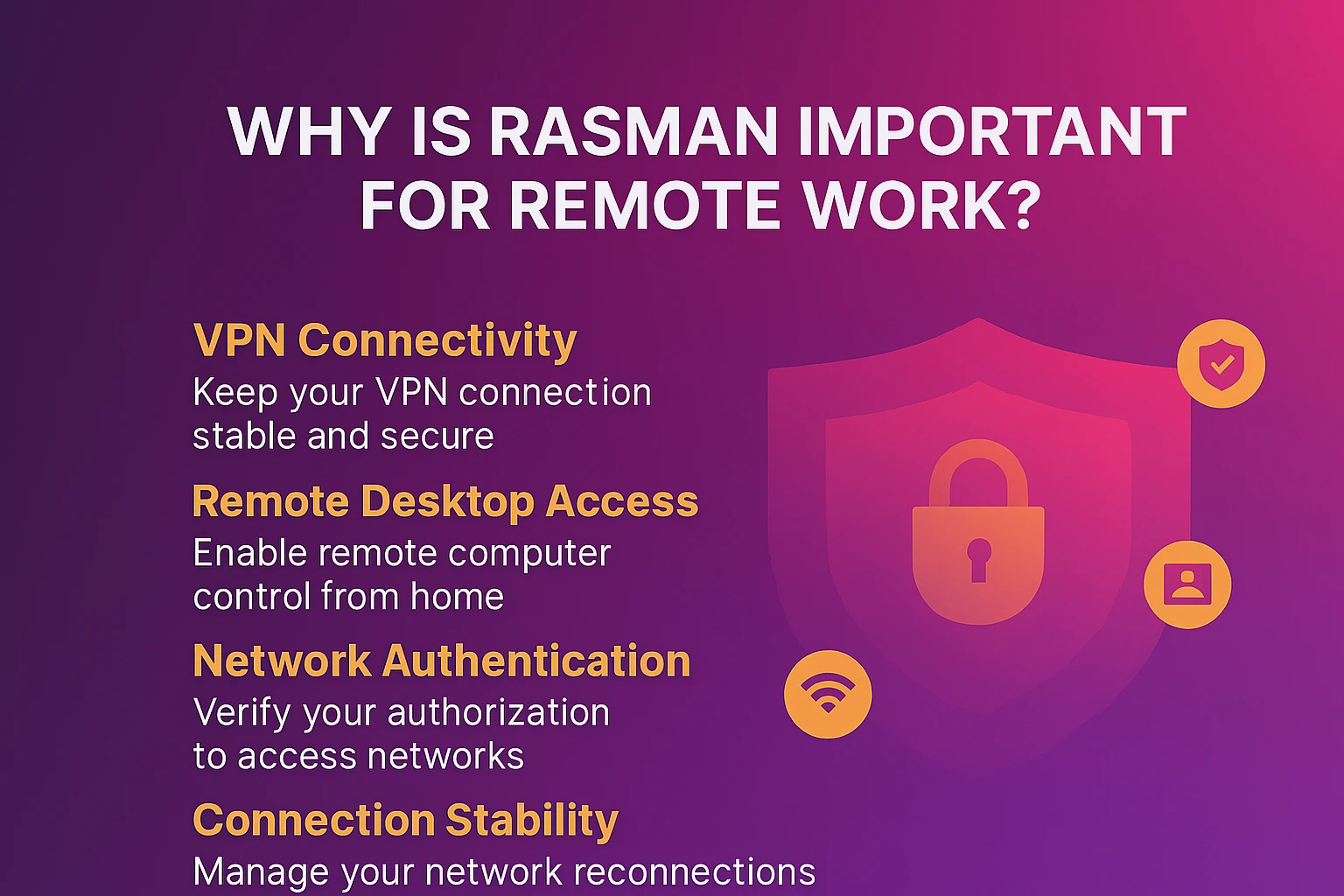 今日のリモートファーストの仕事環境では、RasManはかつてないほど重要になっています。このサービスが日常の生産性にとって重要な理由は次のとおりです。
VPN接続:企業のプライベートネットワークに接続する場合でも、プライバシー保護のために個人用 VPN を使用する場合でも、RasMan が技術的な負担を引き受けます。作業セッション中、接続の安定性とセキュリティを確保します。
信頼性の高いリモートデスクトップソリューションについては、プロフェッショナル向けのオプションをご検討ください CMD でリモートデスクトップにアクセス セットアップオプション。
リモートデスクトップアクセス:自宅からオフィスのコンピュータにアクセスしたいですか?RasMan はリモートデスクトップセッションを可能にする基盤となるネットワーク接続を管理します。これがないと、他の設定がすべて正しくされていても、接続エラーが発生します。
ネットワーク認証:RasMan は単に接続するだけではなく、リモートネットワークへのアクセスが承認されていることを確認します。このセキュリティレイヤーは、あなたと接続先ネットワークの両方を保護します。
接続安定性:接続後、RasMan はリモート接続を監視し、ネットワークが一時的に切断された場合の再接続を処理します。重要なビデオ通話やファイル転送中の中断が減ります。
リモートワーカー、システム管理者、ローカルネットワーク外のリソースに定期的にアクセスする全員にとって、リモートアクセス接続マネージャーはすべてをスムーズに実行させる陰の立役者です。従来の VPN アクセスが必要な場合でも、クロスプラットフォーム対応を優先する場合でも、複雑なマルチセッション管理のための Asbru connection manager などの高度なツールが必要な場合でも、RasMan の仕組みを理解することで信頼性の高い接続が保証されます。 Apple Remote Desktop の代替案 複雑なマルチセッション管理のための Asbru connection manager など、RasMan の仕組みを理解することで信頼性の高い接続が保証されます。
リモートアクセス接続マネージャーを有効にする方法
迅速な回答: サービス(services.msc)を開き、リモートアクセス接続マネージャーを見つけ、スタートアップの種類を「自動」に設定して、「開始」をクリックします。
VPN が接続できない、またはリモートデスクトップの接続が繰り返し失敗する場合、解決策はしばしば Windows リモートアクセス接続マネージャーが有効になっていて実行中であることを確認することにあります。完全なステップバイステップガイドをここに示します:
ステップ 1:Windows サービスを開く
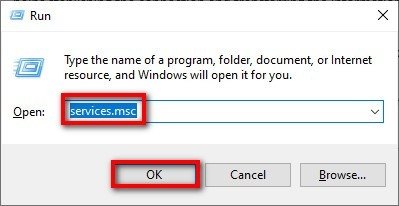
RasMan を管理するもっとも簡単な方法は、Windows サービスコンソールを使用することです:
- 押す Windows キー + R 「ファイル名を指定して実行」ダイアログを開く
- タイプ services.msc そして押してください Enter
- サービスウィンドウが開き、すべての Windows サービスが表示されます
ステップ 2:リモートアクセス接続マネージャーサービスを探す
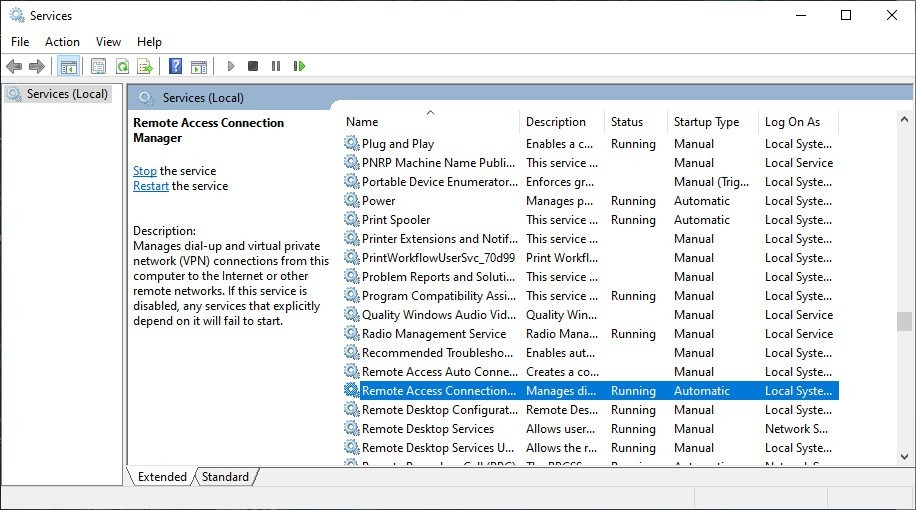
- アルファベット順のリストをスクロールして探す リモートアクセス接続マネージャー
- キーボードで以下を押すこともできます R 「R」で始まるサービスにジャンプ
- 右クリックして リモートアクセス接続マネージャー そして選択する プロパティ
ステップ 3:サービスを設定する
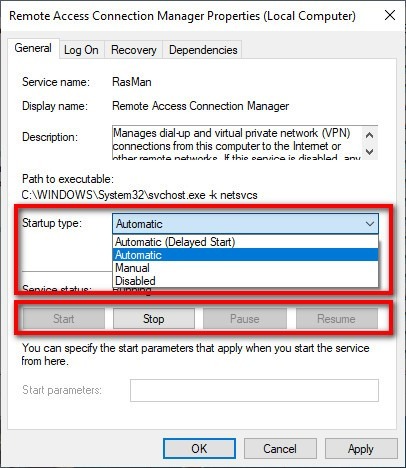
プロパティウィンドウで:
- 変更する スタートアップタイプ to 自動 (RasManがWindowsで起動することを確認します)
- サービスが現在実行されていない場合は、以下をクリックしてください 開始 ボタン
- クリック 適用する、その後 OK 変更を保存するには
別の方法:コマンドラインでの設定
複数のコンピューターを管理する上級ユーザーまたはシステム管理者向け:
- 開きます コマンドプロンプト 管理者として
- このコマンドを実行してください: sc config rasman start= auto
- サービスを起動します: sc start rasman を日本語に訳すと: rasman サービスを開始 However, if you want a more literal technical translation that preserves the command structure: sc start rasman のサービスを開始 Or the most natural Japanese technical equivalent: rasman サービスを起動
トラブルシューティング: Remote Access Connection Manager が起動しないとき
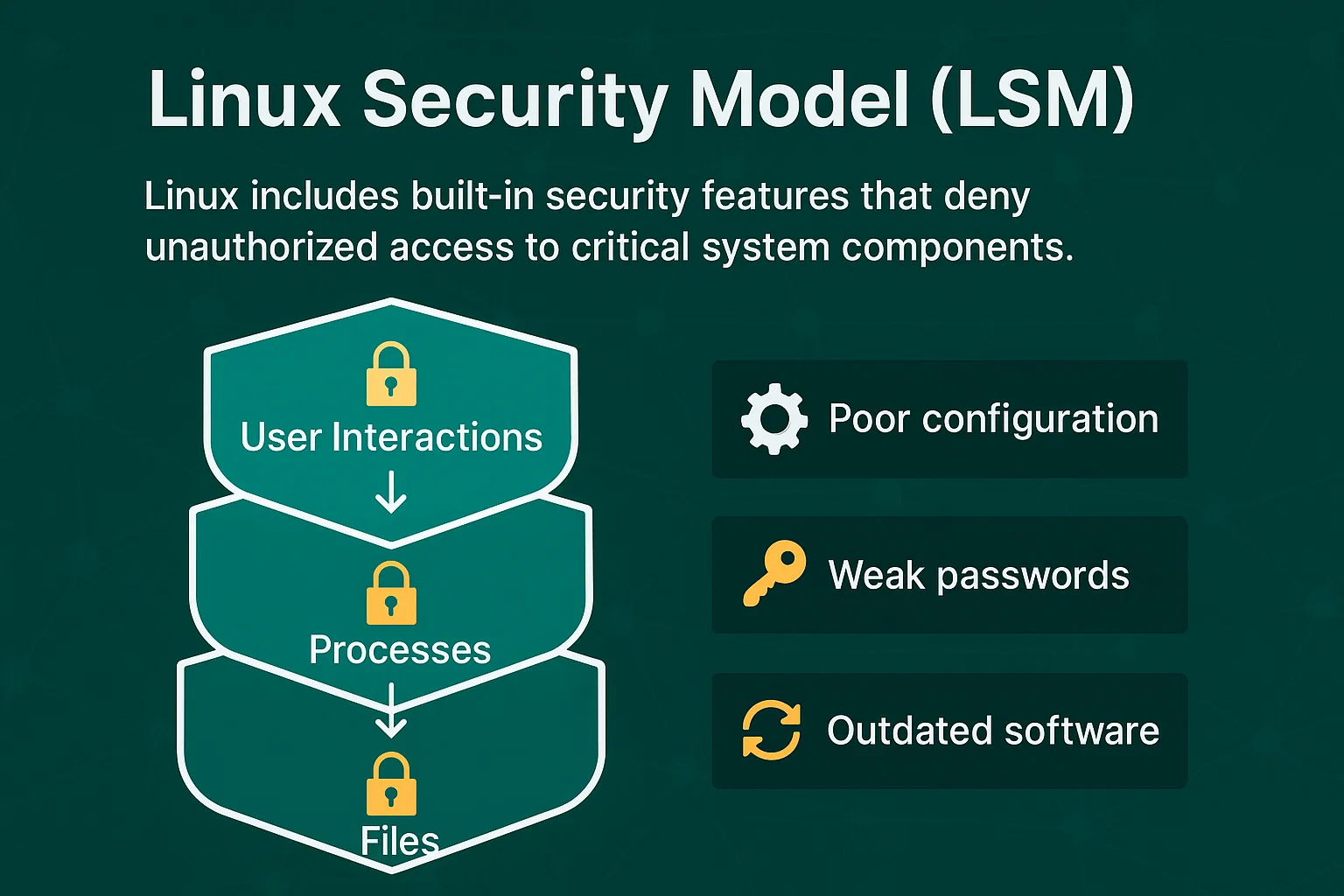
クイックフィックス まずTelephony、RPC、SSTPサービスが実行されていることを確認してください。
リモートアクセス接続マネージャーが起動を拒否し、「RASリモートアクセスサービスの起動に失敗しました」などのエラーメッセージが表示されることがあります。以下は最も効果的な解決方法です:
Remote Access Auto Connection Manager サービスの依存関係を確認する
RasManリモートアクセス接続マネージャーは、これらのWindowsサービスに依存しています:
| サービス名 | 目的 | ステータス必須 |
| 電話通信 | 電話およびモデム接続 | 実行中 |
| リモートプロシージャーコール(RPC) | Windowsサービス通信 | 実行中 |
| セキュアソケットトンネリングプロトコル(SSTP) | セキュアVPN接続 | 実行中 |
| DCOMサーバープロセスランチャー | サービススタートアップ管理 | 実行中 |
複数のリモート接続を管理している場合、基本的なWindowsサービスだけよりも、エンタープライズレベルのツールまたはリモートデスクトップマネージャーVPNソリューションがより包括的な監視を提供できます。
ネットワークをリセットするコマンド
開きます コマンドプロンプト 管理者として実行し、以下のコマンドを順番に実行してください:
netsh winsock reset

netsh int ip reset

sc config rasman start= auto

sc start rasman
重要: これらのコマンドはネットワーク設定をリセットします。コマンド実行後、コンピュータを再起動してください。VPN経由で接続している場合やカスタムネットワーク設定を使用している場合は、リセット後に再設定が必要になることがあります。
接続タイプ別リモートアクセス管理の理解
一目でわかる: RasManはVPNプロトコル(PPTP、L2TP、IKEv2、SSTP)、ダイアルアップ接続、およびRDPネットワークを処理します。
| 接続タイプ | RasMan's Role | 一般的なプロトコル |
| VPN接続 | 認証、暗号化、トンネル維持 | PPTP*、L2TP/IPSec、IKEv2、SSTP |
| ダイアルアップ | モデム接続管理 | PPP |
| リモートデスクトップ | ネットワーク安定性と認証 | TCP/IP 上の RDP |
注意: *PPTPは現在のセキュリティ基準では時代遅れで安全でないと見なされています。マイクロソフトは新しいVPN実装にIKEv2またはL2TP/IPSecの使用を推奨しています。
VPNリモートアクセス管理
リモートアクセス接続マネージャーは、主要なVPNプロトコルをすべて処理します。認証を管理し、暗号化をセットアップし、コンピュータとVPNサーバー間のセキュアトンネルを維持します。
レガシーダイアルアップサポート
今日ではあまり一般的ではありませんが、Windowsリモートアクセス接続マネージャーは、ブロードバンドアクセスが限定される地域のユーザーのためにモデム接続を管理します。
リモートデスクトッププロトコル統合
RDP経由でリモートコンピュータに接続する場合、接続マネージャーWindowsサービスは、基盤となるネットワーク接続が安定し、認証されたままであることを確認します。
Remote Access Connection Manager を無効にしたほうが良い場面
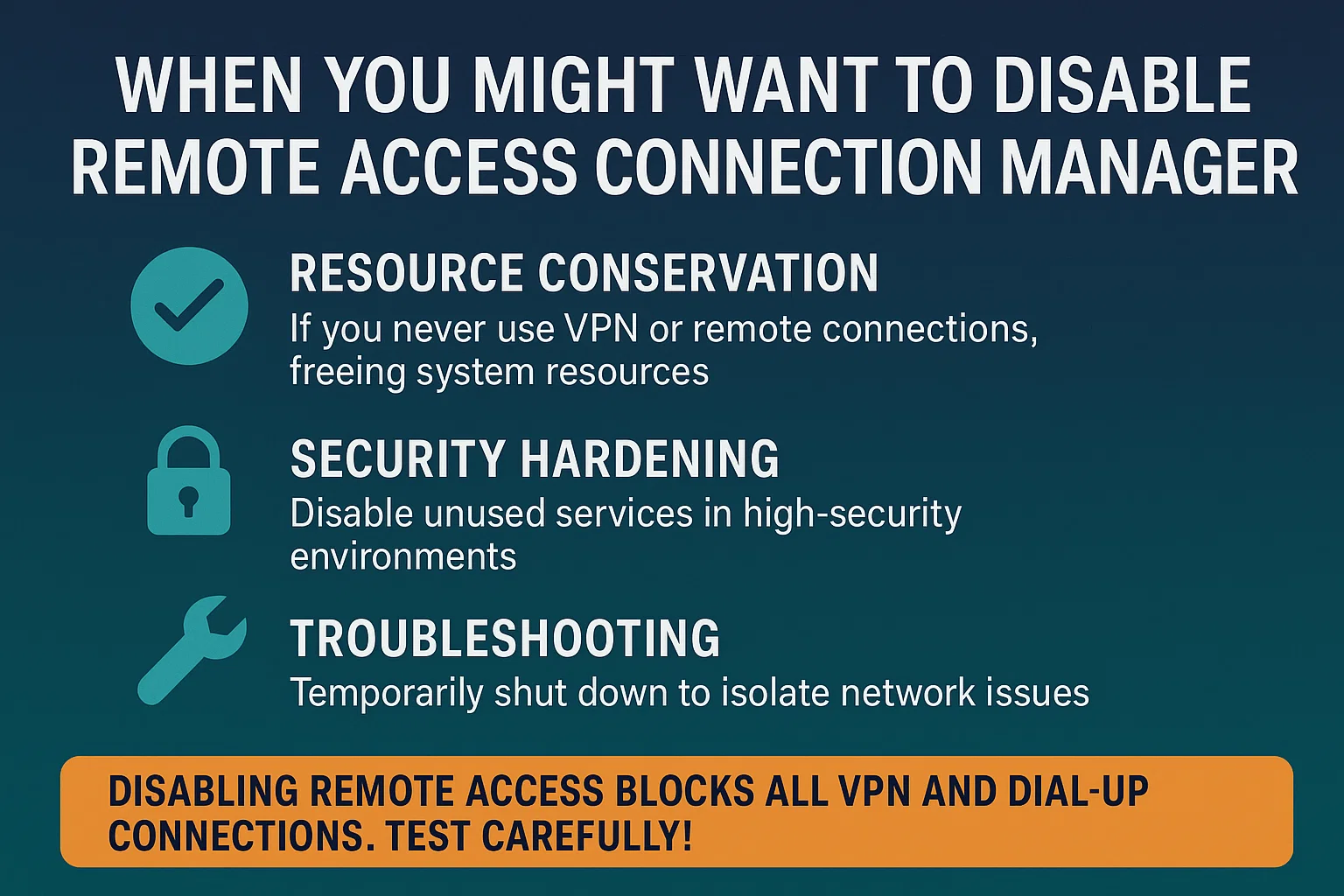
リモートアクセス接続マネージャーはリモート接続に不可欠ですが、Windows接続マネージャーサービスを無効にすることを検討する稀な状況があります。
- リソース節約:特定のコンピュータでVPNまたはリモート接続を使用しない場合、リモートアクセスサービスを無効にするとシステムリソースが解放されます
- セキュリティ強化:セキュリティが厳格な環境では、予防措置として不要なサービスを無効にすることがあります
- トラブルシューティング:Windowsリモートアクセス接続マネージャーを一時的に無効にすると、ネットワーク接続の問題を特定するのに役立ちます
重要な警告: リモートアクセス接続マネージャーを無効にすると、すべてのVPNおよびダイアルアップ接続が機能しなくなります。さらに、Windowsの一部の機能とサードパーティアプリケーションはこのサービスに依存する可能性があります。RasManを永続的に無効にする前に、十分にテストして重要な機能が影響を受けていないことを確認してください。ほとんどのユーザーは有効なままにしておくべきです。
RasManと最新のリモートデスクトップソリューション
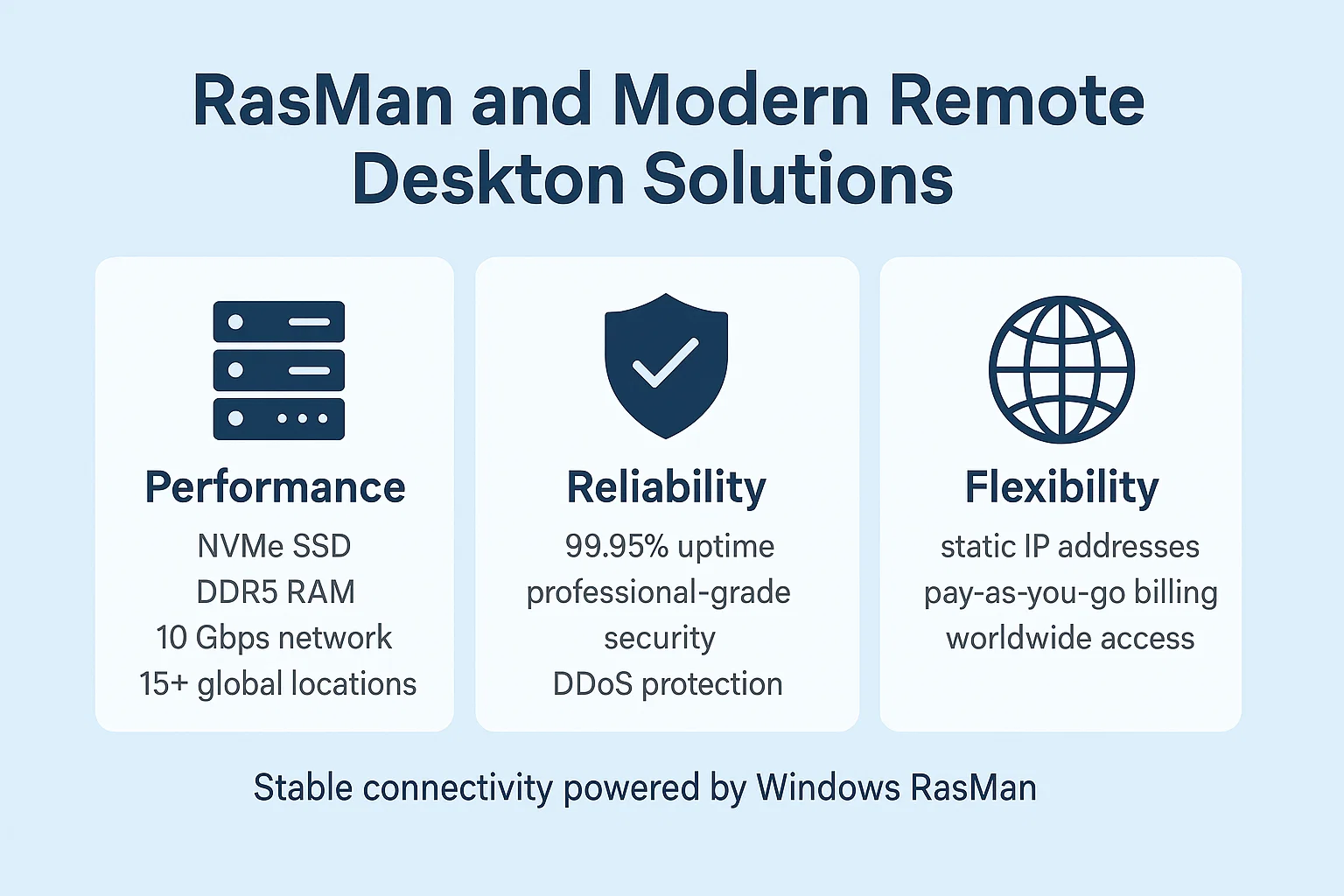
リモートアクセス接続マネージャーはリモート接続のネットワーク基盤を処理しますが、今日の多くのユーザーは基本的な接続を超えた追加機能を提供する包括的なリモートデスクトップソリューションに依存しています。
信頼性の高い高性能なリモートデスクトップアクセスが必要なビジネスと個人向けに、専用の RDP サーバーは個別のオフィスコンピュータへの接続と比べて優れたパフォーマンスを提供します。これらのサーバーは 99.95% のアップタイム、エンタープライズグレードのセキュリティ、世界中のどこからでもデスクトップにアクセスする機能を備えています。
CloudzyのRDPサーバーは、最適なリモートアクセス性能のために特別に設計されており、13リージョンにわたるNVMe SSDストレージ、DDR5 RAM、10 Gbpsのネットワーク接続を備えています。99.95%の稼働率保証付きのエンタープライズ級リモートデスクトップアクセスを体験するには RDPを購入 Cloudzy のサーバー。
重要: サービスの依存関係は Windows バージョン間で異なる場合があります。依存関係関連のエラーが発生した場合は、サービスコンソールで RasMan プロパティの [依存関係] タブを確認して、お使いの Windows バージョンの特定の要件を確認してください。
結論
リモートアクセス接続マネージャーはバックグラウンドで動作しますが、リモートワーカーが接続されて生産性を保つ上で重要な役割を果たしています。Windows リモートアクセス接続マネージャーが適切に有効化され構成されていることを確認することで、VPN とリモートデスクトップ接続の失敗の最も一般的な原因の 1 つを排除できます。
リモートアクセス接続マネージャーはリモート接続パズルの 1 つのピースに過ぎないことを忘れないでください。ネットワーク基盤を処理する一方で、全体的なリモートワーク体験は信頼できるインターネット、適切に構成されたリモートアクセスツール、アプリケーションとファイルへの一貫したアクセスが必要な場合に堅牢なリモートデスクトップインフラストラクチャがあることによって異なります。
保証されたアップタイムとエンタープライズグレードのパフォーマンスが必要なビジネスと専門家向けに、Cloudzy の RDP サーバーはあなたの仕事が求める信頼性とスピードを提供します。99.95% のアップタイム保証、グローバルなデータセンターロケーション、柔軟な課金オプションにより、接続の問題を心配することなく仕事に集中できます。
次回、会社の VPN に正常に接続したり、自宅からオフィスコンピュータにアクセスしたりするとき、リモートアクセス接続マネージャーがそれをすべて可能にしてくれたことに感謝することができます。たとえその動作を見ることはありませんが。



ディスカッション
コメント
ログインしてディスカッションに参加してください。