

Apple Remote Desktop には 2 つの役割があります。リモートの Mac の画面を手元のディスプレイに表示すること、そして複数の Mac に対して一括で操作を実行すること(シェルコマンド、パッケージのインストール、インベントリレポート)です。
1 つ目の役割を担う Apple Remote Desktop の代替ツールは簡単に見つかります。置き換えが難しいのは 2 つ目です。管理する Mac が 3 台なら、判断はすぐに済みます。MDM のない数百台の Mac を引き継いだのなら、必要な候補リストはリモートデスクトップの比較記事とはまったく違うものになります。
要約
- Apple Remote Desktop は見捨てられたわけではありません。バージョン 3.10 は 2025 年 10 月にリリースされ、今も買い切りで販売されています。現行の管理者アプリには macOS Sequoia 15.5 以降が必要ですが、だからといって管理するすべての Mac で 15.5 が最低要件になるわけではありません。
- 製品を探す前に、要件を分けて考えましょう。両方の一部を販売しているベンダーもありますが、画面操作とフリート運用は別々の機能レイヤーです。
- 以下の画面操作ツールの多くは、Apple Remote Desktop の管理機能一式を置き換えるものではありません。ScreenConnect は Send UNIX Command と直接重なり、TeamViewer は管理機能を別途販売していますが、コマンド、パッケージ配布、インベントリは画面アクセスとは切り離して評価する必要があります。
- macOS には画面共有が無料で標準搭載されています。これだけで画面操作の半分をカバーでき、LAN 外のマシンにはオーバーレイネットワークと組み合わせて使えます。
- 商用の選択肢の中には年間契約で課金するものがいくつかあります。買い切りライセンスと比較する際に重要なのは、この金額です。
- LAN 外の Mac には、何らかの到達手段が必要です。NAT のポートフォワーディング、VPN やオーバーレイネットワーク、ベンダーがホストする接続サービス、あるいは自分で運用するインフラのいずれかです。Apple Remote Desktop は NAT のポートフォワーディングには対応していますが、最近のリモートアクセスサービスのような自動 NAT 越えの機能はありません。
置き換えが必要な Apple Remote Desktop の機能はどれか
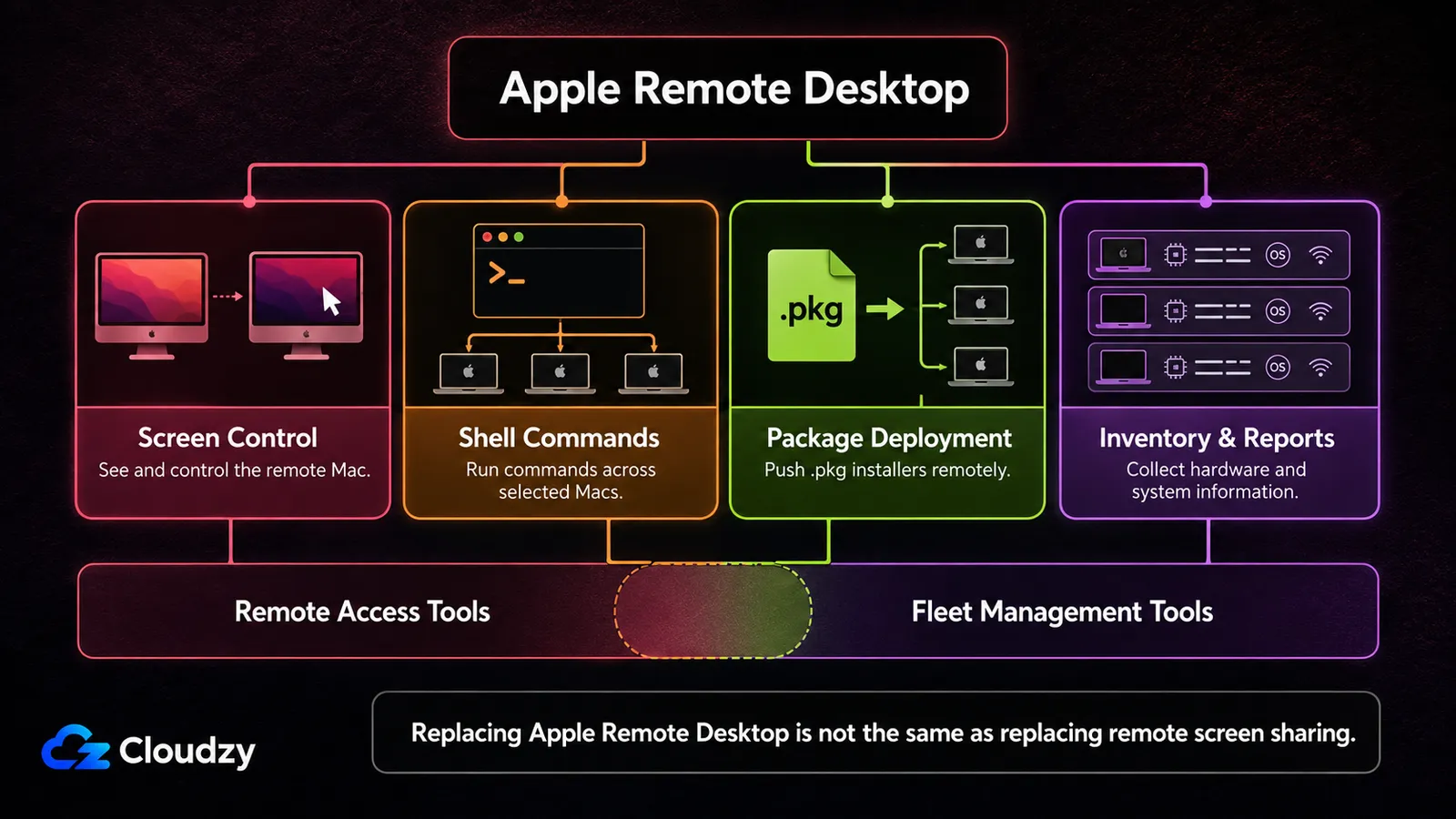
Apple Remote Desktop を使う 4 つの用途のうち、3 つは画面共有ではありません。Send UNIX Command は 選択したすべての Mac でシェルコマンドを実行し、 root を含む任意のユーザーとして動かせます。Install Package は 署名済みの .pkg をユーザー操作なしで配布します。Reports は クライアントのハードウェア使用状況データを、シリアル番号やネットワークインターフェイスも含めて収集します。4 つ目が画面操作です。
最初の 3 つは構成管理の機能で、インターフェイスが古びて見えるようになってからも、このツールがフリートで使われ続けてきた理由です。もう半分が画面操作です。ユーザーのセッションを見守る、操作を引き継いで何かを直す、ラックに収めたヘッドレスの Mac mini を操作する、といった用途です。以下の比較に登場するすべての製品はこの半分を争っており、すべての Mac に標準搭載されている画面共有サービスもその一つです。
まずは自分がどちらに当てはまるかを見極めましょう。画面を操作するだけなら、無料・有料の選択肢がひしめく市場で選ぶことになります。コマンドの実行、パッケージの配布、インベントリの収集を行っているなら、それぞれの機能を個別に確認してください。いまでは管理機能と重なるリモートアクセス製品もいくつかありますが、画面操作のライセンスだけで Apple Remote Desktop のワークフロー全体を再現できると考えるべきではありません。
重要なポイント: 製品を比較する前に、画面アクセスと、コマンド、ソフトウェア配布、インベントリを切り分けましょう。カテゴリーの境界には重なる部分もありますが、互いに置き換えられるものではありません。
Apple Remote Desktop の現状
Apple Remote Desktop は現役の製品です。バージョン 3.10 は 2025 年 10 月にリリースされ、今も $79.99 の買い切りで販売されています。管理者アプリは macOS 15.5 以降が必要です。Apple のリリースノートには macOS Tahoe 26 への対応も記載されています.
重要なのは、この要件がどの Mac に適用されるかです。現行の管理者アプリには 15.5 以降が必要ですが、Apple の Remote Desktop ガイドでは今も、Mac コンピュータ側の要件として OS X 10.10.5 以降 が挙げられており、完全な制御には Remote Desktop クライアント 3.6 以降が必要とされています。つまり、管理対象の Mac が古くても、それだけで移行を迫られるわけではありません。移行を迫られるのは、管理用の Mac が古い場合です。
管理用の Mac が最新で、既存のクライアントもサポート対象のままであり、Send UNIX Command で今も必要なことができているなら、3.10 の要件だけを理由に Apple Remote Desktop を置き換えても何も解決しないかもしれません。移行するより強い理由は、ネットワーク外からのアクセス、最新の ID 管理や監査の要件、あるいはより広範なデバイス管理への移行です。
Apple Remote Desktop 代替ツールの比較
重要な違いは機能の深さではなく、課金方式です。Apple Remote Desktop は買い切りですが、以下の代替ツールのほとんどは、ユーザー単位、デバイス単位、または同時接続数単位の年間契約です。表では各ベンダーのリモートアクセス製品に絞っています。上位プランや別製品でコマンド実行、ソフトウェア配布、インベントリなどの管理機能を追加しているベンダーもあるため、それらの機能は掲載価格とは別に評価する必要があります。
| ツール | 公表されている最低 macOS | 掲載プラン / 価格 | 課金形態 | 適した用途 |
|---|---|---|---|---|
| Apple Remote Desktop | 管理者アプリ:macOS 15.5 以降、クライアント:OS X 10.10.5 以降 | $79.99 | 買い切り | シェル操作やパッケージ操作が必要な、到達可能な Mac フリート |
| macOS 画面共有 | macOS に標準搭載 | 無料 | n/a | 標準搭載の画面アクセス(LAN またはオーバーレイ) |
| TeamViewer | macOS 13 Ventura | Business、月額 $50.90〜 | 年間サブスクリプション | ベンダーのサポート契約を求める組織 |
| AnyDesk | macOS 11 Big Sur | Solo、月額 $28.90〜(定価) | 年間契約 | 高速な対話型セッション、管理者 1 名 |
| Chrome リモート デスクトップ | ブラウザで提供 | 無料 | n/a | たまのアクセス、コンプライアンス要件なし |
| RealVNC | macOS 12 Monterey | Essentials、1 ユーザー、1 セッション | サブスクリプション | VNC 標準の環境、混在プラットフォーム |
| RustDesk | 非公開 | 無料、セルフホスト | 無料の OSS / 有料の年間ライセンス | リレーを自前で運用したい管理者 |
| Splashtop | macOS 10.13 | Solo、月額 $6〜 | 年払い、年額 $72〜 | 1〜2 台の Mac への低コストなアクセス |
| ScreenConnect(ConnectWise) | macOS 10.12 Sierra | One、月額 $30〜 | このプランは年払いのみ | 多数の顧客をサポートするサービスプロバイダー |
| Zoho Assist | macOS 11 Big Sur(技術者側) | 技術者 1 名まで無料 | 月払いまたは年払い | ヘルプデスク型のサポート業務 |
上記の最低要件は、各ベンダーのシステム要件ページに基づいています。RustDesk は最低要件をまったく公表していません。価格は 2026 年 9 月時点で各ベンダーが公表している米国での定価で、頻繁に変わるため、購入前に確認してください。公表された最低要件は、どこまで動作検証されているかを示すものではありません。フリートへの導入を決める前に、macOS 26 Tahoe への対応を確認してください。
画面操作の代替ツール
リモートの Mac の画面を手元に表示して操作することを中心とした 8 つの製品です。スクリプト実行、インベントリ、パッチ適用などの管理機能を後付けしている製品もあるため、境界は完全には明確ではありません。重要なのは、そうした追加機能が実際に使っている Apple Remote Desktop の操作を再現できるか、そしてそのために何を購入する必要があるかです。
TeamViewer
TeamViewer は技術面だけでなく、調達の問題も解決します。財務部門やコンプライアンス部門がすでに知っている選択肢であり、無料やオープンソースの選択肢にはないベンダーサポートが付いています。ただし、もはや純粋な画面操作ツールではありません。TeamViewer Remote Management は、監視、資産インベントリ、パッチとソフトウェアの配布、リモートスクリプト実行を追加します。
それでも、Mac には重要な制限があります。TeamViewer の現行ドキュメントによれば、macOS 対応のスクリプトは個別に、またはセッション中に実行できますが、スクリプトの一括実行は Windows 専用です。つまり管理機能の重なりはあっても、Mac フリート全体で Send UNIX Command をそのまま置き換えられるわけではありません。TeamViewer の 米国向け料金ページ では、Business が月額 $50.90〜(年払い)と掲載されており、より大規模な契約は引き続き営業経由です。
AnyDesk
AnyDesk は、体感遅延がストレスになる対話型セッション向けの製品です。たとえば通話中のユーザーや、手で操作している画面です。ネイティブの macOS クライアントと独自の転送プロトコルを備えています。AnyDesk の料金ページで最初に表示されるのは Solo、月額 $28.90〜 という定価で、年払いです。AnyDesk は年間サブスクリプションで販売しており、月払いの選択肢はありません。
AnyDesk は主に画面操作の製品で、Apple のフリート管理プラットフォームではありません。公開されている macOS 向けコマンドラインツールは AnyDesk クライアント自体のインストールと設定を扱うもので、選択したフリートに対する Send UNIX Command に相当するものではありません。そのため、シェルコマンド、パッケージ配布、インベントリといった広い範囲の作業には、別の管理手段が必要です。
Chrome リモート デスクトップ
無料でブラウザから使え、すぐに導入できます。月に 1 回触る程度の Mac なら、調達の問題そのものがなくなります。制約は構造的なものです。標準的な導入では 録画機能もロールベースのアクセス制御もなく、アクセスは Google アカウントに紐付きます。Google Workspace の管理者は Chrome Remote Desktop を使えるユーザーを制御できますが、専用のエンタープライズ向けサポートプラットフォームが備える、より詳細なセッション監査やアクセス管理の仕組みとは別物です。
誰がいつどのマシンに接続したかを事後に証明することが脅威モデルに含まれるなら、このツールは向きません。含まれないなら、価格は申し分ありません。
RealVNC
RealVNC の強みは、プロトコルへのなじみやすさです。Mac、Linux マシン、組み込みデバイスにまたがる環境がすでに VNC を使っているなら、VNC ネイティブのクライアント 1 つですべてに対応できます。RealVNC の料金ページで最初に表示されるプランは Essentialsで、RealVNC 自身のヘルプセンターによれば、1 ユーザーが同時に 1 セッションを使えるプランです。上位プランではユーザー数と同時セッション数が増えますが、このモデルはフリート規模では割高になります。
VNC には、マシンのリストにパッケージを配布するという概念がありません。そのため、どのプランを選んでも管理の半分には手が届きません。
RustDesk
RustDesk は、接続インフラを自分で運用することを前提にしたオープンソースの選択肢です。クライアントは AGPL-3.0 で、サーバー側は 2 つのバイナリで構成されます。 hbbs は ID 管理と接続の仲介、 hbbr はリレーを担当します。どちらもオープンソースで、無料で運用できます。
見落とされがちなのが有料プランの違いです。 Server Pro はプロプライエタリで、RustDesk の料金ページでは Web コンソール、アドレス帳、監査ログ がこの有料版の機能とされ、LDAP と OIDC の連携はさらに上位のプランです。有料の Pro ライセンスなしで監査証跡を得るために RustDesk を採用した管理者は、無料サーバーではそれを得られません。できるのは画面操作とリレーだけで、フリート運用の機能はありません。
Splashtop
Splashtop のエントリープラン Remote Access Solo は2026年10月時点で年払いで月額 $6からですが、対象は二台のコンピュータだけです。フリートには Splashtop Remote Support のほうが適しています。サポートライセンスに管理対象コンピュータの台数枠が含まれており、Solo のシートひとつで無制限の台数にアクセスできるという扱いではないからです。
Splashtop は、上位のサポート製品やエンドポイント管理製品で Apple Remote Desktop の管理機能の領域にも踏み込んでいます。Remote Support ライセンスが必要な Scripts & Tasks では、シェルスクリプトやスクリプトファイル、実行ファイルを複数の Mac で一度に実行、またはスケジュール実行できます。つまりエントリーの Solo プランは画面アクセスですが、Splashtop の製品ライン全体ではソフトウェア配布やフリートの自動化にも対応しています。
ScreenConnect(ConnectWise)
ConnectWise は 2023 年にこの製品名を ScreenConnect に戻し、それ以前のブランド変更を撤回しました。バージョン番号は現在、年ベースになっています。多数の独立した顧客環境をサポートするサービスプロバイダー向けに作られており、それに見合うセッション管理とアクセス制御を備えています。エントリープランは月額 $30〜で、 年払いのみです.
ScreenConnect は、Apple Remote Desktop の機能の 1 つにも踏み込んでいます。Commands 機能で macOS 上のシェルコマンドを実行でき、Host page からは 1 つのコマンドを選択した複数のマシンに一度に送信できます。エントリーの One プランには Remote Command Line が含まれず、Standard プラン(年払いで月額 $45〜)で利用できます。そのため ScreenConnect は Send UNIX Command の部分的な代替にはなりますが、Apple Remote Desktop のパッケージ配布やレポートのワークフローを 1 対 1 で置き換えるものではありません。
判断材料に含めるべきセキュリティ上の経緯もあります。ConnectWise のトラストセンターには 2025 年 5 月 28 日付の Security Event Advisory が掲載されており、国家が関与する攻撃者に関連した不審な活動が、ScreenConnect のクラウド顧客の一部に影響したと説明しています。それ以前には、マシンキーが漏洩した場合に悪用可能な ViewState のコードインジェクション経路である CVE-2025-3935 が 2025 年 4 月に修正され、現在は CISA の Known Exploited Vulnerabilities カタログに掲載されています。2026 年 3 月には、ベンダーが CVSS 9.0 と評価された CVE-2026-3564 を公表しました。これは、以前のバージョンが マシンキーを設定ファイルに保存していた ため、攻撃者がそれを抽出してセッション認証に再利用できるというものです。26.1 より前のすべてのリリースが影響を受けます。リモートアクセスソフトウェアは価値の高い攻撃対象であり、この製品をセルフホストするならパッチ適用は必須です。とはいえ、購入判断の問いは変わりません。ScreenConnect は画面アクセスと一部のリモートコマンド実行をカバーしますが、より広いソフトウェア配布とインベントリは別途評価が必要です。
Zoho Assist
Zoho Assist はヘルプデスクツールの形をしています。技術者が、助けを必要とするユーザーに対してセッションを開始する形です。上位の有料プランには Remote Script Execution も含まれるようになりましたが、この形はフリートの自動化よりもサポートデスクに向いています。無料プランはほかの製品より実用的で、 技術者 1 名、無人アクセス用コンピュータ 5 台 と同時セッション 1 つまでをカバーします。
1 人がときどき少数のマシンに接続するだけの小規模な環境なら、費用ゼロで十分に使えます。有料プランは技術者単位の価格です。
Apple Remote Desktop の管理機能を置き換えるもの
上記のエントリーレベルの画面操作プランが、Apple Remote Desktop の管理機能一式を再現できると考えるべきではありません。ただし重なる部分はあります。ScreenConnect は選択した Mac 全体でコマンドを実行でき、TeamViewer は管理機能を別途販売し、Splashtop はエンドポイント管理製品でスクリプト実行とソフトウェア配布を追加し、Zoho Assist は上位プランでリモートスクリプト実行を提供しています。すべてのリモートアクセスベンダーを画面専用と決めつけず、維持したい機能そのものを確認してください。
管理レイヤーそのものを置き換えるなら、Jamf Pro、Mosyle、Kandji、Addigy といった Apple に特化したプラットフォームのほうが、評価対象としてより直接的なカテゴリーです。Apple のデバイス管理フレームワークは、登録、プロファイル、アプリの配布、制限、ポリシーの配信を扱い、管理ベンダーはその上にエージェントやサービスを追加して、スクリプト実行、インベントリ、修復などのフリート運用を提供できます。パッケージ配布のオープンソースの選択肢としては、引き続き Munki があります。
コストの跳ね上がりは最初にはっきり言っておきます。3 か月目に気づくほうが困るからです。Apple Remote Desktop は管理者向けの $79.99 の買い切りです。管理レイヤーはデバイス単位のサブスクリプションで、 Jamf は公開価格を一切掲載しておらず、購入者は見積もりを依頼する形です。デバイス数に応じた年間の継続費用として予算を確保してください。
MDM がどうしても使えない場合の、最低限の構成もあります。Munki と自分でホストするリポジトリを組み合わせれば、MDM サーバーなしでパッケージを配布でき、シェルの実行は自分でインストールして管理する構成管理エージェントで対応できます。どちらもインフラの運用が必要で、どちらもマシンのリストをクリック操作で選ぶことはできません。
重要なポイント: 画面操作とデバイス管理は別々の機能レイヤーです。Apple Remote Desktop を両方の目的で使っているなら、1 つのベンダーが両方の一部をカバーできるとしても、置き換える際には両方を評価してください。

LAN 外の Mac に接続する
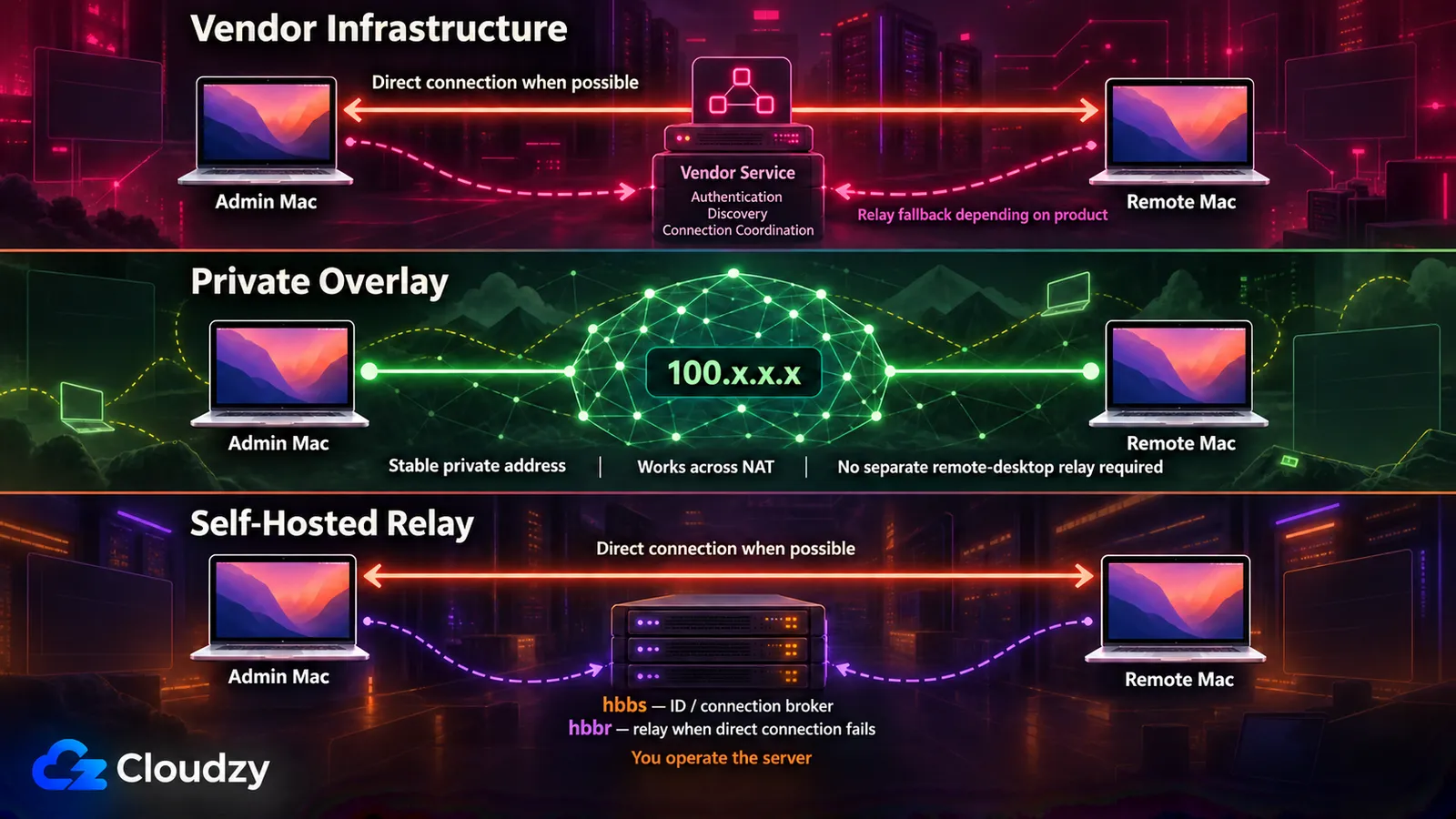
Apple Remote Desktop は、マシンに到達できることを前提としています。一般的な商用リモートアクセスサービスのような自動 NAT 越えは提供していません。とはいえ NAT 自体が決定的な障害になるわけではありません。Apple は、NAT ルーターの背後にあるクライアントへ固有の TCP と UDP のポートの組をフォワーディングする方法を文書化していますが、自宅、オフィス、顧客のネットワークにまたがる複数の Mac を管理するとなると、すぐに扱いにくくなります。
1 つ目の方法は、ベンダーがホストする接続インフラです。商用のリモートアクセスツールは一般に、認証、検出、接続の仲介にベンダーのサービスを使いますが、だからといってすべてのセッションのトラフィックがベンダーのリレーを通るわけではありません。ネットワークが許せば直接の P2P 経路を確立し、無理な場合にリレーにフォールバックする製品もあります。データの経路が脅威モデルに関わるなら、クラウド管理のセッションはすべて中継されると決めつけず、ベンダーの接続アーキテクチャを確認してください。
2 つ目の方法は、オーバーレイネットワークです。Tailscale や ZeroTier は各 Mac にエージェントをインストールし、どこに置かれていてもすべてのマシンに固定のプライベートアドレスを割り当てます。あとは macOS の画面共有で、LAN 上とまったく同じようにそのアドレスに接続します。この組み合わせなら別途リモートデスクトップのライセンスが不要になる場合がありますが、オーバーレイ自体にビジネス向けの費用がかかることもあります。ネットワーク層を無料と考える前に、プロバイダーの商用プランとデバイス数の上限を確認してください。また、すべてのマシンで管理すべきエージェントが 1 つ増えます。
3 つ目の方法は、リレーを自分で運用することです。RustDesk はそのために作られています。 hbbs が ID 管理と接続の仲介を担い、 hbbr は直接接続できない場合にリレー経由のセッションを中継します。直接接続したセッションはリレー経路を消費しないため、この点はキャパシティ計画に影響します。
このリレーには置き場所が必要です。小規模な導入なら、パブリックアドレスを持つ常時稼働の小さな Linux サーバーで十分です。必要な RustDesk のポートを公開し、クライアントに自分の ID サーバーと公開鍵を指定する作業は必要です。プロバイダーはどこでも構いません。ホストを手作業で構築したくない場合は、 Cloudzy のワンクリック RustDesk VPS を使えば、root アクセスを保持したままの VPS にサーバー側がセットアップされます。大事なのはリレーであって、プロバイダーではありません。
計画しておくべき macOS の権限
無人アクセスは、ネットワークと同じくらい権限の問題でもつまずきます。接続はできても画面が映らない、入力が効かないという場合、macOS の透明性・同意・コントロール(TCC)の権限の問題である可能性があります。マシンを手放す前に、実際に使うエージェントと macOS のリリースでテストしてください。
よく問題になる権限は 3 つあります。 画面収録とシステムオーディオ録音、アクセシビリティ、そして保護されたユーザーデータを必要とするエージェントの場合はフルディスクアクセスです。画面収録は、リモート操作アプリが画面をキャプチャするための権限です。アクセシビリティは、キーボードとマウスの操作によく使われます。フルディスクアクセスはより広い権限で、ベンダーが理由を文書化している場合にのみ付与してください。
デバイス管理を使えば手作業は減りますが、3 つの権限すべてを事前にサイレント承認できるとは考えないでください。Apple の Privacy Preferences Policy Control ペイロード では、指定したアプリケーションに対してアクセシビリティと System Policy All Files を管理できますが、Apple が文書化している画面収録の制御はより制限されています。実際の挙動は、リモートアクセスベンダーがエージェントをどう実装しているかにも左右されます。
デバイス管理がない場合は、macOS がサイレント承認を許さない権限をリモート操作アプリが要求したときに備えて、ローカルでのユーザー操作を計画しておいてください。Mac がすでに別の場所に移ってから気づくのではなく、セットアップ段階で対応しましょう。
ツールがバックグラウンドのヘルパーとして動作するなら、最近の変更に注意が必要です。Apple Developer Forums で、ある開発者が次のように報告しています。macOS Tahoe 26.1 では、バックグラウンドの Unix 実行ファイルがアクセスを要求した後、 画面収録のリストに表示されなくなった うえ、手動で追加すると権限は付与されるものの表示されないため、誰も確認や取り消しができないというのです。フルディスクアクセスでも同じ現象が報告されており、26.0.1 では正常に動作していました。フリートをアップグレードする前に、Tahoe で 1 台テストしてください。
管理対象で選ぶ
決め手になるのは肩書きではなく、フリートの規模と必要な機能です。数台の Mac で、必要なのが画面操作だけなら、何も買う必要はありません。10〜50 台で画面操作だけなら、プランのデバイス枠と技術者数でコストが決まります。20〜200 台でコマンド、パッケージ、インベントリも必要なら、2 つの機能レイヤーを置き換えることになり、大きな継続コストが発生しやすいのは通常、管理のほうです。
Mac が 1〜3 台、画面操作のみ。 ここで終わりです。システム設定で画面共有をオンにし、画面共有アプリから接続してください。画面共有は macOS に標準搭載 されていて、費用はかかりません。Mac が同じネットワーク上にないなら、Tailscale か ZeroTier を追加しましょう。この構成が具体的に説明できる理由で行き詰まるまでは、何も買う必要はありません。
Mac が 10〜50 台、画面操作のみ、管理者は 1〜2 名。 エントリーの Splashtop Solo プランはフリート向けのプランではなく、対象は 2 台のコンピュータだけです。数十台の Mac なら、Splashtop Remote Support をほかの管理エンドポイント向けの選択肢と、デバイス枠と技術者数を基準に比較してください。接続インフラを自分で運用したいなら、RustDesk Server OSS のほうがすっきり収まります。
Mac が 20〜200 台、画面操作に加えてコマンド、パッケージ、インベントリ。 必要な機能レイヤーは 2 つです。フリート運用のためのデバイス管理と、対話型の画面操作です。2 つの製品で揃えても、より広いスイートで揃えてもかまいませんが、評価は別々に行ってください。管理用の Mac が現在の要件を満たしているなら、Apple Remote Desktop がまだ役に立つ場面では使い続けましょう。管理レイヤーはデバイス単位の継続コストとして予算を組み、市場のリーダーに決め打ちせず、Jamf と並べて Mosyle、Kandji、Addigy も評価してください。
複数の独立した顧客組織をサポートしている。 ScreenConnect はまさにこの形に合わせて作られていますが、前述のセクションで触れたパッチ適用の徹底という注意点があります。業務がインフラ管理ではなくチケットベースのサポートなら、Zoho Assist が合います。
MDM がなく、今後も導入の予定がない。 パッケージ配布は、セルフホストのリポジトリを使った Munki で対応できます。これに、環境に合った画面操作ツールを組み合わせてください。ScreenConnect なら選択したマシンでのコマンド実行を取り戻せ、Splashtop の上位の管理製品なら複数のエンドポイントでスクリプトを実行できます。きれいに再現できないのは、画面操作、コマンド、パッケージ配布、インベントリを 1 つの Apple ツールにまとめた、Apple Remote Desktop ならではの組み合わせです。
よくある質問
macOS のシステム設定にある「リモートマネージメント」と「画面共有」の違いは?
有効になるサービスが異なります。画面共有は macOS の VNC ベースの画面アクセスをオンにするもので、標準的な VNC クライアントならどれでも接続できます。リモートマネージメントは Apple Remote Desktop に必要な設定で、Apple の Remote Desktop ガイドには クライアントコンピュータを管理するにはこれを有効にする必要があると書かれています。Send UNIX Command、パッケージのインストール、レポートを担うのもこの設定です。macOS では画面共有とリモートマネージメントを同時に有効にできず、リモートマネージメントにはすでに画面操作が含まれています。画面を見るだけなら、画面共有を選んでください。
フリート規模で Apple Remote Desktop の Send UNIX Command を置き換えるものは?
Apple Remote Desktop をどこまで忠実に再現したいかによります。ScreenConnect は選択した複数の Mac に対してコマンドを実行できるため、Send UNIX Command と直接重なります。コマンド実行が、ソフトウェア配布、構成、インベントリ、ポリシー管理も含むより大きな要件の一部にすぎないなら、Jamf Pro、Mosyle、Kandji、Addigy といった Apple 向けの管理プラットフォームのほうが適しています。
MDM なしで Mac フリートをリモート管理できますか?
部分的には可能です。パッケージ配布は Munki と自分でホストするリポジトリを使えば MDM なしで行え、画面操作は上記のツールで対応できます。ScreenConnect や一部の上位のリモート管理製品を使えば、フリートでのコマンド実行も取り戻せます。難しいのは macOS のポリシーとプライバシー権限の一元管理で、ここは MDM のほうがはるかにすっきりします。小規模なフリートなら手作業のセットアップを多めに吸収できますが、Mac の台数が増えるほど運用の負担は大きくなります。
リモートデスクトップツールに必要な macOS の権限は?
よく問題になる権限は 3 つあります。画面収録とシステムオーディオ録音により、ツールは画面をキャプチャできます。アクセシビリティにより、キーボードとマウスの入力を送れます。フルディスクアクセスは、エージェントが保護されたユーザーデータを読み取る必要がある場合にのみ必要なので、ベンダーが理由を文書化している場合に限って付与してください。デバイス管理を使えば、ポリシーで管理できる権限もありますが、より制限されたままの権限もあります。すべての権限をサイレントに事前付与できると考えず、導入前に必要な承認を計画してテストしてください。
1〜2 台の Mac を操作するのに有料ツールは必要ですか?
いいえ。macOS の画面共有は標準搭載で無料なので、同じネットワーク上の 2 台の Mac ならこれで十分です。2 台の Mac が別々のネットワークにある場合は、オーバーレイネットワークで共通のプライベートアドレスを割り当てれば、画面共有で通常どおり接続できます。ビジネス用途のフリートで無料プランを使う前に、オーバーレイプロバイダーのライセンスを確認してください。



ディスカッション
コメント
ログインしてディスカッションに参加してください。