


Windows 10 の低下は誰にでも起こります。かつて素早かったシステムは起動に時間がかかるようになり、アプリは途中でフリーズし、基本的なクリックさえも反応が鈍くなります。
不要なスタートアップ プログラムを無効にしたり、ハード ドライブをクリーンアップしたり、ドライバを更新したり、電源プランを高パフォーマンスに切り替えたりすることで、システムの応答性を向上させ、起動時間を短縮できます。
マルウェア、破損したシステム ファイル、または古いハードウェアなどのより深刻な問題には、ターゲット化されたソリューションが必要です。他に方法がない場合は、Windows 10 をクリーン インストールすることが最後の手段として機能します。
このガイドでは、Windows 10 が遅くなる理由、10 個の実証済みの修正方法、要求の厳しいワークロードのための高度なハードウェア アップグレード、および急な遅延のための迅速なトラブルシューティング手順について説明します。
TL;DR: Windows 10 を高速化するための簡単な操作
- スタートアップ プログラムを無効にする タスク マネージャーで起動時間を大幅に削減する
- 電源プランを切り替える コントロール パネルで高パフォーマンスまたはバランスに切り替える
- ハード ドライブをクリーンアップする 一時ファイルを削除し、起動ドライブの容量を 80% 未満に保つ
- ドライバーを更新 ディスプレイ、オーディオ、ネットワーク アダプタ用
- 視覚効果を無効にする システム プロパティ > パフォーマンス設定から
- マルウェア スキャンを実行する パフォーマンスが急激に低下した場合は Windows Defender で確認
- SSDへのアップグレード 最大70倍の高速化が期待できる最大の性能向上
- RAMを追加 システムに8GB未満のRAMがあり、頻繁にマルチタスクを実行している場合
別の Windows に切り替えて速度を上げることはできますか?
Windows 10 の速度低下の主な原因に取り組む前に、基本的な問題を考えてみましょう。別のバージョンの Windows で解決できるでしょうか? 答えは主にハードウェアによって異なります。古いハードウェアが Windows 10 の動作遅延の通常の原因ですが、例外もあります。
これが重要な理由は何でしょうか。まともなハードウェアを持っていても Windows 10 が遅く実行されている場合、バージョンを変更しても問題は解決されません。Windows のバージョン切り替えが有効なのはローエンド PC のみです。
理論上、各 Windows バージョンは前のバージョンを上回るパフォーマンスを発揮するはずです。Windows 11 は Windows 7 とは全く異なるクラスのコンピューターを対象に設計されています。古い PC に Windows 11 をインストールしても大幅な改善は期待できず、かえってパフォーマンスが低下する可能性があります。
| シナリオ | 推奨アクション |
| 最新 PC (2020年以降) と Windows 10 | Windows 11 にアップグレードして若干の高速化を実現 |
| ミッドレンジPC(2015-2019) | Windows 10 を使用し、最適化を適用する |
| 古いPC (2015年以前) | 最適化された Windows 10 のままにする |
| ハードウェアに問題のある PC | OS を切り替える前にハードウェアの問題に対処する |
最新 PC を使用している場合、Windows 10 から Windows 11 へのアップグレードにより、若干の高速化が期待できます。古いコンピューターの場合、Windows 11 が利用できなければ、最適化された Windows 10 を使用し続ける方が安全です。
OS を変更する必要のない別の最適化方法があります。Windows 10 は2025年10月14日にサポート終了となるため、拡張セキュリティ更新プログラムに登録していない限り、セキュリティ更新は提供されません。
Windows 10 を遅くしている原因は何ですか?
Windows のバージョンを切り替えたくない場合は、Windows 10 が遅延する主な原因を詳しく見てみましょう。これらの問題を理解することで、Windows 10 ノートパソコンやデスクトップを高速化する方法に対処できます。
マルウェアとウイルス
これは PC が急に遅くなる最も一般的な原因の1つです。幸いなことに、通常は他の警告兆候を伴うため、早期に検出できます。
PC が数か月間正常に動作していて、急に遅くなった場合は、最近の変更を確認してください。不正なドライバー更新または新しいバックグラウンド プロセスが実際の問題であることがよくあります。マルウェアのスキャンも実行する必要がありますが、1つのアプリだけがクラッシュする場合は、そのソフトウェアのバグの可能性が高いです。
個人用コンピューターをサーバーに使用されているのと同じ基準で保護する必要があります。当社が使用する戦略は セキュアなWindowsおよびVPS環境 ノートパソコンでも同じくらい効果的です。定期的な更新、強力なパスワード、積極的なマルウェア保護が、ほとんどの感染を防ぎます。
過負荷PC
PCへの過負荷は、最高性能のコンピューターにも影響します。ストレージが512MBであろうと数テラバイトであろうと、ハードドライブが満杯になるとPCが遅くなります。
ストレージを監視して、ブートドライブを80%以上にしないようにしてください。PCが過負荷状態では何をしても遅くなります。Windowsを変更しても、初期の高速化後は再び遅くなります。
SSD (ソリッドステートドライブ) に切り替えることで、ストレージパフォーマンスの最善の解決策が得られます。
古いドライバ
ドライバーは、異なるハードウェアパーツをWindowsデバイスに適応させるために設計されています。ドライバーが古くなると、動作効率が大幅に低下します。
PCに接続されていて、コンピューターの一部ではないデバイスでも、独自のドライバーを使用しています。これらのドライバーはディスプレイなどのシステムドライバーほど影響力は大きくありませんが、PCを遅くする可能性があります。
特にネットワークアダプター、オーディオ、ディスプレイなどの重要なドライバーを最新に保ってください。ドライバーの更新を維持することは、Windows 10を高速化する主要な方法の1つです。
旧式なハードウェア
これはコンピューターの速度低下の最大の原因です。コンピューターのパフォーマンス要件は時間とともに増加しており、これらの増加の一部は明らかではありません。
2015年のWindows 10のリリース以降の更新数によって、Windows 10を効果的に実行するためのハードウェア要件が変わってきました。この問題に対処する最も効率的な方法は、最も遅いコンポーネントを特定して交換することです。
残念ながら、ノートパソコンではそれほど簡単ではありませんが、Windows 10の速度を上げる方法を学ぶときに覚えておく価値があります。
破損したシステムファイル
システムファイルはWindows 10が機能するために使用するファイルです。これらのファイルは極めて重要であり、いかなる形で変更されると、コンピューターが大幅に遅くなります。
なぜ破損しているのかを検出することは複雑です。ユーザーが無意識にそれらを損傷する可能性があり、ウイルスがその主な原因です。
重大な場合、コンピューターが単に遅くなるだけでなく、ブルースクリーンエラーが発生します。 IRQL が以下以上である必要がありますなどのエラーが表示され、再起動が強制されます。Windowsを新規インストールすることで、通常はこれが解決されます。
Windows 10を高速化する10の実証済みなテクニック (ステップバイステップ)
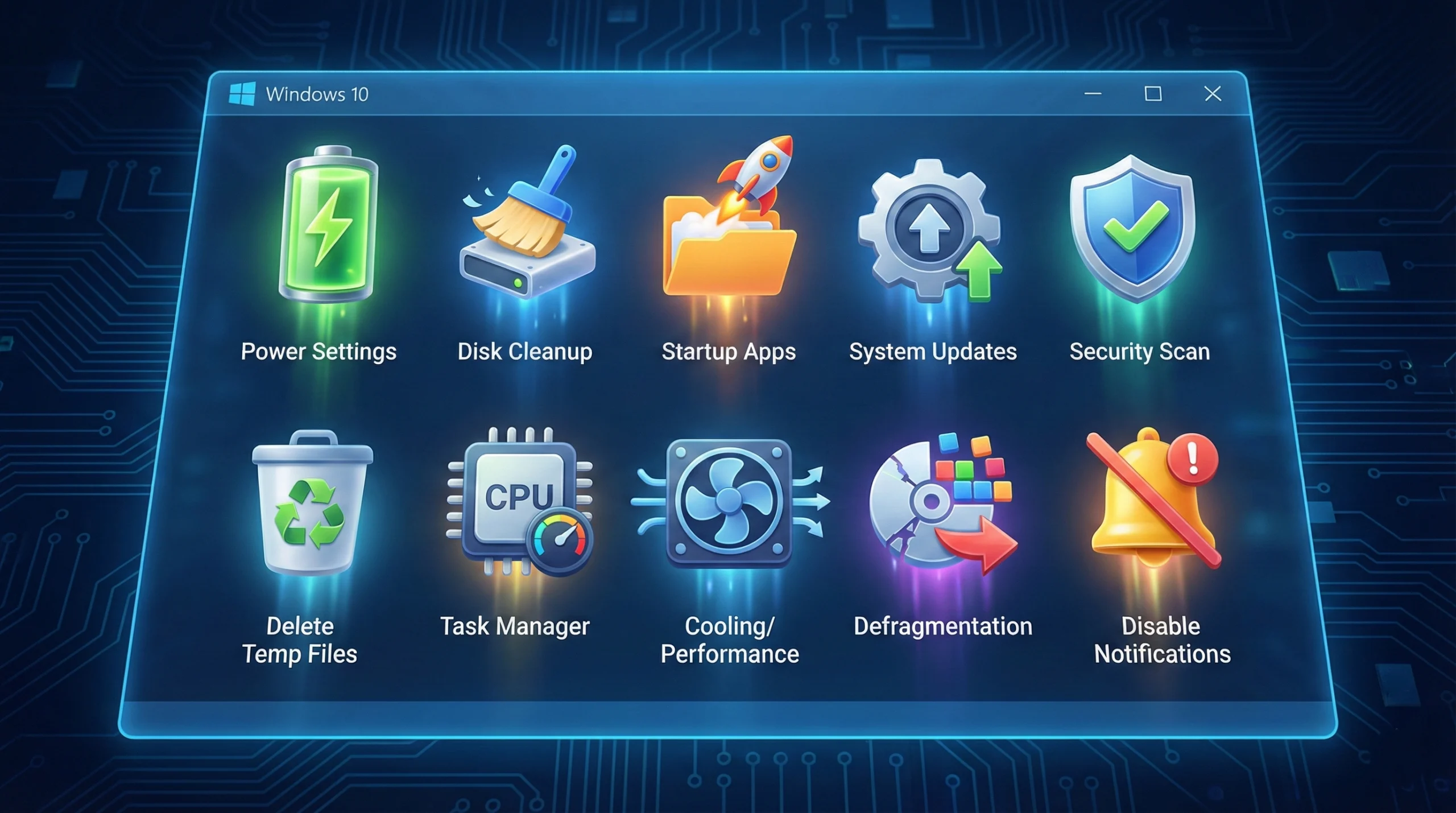
Windows 10を高速化するための上位10のテクニックを見ていきましょう。上記の問題に直接関連するものもあれば、一般的な最適化を提供するものもあります。これらのすべての方法がWindows 10のパフォーマンスを向上させます。
1. パワー設定を調整する
Windowsは、壁に接続されたデスクトップであっても、電力を節約するためにCPUの速度を制限することが多いです。システムは、ユーザーが気づかないうちに低速で動作している可能性があります。計画を切り替えることで、Windowsはハードウェアのスロットリングを停止し、パフォーマンスを優先するよう指示します。
これを修正するには:
- コントロールパネルを開く
- Goからハードウェアとサウンドへ
- 電源オプションをクリック
- バランスまたは高パフォーマンスのいずれかを選択
バッテリーのないデスクトップでも、電源節約機能が有効になっていることがあります。計画を切り替えるとWindows 10がすぐに高速化されます。
2. スタートアップ プログラムを無効化する
このソリューションでWindows 10の起動時間が目に見えて改善します。新しいソフトウェアをインストールするたびに、多くの場合スタートアップ時に自動起動するよう設定されています。
Windows 10を起動するたびに複数のプログラムが同時に読み込まれます。これがPCの起動に時間がかかる理由です。
これを修正するには:
- Ctrl + Alt + Deleteを押す
- メニューからタスク マネージャーを選択する
- スタートアップタブをクリックする
- 不要なプログラムを右クリックする
- 無効を選択
これでWindows 10の速度が大幅に改善されます。
3. ヒントと通知を無効化する
経験を積んだWindows 10ユーザーなら、2026年に常に表示されるヒントやコツは不要です。これらの機能はシステムリソースを消費しますが、他の重要なタスクに回した方が有効です。
これらのリソースを解放するには、以下を実行します 設定 > システム > 通知とアクション「アプリと他の送信者から通知を取得する」のトグルを オフ.
この簡単な変更により、バックグラウンド処理が減少し、より重要なタスク用のシステムリソースが解放されます。
4. ハード ドライブをクリーンアップする
Windows 10を高速化する最も簡単な方法の1つです。
PCから不要なファイルを削除する時が来ました。特にブート ドライブからの削除が重要です。ダウンロードはブート ドライブに保存されるのがデフォルトで、時間とともに蓄積されます。
一時フォルダには不要なキャッシュデータが大量に溜まります。一時フォルダをクリアして、使用していないファイルをすべて削除します。これでPCが即座に高速化されます。
5. ハード ドライブをデフラグする
ハード ドライブの断片化は静かなパフォーマンス低下の原因で、時間が経つにつれて深刻になります。ハード ドライブはデータを散在したフラグメントに保存し、複数のフラグメントに分散したプログラムを実行すると、コンピュータが関連ファイルを再構成するのに余分な時間がかかります。
重要: SSDを使用している場合、このステップは完全にスキップしてください。
従来のハード ドライブの場合:
- Windowsの検索バーで「デフラグ」を検索する
- 「ドライブのデフラグと最適化」を選択する
- すべてのドライブでデフラグを実行する
- 週間または月間で自動繰り返しに設定する
6. 不要なアプリをアンインストールする
使わないアプリは容量を圧迫するだけではありません。使っていない時でもバックグラウンドで動作して、システムリソースを無駄に消費しています。アンインストールすることが、システムをクリーンに保ち、ストレージを解放する最も安全な方法です。
これを修正するには:
- 開きます 設定 そして選択する アプリ
- 以下 アプリ・機能、プログラムのリストから不要なものを確認する
- アプリをクリックして アンインストール
7. グラフィックスとアニメーションを無効にする
Windows 7 または 8 から Windows 10 にインストールした時、新しい色やグラフィックス、アニメーションに満足したかもしれません。これらのビジュアル効果はパフォーマンスの低下に直結しています。
無効化するには:
- 検索バーで「sysdm.cpl」を検索する
- システムのプロパティを開き、詳細設定タブに移動する
- パフォーマンスセクションで設定をクリックする
- 満足できる速度が得られるまでアニメーションを無効にする
- 設定アプリを開き、個人用設定をクリックする
- 透明度オプションをオフにする
8. Windows を最新バージョンに更新する
Windows 10 の各アップデートは、新しいセキュリティ対策を導入し、システムパフォーマンスを最適化します。これらのアップデートにより、ハードウェアと OS がより効率的に連携し、セキュリティの向上とパフォーマンス強化の両方の利点が得られます。処理にかかるのは数分だけで、Windows 10 を高速化する最も簡単な方法の一つです。
9. バックグラウンドアプリを無効にする
デフォルトでは、多くの Windows アプリが情報を受け取り、通知を送信し、アップデートを保つためにバックグラウンドで動作しています。これは RAM とバッテリー寿命を消費します。この機能をオフにすることで、アプリを破損させることなくシステムリソースを回復できます。アプリは手動で開いた時に正常に動作・更新されます。
これを修正するには:
- に移動 設定 > プライバシー > バックグラウンドアプリ
- 以下の項目のスイッチをオンにする 「アプリをバックグラウンドで実行する」 to オフ
10. Windows 10 をクリーンインストールする
最後の手段として考えてください。すべてを試してもシステムが遅い場合、クリーンインストールで新たにやり直せます。蓄積されたソフトウェアの不要物を削除し、システムファイルをリセットし、他の修正では解決できない根深い競合をクリアします。他の方法では対応できない場合でも、Windows をリセットすることが唯一の解決策となる可能性があります。
上級編: 実際のワークロードに向けてコンピュータを高速化する方法
基本的なパフォーマンス改善以上の結果が必要なユーザー、特に負荷の高いアプリケーションやワークロードを実行しているユーザーにとって、ハードウェアのアップグレードが最も効果的です。
SSDへのアップグレード
従来のハードディスクドライブをまだ使用している場合、ソリッドステートドライブにアップグレードすることが、Windows 10 を高速化する最も効果的な方法です。
| ドライブタイプ | 読み込み速度 | パフォーマンス向上 |
| 従来型HDD | 100-200 MB/s | ベースライン |
| SATA SSD | ~500 MB/s | 3~5倍高速 |
| NVMe SSD | 3,000~7,000+ MB/s | 最大70倍高速 |
このパフォーマンス向上により、起動時間が大幅に短縮され、アプリケーションの起動が高速化され、システム全体の応答性が向上します。
RAMを追加
Windows 10は64ビット版の場合最小2 GBのRAMが必要ですが、4 GBを推奨します。複数のアプリケーションを同時に実行するパワーユーザーには8 GB以上が理想的です。
複数のタブを開いているときやOfficeアプリを使用しているときにPCが遅くなる場合、RAMの不足が原因の可能性があります。RAMを増やすと、システムは一度に多くのプロセスを処理でき、必要なプログラムをより効率的に読み込めます。
ReadyBoostを使用する
RAMのアップグレードがすぐに難しく、従来のハードドライブを使用している場合、Windows 10のReadyBoost機能が役に立ちます。
この機能はUSBフラッシュドライブまたはSDカードを使用してデータをキャッシュし、HDDと比較して高速なランダムアクセス時間を活用します。ReadyBoostはSSDのアップグレードほど効果的ではありませんが、RAMが限られているシステムでは顕著な改善をもたらすことができます。
速度低下の原因を特定する(ブックマークしておくべき解決方法)
Windows 10システムが予期せず遅くなった場合、これらの簡単な診断手順で問題を特定して解決するのに役立ちます。
マルウェアをチェック
Windows Defenderまたはお好みのアンチウイルスソフトウェアを使用して、フルシステムスキャンを実行します。マルウェアは大量のCPUとディスクリソースを消費し、システムパフォーマンスを大幅に低下させる可能性があります。
定期的なスキャンは、脅威がシステムの大幅な遅延を引き起こす前に検出および削除するのに役立ちます。
リソース使用状況を監視
タスクマネージャー(Ctrl + Shift + Esc)を開き、パフォーマンスタブをチェックします。過度なCPU、メモリ、またはディスクリソースを消費しているプロセスを探します。
一貫して高い使用率に気付いた場合は、原因となっているアプリケーションを特定し、それらを閉じるか、アンインストールするか、より軽量な代替品を探してください。
ドライバーを更新
古いドライバまたは破損したドライバはパフォーマンスの問題を引き起こす可能性があります。デバイスマネージャーで警告記号が表示されているデバイスがないか確認してください。
メーカーのウェブサイトにアクセスして、グラフィックスカード、ネットワークアダプタ、その他の重要なコンポーネント用の最新ドライバをダウンロードしてください。
ディスクの状態をチェック
組み込みのCHKDSKユーティリティを使用して、ディスクエラーをスキャンおよび修復します。コマンドプロンプトを管理者として開き、次のコマンドを入力します。 chkdsk C: /f /r.
これにより、次の再起動時にディスクチェックがスケジュール設定されます。ディスクエラーは速度低下、クラッシュ、データ破損の原因となる可能性があります。
システムファイルチェッカーを実行
破損したシステムファイルはパフォーマンスに大きな影響を与える可能性があります。コマンドプロンプトを管理者として開き、次を実行します。 sfc /scannow.
このユーティリティは破損したWindowsシステムファイルをスキャンして修復し、クラッシュと速度低下の解決につながる可能性があります。
Windows VPSの使用:最終的な解決策
ハードウェアをアップグレードできない、または新規再インストール用のWindowsライセンスにアクセスできないユーザーもいます。一部のユーザーは仕事用にWindows環境が必要ですが、プライマリマシンではmacOSまたはLinuxを実行しています。このような場合、Windows 10 VPSはローカルハードウェアの制限を完全に回避できます。
VPS なら、サーバー級ハードウェアで動作する新しい Windows 10 環境が手に入ります。この記事で説明したパフォーマンスの課題は、Windows が NVMe SSD ストレージと DDR5 RAM で動作すれば、ほぼ無視できます。起動時間、アプリケーションの起動、ファイル操作のすべてが、一般的なパソコンでは実現できないハードウェアの恩恵を受けます。
Cloudzy の Windows 10 VPS NVMe ストレージと DDR5 RAM で動作します。このハードウェアにより、起動時間からファイル転送まで、あらゆる処理が高速化します。さらに 40 Gbps のネットワーク接続、専用の静的 IP、完全な管理者アクセス権も備えています。Windows は事前にインストール済みなので、RDP で接続してすぐに作業開始できます。
開発者にとって VPS があれば、ローカルテスト環境を用意する必要がありません。アプリケーションのテスト、負荷の高い処理の実行、クリーンな Windows 環境の維持をすべて、自分のマシンに影響を与えずに実現できます。
結論
遅い Windows 10 システムでも、ほとんどの場合、ハードウェア全体の交換は不要です。パフォーマンス低下の原因の多くは、スタートアップ時のプログラム肥大化、ディスク満杯、ドライバの古さ、電源設定の誤設定といった、修正可能なソフトウェアの問題です。
まず手軽な対策から始めましょう。スタートアッププログラムを無効化して高パフォーマンスモードに切り替えるのに 5 分もかかりませんが、多くの場合、すぐに効果が出ます。それでも改善しなければ、レジストリクリーニングやシステムファイル修復といった、より深い対策に進んでください。
ハードウェアのアップグレードは、ソフトウェアの最適化で改善しなかった後に検討すべきです。SSD をアップグレードすれば最も劇的な改善が期待できますが、無料の対策をすべて試してから初めて投資に値する選択肢です。
このガイドの 10 のコツは、新旧問わず、どの Windows 10 システムにも有効です。順番に試して、結果を測定し、システムが許容範囲の速度で動作するようになったら終了してください。



ディスカッション
コメント
ログインしてディスカッションに参加してください。