


このチュートリアルでは、あなたのPlexサーバーのセットアップ方法について説明します Linux VPS、特にUbuntuおよびDebianを実行しているサーバー上で。以下の手順の一部はPlex用のVPSに関連しており、リモートサーバーに適用すべきものであり、一部はコンピュータ(ローカル)用の設定です。これらをお伝えして整理します。さらに、Plex向けの最適なVPSをご紹介し、Plexストリーミングを最適化する方法をいくつか提案します。では、さらに遅延することなく、Plexについて説明しましょう。
Plexとは
Plexはストリーミングメディアサーバーで、ビデオ、音楽、写真などのメディアコレクションを管理し、パソコン、スマートフォン、タブレット、テレビにいつでもどこからでもストリーミング配信できます。Plexメディアサーバーはすべての主要なOSとデバイスにインストール可能です。次の大きな問題は、UbuntuにPlexメディアサーバーをインストールするにはどうするかということです。あるいは他のOSの場合も同様です。

VPSへのPlexのインストール方法:Ubuntu
Plexは独自ソフトウェアのため、Ubuntuリポジトリには含まれていません。もちろん、Plexサーバーは非常にシンプルなのでインストール可能です。Plex公式リポジトリを有効にしてパッケージをインストールする必要があります aptこれは特別な技術知識を必要としません。このメディアサーバーのインストールと設定は20分以内に完了します。
ステップ1: Plex APTリポジトリの追加
最初に、Plex APTリポジトリをシステムに追加し、リポジトリのGPGキーをインポートする必要があります。以下のコマンドを実行してください:
curl https://downloads.plex.tv/plex-keys/PlexSign.key | sudo apt-key add -
echo deb https://downloads.plex.tv/repo/deb public main | sudo tee /etc/apt/sources.list.d/plexmediaserver.list
ステップ2:サーバーの最新バージョンのアップデートとインストール
リポジトリを有効にしたら、aptパッケージリストを更新し、最新サーバーバージョンをインストールします。以下のコマンドで実行してください:
sudo apt update
sudo apt install plexmediaserver
ステップ3: Plexの確認
このコマンドでPlexが実行中かどうかを確認できます:
sudo systemctl status plexmediaserver
コマンドを実行すると、これに似た出力が表示されます。

これでUbuntuにPlexのインストールが完了しました。ただし、UbuntuへのPlexインストールを完全に完了するには、ファイアウォール設定を調整する必要があります。
ステップ4: ファイアウォールルールの調整
Plexはすでにインストールされサーバー上で実行中ですが、サーバーファイアウォールの設定がPlexの特定ポートでのトラフィックを許可していることを確認する必要があります。システムにファイアウォールがない場合は、この部分をスキップできます。
UFWでファイアウォールを管理している場合は、以下のコマンドでUFWアプリケーションプロファイルを作成するのが最も簡単です:
sudo nano /etc/ufw/applications.d/plexmediaserver
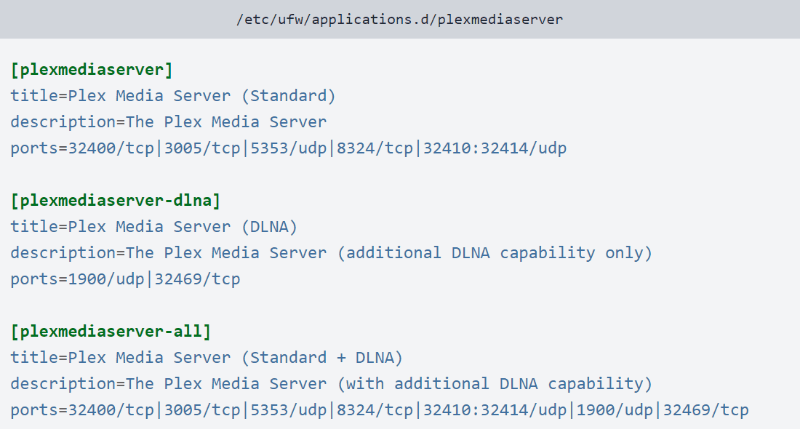
このファイルを保存してから、以下のコマンドでプロファイルリストを更新します:
sudo ufw app update plexmediaserver
このコマンドを使用してください 新しいファイアウォールルールを適用する:
sudo ufw allow plexmediaserver-all
最後に、ファイアウォールルールが正常に適用されたかを確認してください。以下のコマンドを実行してください:
sudo ufw status verbose
以下のような出力が表示されるはずです:
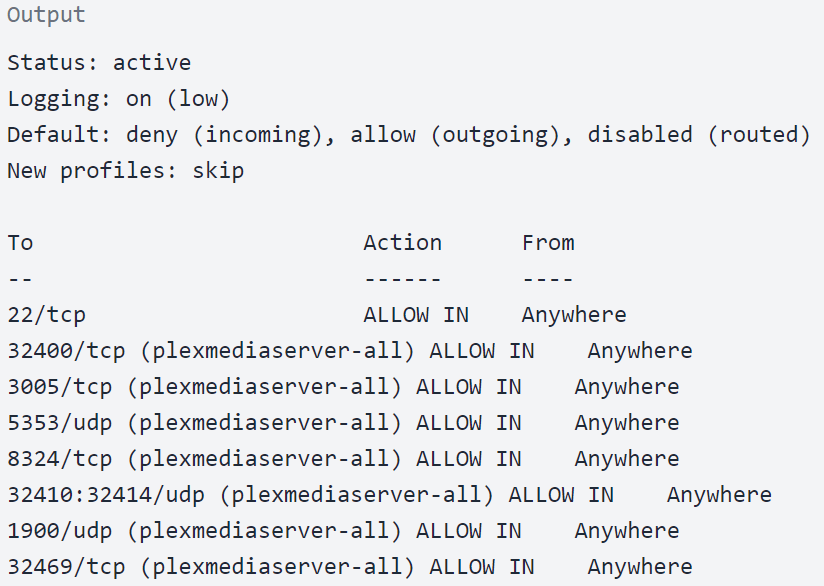
選択したVPS for Plexを使用して、サーバー上のいくつかのインストール手順が完了しました。UbuntuにPlexをインストールしてファイアウォールを変更した後、Plexメディアサーバーを設定する方法を知る必要があります。
以下の手順はVPS for Plex自体ではなく、お使いのシステムに関連していることに注意してください。
ステップ 5: Plex Server の設定
Plex設定ウィザードに進む前に、以下のコマンドを使用してPlexメディアファイル用のディレクトリを作成できます:
sudo mkdir -p /opt/plexmedia/{movies,series}
Plexはユーザーとして動作します plexこのユーザーはメディアファイルとディレクトリへの読み取りと実行権限が必要です。以下のコマンドで適切な所有権を確認できます:
sudo chown -R plex: /opt/plexmedia
メディアファイルの保存場所は任意に選択できますが、正しい権限を設定してください。
この段階で、ローカルブラウザを使用してPlexサーバーを設定するため、ローカルホストモードでPuTTYを起動する必要があります。ターミナルを開き、VPSプロバイダーから提供されたIPアドレスを入力してください。
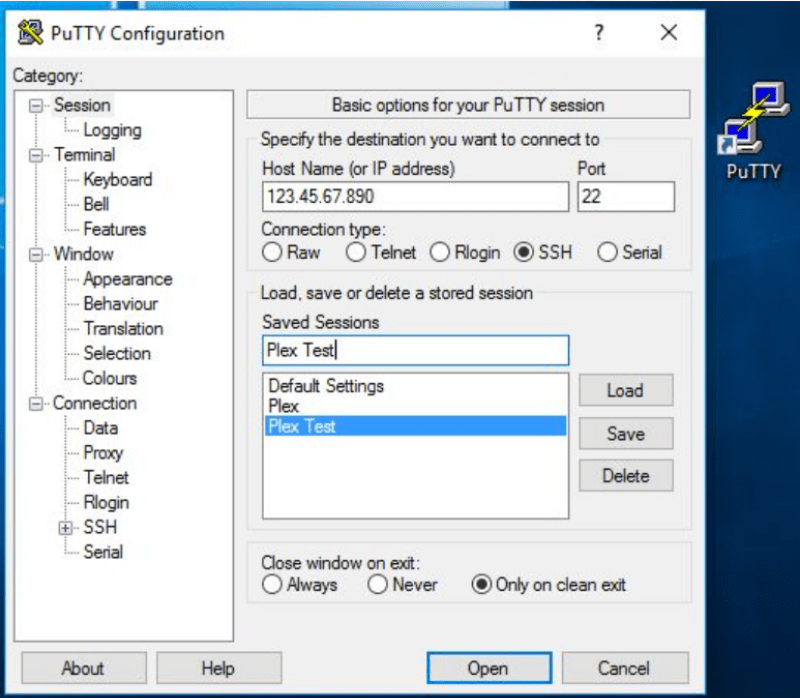
Openをクリックする前に、以下を検索してください Connection 左側から選択します SSH、 をクリックして トンネル入力 32400 値として には、 ソースポート と localhost:32400 には、 目的地 フィールドをクリックできるようになります 追加 ボタン
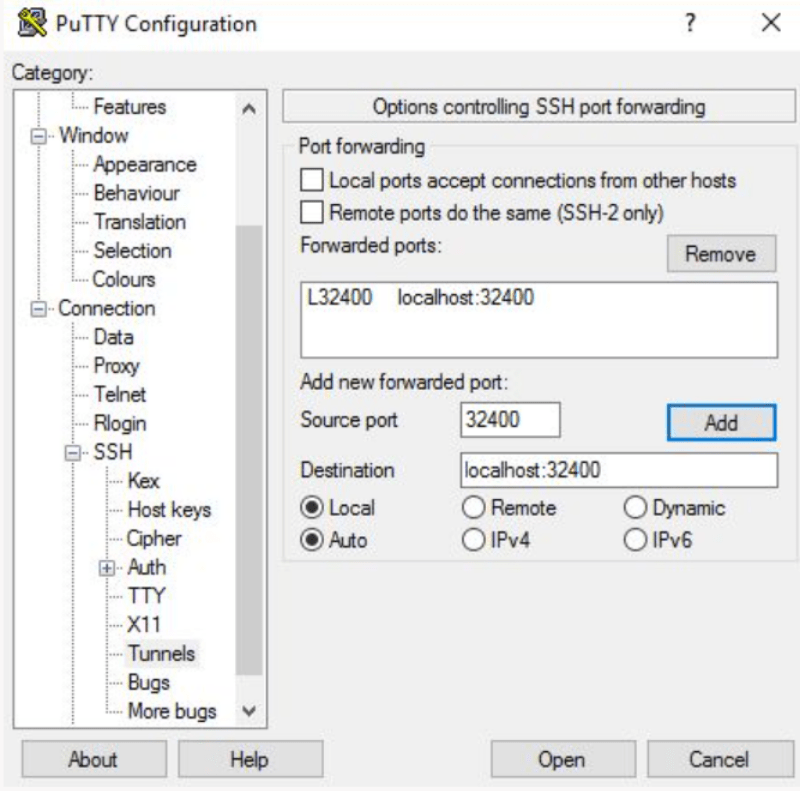
クリックした後 開きます ボタンをクリックすると、新しい Plex ユーザーとしてログインします
次に、Plex サーバーの設定に進みます
-
Plex ウェブサイトを開く
Go をブラウザに入力して http://YOUR_SERVER_IP:32400/web アドレスバーに入力すると、Plex ウェブサイトにリダイレクトされます

-
Plexサーバーアカウントを作成する
Plex を正しく使用するには、アカウントを作成する必要があります。また、Go、Google、Facebook、Apple、またはメールボタンをクリックして、無料の Plex アカウントを作成することもできます。Plex Server のプレミアム機能にアクセスしたい場合は、購入してください Plex Pass 計画
サインアップすると、Plex の仕組みについての詳細が表示されるページにリダイレクトされます
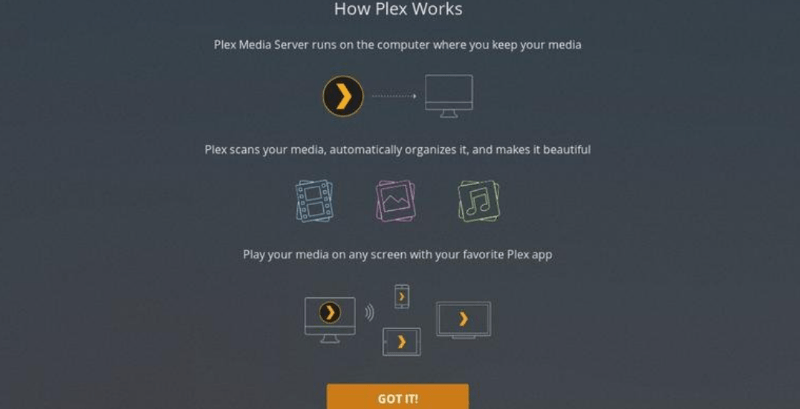
これらの簡潔な説明をざっと確認して、了解ボタンをクリックすることをお勧めします
-
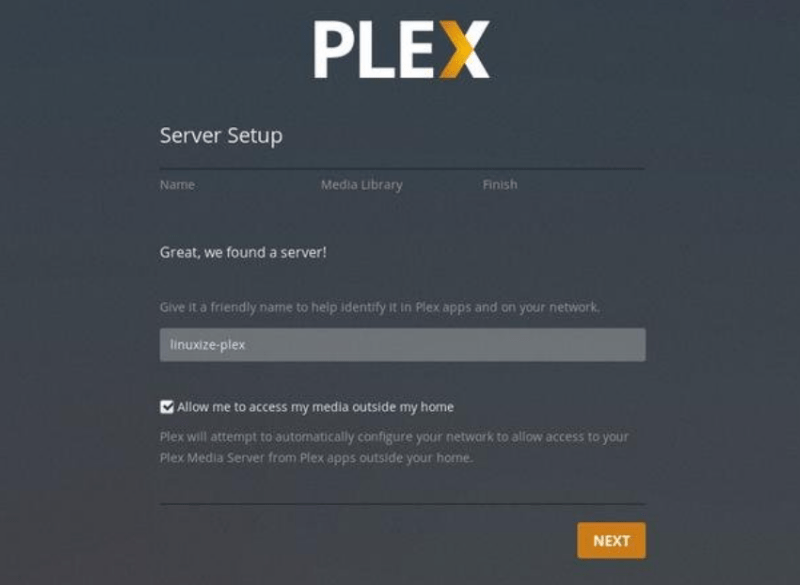
Plexサーバー名を入力
次のページで、Plex サーバーの名前を入力する必要があります。以下のチェックを外さないでください 自宅外から自分のメディアにアクセスすることを許可してくださいをクリックして、次へボタンをクリックします
-
Plex Serverにメディアライブラリを追加する
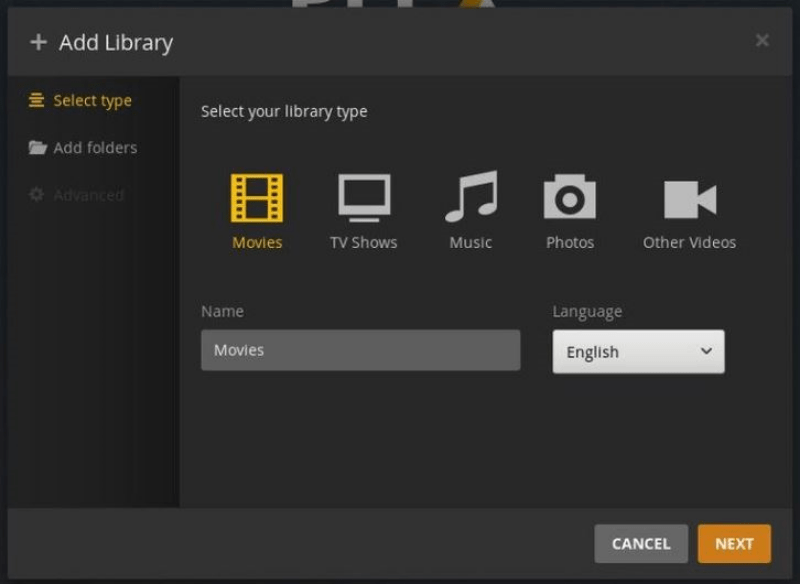
この段階で、メディアライブラリを追加する必要があります。ライブラリを追加ボタンをクリックしてください
ポップアップウィンドウがモニターに表示されたら、メディアタイプを選択する必要があります。ライブラリタイプとして映画を選択し、次へをクリックします
-
パスを挿入
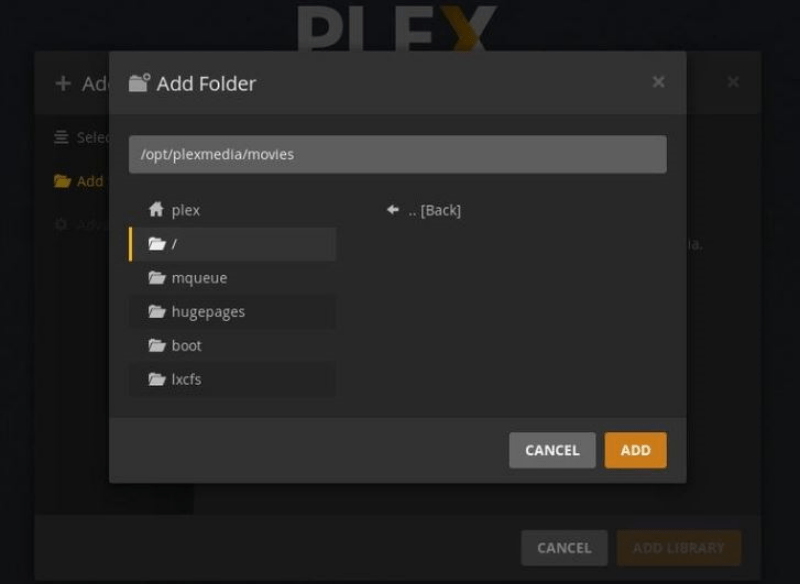
メディアフォルダのブラウザをクリックして、ムービーメディアファイルが含まれるディレクトリへのパスを追加します。このPlexサーバーのガイドラインでは、パスは/opt/plexmedia/moviesです。
-
ライブラリにメディアを追加
パスを選択したら、以下をクリックします 追加 ボタンをクリックしてから ライブラリを追加。Plex サーバーのライブラリを追加する制限はありません。つまり、好きなだけ追加できます。これでライブラリにメディアを追加する準備ができました
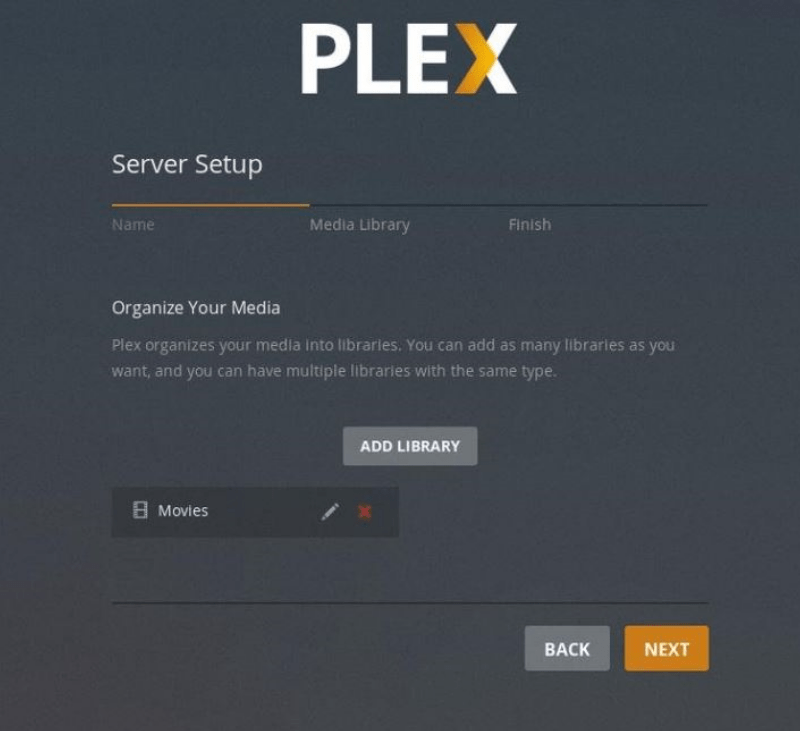
Plex サーバーの設定がほぼ完了しました。以下をクリックします 次へ ボタン、次に完了をクリックします。これにより、Plex ウェブダッシュボードにリダイレクトされます
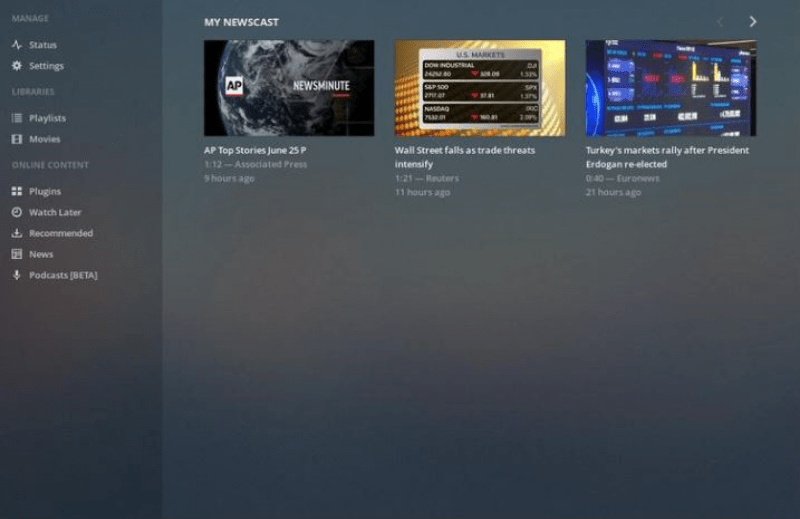
この時点で、セットアップウィザードが完了しました。これで Plex のオプションとその素晴らしい機能を探索し始めることができます
おそらくこれまでに理解されているように、Plex に VPS を使用することは便利な代替手段です。それでは、Debian に Plex をインストールするための必要な手順について説明しましょう。PLEX VPS に関する追加チュートリアルも提供しています
あわせて読みたい: Plex Server 2022に最適なCPU
VPSへのPlex Media Serverのインストール方法:Debian
段階的なガイドラインに入る前に、Debian システムに Plex Media Server をインストールするには、Sudo 権限を持つユーザーとしてログインする必要があることに注意してください
ステップ1: リポジトリのGPGキーをインポートする
Ubuntu と同様に、Plex Media Server は公式の Debian パッケージリポジトリには含まれていません。したがって、Plex 公式リポジトリを使用する必要があります。curl コマンドを使用してリポジトリの GPG キーをインポートできます。次のようにします
sudo apt install curl
curl https://downloads.plex.tv/plex-keys/PlexSign.key | sudo apt-key add -
Plex APT リポジトリをシステムのソフトウェアリポジトリリストに追加する必要があります。以下のコマンドで追加してください
echo deb https://downloads.plex.tv/repo/deb ./public main | sudo tee /etc/apt/sources.list.d/plexmediaserver.list
ステップ2:Plexの最新バージョンをインストール
Plex リポジトリが有効になったので、apt パッケージリストを更新し、以下のコマンドを使用して最新バージョンの Plex Media Server をインストールする必要があります
sudo apt install apt-transport-https
sudo apt update
sudo apt install plexmediaserver
ステップ3: Plex インストールの確認
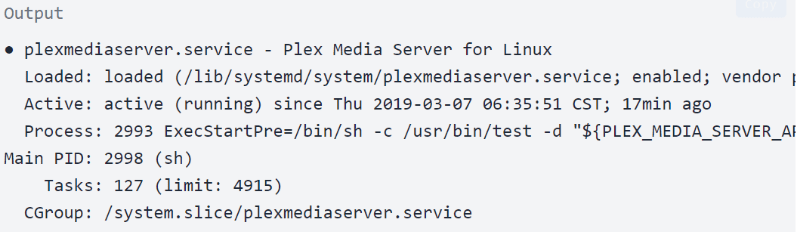
Plex Server は自動的に実行されています。Plex が正しくインストールされているか、SSH サービスが実行されているかを確認したい場合は、以下のコマンドを使用して Plex サーバーのステータスを出力として表示してください
sudo systemctl status plexmediaserver
次のような出力が表示されます
ステップ4: ファイアウォールルールの変更
Ubuntuと同様に、このオペレーティングシステムではファイアウォールルールを調整する必要があります。つまり、Plex固有のポート上のトラフィックを許可するように設定する必要があります。UFWを使ってファイアウォールを管理している場合は、以下の手順に進みましょう。好みのテキストエディタを開き、UFWアプリケーションプロファイルを作成します:
このコマンドでファイルを保存してプロファイルリストを更新できます:
sudo ufw app update plexmediaserver
このコマンドで新しいファイアウォールルールを適用します:
sudo ufw allow 22sudo ufw allow plexmediaserver-all
このコマンドで新しいファイアウォールルールが正常に適用されたかを確認します:
sudo ufw status verbose
次に、システム上のPlexサーバーを設定します。
ステップ5: Plex Media Serverのセットアップ
Plexの設定に進む前に、Plexメディアファイルを保存するディレクトリを作成する必要があります。以下のコマンドを入力してください:
sudo mkdir -p /opt/plexmedia/{movies,series}Copy
Plex Media Serverはplexユーザーで実行されます。メディアファイルとディレクトリの読み取りと実行権限が必要であることに注意してください。このコマンドで正しい所有権を確認できます:
sudo chown -R plex: /opt/plexmediaCopy
もちろん、Ubuntuと同様に、メディアファイルを保存するパスは任意に選択できます。
次に入力する必要があります http://YOUR_SERVER_IP:32400/web ブラウザで以下のように表示されます:
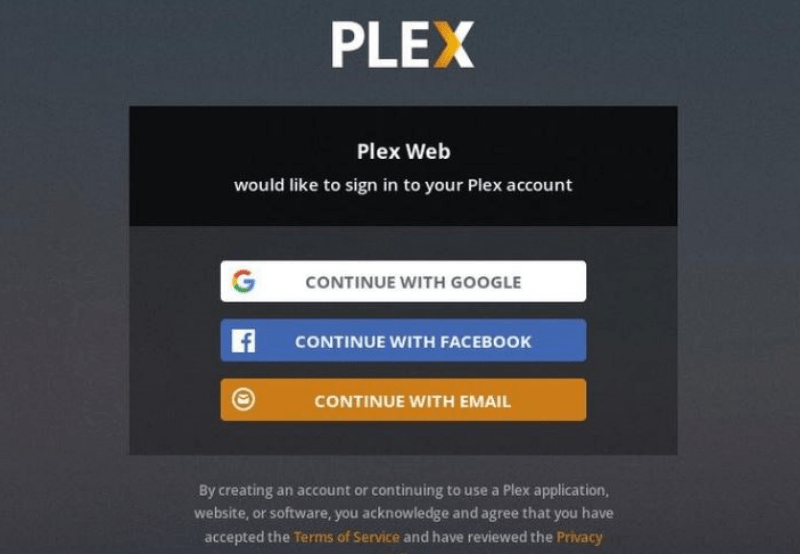
Plex Media Serverを使用するにはアカウントを作成する必要があります。Google、メール、またはFacebookボタンをクリックして、無料のPlexアカウントを作成してください。Plexサーバーの高度な機能を使いたい場合は、Plex Passプランを購入できます。Plexサーバーアカウントにサインアップすると、Plexの仕組みを説明するページが表示されます。VPSのPlexに関する以前のUbuntuガイドセクション同様に、情報を確認してgot itボタンをクリックしてください。
ここでPlexサーバー名を入力してnextボタンをクリックします。「Allow me to access my media outside my home」オプションをチェック解除する必要がないことに注意してください。
このステップでAdd Libraryオプションをクリックしてメディアライブラリを追加します。次に、ライブラリタイプとしてmoviesを選択してNextボタンをクリックします。
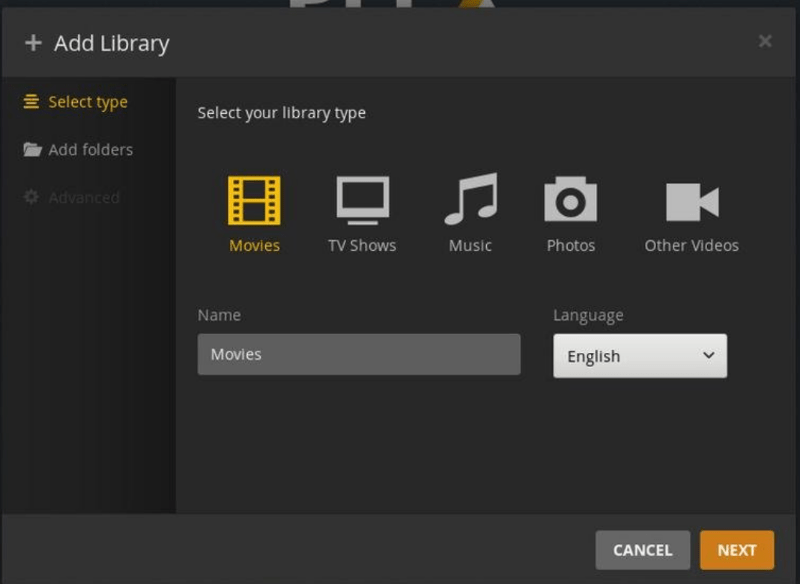
ここで、Moviesメディアファイルを保存するディレクトリのパスを追加する必要があります。Addボタンをクリックしてから、Add Libraryボタンを押します。
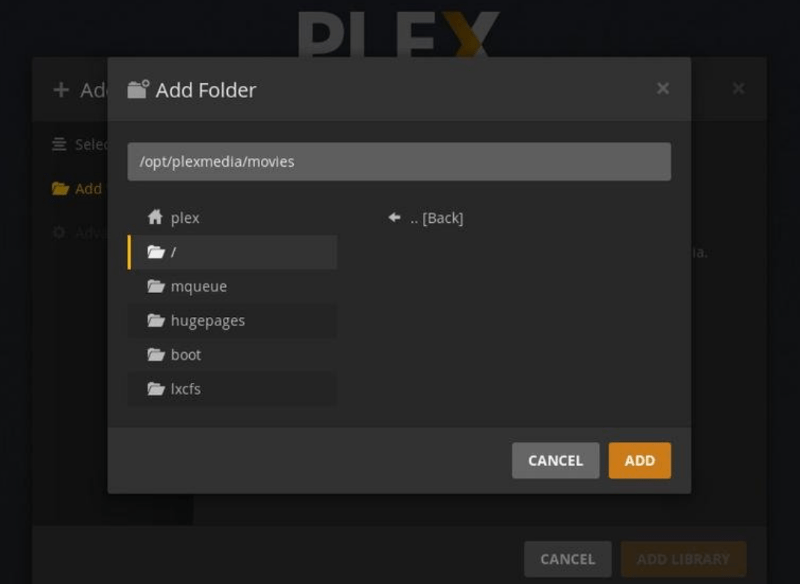
UbuntuとVPSについて前述したように、ここで必要な数のライブラリを追加できます。
最後に、NextとDoneをクリックすると、Plexサーバーダッシュボードが表示されます。
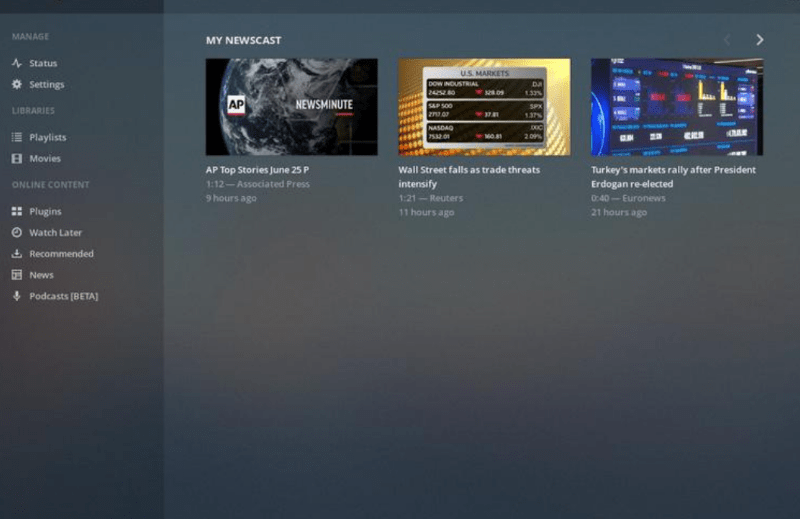
さらに、詳しく知ることができます Debian対Ubuntu ニーズに合わせて適切なディストロを選択するための比較です。UbuntuとDebianのPlexサーバー設定について知ったことで、次の重要な質問が生じるかもしれません。Plexストリーミングを最適化するにはどうすればよいか?
あわせて読みたい: VPS上にPPTP VPNサーバーをインストールする
Plexストリーミングを最適化するには?
Plex Media Serverでメディアストリーミングを最高の状態で行うためにいくつかのアクション を実行できます。これらについて説明して、Plexをスムーズかつ専門的に使用できるようにVPSのPlexチュートリアルで最高のサポートを提供します。
-
Plexエージェントの管理
Plex Media Serverはコンテンツのメタデータを自動的に取得できますが、Plexメディアファイルを正確にフォーマットする必要があります。メタデータは、あなたが知っている以上の情報を提供します。映画のポスターやエピソード名などの詳細を知ることに加えて、俳優や監督の情報、さらにはコンテンツに関するレビューも確認できます。
正確に設定する必要があります。つまり、エージェントを正しく設定する必要があります。以下のことを確認することが重要です: ローカルメディアアセット は他のメタデータソースの下に指定されています。指定されていない場合、Plexはファイルの既存のローカルメタデータをソースとして使用します。これらの順序を変更するには:
- 次をクリック: 設定 > 設定 > エージェント.
- その後、に向かう 映画 > The Movie Database.
- ドラッグ ローカルメディアアセット(映画) 下 ムービーデータベース.
- に移動 プログラム > TheTVDB そして移動 ローカルメディアアセット(TV) 下 TheTVDB.
-
アップロード速度を制限する
Plexを使用すると、ネットワークの外からコンテンツをストリーミングでき、家を離れているときにPlexビデオを視聴したり、友人や家族にサーバーアクセスを提供してライブラリを使用させたりできます。リモートアクセスは以下から設定できます: 設定 > 設定 > リモート アクセス をクリックして リモートアクセスを有効にする オプション
さらに、ISPが高速のアップロード速度を提供していない場合、または複数の人が同時にコンテンツをストリーミングしている場合は、アップロード速度を変更することをお勧めします。速度を制限すると、このプロセス中にホームネットワークが遅くなるのを防ぐことができます。アップロード速度は以下から変更できます: 設定 > 設定 > リモート アクセス そして探しています インターネットアップロード速度 オプションを使用すると、Plexストリーミングを最適化することができ、 あなたのサーバーでビデオストリーミング.
-
Plex動画の最適化
ビデオの最適化はPlexサーバーの便利な機能の1つで、ビデオを他の形式に変換する方法を提供します。たとえば、旅行中にiPadでTitanic、Batman、WaLL-Eを視聴したい場合、旅行前にこれらのビデオを簡単に最適化して、選択したデバイスで再生できるようにすることができます。
ビデオの最適化はプリトランスコーダーステップとして知られています。もちろん、これによってトランスコーディングは不要になります。ビデオトランスコーディングとその概念に精通していない場合でも心配しないでください。次のセクションで詳しく説明します。
また、同時にビデオをリモートで視聴している人々に関しては、メディア最適化はCPUへの負荷を軽減するため役立ちます。
この機能を使うと、特定の番組、シリーズ、またはライブラリ全体を最適化できます。変更したいコンテンツの横にある3つの点をクリックして、以下を選択してください。 最適化 オプション。特定のビデオまたは未視聴のビデオのみを最適化することを選択できます。さらに、ビデオ最適化の品質を指定でき、モバイル、テレビ、元の品質、またはカスタム最適化を含むさまざまな選択肢があります。
カスタム設定では、特定のデバイス、解像度、ビットレートを指定できることに注意してください。最適化キューリストを管理するには、以下から確認できます。 設定 > ステータス > 変換.
-
Plex トランスコーディングの処理
Plex Serverを使うと、ビデオをトランスコードして、モバイルやセットトップストリーミングデバイスなど他のデバイスで再生できるようにできます。ただし、トランスコードはCPUに負荷がかかるため、複数アイテムを同時にトランスコードしているとCPUの性能が限界に達する可能性があります。
- この問題に対処するには、以下に移動してトランスコーダーの設定を調整する必要があります。 設定 > 設定 > トランスコーダークリック後に 詳細を表示。ここに、トランスコーダー品質、バックグラウンドトランスコードx264プリセット、同時トランスコードセッションの最大数という3つの値が表示されます。
Plexストリーミングの最適化に不可欠なため、これらに慣れておくべきです。
- トランスコーダー品質: このオプションを使うと、トランスコードの品質を設定できます。
- バックグラウンドトランスコーディング x264 プリセット: バックグラウンドトランスコードの速度を指定できます。
- 同時トランスコードセッションの最大数: これはほとんどのユーザーにとって最も重要な設定であり、CPUへの負荷に直接影響します。CPUの性能と同時ストリーミングユーザー数を考慮して、それに応じた数値を設定してください。この値は正しい値を見つけるまで試行錯誤が必要な場合があることに注意してください。
-
Plex ストリーミング品質の設定
Plexサーバーには、コンピュータ、モバイル、ストリーミングボックスなどのセットアップを含むさまざまなストリーミング品質設定があります。選択する設定はビデオの品質と解像度を決定できます。 より低い設定を使用すると、ビデオ品質も低下します。ただし、読み込みが速くなり、必要な帯域幅が少なくなります。そのため、Plexでこれらの設定を変更することは、Plexストリーミングを最適化するもう1つの方法です。ローカル品質、リモート品質、オンライン品質という3つの設定を変更できます。
-
Plexデータベースの最適化
Plexは、Plexストリーミングを最適化するための2つの方法を提供します。つまり、以前のアプローチに加えて、Plexデータベース全体を最適化することもできます。Plexデータベースを最適化すると、Plexが未使用データと断片化されたデータを削除するよう強制できます。さまざまな編集を行うたびに、またはライブラリ全体を修正するたびにこのツールを実行することが重要です。これにより、Plexサーバーが遅くなることなく動作するようになります。Plexデータベースを最適化するには、Settings > Manage > Troubleshooting > Optimize Databaseに移動して、ボタンを押して開始する必要があります。
-
古いアートワークを削除中
アートワークをダウンロードすることはPlexの体験を向上させるための不可欠な要素です。映画ポスターとシリーズカバーを適切に揃えることで、探しているものを見つけやすくなります。Plexはアートワークを自動的にダウンロードできますが、後で変更することにした場合でも古いアートワークを保存しています。Plexストリーミングのパフォーマンスを最適化するには、使用されていないアートワークを削除して、それが占める領域を解放することをお勧めします。以前のアートワークを削除するには、Settings > Manage > Troubleshooting > Clean Bundlesに移動します。
UbuntuおよびDebian上のPlexでVPSを使用するための完全なガイドと、Plexストリーミングを最適化するさまざまな方法を提供しました。これらのチュートリアルをPlexのベストプラクティスとして、Plex上でVPSを実行する方法をより詳しく説明しましょう。
VPSでPlexを実行する際に考慮すべきことは?
以前、Plexサーバーを使用して様々なストリーミング作業を行うには、CPUを含む強力なリソースが必要であることに簡単に触れました。VPSでPlexを実行することは、これらの問題に対処するための賢い選択です。他の方法と比較して複数の利点があります。PlexにVPSを使用する場合、CPU、RAM、ネットワーク使用量を含むいくつかの側面に注意を払う必要があります。Plexサーバーの可能性を最大限に活用するには、PlexのベストなVPSが以下のものを提供する必要があります。
- 高性能VPSプランを手頃な価格で
- 世界中のデータセンターの場所レイテンシを削減するため
- カーネルベースの仮想化を利用し、他のリソースから完全に分離されたリソースを提供
- あなたに最適化されたサーバーソリューションを提供し、リソースの競合がゼロです
- 保証されたアップタイムと接続安定性を提供
- お客様を大切にし、24/7の技術サポートを提供しています
私たちは誇りを持って申し上げます Cloudzy これらの貴重な利点を提供しています。さらに、他の多くのVPSプロバイダーと異なり、VPSプランに任意のWindowsエディションまたはLinuxディストロを選択できるようにしており、PlexのVPSニーズに最適なソリューションを提供することを目指しています。私たちはお客様を大切にしているため、14日間の返金保証を提供しており、より安心して購入できます。

root権限、NVMe、AMD EPYCのパワーを備えたLinux VPSで開発を。
Linuxプランを見るまとめ: Plex向けベストVPSの選択
この記事は主に、UbuntuおよびDebian上のPlexでVPSを使用する方法と、Plexストリーミングを最適化する方法についてガイドしました。このチュートリアルで言及されたすべての問題の解決策は、VPS上でPlexを実行することです。ストリーミング用に使用できるさまざまな VPS ホスティングソリューション Plexサーバーにコンテンツをストリーミングするのに使用できます。もちろん、当社のVPSプランはさらに幅広いユースケースがあり、 超高速 NVMe/SSD ストレージ, 驚異的な帯域幅、そして 99.95%の稼働時間保証 最先端のインフラストラクチャを備えています。月額わずか$7.95からのVPSソリューションを今すぐ入手してください!
よくあるご質問
VPSにPlexをインストールするには?
VPSにPlexをインストールするための一般的な手順は以下の通りです。
- Plex Media Serverをダウンロードしてインストールしてください。
- Plex ウェブインターフェイスを開いて Plex アカウントを作成する
- サーバーにパスディレクトリを追加
- メディアライブラリを追加
Plex用にはRAMがどのくらい必要ですか?
VPS上でPlexを実行するには、最低2GBのRAMが必要です。もちろん、より高いパフォーマンスとPlexのより良い体験を望む場合は、より多くのRAM割り当てを備えたVPSプランを取得する必要があります。
Plexでストリーミングをより良くするには?
Plex のストリーミングを最適化できる Plex 設定をいくつかご紹介します。
- Plex エージェントを管理
- アップロード速度を制限する
- Plexビデオを最適化
- Plexトランスコーディングを管理
- ストリーミング品質を決定
- Plexデータベースを最適化
- 古いおよび未使用のアートワークを削除
Plexサーバーを使用するのは良い考えですか?
はい、強力なメディアサーバーに多くのムービーを保存したい場合でも、ストリーマーが便利な方法を探している場合でも、PlexサーバーをVPSで実行することはあなたの要件に適しています。



ディスカッション
コメント
ログインしてディスカッションに参加してください。