

ウェブサイト管理において、ローカルコンピュータとウェブサーバー間の通信が重要です。File Transfer Protocol の略である FTP は、WordPress ウェブサイトの所有者がファイル転送を管理し、コアウェブサイトファイルの問題をトラブルシューティングするための基本的なツールです。WordPress の FTP により、ウェブサイトのバックエンドと直接かつ効率的に相互作用できます。しかし、FTP とは何でしょうか。また、異なる種類の FTP を効果的に使用して特定のタスクに対処するには、どうすればよいでしょうか。このポストでは、WordPress でのファイル転送プロトコルの徹底的な説明、FTP 接続の仕組み、FTP の実例、このツールを効果的に使用するために必要なすべてのことについて説明します。
FTP とは何か。どのように機能するか。
前述のとおり、File Transfer Protocol (FTP) は、ローカルマシン (オンプレミスコンピュータ) とリモートサーバー (ウェブサイトのホスティングアカウント) の間でファイルを転送することを可能にする標準通信プロトコルとして知られています。WordPress で FTP を使用することで、ブラウザを経由せずにウェブサーバー上のファイルをアップロード、ダウンロード、管理できます。
多くのユーザーが FTP 接続を次の目的で活用しています:
- コンテンツとその他のウェブサイトファイルをアップロードして管理
- WordPress エラーを修正
- バックアップを復元
- テーマまたはプラグインファイルを編集
FTP には複数の種類があり、セキュリティ、プロトコル、機能に基づいて異なるユースケースを持っています。最も一般的に使用されるタイプをいくつか紹介します:
- 匿名FTP: FTP 接続の最も基本的な形式の 1 つとして、匿名 FTP はデータを暗号化せずにデータ転送を可能にします。ユーザーはユーザー名とパスワードを使用せずに、このファイル転送プロトコルの方法を使用できます。複数の種類の FTP の 1 つとして、通常はインターネットから制限されていないマテリアルをダウンロードする場合に使用されます。
- パスワード保護されたFTP: 複数の点で前の FTP 接続に似ていますが、アクセスを許可するにはユーザー名とパスワードが必要です。
- FTP-SSL: FTP Secure Sockets Layerとしても知られており、FTP-SSLはSSL/TLS暗号化を使用してデータストリームを保護することで、セキュリティのレイヤーを追加します。
- セキュアFTP: SFTPはポート22で動作し、FTPよりもはるかに安全です。SSH(Secure Shell)を使用してデータ転送を暗号化し、ファイルと認証情報の両方を含めて、転送中の不正アクセスやデータ盗難を防ぎます。
- TFTP: Trivial File Transfer Protocol は FTP のシンプル版で、ポート 69 経由で動作します。FTP と SFTP に見られる多くの認証とセキュリティ機能がありません。主にルーターやプリンターなどのシステムで使用されます。
各種の FTP には異なるユースケースがあります。たとえば、SFTP はセキュリティが重要で、暗号化されたファイル転送が必要な機密データの転送に最適です。一方、TFTP は、セキュアな内部ネットワーク環境や認証を必要としない環境での軽量で基本的なファイル転送に主に使用されます。
WordPressでFTPを使用する方法(ステップバイステップガイド)
ここまでで、FTP の基本定義、各種 FTP 接続、およびその目的を理解したはずです。次に、WordPress で FTP にアクセスする方法を見てみましょう:
ステップ1: FTPクライアントの選択
FTP を使用するには、ウェブサーバーに接続できる FTP クライアントソフトウェアが必要です。最も人気のある FTP クライアントは以下の通りです:
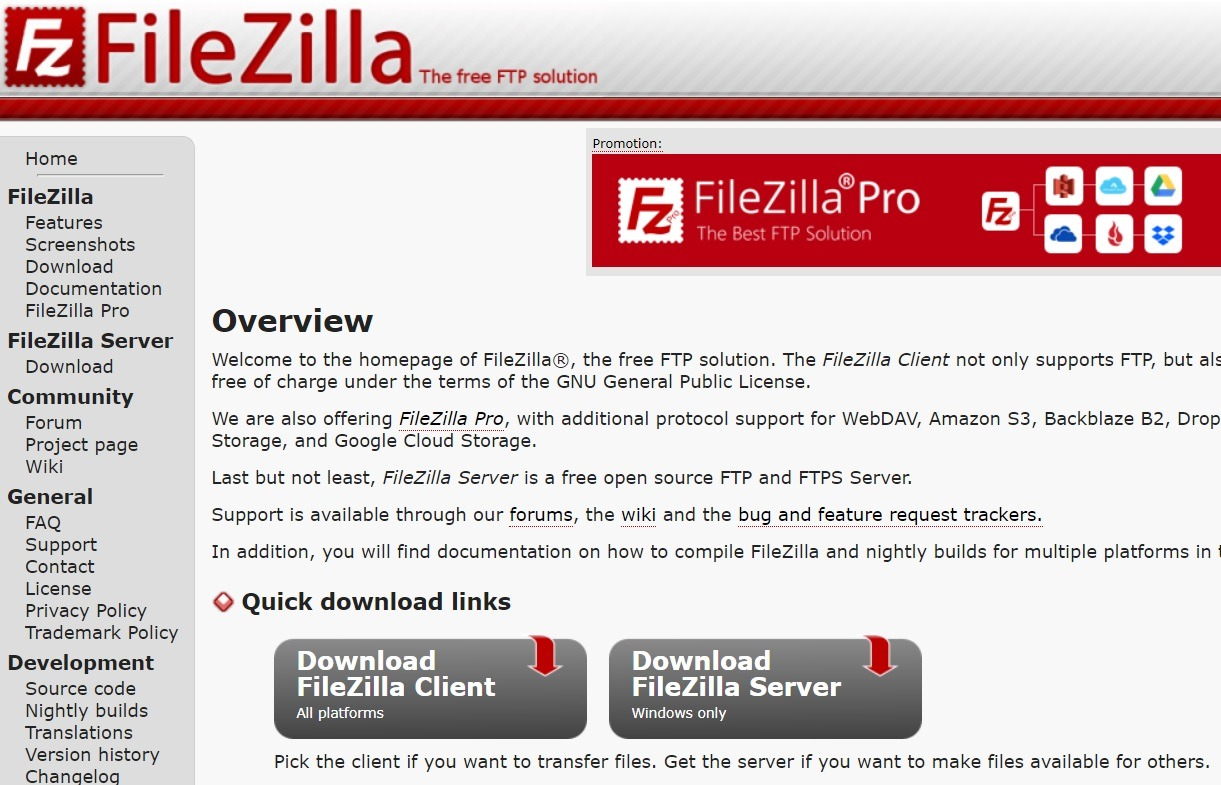
これらのクライアントはサーバーファイルとやり取りするユーザーフレンドリーなインターフェースを提供します。より簡単な接続とウェブサイト管理のために、ほとんどのウェブホスティングプロバイダー(以下を含む)では Cloudzyのサーバー、FTPアクセスをサポートします。
ステップ2: FTP認証情報の取得
FTPで接続するには、特定のログイン認証情報が必要です。これらはウェブホスティングアカウントで確認できます。
- CPanel、Plesk、またはDirectAdmin: FTPセクションに移動して、認証情報を探します。
- ホスティングプロバイダーのメール: 多くのホストは、ホスティングのセットアップ時に FTP ログイン詳細を送信します。
- サポートへのお問い合わせ: 認証情報が見つからない場合は、ウェブホストのサポートチームに連絡してください。
ステップ3: FTPを介してWordPressに接続する
FTPクライアント(例:FileZilla)を選択して認証情報を取得したら、以下の詳細を入力します。
- ホスト: サーバーアドレス(通常は ftp.yourwebsite.com または IP アドレス)
- ユーザー名とパスワード: 先ほど述べたように、これらはウェブホストから提供されるはずです。
- ポート: FTPには21を、SFTPには22を使用してください
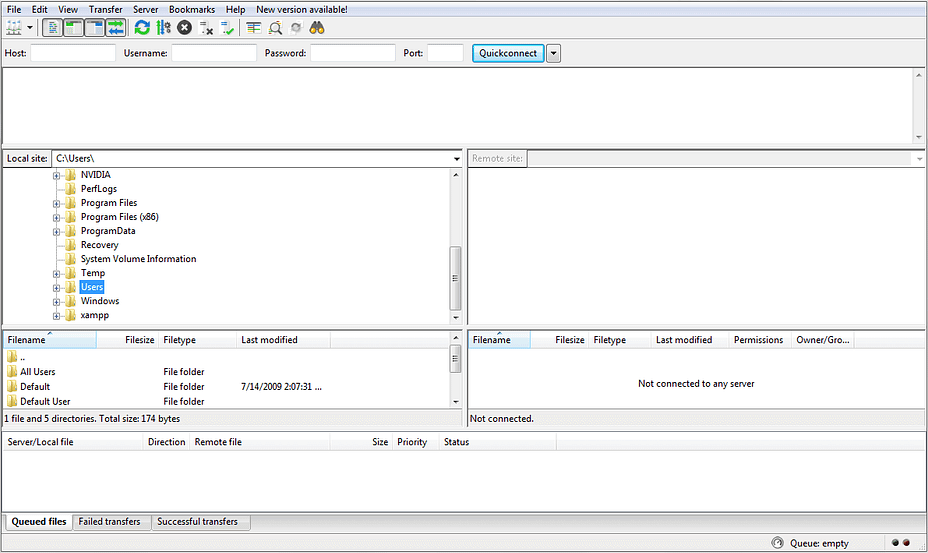
これらの詳細を入力したら、接続をクリックしてFTPセッションを確立できます。
ステップ 4: WordPress ディレクトリの操作
FTP接続を確立すると、クライアント上に2つのパネルが表示されます。FiloZillaユーザーの場合、左側のパネルはローカルコンピューターのファイルを示し、右側のパネルはウェブサイトのサーバーファイルを表示します。
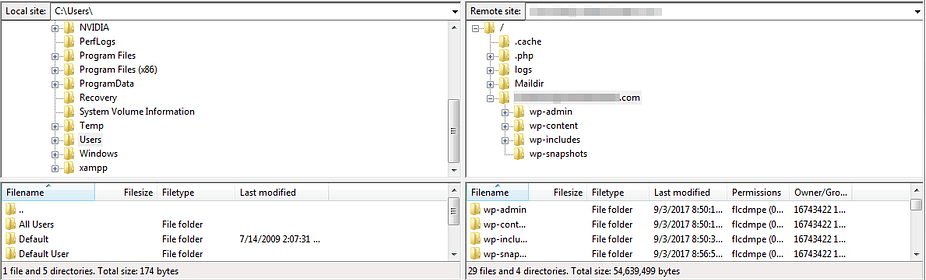
知っておくべき重要なWordPressディレクトリは以下の通りです。
- wp-content/: テーマ、プラグイン、メディアアップロードを含みます
- wp-admin/: WordPressのコア管理ファイル
- wp-includes/: WordPress のコア機能ファイル
注意: 必要な場合を除き、WordPress の重要なファイルを修正または削除しないでください。
ステップ5: ファイルのダウンロード、アップロード、および編集
これでファイルを管理して、ウェブサイトがスムーズに実行されていることを確認できます。ファイルを編集するには、右クリックして編集を選択し、wp-config.phpや.htaccessなどのWordPressファイルを変更できます。

即時デプロイでより高速なWordPress VPSを起動。
WordPress VPSを入手
WordPressでのFTPの一般的な用途
FTP は、以下のような一般的な WordPress の問題に対する解決策を提供します。
- WordPressを手動でインストールする: 自動インストーラーが失敗した場合、 WordPress ファイルを手動でインストールする.
- 大きなファイルのアップロード: メディア、テーマ、プラグインに対する WordPress のアップロード制限を回避します。
- テーマとプラグインの手動インストールまたは更新: テーマ/プラグインをアップロードまたは更新 ダッシュボードにアクセスできないとき。
- WordPress エラーの修正: プラグインを無効化するか、ファイルを復元してサイトの破損を回復します。これは以下のいずれかです。 502 Bad Gateway to 429 リクエストが多すぎます エラー。
- .htaccess と wp-config.php の編集: セキュリティ、パフォーマンス、トラブルシューティング用に設定を変更します。
FTP接続を使用するためのベストプラクティスとセキュリティのヒント
FTPは機密データを扱うため、セキュリティが重要です。以下のベストプラクティスに従ってください。
-
SFTP の代わりに FTP を使用してください
SFTP(セキュアファイル転送プロトコル)はデータ転送を暗号化します。ホスティングプロバイダーがサポートしている場合は、標準的なFTPではなく常にSFTPを選択してください。
2. 強力なパスワードを使用する
FTPパスワードは複雑で、定期的に更新してください。パスワードマネージャーを使用して安全な認証情報を生成および保存することは常に安全です。
3. FTPアクセスを制限する
使用していないときはFTPを無効化して、潜在的な攻撃リスクを減らしてください。あるいは、ホスティングコントロールパネルで特定のIPアドレスへのアクセスを制限することもできます。
4. ファイアウォールルールを設定する
ファイアウォールを設定 信頼できるネットワークからのみFTPアクセスを許可し、外部の脅威をブロックします。
5. 変更を加える前にバックアップを取る
FTPでファイルを変更または削除する前に、必ずサイト全体をバックアップして、意図しないデータ損失を防ぐ習慣をつけてください。
まとめ
使い方を学べば、ファイル転送プロトコルはWordPressユーザーにとって非常に便利なツールになります。FTP接続があれば、ウェブサイトのファイルに直接アクセスして、思いのままに変更できます。コンピューターから新しいファイルをウェブサイトのサーバーにアップロードすることから、ウェブサイトのテーマやWordPressプラグインを編集・変更することまで、さまざまなことが可能です。このガイドに従えば、WordPressサイトにFTPで接続し、ファイルを安全に管理できます。別の方法が必要な場合は、cPanelファイルマネージャーなどのツールでFTPなしでも基本的なファイル管理タスクを処理できます。
よくあるご質問
ファイル転送プロトコルの定義: FTP ネットワークはどう動作する?
FTPはローカルコンピュータとリモートサーバー間のファイル転送を可能にするプロトコルです。クライアント(あなたのコンピュータ)がサーバー(ホスティングアカウント)に接続するクライアント-サーバーモデルを使用しています。FTPはFTPの場合はポート21で、セキュアなSFTPの場合はポート22で動作し、ユーザーがウェブサイトファイルをアップロード、ダウンロード、管理することを可能にします。
FTPはまだ誰かが使っていますか?
はい、FTPは特にウェブサイト管理、大きなファイルの転送、WordPressサイトのトラブルシューティングで広く使用されています。SXQNTのようなより安全なオプション0040XZがしばしば推奨されますが、FTPは、サーバーのファイルシステムと直接やり取りする必要があるユーザーにとって依然として一般的なツールです。
FTPを安全に使う方法
FTPを安全に使用するには、常にSFTPを選択して安全で暗号化された転送を実現してください。強力でユニークなパスワードを使用し、定期的に変更してください。FTPアクセスを信頼できるIPに制限し、使用していないときは無効にし、変更前にファイルを定期的にバックアップしてデータ損失を防ぎます。



ディスカッション
コメント
ログインしてディスカッションに参加してください。