
このガイドでは、SSH キーを生成するプロセスについて説明します。
macOS Terminal からインポートして Cloudzy Portal に取り込み、
Linux VPS への安全な接続。SSH キーを使用して、あなたの
サーバーのセキュリティを強化し、リモートアクセスをシンプルにして、VPS を管理できます
macOS のコマンドラインインターフェースを通じて効率的に。
ターミナルについて理解する
macOS
Terminal は macOS 上のターミナルエミュレータとして機能し、ユーザーに以下を提供します
Unix シェルへのテキストベースのコマンドラインインターフェース。この強力な
ツールはオペレーティングシステムと直接やり取りでき、
幅広いタスクとシステム操作に対応します。
macOS ターミナルを開くには、以下の手順に従ってください。
- Finder を起動して、Applications フォルダから Utilities を選択します
フォルダー - ユーティリティリストからTerminalを見つけて開きます。
macOS上でSSHキーを生成する
SSHキーは秘密鍵と公開鍵のペアで構成され、秘密鍵は
秘密鍵は機密として保管する必要があり、公開鍵を使用することで安全にログインできます
プロビジョニング済みの Linux VM。macOS で SSH キーを生成するには、以下の手順に従ってください
ステップ:
- macOSシステムでターミナルアプリケーションを起動します。
- ターミナルウィンドウで以下のコマンドを実行します:
ssh - keygen - t rsaキー生成プロセスではストレージの場所を指定するよう求められます
鍵ファイルの保存場所です。ENTERキーを押してデフォルトの場所を使用してください
鍵を設定し、セキュリティ強化のためパスフレーズを設定してください(スキップは推奨されません
このステップ)
⚠️警告!パスフレーズを2回入力する必要があります
続行。
パスフレーズを確認した後、システムはキーを生成します。
ペア
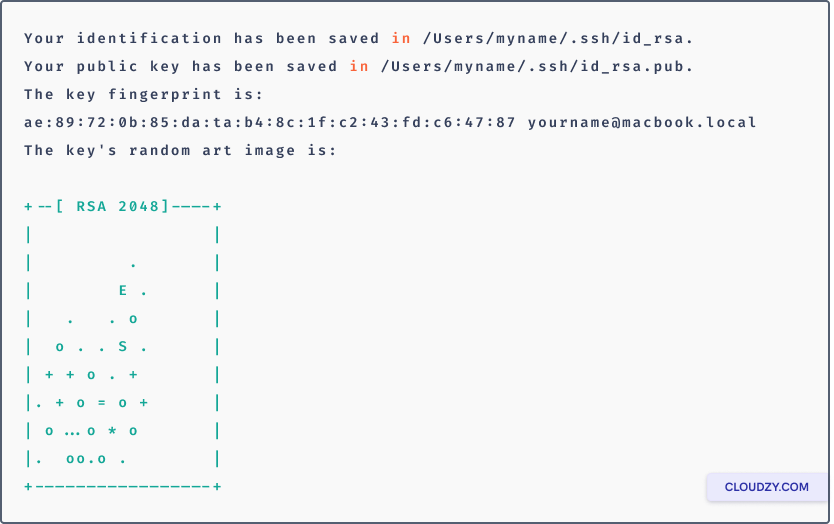
秘密鍵は .ssh ディレクトリ内の id_rsa ファイルに保存されます。
公開鍵は id_rsa.pub に保存されます。
⚠️重要: 秘密鍵は絶対に誰にも共有しないでください!
次のコマンドを実行して、公開鍵をクリップボードに保存します:
pbcopy < ~/.ssh/id_rsa.pubSSHキーをインポートしています
Cloudzy ポータルへのキー
次に、セキュアな運用のため、コピーしたSSHキーをCloudzy Portalへインポートしてください
サーバー管理
SSH キーをクリップボードにコピーした後、Cloudzy に戻ります
アカウントページ
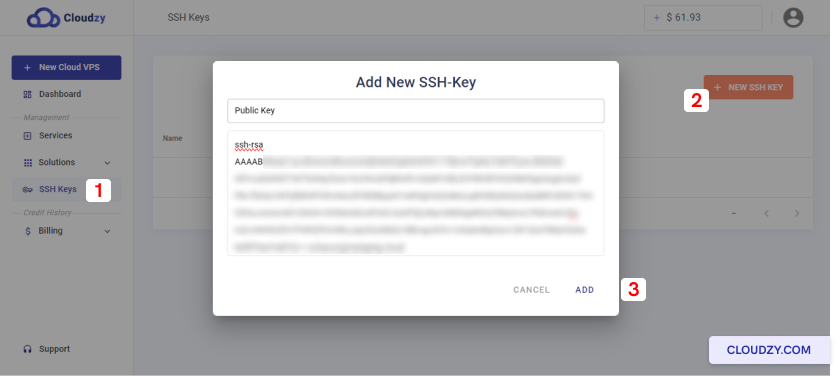
左側のサイドバーで SSH Keys を選択し、NEW SSH KEY をクリックします
右上隅。
鍵には分かりやすい名前を付けて、id_rsa.pub の内容をここに貼り付けてください
公開鍵エリア
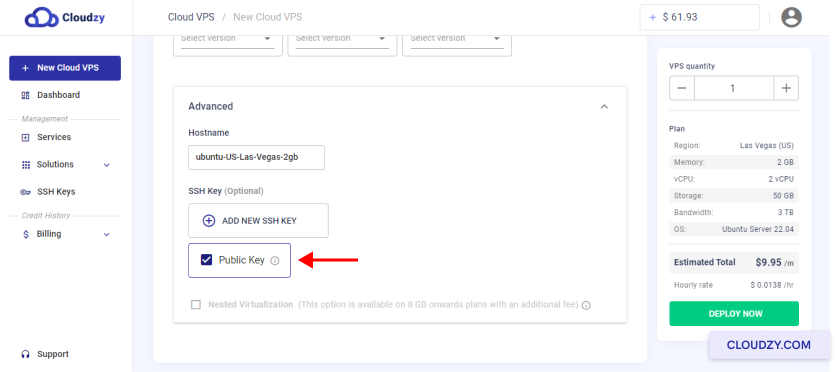
SSHキーのインポートが完了しました。準備が整いました。
効率化されたVPS作成と強化されたサーバーセキュリティ。
あなたのVPSへの接続
終端
では、次に安全な接続を確立するプロセスを見ていきましょう
VPS サーバーに macOS Terminal でアクセスして、より深く理解する
SSH の -i オプションを使用した強化されたセキュリティ:
- macOSシステムでターミナルアプリケーションを起動します。
- ターミナルで以下のコマンドを入力してください。必ず次の部分を置き換えてください
あなたの仮想プライベートサーバーのユーザー名でユーザー名を置き換えてください
"your_server_ip" をサーバーのIPアドレスまたはドメイン名に置き換えてください:
ssh username @your_server_ip- 初回接続の場合は、以下の画面が表示されます
ホストの真正性を確認し、その後入力してください
SSH キー生成時に指定したパスフレーズ。
-i オプションの紹介:セキュリティを強化するために
接続してから、-i オプションの後にパスを指定することで
あなたのプライベート SSH キー。このメカニズムはキーベースの方式に基づいています
認証を追加し、以下を可能にすることで保護層をさらに強化します
関連する秘密鍵を持つ個人のみがアクセスできます
サーバー
ssh - i / home / username /.ssh / id_rsa username @your_server_ip-i オプションを統合し、完全なパスを指定することで
private SSH key により、接続のセキュリティを強化しています。
あなたは今、macOS から Linux VPS に簡単に接続する方法を知っています。
SSHキー。ご不明な点がございましたら、お気軽にサポートチームにお問い合わせください
エージェント別 チケットを送信する.
<BlogFAQSection data={[ { title: 'パスフレーズの設定は必須ですか?
SSHキー生成は必要ですか?」、回答:「パスフレーズを設定している間に
オプションですが、セキュリティ強化のため強く推奨されます。このパスフレーズ
秘密鍵に対する追加の保護層として機能します。万が一
このステップをスキップすると、あなたの秘密鍵にアクセスできる誰もがシステムに侵入できる可能性があります
VPS に不正アクセスされる可能性がある', }, { title: 'SSH キーを使用できますか
複数の仮想プライベートサーバーに対応していますか?', 答え: 'はい、
複数のサーバーにアクセスするために同じ SSH キーを使用します。SSH をインポートした後
Cloudzy ポータルへのキーは、詳細オプションから選択できます
新しいVPSインスタンスを作成する際に、複数のサーバーを管理できるようにします
に安全に保存できますか
macOS system?', answer: 'プライベートキーの安全管理が最も重要です
で保護されます。デフォルトではprivate keyは id_rsa に保存されます
macOS システムの .ssh ディレクトリ内のファイル。以下のことがないようにしてください
秘密鍵を権限のない第三者と共有したり公開したりしないでください。
VPS インスタンスへのアクセスを付与します。', }, { title: 'アクセス権を取り消したり
Cloudzy ポータルから SSH キーを削除しますか?」回答:「はい、あなたには
Cloudzy Portal で SSH キーを管理するオプションがあります。必要に応じて
アカウントから SSH キーを削除する。ただし、重要なのは
Cloudzy ポータルから SSH キーを取り消しても
実際の VPS から関連付けられたキーを自動的に削除します。
VPS自体からキーを手動で失効させる必要があるかもしれません。確実にするために
無許可アクセスが防止されることを。