
Linux VPS に接続するには、SSH キーを使用する必要があります。このガイドでは
Linux VPS に SSH キーで接続する方法を説明します。また
PuTTYの使い方。SSHキーを使用するには、OpenSSHが必要です。
デバイスとサーバーにインストールされます。OpenSSH サーバーアプリケーションは
すべてのCloudzy Linux仮想プライベートサーバーに既にインストールされています。
方法
Linux VPS に SSH を使用して接続する
デバイスに OpenSSH クライアントがインストールされていることを確認してください。その後、以下の手順に進めます。
Linux VPSを使用して以下の手順でセキュアなリモート接続を作成します
指示:
ステップ1: コンピュータ上のSSHターミナルを開き、
次のコマンドを実行してください:
ssh your_username@host_ip_addressステップ2: パスワードを入力して押してください
Enter。なお、以下の項目に関するフィードバックは得られません
画面に入力されます。パスワードを貼り付ける場合は、安全に保存されていることを確認してください
安全に管理でき、テキストファイルには保存されません。
ステップ3: VPS に初めて接続する時
接続を続行するかどうかを聞かれます。入力してください
はい そして押してください Enterこのメッセージ
最初の一度だけ表示されます。リモートサーバーがまだ登録されていないため
ローカルコンピュータで特定されました。
リモートサーバーに接続しました。
SSH キーの作成と使用
キー
SSH キーはリモートサーバーに接続するための安全な代替手段です
パスフレーズなしで使用できます。この方法の使用を強く推奨します
パスワードの代わりに。
Secure Shellの公開鍵/秘密鍵を作成するための標準的な手順
ペアは以下の通りです。
ステップ1: 開始
キー生成プログラム
ssh-keygen出力は以下の通りです:

ステップ
2: キーを保存するファイルのパスを入力してください
デフォルトでは、RSA v2 キーを示すファイル名 id_rsa が表示されます
括弧内に記載されています。このファイルは次のボタンを押して選択できます
Enter または別のファイル名を入力してください。
公開鍵は .pub で終わりますが、秘密鍵は .pub で終わらないことに注意してください
最後にこれを置きます。
ステップ3:
キーを使用するためのパスフレーズを入力してください
このパスフレーズは秘密鍵の暗号化に使用されます。空白のままにすることもできます
パスフレーズが使用されていないことを意味しますが、このエントリはより強固なセキュリティのため推奨されません
セキュリティ。ただし、何かを実行していない場合は、空のままにしておくことができます
サーバーに大きな影響を与えます。パスフレーズは表示されないことに注意してください
入力するときに。
Enter passphrase (empty for no passphrase): <Type the passphrase>ステップ4:
パスフレーズを再入力して確認してください
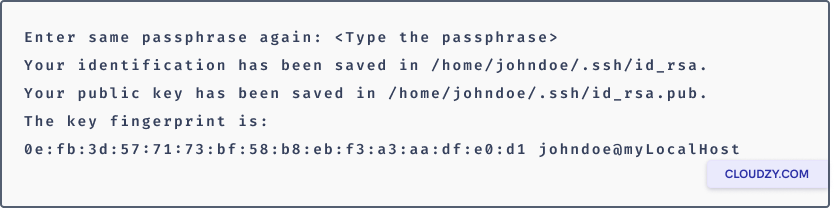
ステップ5: チェックする
結果
キーフィンガープリント(コロン区切りの2桁16進数の連続
値)が表示されます。キーへのパスが正しいことを確認してください。
例えば、パスは /home/johndoe/.ssh/id_rsa.pub です。この時点で、
公開/秘密鍵ペアを作成しました。
ステップ 6: 追加する
キー
公開鍵をコピーして、鍵を以下に追加してください
/home/johndoe/.ssh/authorized_keys ファイル(ホームディレクトリ内)の
リモートホスト
SSH キーを作成するときは、仮想プライベートに追加できます
サーバーにSSH経由で接続し、毎回パスワードを入力する必要なく
時間があり、通常の方法では簡単には破られない、より安全なものです。
通常のパスワード
に接続中
Windows からの Linux VPS
PuTTY は人気のある Windows ターミナルエミュレータですが、その用途はそれに限りません
Windowsオペレーティングシステム。無料でオープンソースであるため、広く人気があります
Linuxユーザー向けで、リモートコンピュータ用のテキストベースのユーザーインターフェースを提供します
サポートされているプロトコル(SSHおよびTelnetを含む)を実行します。
ステップ 1: PuTTY をダウンロードする
Windows上で
PuTTY をインストールしていない場合は、次のページにアクセスしてください。 PuTTYをダウンロード ページをダウンロードして
ページの Package Files セクションから Windows インストーラーをダウンロードしてください。
ステップ 2: 構成
PuTTY
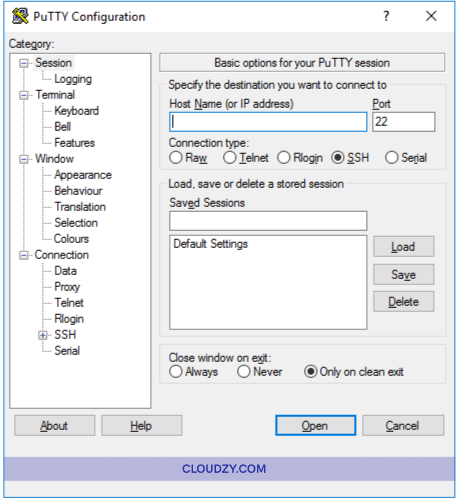
メイン セッション構成画面は起動時に表示されます
PuTTY。まず最初に サーバーのIPアドレスを入力する あなたは
接続しようとしているサーバー。
ポート番号はデフォルトで 22 に設定されます。これは標準のポート番号です
ほとんどのサーバーで SSH に対応しています。
あなたがサーバーに接続するためにプライベートキーを使用していないと仮定してください。そして
後で使用するために設定を保存したくない場合は、
Open をクリックしてSSH経由でサーバーへの即時接続を有効にしてください
インスタンスのパスワードで認証します。
Linux VPS に初めて接続する場合、PuTTY は
表示されます セキュリティ警告 お知らせします
このサーバーのレジストリにキーを持っていません。通常、あなたの
最初の接続
新しいウィンドウが表示されます。接続に成功すると、
パスワードの入力を求められます。すべて正しく入力すれば、
サーバーのシェルに接続された状態になります。
ステップ3: SSH認証
キー
PuTTY は SSH キーを使用するように設定することもできます。SSH キーはより安全で
時々、より便利な認証方法。
SSH鍵ペアを生成し、公開鍵をアップロードした後
サーバーに接続するには、 Auth 表示するために
メイン設定のサイドバーの認証オプション
パネル
次をクリック: 閲覧 画面の下部の隣に
ザ 認証用の秘密鍵 と保存済みを選択
あなたのローカルデバイスからの PPK SSH キーファイル。
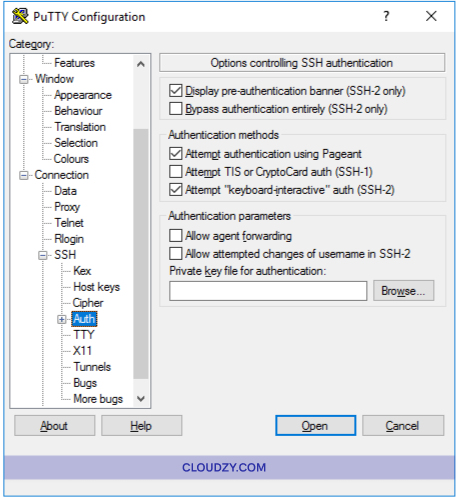
クリックしてください 開きます タブをクリックしてパスワードを入力してから
つながる
ステップ4: 保存
PuTTY 設定
PuTTYを使用すると、接続に使用する設定を保存できます
サーバーに対応しているため、毎回すべての情報を入力する必要はありません。必要なすべてのフィールドに
入力して接続の準備ができたら、上記で説明した
メインセッション設定画面にいることを確認してください。
サーバーのホスト名とポート番号が表示されます。
保存されたSSHセッション設定の名前をテキストボックスに入力してください
保存されたセッション をクリックして 保存.
Linux VPS に接続するために必要なすべての情報が揃いました。ご質問があれば、
お気軽にお問い合わせください。 送信する
チケット.