
インスタンス名またはホスト名を理解して設定する
仮想専用サーバー (VPS) はサーバー管理に重要で
ネットワーク識別。ホスト名は人間が読める形の参照情報を提供します
サーバーに送信され、ネットワークとセキュリティにおいて重要な役割を果たします。
このガイドはインスタンス名とは何かを説明し、シンプルな
Cloudzy のコントロールパネルで VPS のホスト名を設定または変更するためのチュートリアル
パネル
前提条件
Cloud VPS のホスト名を設定または変更する前に、以下を確認してください
以下が揃っています:
-
Cloudzy パネルへのアクセス: Cloudzy にログインする
VPSがホストされているパネル。 -
Active VPS: アクティブ VPS: VPSが有効になっていることを確認してください。
VPSが実行中でもオフになっていても、ホスト名を変更できます
オフ -
有効なホスト名: 適切なホスト名を選択してください。
DNS に準拠している必要があり、特殊文字を含まず、a で始まる必要があります
文字であり、63文字未満である必要があります。例としては
node01.example.com または
database-london.example.net.
ステップ
1: Cloudzy パネルにアクセスしてホスト名を設定する
- ログイン:
Cloudzy Panel ウェブサイトに移動し、認証情報を入力してください
ログインします。ダッシュボードに VPS の概要が表示されます。
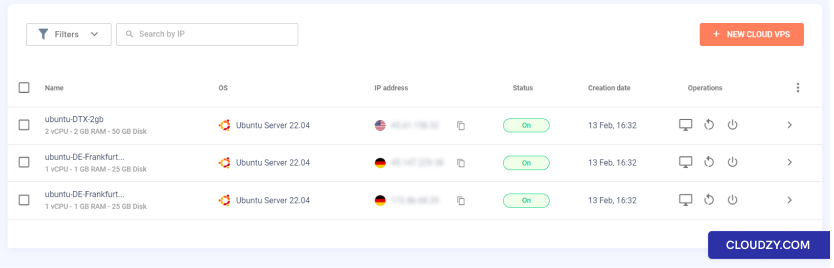
インスタンス
- VPSを選択してください:
利用可能なVPSインスタンスのリストから、以下に該当するものを選択してください
ホスト名を変更したい場合は、以下の方法で簡単に特定できます。
現在の名前またはIPアドレス。
- アクセスセクションを見つける
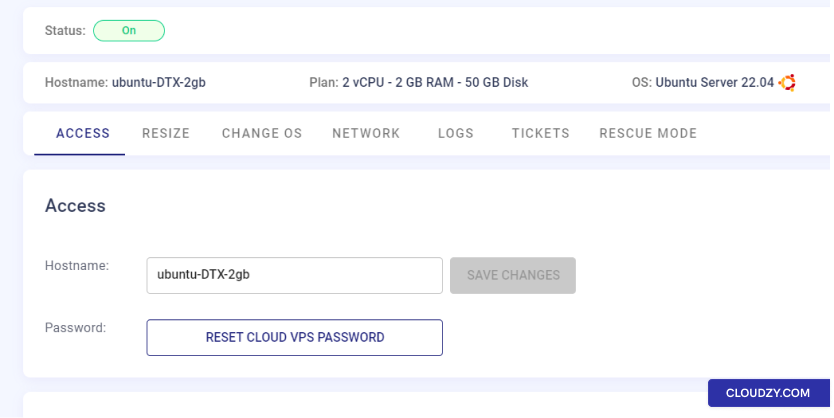
VPS管理ページで、以下を探してください アクセス タブ。
ここで VPS の設定を変更するオプションが見つかります。
ホスト名を含む。
ステップ
2: Cloudzy パネル経由での VPS ホスト名の変更
- ホスト名設定に移動します:
に アクセス VPS管理ページの
Cloudzy パネルでホスト名フィールドを探します。
- 新しいホスト名を入力:
新しいホスト名をフィールドに入力します。例えば、
server01.yourdomain.com または
server01.
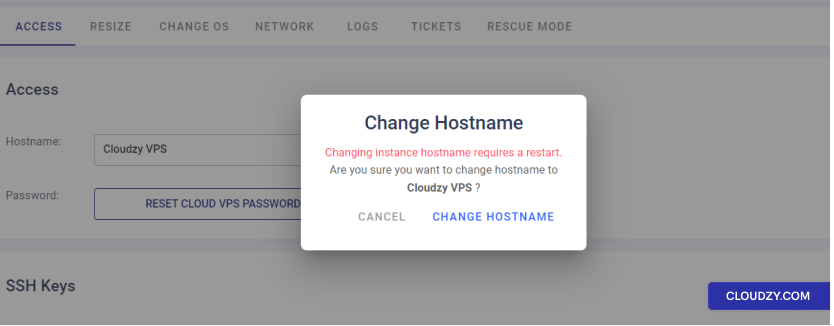
- 変更を保存して確認:
[保存] ボタンをクリックして新しいホスト名を送信します。
VPS が再起動することを通知する確認ダイアログが表示されます
ホスト名の変更処理の一部として。
- 新しいホスト名を適用するには再起動してください
アクションを確認して再起動を開始します。VPS は
システムとネットワーク設定を新しい設定で更新するために再起動してください
ホスト名
これらの手順に従うことで、VPS の
ホスト名を正常に更新できます。変更は VPS が再起動してオンラインに戻ると反映されます。
詳しい情報や追加のサポートが必要な場合は、
サポートチームにお気軽にお問い合わせください。 送信する
チケット.
同じカテゴリー デプロイと設定