

Wil je weten wat een RDP gateway is en hoe je die configureert op een Windows server? Deze gids beantwoordt al je vragen.
Een RDP gateway verhoogt de beveiliging van je Windows Server en beschermt je tegen aanvallen en beveiligingsrisico's.
Zwakke wachtwoorden, verouderde versleuteling en gebrekkige toegangscontroles maken een RDP Gateway echter kwetsbaar voor malware en ransomware.
Als je afhankelijk bent van externe desktoptoegang, voeg dan sterke beveiligingsmaatregelen toe om thuiswerken zo goed mogelijk te beschermen.

Krijg een RDP-server met directe setup, volledige root-toegang en NVMe-opslag.
RDP kopenWat is RDP Gateway?
Een RDP gateway is een remote desktop gatewayserver die inkomende RDP verbindingen vanuit externe netwerken filtert.
Deze gateway beoordeelt alle inkomende RDP toegangsverzoeken tot de privé- of organisatie-Remote Desktop server, en beveiligt je netwerk via versleutelde RDP verbindingen.
Deze filtering zorgt voor een directe remote desktop verbinding met je systeem, wat de beveiliging versterkt.
Host je Windows 8-omgeving op een krachtige infrastructuur.
Windows 8 VPSHoe installeer je de RDP Gateway Server Role op een Windows Server?
Begin met het aanvragen van een SSL certificaat bij je interne CA.
1. Installeer de certificeringsinstantie
Opmerking: Meld je aan met de Enterprise Admins-groep en de Domain Admins-groep van het rootdomein.
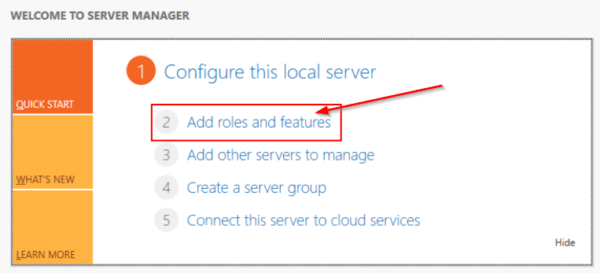
- Open Serverbeheer en klik op Rollen en functies toevoegen. De wizard wordt geopend.
- Klik op de pagina Voordat u begint op Volgende.
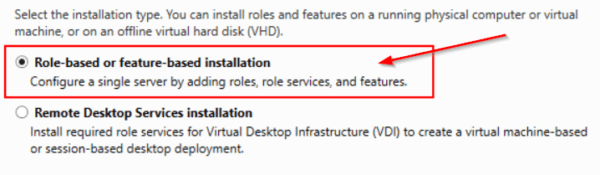
- Selecteer bij Installatietype de optie Op rollen of functies gebaseerde installatie en klik op Volgende.
- Selecteer bij Doelserver de optie Een server uit de servergroep selecteren.
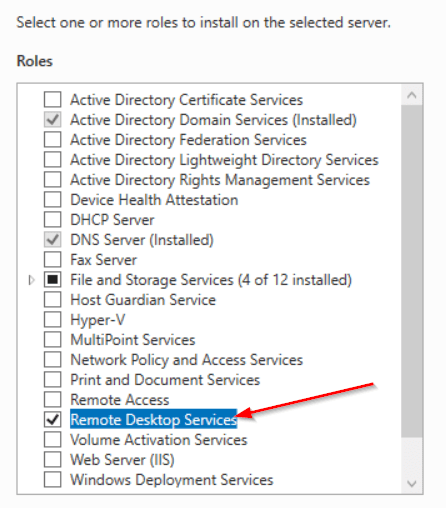
- Selecteer Active Directory Certificate Services bij Serverrollen, klik op Functies toevoegen en vervolgens op Volgende.
- Lees de informatie op de pagina Active Directory Certificate Services en klik op Volgende.
- Klik op Installeren om de installatie te bevestigen.
- Klik na afloop van de installatie op Active Directory Certificate Services configureren op de doelserver.
- Controleer de referenties voor het groepsaccount Enterprise Admins en klik op Volgende.
- Klik op Certification Authority in Role Services en daarna op Next
- Selecteer op de pagina Installatietype de optie Enterprise CA verifiëren en klik op Volgende.
- Bevestig de basis-CA en klik op Volgende.
- Selecteer op de pagina Persoonlijke sleutel de optie Een nieuwe persoonlijke sleutel maken en klik op Volgende.
- Klik op Configureren om de instellingen toe te passen en het venster te sluiten.
- Behoud op de pagina Cryptografie voor CA de standaardinstellingen voor de CSP en het hash-algoritme (SHA2), en let op de sleutellengte.
- Behoud de standaardwaarde van 2048 en klik op Volgende.
- Ga op de pagina CA-naam verder met de algemene naam voor de CA.
- Zorg ervoor dat de CA-naam aansluit bij uw naamgevingsconventies en doeleinden, en klik op Volgende.
- Voer op de pagina Geldigheidsperiode bij Geldigheidsperiode opgeven een getal in en kies een tijdseenheid. Klik op Volgende.
- Selecteer op de pagina CA-database bij Databaselocaties opgeven de maplocatie voor de certificaatdatabase en het bijbehorende logboek. Klik op Volgende.
Lees ook: Hoe stuurt u Ctrl+Alt+Del via RDP?
Remote Desktop Gateway role service installeren vanuit Server Manager
- Ga naar Server Manager en installeer de Remote Desktop Services-rol
- Na voltooiing van de installatie opent u Remote Desktop Gateway Manager
- Maak in het beleidsgedeelte een autorisatiebeleid aan
Krijg een RDP-server met directe setup, volledige root-toegang en NVMe-opslag.
RDP kopen2. Hoe stel je je verbindings- en autorisatiebeleid in?
- Ga naar Remote Desktop Gateway Manager om de toegestane gebruikers in te stellen
- Vouw in het linkerdeelvenster "naam > Beleid > Verbindingsautorisatiebeleid" uit.
- Klik vervolgens in het rechtergedeelte van het venster op "Nieuw beleid maken > Wizard."
- Er verschijnt een venster voor de "Wizard voor het aanmaken van nieuw autorisatiebeleid"
- Ga verder met de geselecteerde optie "Maak een beleid voor autorisatie van externe bureaubladverbindingen en autorisatie van externe bureaubladbronnen."
- Klik daarna op "Volgende."
- Voer nu een geschikte naam in voor je connection authorization policy
- Kies vervolgens een geschikte "verificatiemethode: wachtwoord."
- Opmerking: u kunt groepen toevoegen om verbinding te maken met deze RDP gateway door op "Groep toevoegen" te klikken.
- Klik op "Meer opties" in het groepsselectievenster
- Klik op "Zoeken", zoek naar "Domeinbeheerders" en klik op OK
- Kies "Apparaatomleiding inschakelen voor alle clientapparaten" en klik op "Volgende."
- Stel de time-out-, inactiviteits- en sessieduurwaarden in en klik op "Volgende."
- Klik op "Volgende" om de instellingen af te ronden
- Voer een beleidsnaam in en klik op "Volgende"
- De volgende stap betreft groepslidmaatschap - sla deze over en klik op "Volgende."
- Selecteer de gebruikersgroepen voor RDP-toegang en klik vervolgens op "Overzicht."
- Selecteer "aanvullend"
- Klik in het geopende venster op "Zoeken" en zoek naar "Domeincontrollers" in het resultatenvenster
- Klik "OK"
- Controleer de geselecteerde items en klik op "OK."
- Klik "Volgende"
- Selecteer "Verbinding alleen toestaan via poort 3389."
- Klik "Klaar"
- Bevestig het aanmaken van het beleid door op de knop “Close” te klikken
- Klik "OK"
3. Hoe configureer je de RDP Client om te communiceren met de RDP Gateway?
Volg de onderstaande stappen om de RD Gateway-rol te configureren:
- Ga naar de Server Manager en kies vervolgens Remote Desktop Services.
- Go Ga naar Servers in het linkerdeelvenster, klik met de rechtermuisknop op de servernaam en kies 'RD Gateway Manager'.
- Klik in het venster RD Gateway Manager met de rechtermuisknop op de naam van uw gateway en selecteer 'Eigenschappen'.
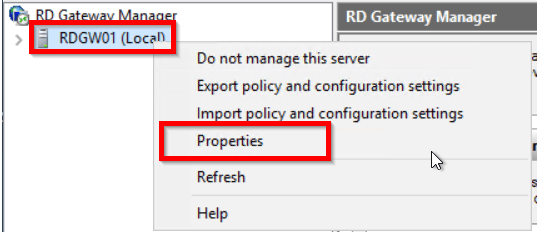
- Open het tabblad SSL Certificate, klik op 'Import Certificate', en kies vervolgens Browse en Import Certificate.
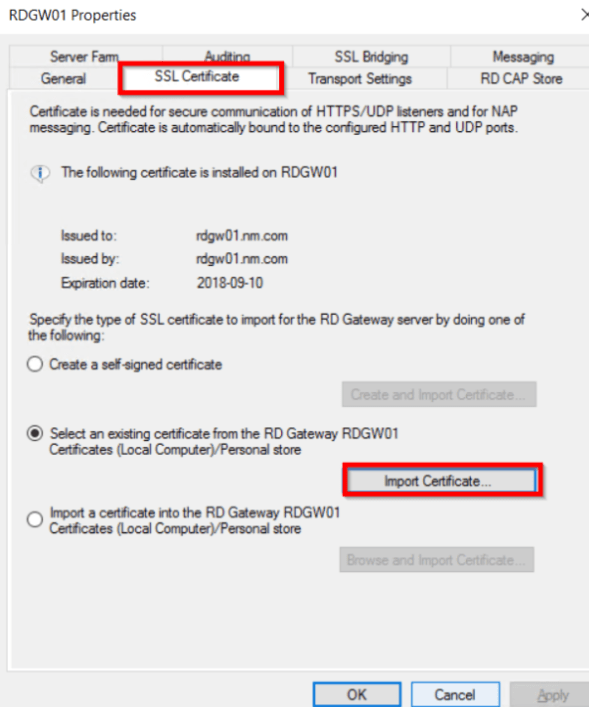
- Importeer het SSL-certificaat op de clientapparaten om een verbinding via de Remote Desktop Gateway in Windows 10 tot stand te brengen.
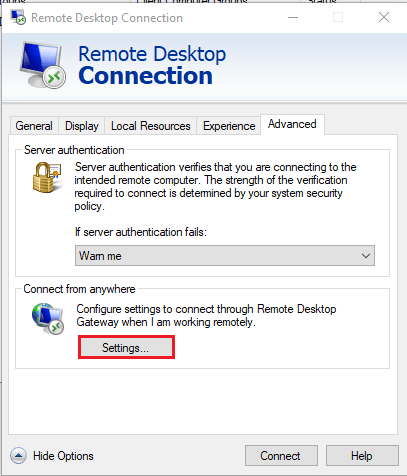
- Voer aan de clientzijde "mstsc" uit en navigeer naar het tabblad Geavanceerd. Klik op Instellingen om de Gateway in te stellen.
- Voer de FQDN van de externe RD Gateway-server in.
- Na het importeren van het certificaat en de bijbehorende privésleutel worden de kenmerken van het certificaat zichtbaar.
Lees ook: Verbinding maken met Windows VPS via RDP op een Android-apparaat
5 voordelen van een RDP Gateway
Het gebruik van de RDP Gateway biedt verschillende voordelen, maar hier zijn de 5 belangrijkste dingen die je moet weten.
1. Biedt certificaat-authenticatie en MFA op een RDP-gateway
Multi-factor authenticatie in combinatie met certificaatauthenticatie spelen een cruciale rol in de efficiëntie en prestaties van de RDP-gateway. UserLock MFA maakt dit mogelijk: alle RDP-verbindingen via een gateway kunnen worden gevraagd om MFA, of je kunt ervoor kiezen alleen RDP-verbindingen van buiten het netwerk te verplichten tot MFA.
2. Geen VPN nodig
Clients kunnen verbinding maken met de RDP-server zonder VPN-toegang. De RDP-gateway beheert beveiligde RDP-toegang voor bedrijven op schaal. Zo maakt de RD Gateway een VPN-verbinding met je bedrijfsnetwerk overbodig en geeft het alleen toegang tot een specifieke resource.
3. Zorg voor een betrouwbare verbinding
Het SSL-certificaat beveiligt je verbindingen via versleutelde algoritmen voor gegevensoverdracht op het internet. Een bewezen methode om je te beschermen tegen hackers en aanvallen.
Ook lezen: Alles wat je moet weten over Chrome remote desktop
4. RDP gateway is inbegrepen als service in Windows server
Het handige aan de RDP-gateway is dat het een ingebouwde service is op de Windows-server, zodat je deze functionaliteit direct kunt gebruiken zonder er veel tijd of moeite in te steken.
5. Één verbinding, meerdere sessies
Eén verbinding is alles bij toegang tot een externe desktopserver. Het fungeert als een interface waarmee uw medewerkers of andere clients tegelijkertijd en op afstand verbinding kunnen maken met hun werkomgeving, met een hoog beveiligingsniveau.
Hoe koop ik RDP?
Als het gaat om Remote Desktop-toegang en Gateway, legt vrijwel niemand je uit waar je op moet letten bij het kiezen van de juiste RDP-server.
Nu kun je goedkope RDP kopen die toonaangevende Remote Desktop Server-oplossingen biedt met sterke serverbeveiliging en gegarandeerde resourcebeschikbaarheid.
Het fijne is dat we een breed aanbod aan plannen hebben met verschillende resources voor elk budget. Zo vind je makkelijk een plan dat bij je past. Kom je er niet uit, dan kun je altijd contact met ons opnemen voor een plan op maat.
Krijg een RDP-server met directe setup, volledige root-toegang en NVMe-opslag.
RDP kopenConclusie
Dus, "wat is de RDP gateway drijft ons ertoe deze uitgebreide missie aan te gaan en de configuratie en voordelen ervan tot in detail te verkennen.
Omdat de Microsoft RDP gateway een van de meest gebruikte rollen is binnen Microsoft Windows, kunnen gebruikers hiermee een externe fysieke of virtuele machine via internet beheren. Veel professionele bedrijven zetten een RDP gateway in om op een beveiligde manier toegang te bieden tot externe resources.



Discussie
Reacties
Log in om mee te praten.