

Geen desktopomgeving na het installeren van Ubuntu Server? Dat onverwachte zwarte scherm baalt u van? U bent niet de enige. Toen ik mijn eerste VPS kreeg, installeerde ik meteen Ubuntu. Maar toen ik dat lege scherm zag met slechts een paar regels tekst, was ik er zeker van dat er iets mis was gegaan met de installatie - het leek totaal niet op de Ubuntu die ik op mijn laptop had. Wat is er eigenlijk aan de hand en hoe komt dit? En hoe installeer je een GUI op Ubuntu Server? Dat is precies wat dit artikel beantwoordt.
Zoekt u een snelle installatiegids, bekijk dan de onderstaande video voor een beknopte setup. Voor een uitgebreidere uitleg in context raden we aan het volledige artikel te lezen.
Het eerste deel behandelt het waarom en hoe, en plaatst het probleem in context. Het tweede deel helpt u de juiste GUI te kiezen. Wilt u meteen aan de slag, sla dan gerust door naar de instructies voor het installeren van een GUI op Ubuntu Server. Volg de korte, duidelijke stappen en u bent snel klaar. Lees ook zeker het laatste gedeelte, waar ik een handige shortcut onthul die u een hoop werk bespaart.
Wat is Ubuntu Server en waarom is het relevant?
Ubuntu Server is een editie van Ubuntu die Canonical speciaal heeft ontwikkeld als serverbesturingssysteem. Als Linux-distro behoort Ubuntu al jaren tot de favorieten op werkstations en laptops. De serveredition is minstens even populair binnen de serverwereld, en die populariteit groeit nog steeds. De reden? Hij is gewoon heel goed. Dit zijn enkele van de beste kenmerken van Ubuntu server-GUI's:
-
Eenvoudige containerdeployment
Een server-GUI helpt je applicaties snel aan de praat te krijgen. Met een paar klikken installeer je populaire softwarecontainers zoals Apache, MySQL en PHP.
-
Lichte distributie
De lichte opzet van de Ubuntu server-GUI maakt het eenvoudig om je server te beheren zonder een volledige desktopomgeving. Dat is handig als je systeembronnen wilt sparen of een server zonder monitor wilt draaien.
-
Perfecte cloudintegratie
Met een paar klikken koppel je je server aan populaire cloudplatforms zoals Amazon Web Services (AWS) en Microsoft Azure. Zo kun je servercapaciteit eenvoudig op- of afschalen, wat het een goede oplossing maakt voor bedrijven die af en toe extra capaciteit nodig hebben of nog in een vroeg ontwikkelingsstadium zitten.
-
Uitstekende hardwareondersteuning
Het Ubuntu Server-team zet zich in om de best mogelijke ervaring te bieden bij het gebruik van Ubuntu Server op jouw hardware.
Ubuntu Server biedt alle functies waar tegenwoordig vraag naar is, en dat is waarschijnlijk ook waarom jij voor dit systeem hebt gekozen. Maar waarom zit er dan geen GUI-desktop bij al die handige functies? De meeste serverbesturingssystemen zijn zo licht mogelijk gehouden, zodat meer resources beschikbaar zijn voor wat je daadwerkelijk met de server wilt doen. Daarom kiezen ze vrijwel allemaal voor een Command-Line Interface (CLI) in plaats van een GUI.
Een CLI werkt prima voor ervaren serverbeheerders en developers, maar voor de rest van ons maakt het dingen een stuk lastiger. Gelukkig kun je met Ubuntu Server een GUI-desktop naar keuze installeren met slechts een paar commando's. Dat is ook precies waarom je dit artikel leest, dus zullen we beginnen?
Als je niet zeker weet welke opties er zijn voor een Ubuntu server GUI-desktop, of welke het beste bij jou past, geeft het volgende gedeelte antwoord. Heb je al een keuze gemaakt, sla dan door naar mijn handleiding over het installeren van een GUI op Ubuntu Server.
Hoe kiest u de beste GUI voor Ubuntu Server?
Bij het kiezen van de beste GUI voor Ubuntu Server zijn er een aantal dingen om rekening mee te houden. Sommige mensen geven de voorkeur aan een traditionele desktopomgeving, terwijl anderen liever een minimalistische of strakke interface hebben.
Een van de belangrijkste factoren is welke taken je server moet uitvoeren. Heb je een server nodig voor een specifiek doel, zoals het hosten van een website of het draaien van een database, dan kies je bij voorkeur een GUI die daar speciaal voor is ontworpen. Wil je je server op afstand beheren, zoek dan een GUI met goede mogelijkheden voor remotebeheer. Weet je nog niet wat voor server je nodig hebt, dan zijn er genoeg algemene GUI's beschikbaar.
Het tweede aandachtspunt is hoeveel ervaring je hebt met Linux-servers. Sommige GUI's zijn gebruiksvriendelijker dan andere. Ben je nieuw met Linux-servers, dan is het verstandig om te beginnen met een GUI die eenvoudig in gebruik is. Heb je al wat ervaring, dan geef je misschien de voorkeur aan een geavanceerdere GUI waarmee je meer controle hebt over de serverinstellingen.
Een ander punt om te controleren is of je ondersteuning nodig hebt voor meerdere talen. Als dat zo is, kies dan een GUI die de gewenste taal of talen ondersteunt. Verder zijn gebruiksgemak en beschikbare functies belangrijke factoren.
Tot slot is het belangrijk om te controleren of de GUI compatibel is met jouw versie van Ubuntu. Niet elke GUI werkt met elke versie van Ubuntu, dus doe je huiswerk voordat je een keuze maakt.
Uiteindelijk hangt de beste Ubuntu server-GUI af van je persoonlijke voorkeuren en behoeften. Probeer een paar opties uit en kijk welke het prettigst aanvoelt. Op zoek naar een intuïtieve en gebruiksvriendelijke GUI voor Linux Mint? Lees alles over Linux Mint Cinnamon tegen MATE tegen Xfce op ons blog en maak een keuze op basis van feiten.

Bouw op een Linux VPS met root-toegang, NVMe en AMD EPYC-kracht.
Bekijk Linux-plannenWat zijn de beste GUI's voor Ubuntu Server?
Als je meer gewend bent aan Windows of Mac dan aan Linux, lijkt het misschien vreemd dat je tussen verschillende desktops kunt kiezen. Maar die keuzevrijheid maakt het juist interessant. Wat zijn onze opties?
Enkele van de Beste Ubuntu server-GUI's:
Laten we de kenmerken van elke optie bekijken, zodat we ze kunnen vergelijken en een goede keuze kunnen maken.
| Gnome | KDE Plasma | MATE | Xfce |
| Stabiel | Stabiel | Hulpbronnenefficiënt | Makkelijk te gebruiken |
| GTK-ondersteuning | Uitermate aanpasbaar | Intuïtief Ontwerp | Zeer licht |
| Regelmatige Updates | Visueel aantrekkelijk | Beproefd en bewezen | Zeer stabiel |
GNOME
GNOME, GNU Network Object Model Environment, is de meest gebruikte GUI-desktopomgeving voor Ubuntu-servers op Linux-distributies. Deze gratis en open-source software is ook de standaard GUI in de workstation-editie van Ubuntu (de versie voor persoonlijke computers zoals je laptop). Het feit dat GNOME native onderdeel is van Ubuntu maakt het al een sterke kandidaat voor de titel beste Ubuntu server GUI. Bovendien is GNOME gebruiksvriendelijk en betrouwbaar.
Wat zijn de andere voordelen?
Hier zijn enkele andere opvallende GNOME-functies:
- Zeer stabiel
- Regelmatige Updates
- Actieve Community
- Veel Apps
- Geschikt voor mobiele aanraking
- Sterk geïntegreerde omgeving
- Krachtige interface
- Native ondersteuning voor GTK-gebaseerde apps
- Krachtig berichtensysteem
Qua uiterlijk is GNOME nauwelijks aan te passen zonder ingewikkelde omwegen. Dat compenseert het echter met een strak design. Het kan wel wat zwaar drukken op de RAM- en CPU-prestaties, wat een probleem kan zijn als je server beperkte resources heeft. Samengevat is GNOME niet voor niets de standaard desktopomgeving: de voordelen wegen ruimschoots op tegen de nadelen.
KDE Plasma
De andere veelgebruikte GUI-desktopomgeving voor Linux-distributies is KDE Plasma. Hoewel minder populair dan GNOME, is het een volwaardige mainstream desktop met de functies om dat waar te maken. Het is gratis en open-source software waarmee gebruikers eenvoudig elementen kunnen toevoegen of verwijderen.
Belangrijkste KDE Plasma-functies:
- Lichtgewicht
- Makkelijk te gebruiken
- Uitermate aanpasbaar
- Actieve Community
- Supervnel
- Ondersteuning voor een groot aantal apps
- Visueel aantrekkelijk
KDE Plasma is, zonder twijfel, de de meest aanpasbare Linux-desktop ooit. Je kunt elk aspect van het uiterlijk met een paar klikken wijzigen. Het ontwerp is ook geïnspireerd op Windows, met een vergelijkbare taakbalk en startmenu met vertrouwde icoonfiguraties. Hoewel het een kleiner aantal applicaties heeft, zijn de beschikbare apps krachtig genoeg om elke GNOME-app het nakijken te geven. Maar misschien wel het belangrijkste voordeel van KDE Plasma als server-OS is hoe zuinig het met resources omgaat. Als je weinig resources hebt of ze nodig hebt voor zwaardere taken, is KDE Plasma de juiste keuze.
Al met al is KDE Plasma een uitstekende manier om het resourcegebruik laag te houden en toch een vertrouwde ervaring met Linux te krijgen, zeker als je gewend bent aan Windows. Bekijk onze lijst met beste KDE-thema's en vind de look en feel die het beste bij je past.
MATE
MATE is een beproefde keuze voor een aantrekkelijke maar lichte desktopervaring. Het verbruikt zelfs minder resources dan KDE Plasma, waardoor het een uitstekende keuze is als Ubuntu server GUI of server-OS.
Belangrijkste MATE-functies
- Extreem zuinig met resources
- Intuïtief Ontwerp
- Beproefd door de tijd
- Werkt op eenvoudige hardware
- Ondersteuning voor een compleet pakket aan applicaties
MATE is gebaseerd op GNOME 2, een oudere versie van de meest gebruikte desktopomgeving. Ondanks die oorsprong heeft MATE een eigen identiteit, met een Windows-achtig ontwerp en snelle prestaties. Sommige experts beschouwen het zelfs als lichter dan Xfce. Als je je server wilt afslanken maar toch een verzorgd uiterlijk wilt behouden, is MATE de juiste keuze.
Xfce
Als het gaat om lichte desktopomgevingen behoort Xfce altijd tot de top drie. Het is ook de meest resourcezuinige Ubuntu GUI-desktop op deze lijst. Die lichtheid gaat echter gepaard met minder moderne graphics. Voor een laptop of werkstation is het misschien niet de beste keuze, maar als je een server met beperkte resources gebruikt, zoals een VPS, en je geen moeite hebt met eenvoudigere graphics, dan is Xfce absoluut de beste Ubuntu server GUI voor jou. Je kunt je beschikbare resources dan volledig inzetten voor wat er echt toe doet, zoals webverkeer afhandelen of je webapplicatie draaien.
Hier zijn enkele van de functies:
- Lichtgewicht
- Stabiele omgeving
- Gebruiksvriendelijk
- Aantrekkelijk ontwerp
- Biedt veel plugins en applicaties
- Eenvoudig te gebruiken
Lees ook: KDE vs. GNOME vs. Xfce
Een GUI installeren op Ubuntu Server
Nu je de beste Ubuntu server GUI's kent, is het tijd om te leren hoe je er een installeert. Zonder verder omheen te draaien: zo installeer je een Ubuntu server GUI. Ik ga er hierbij van uit dat je volledige root-toegang hebt tot je server,, wat betekent dat je toestemming hebt om sudo of superuser-opdrachten uit te voeren. Als je een VPS gebruikt en niet precies weet hoe je een externe verbinding opzet en de terminal opstart, lees dan onze handleiding voor verbinding maken met een externe Linux server.
Stap 1: Uw repositories bijwerken
Als je eerder met een Linux-distro hebt gewerkt, weet je dat de meeste softwarepakketten worden geïnstalleerd via de CLI, die verbinding maakt met een pakketrepository om bestanden te downloaden. Voordat je de GUI-desktop van je keuze kunt downloaden, moet je er echter voor zorgen dat je repositories up-to-date zijn. Zo weet je zeker dat je de laatste, meest stabiele versie van de Ubuntu server GUI krijgt die je wilt installeren.
Voer de volgende opdracht in om je repositories bij te werken:
sudo apt-get update && sudo apt-get upgrade
Druk op <Y> als je wordt gevraagd of je wilt doorgaan met het bijwerken van de pakketten.
Deze opdracht controleert de nieuwste versies van alle softwarepakketten in de repositories. Afhankelijk van je internetverbinding en hoe recent de Ubuntu Server-image is die je bij de installatie hebt gebruikt, kan dit een paar minuten duren.
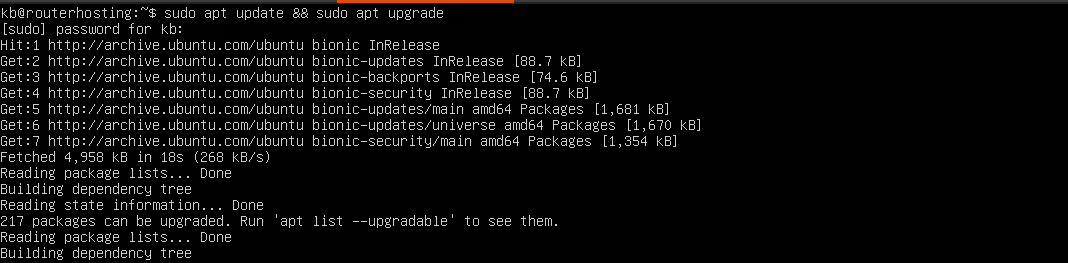
Wanneer de update klaar is en je terug bent bij de opdrachtprompt, is het tijd om echt aan de slag te gaan.
Stap 2: Een displaymanager instellen
Om de installatie van de benodigde pakketten te vereenvoudigen, installeren we eerst een pakket genaamd taaksel-beheerder. Dit Linux-hulpprogramma stelt je in staat om meerdere gekoppelde pakketten en vereisten met één opdracht te downloaden en te installeren. Dat maakt de installatie van grotere software, zoals een GUI-desktopomgeving, een stuk eenvoudiger. Uiteraard kun je ook de native apt gebruiken om de desktopomgeving van je keuze te installeren, en ik geef instructies voor beide methoden.
Maar wacht even. Als je het gevoel hebt dat het te snel gaat, of als je denkt: "wat moet ik met al die opdrachten", kijk dan eerst eens naar de 10 Linux-opdrachten die elke gebruiker zou moeten kennen.
Ik raad je echter aan om tasksel te gebruiken, omdat de kans op problemen door pakketafhankelijkheden dan kleiner is. Typ het volgende in de Ubuntu-terminal om tasksel te installeren:
sudo apt-get install tasksel -y
Wanneer tasksel klaar is met installeren, kunnen we verdergaan met het selecteren en installeren van een displaymanager voor Ubuntu Server.
Displaymanagers zijn softwarepakketten die verantwoordelijk zijn voor het starten van de grafische omgeving van een desktopomgeving op Ubuntu Server. Er zijn meerdere displayservers om uit te kiezen, elk met eigen functies en toepassingen. Voor een eerste installatie ben je echter het beste af met SliM of LightDM. Beide zijn licht en snel en voegen weinig overhead toe. SliM wordt doorgaans gezien als de beste displaymanager, met veel documentatie en handleidingen beschikbaar. LightDM doet er niet voor onder, dus beide zijn een goede keuze. Lees de vergelijking van Slant van de twee als je meer wilt weten over de verschillen.
Gebruik de volgende opdracht om SLiM te installeren:
sudo apt-get install slim -y
Als je voor LightDM hebt gekozen, voer dan de onderstaande opdracht in:
sudo apt-get install lightdm -y
Er is ook een derde optie om te overwegen als het gaat om displaymanagers, maar alleen als je van plan bent KDE Plasma als GUI te installeren. SDDM is de native displaymanager van de KDE Plasma-desktopomgeving en zorgt ervoor dat de desktop soepel werkt:
sudo apt-get install sddm -y
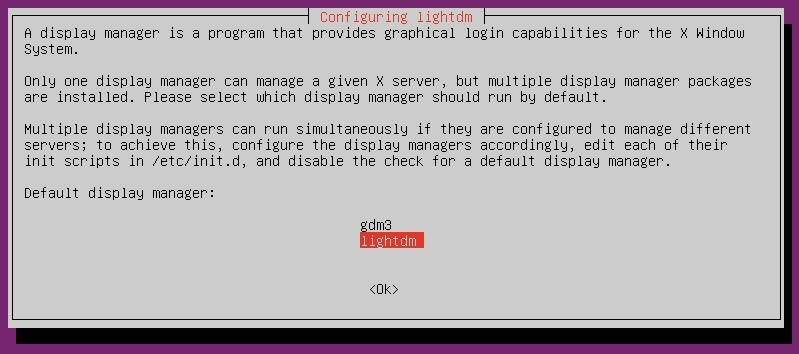
Omdat geen van deze drie de native displaymanager van GNOME is, kan het zijn dat je een melding ziet waarin je wordt gevraagd te bevestigen welke displaymanager je als standaard wilt instellen: de native (maar zware) GDM3, of LightDM, SLiM of SDDM. Kies in dat geval gewoon de manager die je zojuist hebt geïnstalleerd en druk op <OK> via het toetsenbord.
Nu gaan we verder met de volgende stap. We zijn bijna zover om de GUI op Ubuntu Server te installeren. Als je je overweldigd voelt door alles wat er nog moet gebeuren: lees zeker door tot het einde, waar ik de ultieme snelkoppeling onthul.
Stap 3: Je favoriete GUI downloaden en installeren
Op dit punt zou je al moeten weten welke GUI-desktopomgeving je op je Ubuntu Server wilt installeren. Zo niet, dan kun je altijd onze vergelijking nog eens bekijken van de beste opties. Hieronder vind je de installatie-instructies voor elk van de besproken desktops.
GUI installeren op Ubuntu Server
GNOME installeren
Om GNOME via tasksel te installeren, kun je kiezen uit twee methoden: via de command line of via de tasksel-interface. Voor installatie via de command line voer je het volgende commando in:
sudo tasksel install ubuntu-desktop
Geef je de voorkeur aan een meer gebruikersvriendelijke aanpak, dan kun je de minimalistische interface van tasksel gebruiken om het juiste pakket te selecteren. Start tasksel eerst vanuit de terminal:
Tasksel
Tasksel toont je vervolgens een eenvoudige interface waarmee je een pakketbundel (een verzameling software, zoals tasksel dat zelf noemt) kunt selecteren. Zoals je in de onderstaande schermafbeelding kunt zien, staat er halverwege de lijst een bundel genaamd "Ubuntu desktop".
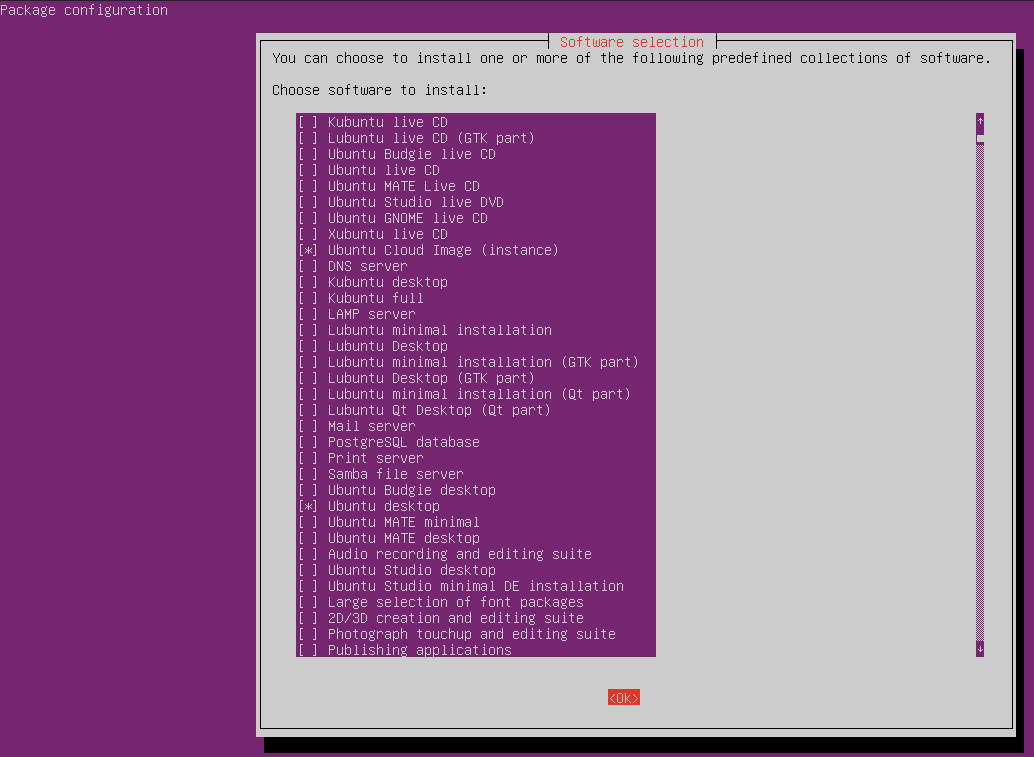
Navigeer door de lijst met de pijltjestoetsen. Wanneer je bij "Ubuntu desktop" bent, druk je op <SPACE> om het te selecteren. Zodra het gemarkeerd is, gebruik je <TAB> om de cursor naar de OK-knop onderaan de interface te verplaatsen. Druk op <ENTER> om je keuze te bevestigen en de download en installatie van GNOME als GUI-desktop van je Ubuntu Server te starten.
Als je apt wilt gebruiken in plaats van tasksel, kun je GNOME installeren met het volgende commando:
sudo apt-get install ubuntu-desktop
Welke methode je ook hebt gebruikt, de installatie kan enige tijd duren. Daarna herstart het systeem automatisch. Zodra Ubuntu Server weer online is, zie je tot je opluchting (althans, zo voelde het voor mij!) een grafisch inlogscherm. Nadat je bent ingelogd, zie je iets dat er ongeveer zo uitziet:
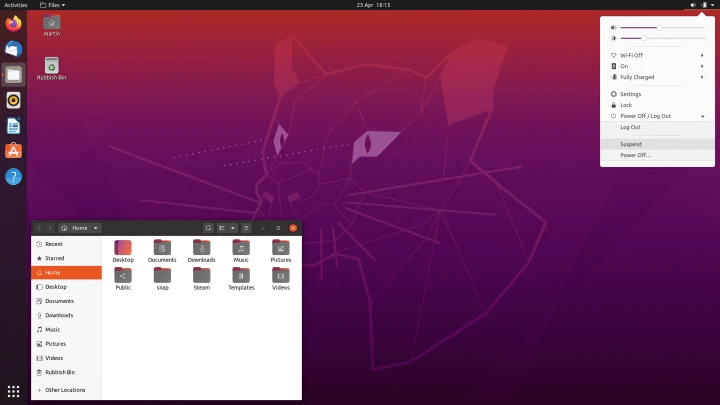
Als Ubuntu Server toch opstart in CLI, kun je de desktop eenvoudig handmatig starten met het volgende commando:
Als je LightDM gebruikt:
sudo service lightdm start
Als je SLiM gebruikt:
sudo service slim start
Hiermee heb je de GUI voor het eerst succesvol geïnstalleerd op Ubuntu Server. Heb je moeite gehad met de stappen en wil je liever een eenvoudiger alternatief, of ben je gewoon benieuwd naar die ultieme snelkoppeling die ik aan het begin beloofde? Sla dan gerust voor naar de conclusie.
KDE Plasma installeren
Om een andere GUI voor Ubuntu Server te installeren, bekijken we hoe je KDE Plasma installeert. Omdat tasksel geen KDE Plasma-bundel bevat, gebruiken we de vertrouwde apt-get om deze uitgebreid aanpasbare desktop te installeren. Voer daarvoor de volgende regel in de terminal in:
sudo apt install kde-plasma-desktop
Dit kan even duren, dus neem rustig de tijd. Wanneer de installatie klaar is, kan het systeem herstarten en opnieuw opstarten in CLI-modus. Om de KDE Plasma GUI te starten, moet je de displaymanager dwingen deze te laden:
Als je SDDM als displaymanager hebt gekozen:
sudo service SDDM start
Als je LightDM hebt gekozen:
sudo service lightdm start
Als je SLiM hebt gekozen:
sudo service slim start
Dit geeft je een verzorgd, lichtgewicht GUI-bureaublad dat er ongeveer zo uitziet:
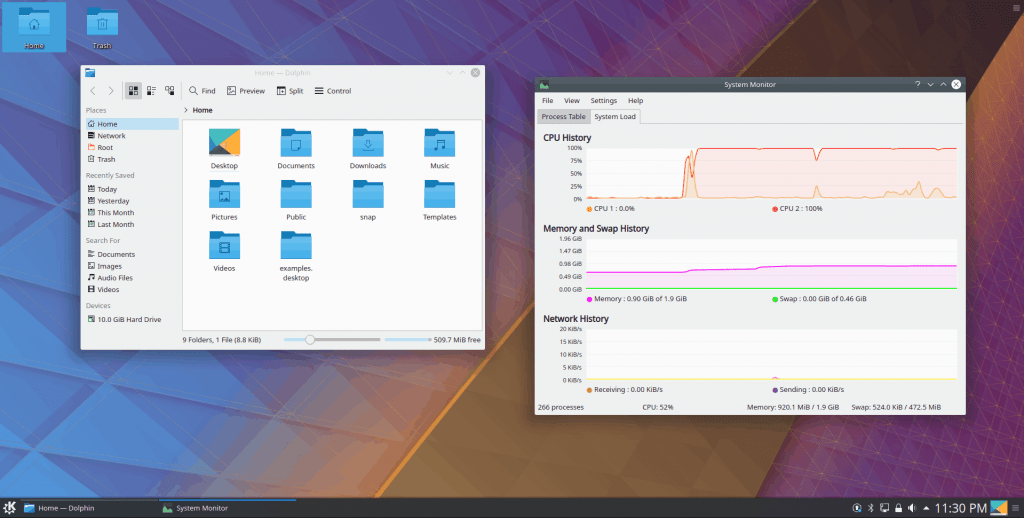
Te ingewikkeld gevonden of tegen cryptische foutmeldingen aangelopen? Lees dan zeker verder voor de snelkoppeling die ik in de conclusie onthul.
Lees ook: IPV6 in- of uitschakelen op Ubuntu
MATE installeren
Als je voor MATE hebt gekozen, heb je een evenwichtige keuze gemaakt. Je kunt MATE installeren met zowel tasksel als apt-get. Gebruik het volgende commando om de GUI-desktop via tasksel te installeren:
sudo tasksel install ubuntu-mate-core
Als je liever de native apt-get-installer gebruikt om MATE in te stellen, gebruik dan het onderstaande commando:
sudo apt-get install ubuntu-mate-core -y
De installatie start op beide manieren en het duurt even voordat deze klaar is. Zodra het systeem herstart en de Ubuntu Server weer opstart, kun je via een grafisch inlogscherm een GUI-bureaublad openen. Geniet van het unieke kleurenpalet van MATE.
Xfce installeren
De laatste desktopomgeving die we behandelen is de bekende lichtgewicht kampioen, Xfce. Xfce zelf kan alleen via de commandoregel worden geïnstalleerd met:
sudo apt-get install xfce4 slim -y
Als je tasksel wilt gebruiken, of als je bereid bent iets meer resources in te zetten voor een dynamischere uitstraling, kun je Xubuntu proberen, een op Xfce gebaseerde desktopomgeving:
sudo tasksel install xubuntu-core
Xubuntu kan natuurlijk ook worden geïnstalleerd via apt-get:
sudo apt-get install xubuntu-core -y
Stap 4: Je GUI-desktop geforceerd starten en stoppen
Zoals ik in een aantal instructies heb vermeld, is er een kans dat de GUI van de Ubuntu-server niet automatisch opstart na installatie en herstart. In dat geval kun je de displaymanager dwingen om je desktopomgeving te starten. Voer het volgende commando in de terminal in om de GUI te starten:
sudo service DISPLAY_MANAGER* start
*waarbij DISPLAY_MANAGER de naam is van de display manager die je in het begin hebt geïnstalleerd (lightdm, slim of sddm).
Als je ooit de GUI wilt afsluiten en de server terug wilt zetten naar CLI-modus, open dan de terminal en voer het volgende commando in.
sudo service DISPLAY_MANAGER* stop
*waarbij DISPLAY_MANAGER de naam is van de display manager die je in het begin hebt geïnstalleerd (lightdm, slim of sddm).
Lees ook: Beste Linux VPS in 2022
Wat nu?
Op dit punt zou je je favoriete GUI-desktopomgeving hebben gekozen en geïnstalleerd op je Ubuntu Server. Welke desktop je ook hebt geïnstalleerd, er is nog veel te doen voordat je een goed geconfigureerde server hebt. Lees in elk geval onze handleiding over het beveiligen van je Linux-server.
Problemen gehad met de installatie, of uitgeput van het proberen om een GUI op Ubuntu Server te installeren? Dat is heel herkenbaar. Soms duiken er problemen op waar je ze het minst verwacht en is de juiste oplossing niet meteen voor de hand liggend. Daarom beloofde ik je een snelkoppeling te laten zien waarmee je al die vervelende problemen en complexiteit omzeilt. Als je een Ubuntu Server met een GUI-bureaublad nodig hebt, waarom dan niet gewoon gebruikmaken van de Cloudzy Ubuntu VPS oplossingen? Je kunt elke versie van Ubuntu Server GUI installeren samen met de desktopomgeving van jouw keuze. Met 12 serverlocaties wereldwijd die Ubuntu VPS draaien op hoogwaardige infrastructuur, is je Ubuntu Server altijd online en altijd beschikbaar. Bovendien hoef je je niet langer te beperken tot resource-zuinige GUI-desktops: installeer wat je wilt met eenvoudige opschalingsmogelijkheden. De prijzen zijn ook de moeite waard om te bekijken. Ga naar onze website en oordeel zelf.
Veelgestelde vragen
Is er een GUI voor Ubuntu Server?
Een GUI, of grafische gebruikersinterface, wordt niet standaard geïnstalleerd wanneer je Ubuntu Server installeert. Er zijn echter verschillende GUI's die je op Ubuntu Server kunt installeren. De meest populaire GUI voor Ubuntu Server is waarschijnlijk Gnome Desktop.
Wat is de beste GUI voor Ubuntu Server?
Afhankelijk van je vereisten kun je kiezen uit de beste GUI's voor Ubuntu Server. Je kunt kiezen voor GNOME, KDE Plasma, MATE of Xfce.
Wat is de lichtste GUI voor Ubuntu?
Er zijn een paar lichtgewicht GUI-opties voor Ubuntu. Eén daarvan heet LXDE, Lightweight X11 Desktop Environment. LXDE is ontworpen om snel en eenvoudig te gebruiken te zijn. Het bevat een bestandsbeheerder, taakbeheerder en instellingeneditor. Een andere optie heet XFCE, Xubuntu Flavour Configuration Editor. XFCE is ook ontworpen om snel en eenvoudig te gebruiken te zijn. Het heeft een bestandsbeheerder, taakbeheerder en instellingeneditor.



Discussie
Reacties
Log in om mee te praten.