


Het kan voorkomen dat je de exacte Linux-kernelversie wilt weten die op je systeem draait. In dat geval kun je de kernelversie eenvoudig achterhalen via de krachtige commandoregeltools en hulpprogramma's van Linux. In dit artikel bespreken we verschillende methoden om de kernelversie in Linux te controleren.
Wat is de kernelversie?
De kernel is het kernonderdeel van een besturingssysteem, of het nu Mac OS, Linux of Windows is. De kernel beheert de systeembronnen en vormt de brug tussen de hardware en software van het systeem.
Er kunnen verschillende redenen zijn waarom je de kernelversie van je GNU/Linux-systeem wilt weten. Misschien heb je ontdekt dat er een beveiligingslek bestaat dat oudere kernelversies treft, en wil je weten of jouw kernel kwetsbaar is. Of je hebt een hardwareprobleem waarvoor je de Linux-kernelversie nodig hebt. De kernelversie controleren via de opdrachtregel is eenvoudig.
Lees ook: NextCloud versus ownCloud
Hoe vind je de kernelversie in Linux?
Voordat we de verschillende methoden toelichten om de kernelversie in Linux te achterhalen, is het goed om te weten dat sommige methoden ook de naam van de Linux-distributie tonen. Met deze commando's krijg je dus meer informatie over je besturingssysteem, waaronder de naam, versie en kernelgegevens van je Linux-distro.
Gebruik het uname-commando
Het uname-commando toont allerlei systeeminformatie, zoals de Linux-kernelarchitectuur, de naam, de versie en de release.
Typ het volgende commando om de Linux-kernelversie op je systeem te controleren:
uname -srm
Na het uitvoeren van dit commando verschijnt er zoiets als dit als uitvoer:
linux 4.15.0-54-generic x86_64
Zoals je in de uitvoer hierboven kunt zien, is de Linux-kernelversie 4.15.0-54 en draait het systeem als 64-bit. Elk van deze nummers heeft een eigen betekenis, die we hieronder toelichten:
- 4: Kernelversie.
- 15: Grote Revisie.
- 0: Kleine wijziging.
- 54: Patchnummer.
- generic: aanvullende distro- of kernelspecifieke informatie voor Linux
Gebruik het hostnamectl-commando
hostnamectl maakt deel uit van systemd en wordt normaal gesproken gebruikt om de hostnaam van het systeem op te vragen en te wijzigen, en om informatie over de netwerkconfiguratie weer te geven. Het toont echter ook de Linux-kernelversie en de bijbehorende distributie:
hostnamectl
Het uitvoeren van dit commando geeft iets vergelijkbaars als dit als uitvoer:
Statische hostnaam: linux.localdomain
Computerlaptop
Chassis: laptop
Machine-ID: af8ce1d394b844feza8c19ea5c6a9bd09
Opstart-ID: 15bc3ae7bde842f29ct8d925044f232b9
Besturingssysteem: Ubuntu 18.04.2 LTS
Kernel: Linux 4.15.0-54-generic
Architectuur: x86-64
Gebruik het grep-commando om de Linux kernelversie te filteren:
hostnamectl | grep -I Kernel
Hier is de uitvoer:
Kernel: Linux 4.15.0-54-generic
Gebruik het /proc/version-bestand
De map /proc bevat verschillende virtuele bestanden met informatie over het systeemgeheugen, CPU-cores, gekoppelde bestandssystemen en meer. Informatie over de actieve kernel en de Linux kernelversie is opgeslagen in het virtuele bestand /proc/version. Gebruik de volgende cat of minder commando's om de inhoud van het bestand weer te geven:
cat /proc/version
Na het uitvoeren zie je het volgende: uitvoer vergelijkbaar met dit:
Linux versie 4.15.0-54-generic (buildd@lgw01-amd64-014) (GCC versie 7.4.0 (Ubuntu 7.4.0-1ubuntu1~18.04.1)) #58-Ubuntu SMP ma jun 24 10:55:24 UTC 2019
Gebruik het dmesg-commando
Het dmesg-commando wordt doorgaans gebruikt om de kernelbuffermeldingen te tonen. Kort gezegd lees je hiermee berichten van apparaatstuurprogramma's, maar je kunt het ook gebruiken om de kernelversie op te zoeken. De pijpsymbool ( | ) bevindt zich op de meeste toetsenborden vlak bij de Enter-toets.

Hier leggen we uit hoe dit commando precies werkt:
- Dmesg: Geeft de inhoud van de kernelbuffer weer
- | De uitvoer doorgeven aan het volgende commando
- grep: specifiek zoeken naar een bepaalde reeks tekens en de regels weergeven die deze bevatten
- Linux: de exacte reeks tekens waarnaar grep moet zoeken (let op: hoofdlettergevoelig)
Zoals te zien in de afbeelding hierboven, staat de Linux kernelversie op de eerste regel van de uitvoer.
Wanneer moet je de Linux-kernelversie bijwerken?
De Linux-kernel fungeert als tussenschakel tussen softwaretoepassingen en computerhardware. De Linux-kernel is in feite de basis waarop de verschillende Linux-distributies draaien. Bovendien kan iedereen de code van deze opensourcesoftware bekijken, aanpassen en opnieuw compileren. De technologie ontwikkelt zich snel, waardoor ontwikkelaars voortdurend patches en updates voor de Linux-kernel uitbrengen. Met deze patches kun je de beveiliging verbeteren, functionaliteit uitbreiden en zelfs de snelheid van het besturingssysteem beïnvloeden. Als je een Linux-besturingssysteem gebruikt, zoals Ubuntu, is het verstandig om de kernelversie regelmatig te controleren en bij te werken.
Hoe update je de Linux kernelversie? Controleer eerst of je aan de vereisten voldoet.
Vereisten voor het bijwerken van de kernelversie
Hier zijn de vereisten voor het updaten van je kernelversie:
- een server met het Linux-besturingssysteem (Ubuntu)
- Toegang tot de Linux-terminal (via CTRL-ALT-T of het menu Toepassingen > Accessoires > Terminal)
- Een gebruikersaccount met sudo-rechten
- De apt-tool, standaard ingebouwd in Ubuntu
- De Update Manager, standaard ingebouwd in Ubuntu (optioneel)
Ubuntu-kernel updaten
Om je Linux-kernelversie bij te werken, zijn er twee methoden beschikbaar. Kies de aanpak die het beste bij je past.
Eerste methode: Via het systeemupdateproces
Stap 1: Controleer de huidige Linux-kernelversie
Voordat je de Linux-versie bijwerkt, moet je weten welke versie je momenteel gebruikt. In het vorige gedeelte hebben we uitgebreid uitgelegd hoe je de Linux-kernelversie kunt vinden. Je kunt die commando's daar opnieuw bekijken als dat nodig is.
Stap 2: De repositories bijwerken
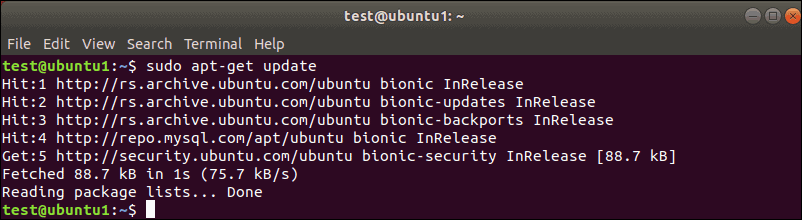
Je moet de terminal openen en het volgende commando typen:
sudo apt-get update
Na het uitvoeren van het apt-commando worden al je lokale softwarepakketten vernieuwd. Je krijgt een
melding over nieuwere versies en updates. Als er een nieuwere kernelversie beschikbaar is, toont dit commando dat in de terminal, klaar om te downloaden en te installeren.
Stap 3: De upgrade uitvoeren
Voer nu het volgende commando uit in de terminal:
sudo apt-get dist-upgrade
De dist-upgrade in dit commando zorgt ervoor dat Ubuntu afhankelijkheden correct afhandelt. Als een softwarepakket afhankelijk is van een ander pakket, zorgt dit commando er eerst voor dat dat tweede pakket (de dependency) wordt bijgewerkt. Dit is een veilige manier om de Ubuntu Linux-kernel te upgraden. Bovendien zijn kernelupates die via dit hulpprogramma worden uitgevoerd, getest en geverifieerd voor jouw versie van Ubuntu.

Start direct een Ubuntu VPS met root-toegang en NVMe-opslag.
Ubuntu VPS uitrollenTweede methode: Een kernel-upgrade forceren
Soms is er een nieuwere kernelversie uitgebracht die nog niet grondig getest is voor jouw versie van Ubuntu. Stel dat je Ubuntu 17.10 (Artful Aardvark) gebruikt en je ziet dat Ubuntu 18.04 (Bionic Beaver) beschikbaar is. In dat soort situaties vereist het bijwerken van de kernel een meer uitgebreide aanpak.
Stap 1: Maak een back-up van je belangrijke bestanden en gegevens
Je hebt dit waarschijnlijk al meerdere keren gedaan, maar omdat het een cruciale stap is, benadrukken we het toch nog eens.
Stap 2: De Software Updater starten
Om de Software Updater te starten, klik je op de Super sleutel (de toets met het "windows"-symbool op je toetsenbord) en zoek je naar Software Updater. Als er updates beschikbaar zijn, geeft de Software Updater je daarvan een melding. Nadat je de vorige stappen hebt doorlopen, zie je een bericht dat de computer up-to-date is.
Klik nu op de Instellingen knop. Er opent een nieuw venster met meerdere tabbladen.
Stap 3: De Software Updater configureren
Klik eerst op het Beveiliging tabblad en vink vervolgens de drie selectievakjes onder "install updates from" aan. Deze selectievakjes heten Important security updates, Recommended updates en Unsupported updates.
Aan het einde van dit tabblad staat een vervolgkeuzemenu met het label "Notify me of a new Ubuntu version:". Klik op het vervolgkeuzemenu en kies:
Voor versies met langetermijnondersteuning (als je wilt werken met geteste en betrouwbare versies met volledige ondersteuning)
Voor elke nieuwe versie (als je graag met de nieuwste versie werkt en kleine bugs geen probleem vindt)
Sluit na het doorlopen van deze stappen het venster en open het opnieuw. Als er een nieuwe versie beschikbaar is, krijg je een upgrade-optie aangeboden. Let er wel op dat de upgrade meestal pas een paar dagen na de release beschikbaar wordt.
Stap 4: De upgrade forceren
Als je om een of andere reden geen upgrade-aanbod ziet, kun je ook een andere methode gebruiken om de upgrade te forceren. Voer daarvoor het volgende commando in de terminal uit:
update-manager –d
Na het uitvoeren zie je het volgende: uitvoer vergelijkbaar met dit:
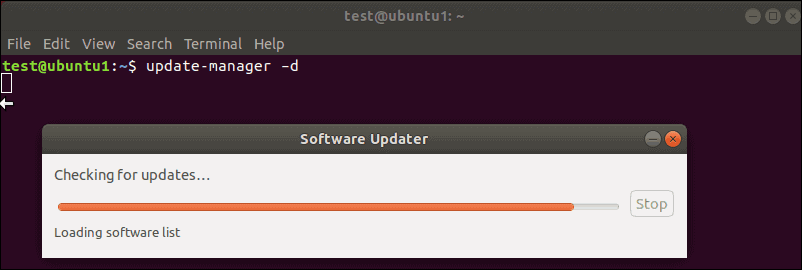
Het systeem toont de release notes voor de nieuwe kernel en de bijbehorende versie van Ubuntu. Controleer of alles klopt en klik vervolgens op upgrade, om het proces te starten.
Lees ook: KVM versus OpenVZ
Derde methode: De kernel handmatig bijwerken met geavanceerde procedures
Als je wilt upgraden naar de nieuwste (niet-geteste) kernel en de risico's daarvan kent, is er een derde methode om een nieuwe kernel te kiezen en te installeren. Maar voordat je deze stap uitvoert, is het verstandig om je systeemconfiguratie te controleren. Gebruik je aangepaste drivers, met name videodrivers? Heb je aangepaste configuraties of pakketten op je systeem? Die zijn mogelijk niet compatibel met de nieuwe kernel. Hoewel er een hersteloptie beschikbaar is, is voorkomen beter dan genezen.
Het is ook aan te raden om de release notes van de kernel die je wilt installeren door te lezen. Let goed op het revisienummer en de functies die je wilt gebruiken. In deze methode gebruiken we Ukuu als grafisch hulpmiddel om de kernel bij te werken. Er zijn ook andere manieren, zoals de kernel handmatig downloaden en installeren, of de broncode ophalen en compileren. Die methoden zijn echter een stuk ingewikkelder.
Stap 1: Ukuu installeren
Typ de volgende commando's in de terminal. (Let op: druk na elke regel op Enter):
sudo apt-add-repository ppa:teejee2008/ppa
sudo apt-get update
sudo apt-get install ukuu
Met het eerste commando voeg je de TeeJeeTech-repositories van open-source software voor Linux toe aan je primaire repositories. Het tweede commando vernieuwt de database en toont een lijst met de nieuwste revisies. Het derde commando installeert de Ukuu-software.
Stap 2: Ukuu starten
Om Ukuu te starten, typ je het volgende in de terminal:
sudo ukuu-gtk
Na het uitvoeren van dit commando start de Ukuu-tool op je systeem en zie je een lijst met beschikbare Linux-kernelversies.
Stap 3: De kernel installeren
Selecteer de kernel die je wilt installeren en klik vervolgens op de knop Install aan de rechterkant.
Stap 4: Je systeem opnieuw opstarten
Wanneer de kernel klaar is met installeren, moet je je systeem opnieuw opstarten. Daarna kun je Ukuu opnieuw starten om te controleren of de installatie correct is verlopen.
Stap 5: Bij een mislukte installatie
In een noodgeval kun je GRUB gebruiken als opstarthulpprogramma dat een kopie van de oude kernel bewaart. Hiermee kun je een oudere kernelversie selecteren en opstarten. Selecteer op het opstartscherm eerst Advanced options for Ubuntu en kies vervolgens de vorige kernel (te herkennen aan het revisienummer). Je hoeft hiervoor geen gebruik te maken van de opties "upstart" of "recovery mode".
We bieden een handleiding over GRUB aanpassen naar een gebruiksvriendelijke grafische interface. Ik raad je zeker aan dit te lezen als je regelmatig met GRUB werkt.
Stap 6: De kernel verwijderen
Met het Ukuu-programma kun je ook oude kernels verwijderen op Ubuntu. Klik daarvoor op dezelfde kernel die je eerder hebt geïnstalleerd en klik rechts op Verwijderen.
Samenvatting: De kernelversie controleren
We hebben verschillende manieren besproken om de kernelversie te vinden in Linux. Naast een krachtige en directe commandoregel biedt Linux je veel mogelijkheden. Om het meeste uit dit besturingssysteem te halen, bieden we je onze KVM-aangedreven Linux VPS, waarmee je toegang hebt tot niet alleen alle bekende distro's, maar ook sommige minder bekende. De Linux VPS-oplossingen van Cloudzy zijn veiliger en leveren betrouwbare prestaties, waardoor ze geschikt zijn voor zowel persoonlijk als zakelijk gebruik.
Veelgestelde vragen
Wat betekent de kernelversie in Linux?
De Linux-kernel is het centrale onderdeel van een Linux-besturingssysteem en vormt de kerninterface tussen de hardware van een systeem en de processen die daarop draaien. Je kunt de versie controleren via de commandoregel of andere hulpprogramma's.
Wat zijn KVM-gebaseerde Virtual Private Servers?
KVM-aangedreven VPS hoeven niet te concurreren om serverresources. Elke VPS krijgt zijn eigen toegewezen gevirtualiseerde infrastructuur, inclusief opslag, geheugen en CPU.



Discussie
Reacties
Log in om mee te praten.