

Heb je last van de vervelende 'Schijfruimte bijna vol'-foutmeldingen van je Windows 10? Werken de gebruikelijke manieren om opslagruimte vrij te maken op je C-schijf niet? Je bent niet de enige, en daarom hebben we deze handleiding geschreven om je eens en voor altijd van dit probleem af te helpen. We beginnen met een korte uitleg van het probleem - sla dit over als je weinig tijd hebt. Daarna bespreken we verschillende manieren om de systeempartitie uit te breiden in Windows 10, en tot slot laten we je een handige kortere weg zien waarmee je het probleem helemaal omzeilt.
Overzicht van het probleem
Als je dit leest, heb je waarschijnlijk al de gevreesde Windows 10-foutmelding 'Schijfruimte bijna vol' gezien. Mocht je vergeten zijn hoe die eruitziet, hier is hij:
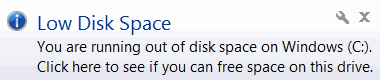
Wat veroorzaakt deze foutmelding precies? Windows gebruikt één van de schijfpartities als primaire partitie - de partitie die je kiest bij de installatie van het besturingssysteem. Dit heet de 'systeempartitie' en is doorgaans de C-schijf: de letter voor de eerste partitie op de harde schijf. Waarom begint de lettering bij C en niet bij A? Dat heeft te maken met hoe vroege pc's waren opgebouwd. Vóór HDD harde schijven waren het floppydisks die de dienst uitmaakten, en de letters A en B waren gereserveerd voor die drives. Decennia later zijn floppydisks vrijwel verdwenen, maar de traditie is gebleven.
Terug naar het probleem. Wanneer je de harde schijf partitioneert, reserveer je een vaste hoeveelheid ruimte voor de systeempartitie. Naarmate je meer software installeert en je Windows gebruikt, loopt de C-schijf sneller vol dan de andere schijven. Instellingen, gecachte bestanden en systeemconfiguraties tellen samen op tot een aanzienlijke hoeveelheid data. Vroeg of laat krijg je dus de melding dat de schijfruimte bijna vol is. In de volgende onderdelen bekijken we manieren om dit op te lossen, van eenvoudig naar complex. Tot slot laten we je een alternatief zien waarmee je het probleem helemaal omzeilt.
Oplossingen voor weinig schijfruimte
Hoe vergroot je schijfruimte in Windows 10 met Disk Management?
Schijfbeheer, de ingebouwde Windows-tool, is een toegankelijke manier om het probleem met weinig schijfruimte aan te pakken - al is succes niet gegarandeerd. Schijfbeheer werkt door vrije, niet-toegewezen ruimte toe te voegen aan bestaande partities. Er is echter een beperking: niet-toegewezen ruimte kan alleen worden toegevoegd aan aangrenzende partities, dat wil zeggen partities die er direct naast staan op de harde schijf. Deze methode werkt ook niet als de partitie die je wilt uitbreiden geen NTFS-indeling heeft. Omdat het hier om de systeempartitie gaat, is een ander bestandssysteemtype onwaarschijnlijk.

Krijg overal toegang tot een Windows 10 VPS met volledige beheerderscontrole.
Windows Desktop VPSDe enige manier om te controleren of je deze methode kunt gebruiken om de systeempartitie uit te breiden in Windows 10, is het programma gewoon starten. Met een beetje geluk vind je een flinke hoeveelheid niet-toegewezen ruimte direct naast de C-schijf. Laten we aan de slag gaan.
Stap 1: Start de wizard Volume uitbreiden
Open het Startmenu en zoek naar Schijfbeheer. Je kunt het ook vinden onder Systeembeheer in de programmalijst, of door met de rechtermuisknop op de Windows-startknop te klikken en het daar te selecteren. Start Schijfbeheer en klik in het venster dat verschijnt met de rechtermuisknop op de C-schijf. Kies de optie 'Volume uitbreiden' om de wizard Volume uitbreiden te openen. Als deze optie grijs is, is de methode niet beschikbaar - waarschijnlijk omdat er geen aangrenzende niet-toegewezen ruimte is gevonden. De wizard begeleidt je daarna door de volgende stappen.
Stap 2: Niet-toegewezen schijfruimte toevoegen
Klik op Volgende in het eerste scherm van de wizard. Op het volgende scherm kun je de schijven selecteren waarop je wilt werken. De beschikbare niet-toegewezen schijfruimte staat in de lijst aan de linkerkant. Als er niets beschikbaar is, kun je de systeempartitie met deze methode niet uitbreiden.
Klik op een ruimte en klik op de knop Toevoegen > om deze toe te voegen aan de lijst aan de rechterkant, met het label 'Geselecteerd'. Voeg zoveel vrije ruimte toe als mogelijk om de totale schijfruimte van de C-schijf maximaal uit te breiden. Klik daarna op Volgende om naar de volgende stap van de wizard te gaan.
Stap 3: Wijzigingen afronden
Controleer de wijzigingen die je wilt doorvoeren om fouten te voorkomen, en klik daarna op Voltooien om het uitbreidingsproces af te ronden. Na korte tijd keer je terug naar het hoofdscherm van Schijfbeheer, waar de C-schijf nu meer ruimte toont.
Lees ook: Hoe installeer je IIS op Windows 10?
Hoe vergroot je schijfruimte in Windows 10 met de Command Line?
Je kunt hetzelfde doen via de Windows-opdrachtregel met het hulpprogramma diskpart. Het ziet er misschien ingewikkeld uit door alle te typen opdrachten, maar het is in de praktijk heel overzichtelijk. Deze methode werkt ook als je op een headless externe server zonder GUI werkt.
Stap 1: Start PowerShell
Open Windows PowerShell via het Startmenu. Zorg er ook voor dat je het als Administrator start. Als je een SSH-verbinding gebruikt, heb je al toegang tot de opdrachtregel. Als je een RDP-verbinding gebruikt naar je Windows 10 VPS, moet je dezelfde stappen uitvoeren.
Stap 2: Start de diskpart nut
Voer de volgende opdracht in Windows PowerShell in en druk op Enter:
diskpart
Nu ziet u de minimale tekstgebaseerde interface van diskpart, die er ongeveer zo uitziet:
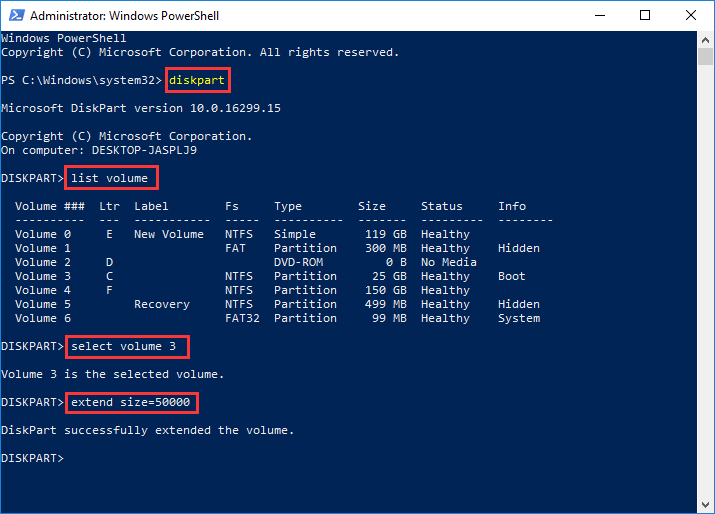
Voer nu, achter de DISKPART>-prompt, het volgende commando in:
list volume
Stap 3: Selecteer het juiste station
U ziet een lijst van alle partities met hun naam, bestandssysteem en overige informatie. Zoek uw systeempartitie (standaard de C-schijf) en noteer het volumenummer, dat in de eerste kolom staat. Voer vervolgens de volgende opdracht in.
select volume ##
(waarbij ## het volumenummer van de systeempartitie is)
Stap 4: Voer de opdracht <extend> in
Nu hoeft u diskpart alleen nog te instrueren de partitie uit te breiden door de volgende opdracht in te voeren.
extend size=###
(waarbij ### het aantal megabytes (MB) is waarmee u de C-schijf wilt uitbreiden)
Let goed op het aantal nullen dat u invoert, want de waarde moet in megabytes worden opgegeven.
Net als bij de vorige methode werkt diskpart alleen als er niet-toegewezen ruimte direct naast uw systeempartitie beschikbaar is. Is dat niet het geval, dan moet u de derde en laatste methode gebruiken, die iets complexer is. U kunt ook direct naar het einde van het artikel springen voor een snellere oplossing.
Hoe vergroot je de schijfruimte in windows 10 met partitiebeheer-software?
Als Schijfbeheer niet bruikbaar was, kunt u altijd uw bestanden van de D-schijf naar een andere schijf of naar de cloud verplaatsen, de D-schijf verwijderen en vervolgens Schijfbeheer gebruiken om de vrijgekomen ruimte toe te voegen aan de C-schijf. Dat is uiteraard geen aantrekkelijke optie, gezien de tijd en moeite die het kost. Gelukkig heeft u nog een alternatief: het gebruik van software van derden. Er zijn tal van partitiebeheerprogramma's, zowel gratis als betaald. Voor deze handleiding gebruiken we DiskGenius Free Edition.
Krijg overal toegang tot een Windows 10 VPS met volledige beheerderscontrole.
Windows Desktop VPSVoordat we beginnen, is het belangrijk om één ding duidelijk te stellen. Hoewel het proces zelf geen gegevens verwijdert, kunnen er toch dingen misgaan. Voltooi de onderstaande checklist om risico's te minimaliseren voordat u DiskGenius gebruikt.
✔ Gebruikt u een laptop, zorg dan dat deze is aangesloten op stroom zodat u halverwege niet zonder stroom komt te zitten.
✔ Gebruik de Windows Disk Scanner om de schijf te scannen op beschadigde sectoren en verwijder deze. Beschadigde sectoren die tijdens de uitbreiding worden aangetroffen, kunnen het programma laten crashen en uw gegevens beschadigen.
✔ Sluit alle andere actieve programma's, zeker als deze toegang kunnen hebben tot de harde schijf.
✔ Controleer of uw Windows is ingesteld op slaapstand of sluimerstand bij inactiviteit. Schakel dit uit als dat het geval is, want het proces kan geruime tijd in beslag nemen.

Stap 1: Download en start DiskGenius
Download eerst de gratis versie van DiskGenius via hun officiële website. Nadat u DiskGenius Free Edition hebt gedownload en geïnstalleerd, start u het programma en gaat u verder met de volgende stap.
Stap 2: Go naar het scherm Partitie uitbreiden
Aan de linkerkant ziet u een lijst van alle partities op uw schijf. Zoek de systeempartitie (standaard de C-schijf), klik er met de rechtermuisknop op en kies Partitie uitbreiden in het menu.
Stap 3: Kies de juiste partitie
Op het scherm Partitie uitbreiden ziet u een overzicht van de schijf, met de partities en hun grootte duidelijk weergegeven. Zoek een partitie met veel vrije ruimte, want DiskGenius verplaatst die ruimte naar uw C-schijf. Zodra u hebt besloten welke partitie u wilt verkleinen om schijfruimte vrij te maken Windows 10, klikt u op OK en gaat u verder met de volgende stap.
Stap 4: Verklein de partitie
In het venster Partitie verkleinen bepaal je hoeveel van de nieuwe partitie je naar je C-schijf wilt overzetten. Je kunt de scheidingsbalk slepen of een exact getal invoeren in het tekstvak. Je kunt ook wat niet-toegewezen ruimte overlaten voor het geval je dit opnieuw moet proberen.
Als je alle instellingen hebt gemaakt, klik je op de knop Start. Je ziet dan een overzicht van de wijzigingen die doorgevoerd worden. Controleer of alles klopt en klik op Ja.
Neem rustig de tijd, zet een kop koffie of iets anders naar keuze, want dit kan even duren en je computer kan één keer opnieuw opstarten.
Een simpelere oplossing
Goed gedaan! Als je de bovenstaande stappen hebt gevolgd, heb je de fout Weinig schijfruimte op je Windows 10 waarschijnlijk opgelost. Maar het zijn geen eenvoudige stappen en ze werken niet altijd. Wat als er geen vrije ruimte meer over is op je schijf? Wat als er iets misgaat tijdens het uitbreiden en je harde schijf beschadigd raakt? Er is gelukkig een betere manier om deze problemen én het gedoe van het oplossen van Windows-fouten te vermijden: gebruik de Cloudzy Windows 10 VPS. Een VPS is een type virtuele computer die je op afstand en veilig kunt gebruiken (je kunt hier meer lezen over VPS). Je kunt eenvoudig de schijfruimte in Windows 10 VPS vergroten door er gewoon om te vragen! We maken ook regelmatig back-ups van je gegevens, zodat je je geen zorgen hoeft te maken over het verliezen van je bestanden. Dus als je er genoeg van hebt dat Windows te veel van je tijd opslokt (en wie niet!), bekijk dan onze betaalbare abonnementen hier. voldoende opslag, en upgrade indien nodig naar een beter abonnement.



Discussie
Reacties
Log in om mee te praten.