


Een Blue Screen of Death is al frustrerend genoeg, maar wanneer je Kernel Security Check Failure op je scherm ziet verschijnen, wordt het diagnosticeren nog een stuk complexer. Deze BSOD-fout is een van de meest voorkomende systeemfouten die Windows 10- en Windows 11-gebruikers treft.
De Blue Screen Kernel Security Check Failure geeft aan dat de kernel van je besturingssysteem corruptie heeft gedetecteerd in kritieke datastructuren. Wanneer deze fout optreedt, heeft je computer een probleem vastgesteld dat ernstig genoeg is om alle processen direct te stoppen.
Deze gids legt uit wat deze fout veroorzaakt en biedt negen bewezen oplossingen om het probleem op zowel Windows 10- als Windows 11-systemen te verhelpen.
Wat is de Blue Screen of Death (BSOD)?
De Blauw scherm van de dood is een kritieke systeemfout die optreedt wanneer Windows een onherstelbaar probleem tegenkomt. Het systeem stopt dan alle processen en toont een blauw scherm met een foutmelding, een QR-code en de tekst "Your PC ran into a problem and needs to restart."
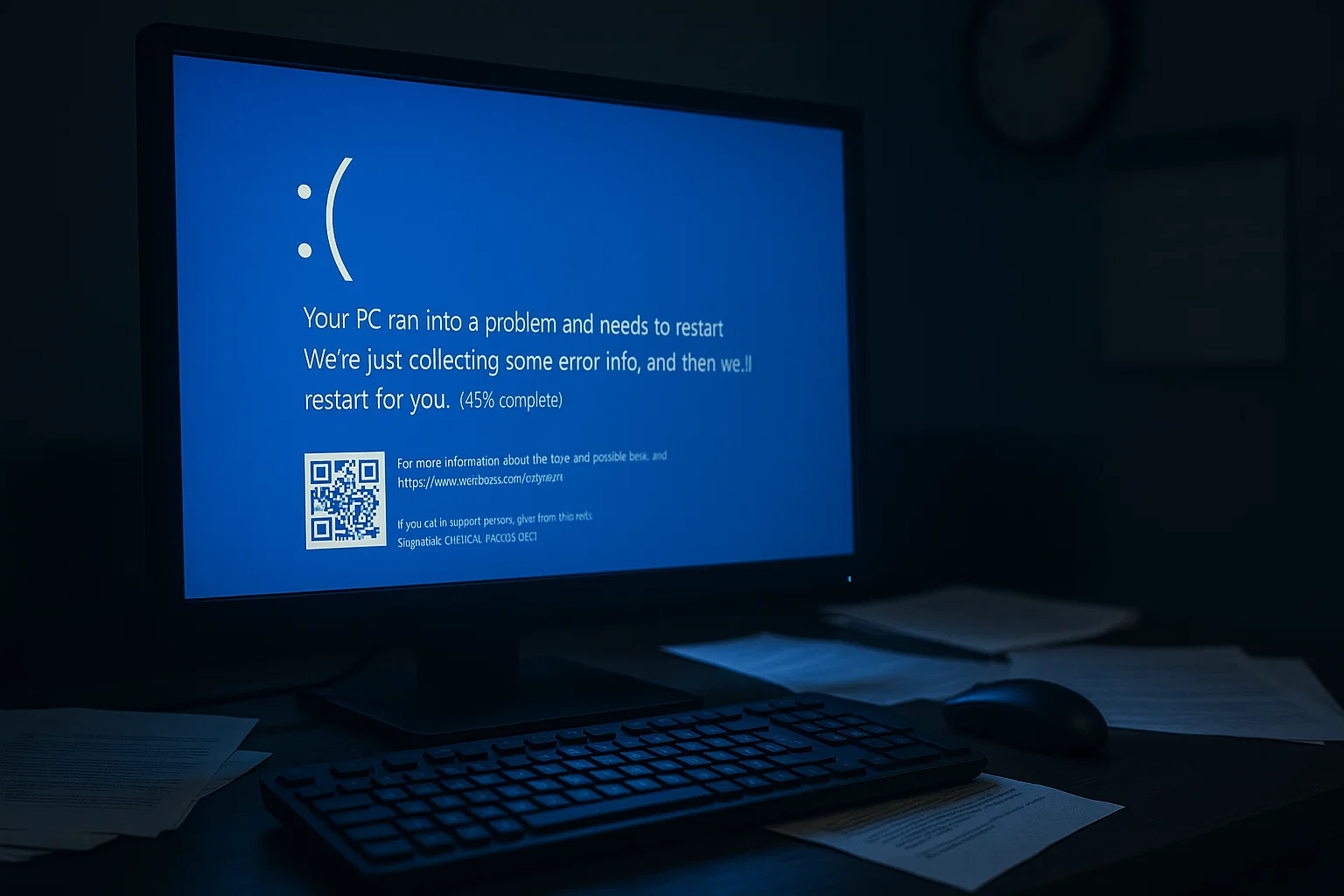
Op Windows 11 ziet het er anders uit. Het scherm is zwart in plaats van blauw, en er verschijnt geen QR-code. De foutmelding zelf blijft hetzelfde, dus de oplossingen in deze gids werken ook daar.
De foutmelding bevat specifieke informatie over wat er is misgegaan, zoals een apparaatstuurprogramma of hardwarecomponent. BSOD's worden veroorzaakt door uiteenlopende problemen, waaronder softwarefouten, hardwarestoringen, stuurprogrammaconflicten en malware.
Een veelvoorkomende variant is de IRQL_NOT_LESS_OR_EQUAL fout, die wijst op problemen met stuurprogramma's of hardware die zorgen voor onjuiste geheugentoegang.
Als je systeeminstellingen het toestaan, probeert Windows een dumpbestand aan te maken wanneer er een BSOD optreedt. Dit bestand bevat gedetailleerde informatie over de systeemstatus op het moment van de crash. Het fungeert als een diagnostische momentopname waarmee je kunt analyseren wat er is misgegaan en de juiste oplossing kunt bepalen.
BSOD's kunnen gegevensverlies veroorzaken doordat het systeem onverwacht afsluit, dus je moet ze direct aanpakken. Begin met diagnostische tests en controleer op softwareconflicten. Als dat niets oplevert, kan een systeemherstel of een schone installatie van Windows nodig zijn.
De Kernel Security Check Failure Blue Screen is een van deze fouten die onmiddellijke aandacht vereist.
Wat veroorzaakt Kernel Security Check Failure
Voordat je ingaat op de oorzaken, moet je deze specifieke fout eerst bevestigen. Controleer bij een BSOD de onderkant van het scherm op een stopcode.
Als je de tekst "kernel_security_check_failure" ziet, heb je de fout bevestigd. Deze stopcode onderscheidt hem van andere BSOD-fouten en helpt je bij het bepalen van de juiste aanpak.
Meerdere factoren kunnen deze fout op Windows-systemen veroorzaken. De oorzaak achterhalen helpt je de meest effectieve oplossing te kiezen.
Bug Check 0x139
De technische aanduiding voor deze fout is Bug Check 0x139, ook bekend als KERNEL_SECURITY_CHECK_FAILURE.
Deze bugcheck geeft aan dat de kernel corruptie heeft gedetecteerd in een kritieke datastructuur, zoals een stack cookie, LIST_ENTRY corruptie, of een ongeldige parameter. Dit wordt doorgaans veroorzaakt door een defecte driver of software die geheugen overschrijft dat er niet van is, en niet door een kwaadaardige aanval.
Deze technische classificatie helpt bij het analyseren van crashdumpbestanden, omdat de parameters vaak wijzen naar de specifieke driver die verantwoordelijk is voor de corruptie.
Beschadigde systeembestanden
Corruptie van systeembestanden is een van de voornaamste oorzaken van Kernel Security Check Failure-fouten. Corruptie ontstaat door malware-infecties, schijffouten, onverwachte afsluitingen of mislukte Windows-updates. Wanneer centrale Windows-bestanden beschadigd raken, kan de kernel essentiële functies niet meer uitvoeren en treedt de beveiligingscontrolfout op.
Verouderde of incompatibele drivers
Stuurprogramma's verbinden je besturingssysteem met hardwareonderdelen zoals grafische kaarten en netwerkadapters. Wanneer drivers verouderd zijn, niet compatibel zijn met je versie van Windows, of fouten bevatten, kunnen ze geheugen onjuist benaderen of ongeautoriseerde acties uitvoeren.
De kernel detecteert dit abnormale gedrag en sluit het systeem af om schade te voorkomen. Het systeem toont de KERNEL_SECURITY_CHECK_FAILURE stopcode, terwijl de crashdump de technische details vastlegt die nodig zijn voor diagnose. Veel programma's helpen je drivers te bewaken en up-to-date te houden om dit probleem te voorkomen.
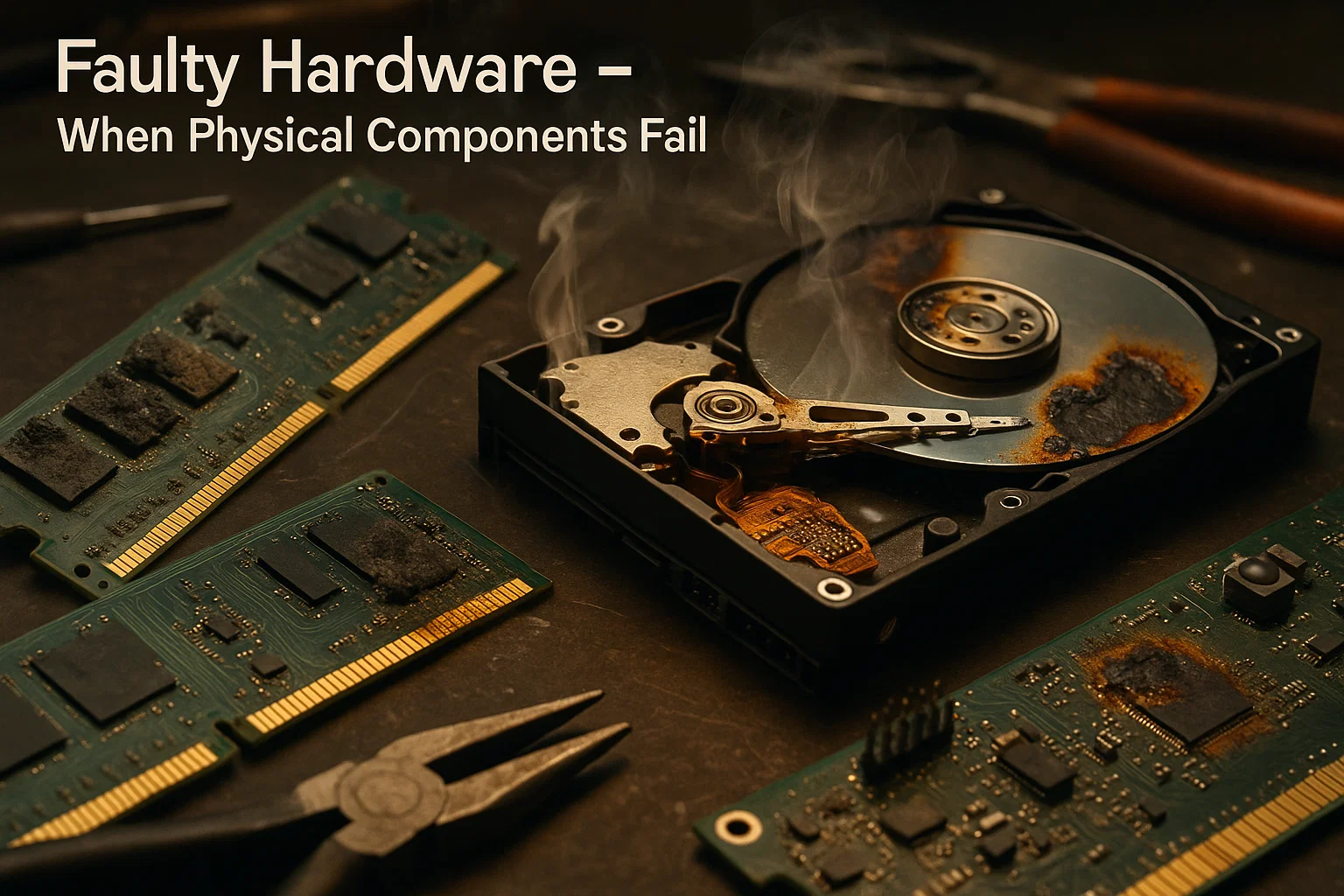
Defecte Hardware
Defecte hardwareonderdelen, zoals RAM, harde schijven en moederborden, zijn een veelvoorkomende oorzaak van Kernel Security Check Failure-fouten. Wanneer deze onderdelen beschadigd raken of uitvallen, kan de kernel systeembronnen mogelijk niet meer correct benaderen of beheren. Dit is het slechtste scenario, want je zult reparatiekosten moeten maken of vervangende onderdelen moeten aanschaffen.
Malware-infecties
Malware kan de systeembeveiliging in gevaar brengen door bestanden te corrumperen, rechten te wijzigen of kernelbewerkingen te verstoren. Sommige kwaadaardige software valt kernelniveauprocessen direct aan, wat dit type BSOD veroorzaakt. Actieve antivirusbeveiliging via Windows Security of betrouwbare beveiligingssoftware van derden helpt deze aanvallen te voorkomen.
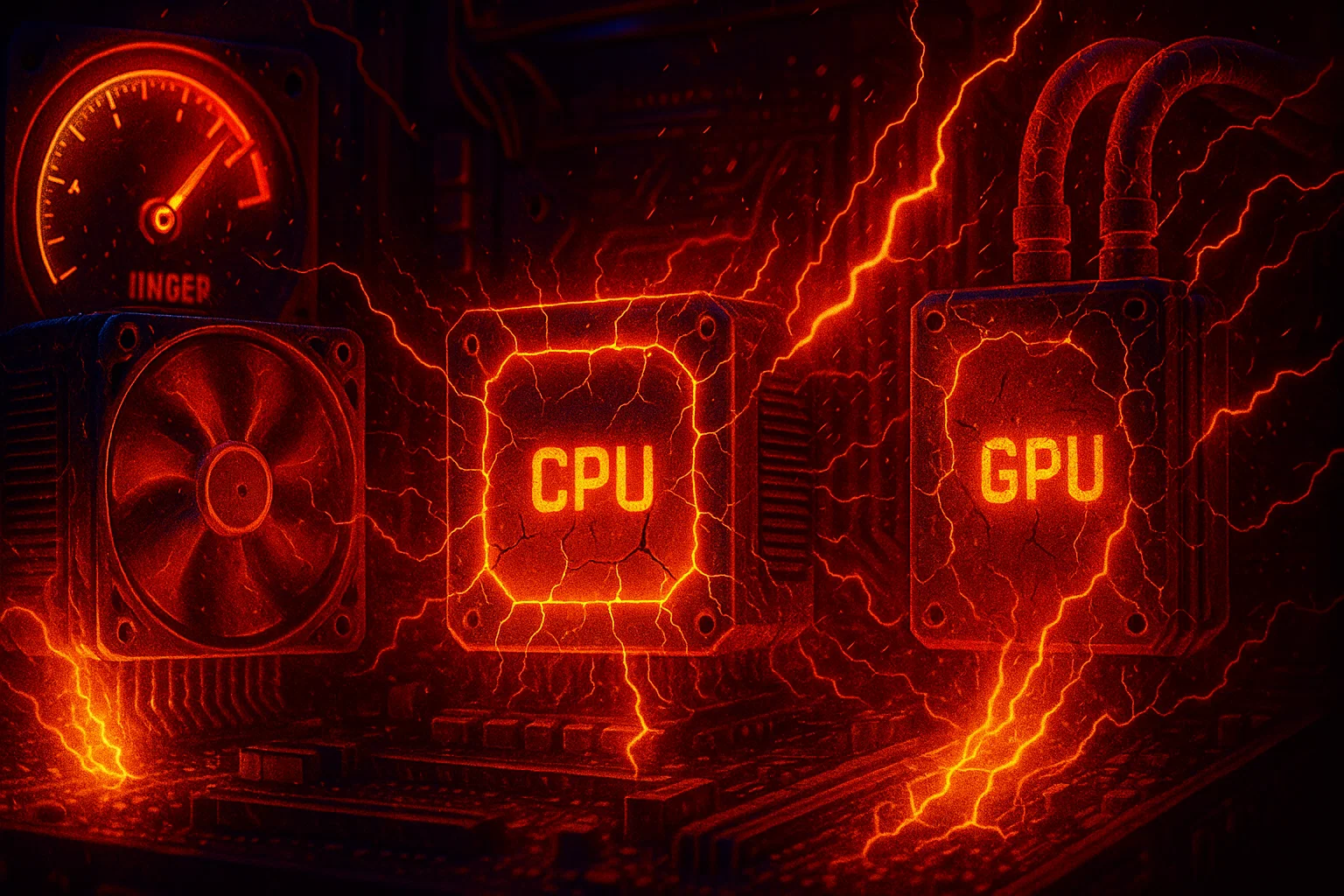
Overclocking
Overklokken drijft de prestaties van CPU of GPU verder dan de fabrieksspecificaties om de snelheid te verhogen. Onjuiste instellingen of onvoldoende koeling veroorzaken echter systeeminstabiliteit die kernelbeveiligingsfouten kan triggeren.
Het hogere stroomverbruik en de warmteontwikkeling door overklokken belasten de onderdelen en kunnen tot crashes leiden. Als dit probleem optreedt na het aanpassen van prestatie-instellingen, zet de onderdelen dan terug naar de standaardsnelheden.
Kernel Security Check Failure oplossen
Tijd om de Kernel Security Check Failure aan te pakken met bewezen oplossingen. De volgende negen methoden werken op zowel Windows 10 als Windows 11. Probeer ze op volgorde. De meeste gebruikers lossen het probleem op voordat ze bij de laatste methode aankomen.
Gebruik Veilige modus om opties te beperken
Belangrijke waarschuwing: Zorg ervoor dat je je BitLocker-herstelsleutel bij de hand hebt voordat je naar Veilige modus gaat. Het wijzigen van opstartinstellingen kan soms de BitLocker-herstelmodus activeren, en je hebt deze sleutel nodig om toegang tot je systeem te krijgen.
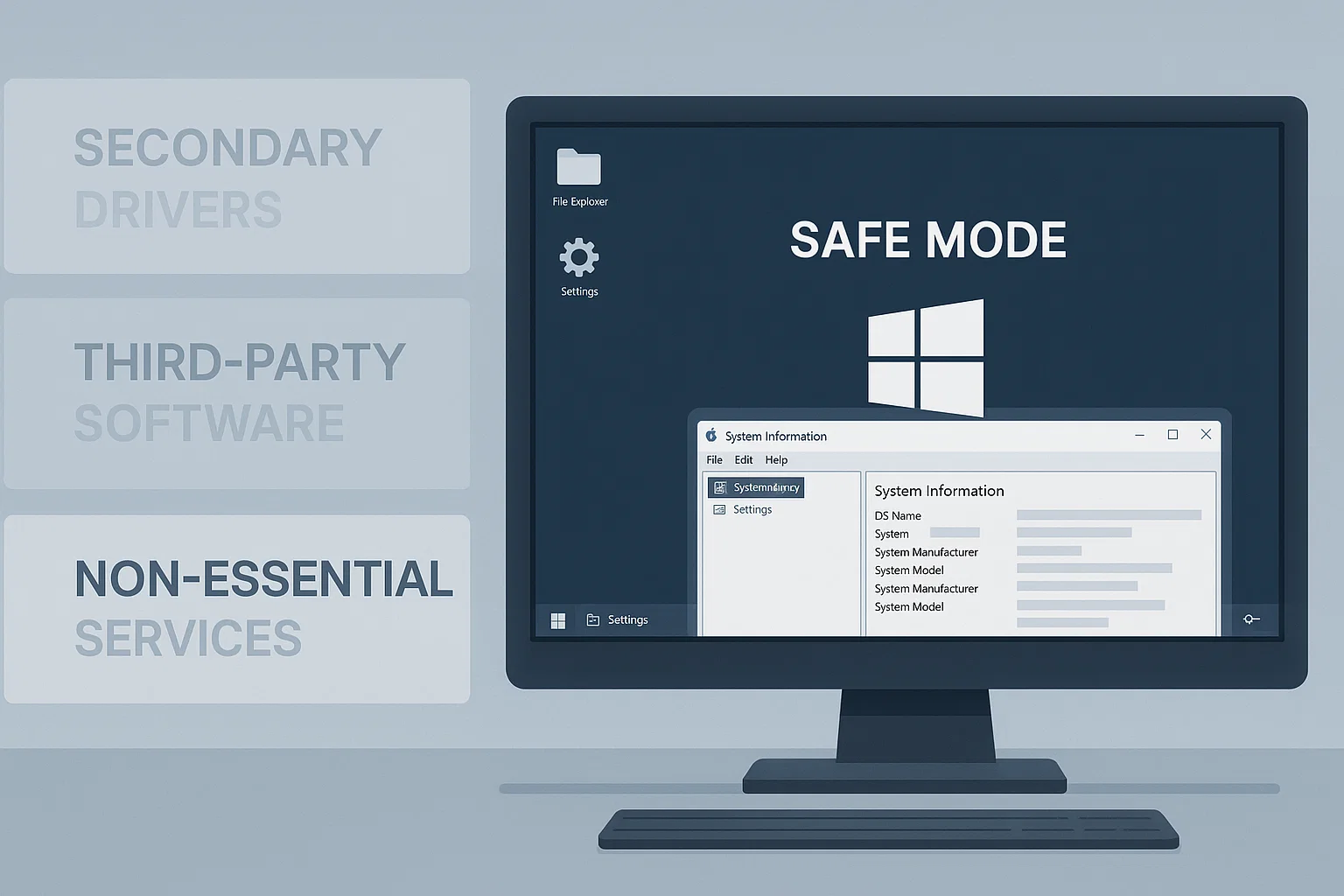
De eerste methode om de kernel_security_check_failure op te lossen is opstarten in Veilige modus. In deze diagnosemodus start Windows met alleen een minimale set drivers en services, in plaats van je volledige standaardomgeving.
Als je opstart in de veilige modus en het probleem zich niet voordoet, is de oorzaak waarschijnlijk een driver van een derde partij, recent geïnstalleerde software of een niet-essentiële service.
Opstarten in de veilige modus:
- Klik op de Windows Start knop en selecteer Opnieuw starten terwijl je de Shift sleutel.
- Je pc start opnieuw op naar het Kies een optie scherm.
- Selecteren Problemen oplossen, dan Geavanceerde opties, dan Opstartinstellingen, en klik Opnieuw starten.
- Na het herstarten zie je een lijst met opties.
- Druk 4 of F4 om op te starten in de veilige modus, of druk op 5 of F5 voor de veilige modus met netwerken.
Als je systeem normaal werkt in de veilige modus, controleer dan je recent geïnstalleerde drivers en applicaties.
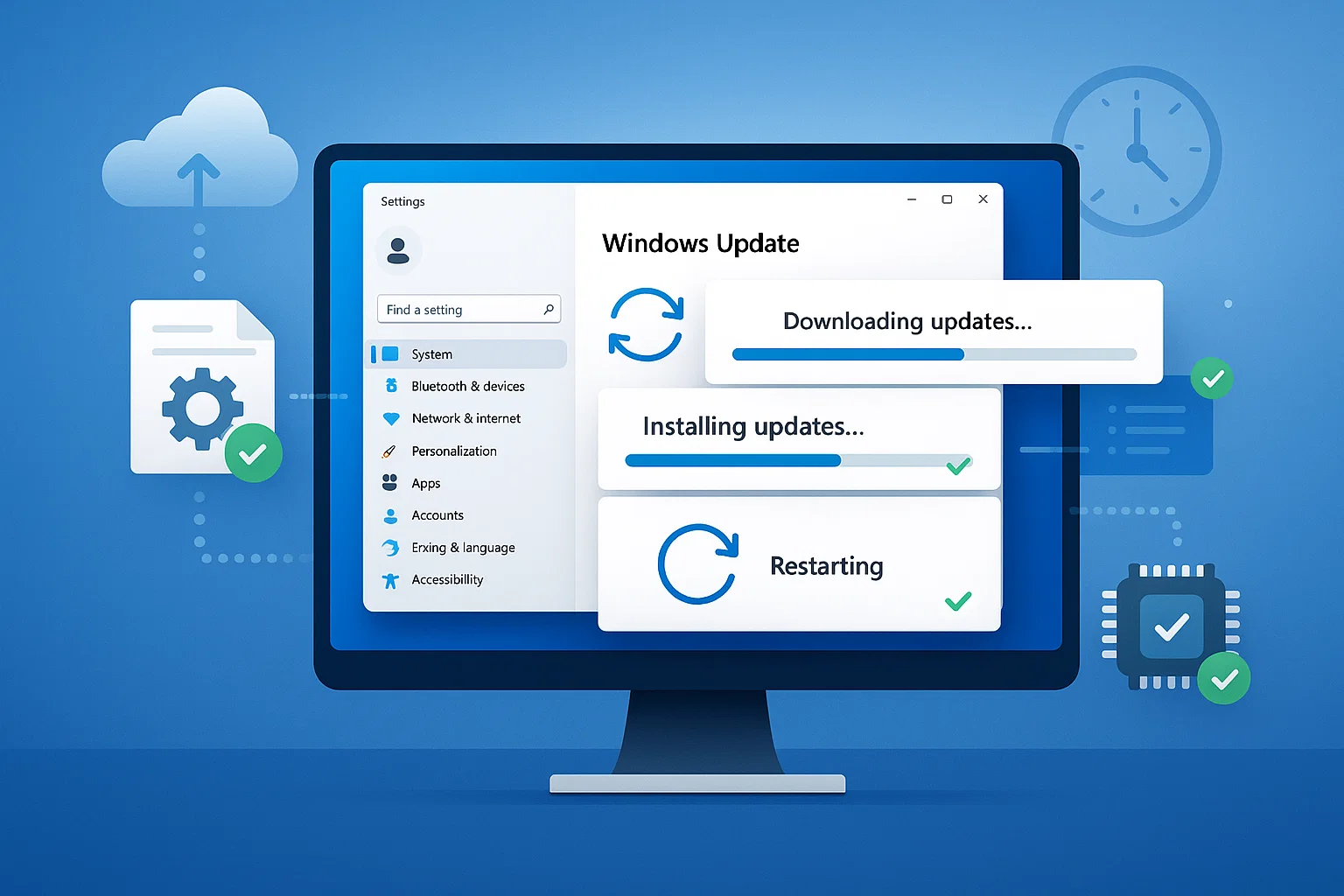
Werk je Windows bij
Windows-updates lossen vaak problemen met systeemstabiliteit en BSOD-fouten op. De nieuwste updates installeren kan bekende bugs verhelpen die dit probleem veroorzaken.
Windows bijwerken:
Voor Windows 11:
- Klik op de Windows Start-knop en selecteer Instellingen (tandwielicoon)
- Ga naar Windows Update in de linker zijbalk
- Klik op Controleren op updates
- Installeer alle beschikbare updates
- Start je computer opnieuw op wanneer daarom wordt gevraagd
Test na het bijwerken of de BSOD nog steeds optreedt.
Voor Windows 10:
- Klik op de Windows Start-knop en selecteer Instellingen (tandwielicoon)
- Ga naar Update en beveiliging en klik vervolgens op Windows Update
- Klik op Controleren op updates
- Installeer alle beschikbare updates
- Start je computer opnieuw op wanneer daarom wordt gevraagd
Als het probleem aanhoudt na het bijwerken, ga dan verder met de volgende oplossing.
Werk je drivers bij
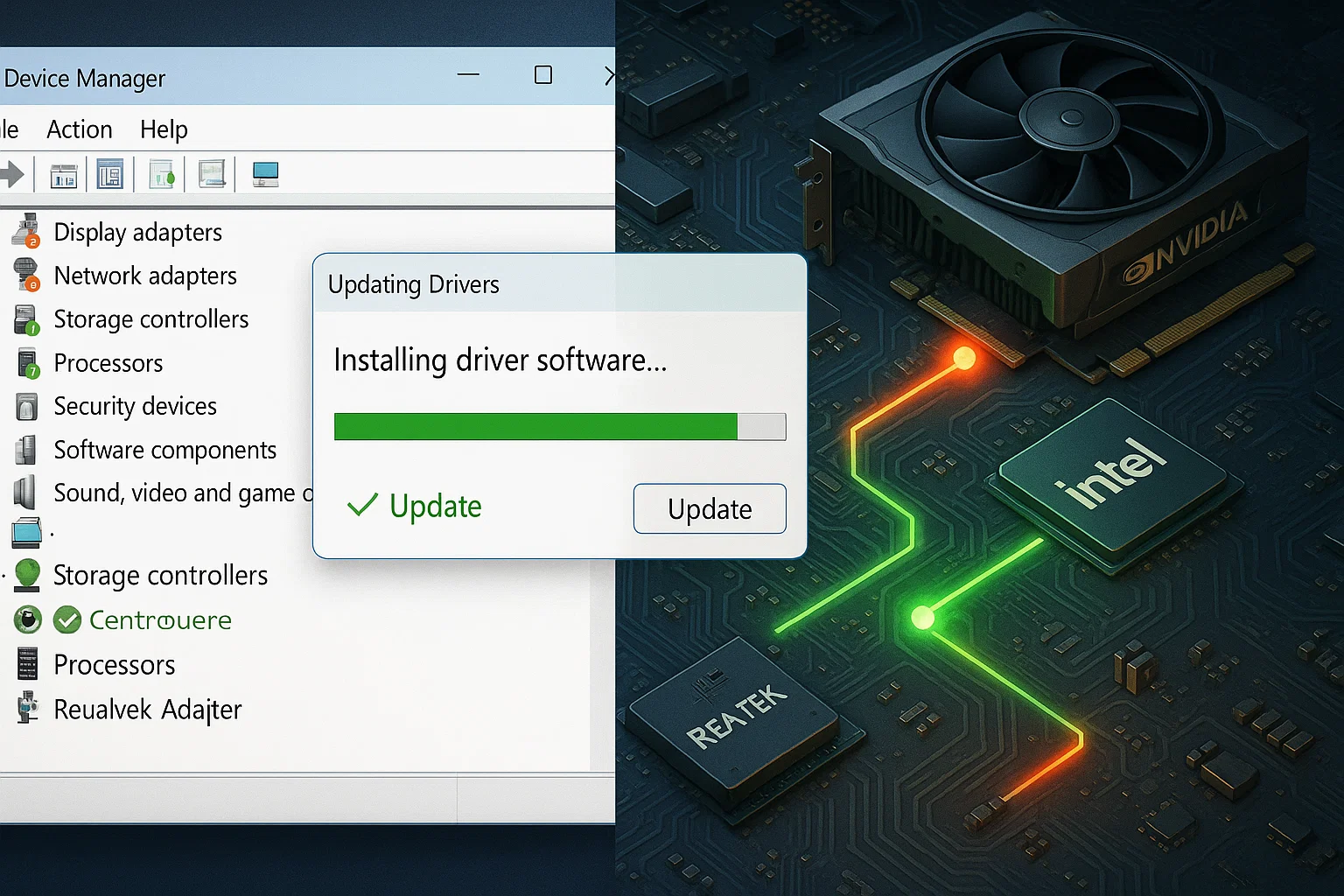
Verouderde of incompatibele drivers zijn een van de meest voorkomende oorzaken van dit probleem. Door drivers bij te werken zorg je ervoor dat hardwarecomponenten correct communiceren met Windows.
Drivers handmatig bijwerken:
- Typ Apparaatbeheer in de Windows-zoekbalk en open het
- Zoek de apparaatcategorie die je wilt bijwerken (Beeldschermadapters, Netwerkadapters, enz.)
- Klik met de rechtermuisknop op het apparaat en selecteer Stuurprogramma bijwerken
- Kies Automatisch naar stuurprogramma's zoeken
- Windows downloadt en installeert updates als die beschikbaar zijn
- Start je systeem opnieuw op
Controleren op stuurprogramma-updates via Windows Update:
Voor Windows 11:
- Go naar Instellingen > Windows Update
- Klik op Geavanceerde opties
- Scroll naar beneden en klik op Optionele updates
- Open Stuurprogramma-updates en installeer de beschikbare updates
Voor Windows 10:
- Go naar Instellingen > Update en beveiliging > Windows Update
- Klik op Optionele updates weergeven
- Open Stuurprogramma-updates en installeer de beschikbare updates
Voor grafische kaarten, netwerkadapters en opslagcontrollers kun je het beste rechtstreeks naar de website van de fabrikant gaan voor de nieuwste stuurprogramma's. Je kunt ook gebruikmaken van betrouwbare software van derden voor het bijwerken van stuurprogramma's, maar download alleen van vertrouwde bronnen.
Controleer op beschadigde Windows-systeembestanden
Beschadigde systeembestanden zijn een veelvoorkomende oorzaak van crashes op kernelniveau. Windows heeft ingebouwde tools om deze bestanden te scannen en te herstellen. We raden aan om eerst DISM uit te voeren, omdat dit de systeemkopie herstelt waarop de Systeembestandscontrole (SFC) vertrouwt.
Stap 1:
DISM uitvoeren: DISM (Deployment Image Servicing and Management) herstelt het Windows-componentarchief, zodat toekomstige reparaties correct werken.
Soort cmd in Windows zoeken.
- Klik met de rechtermuisknop Opdrachtprompt en selecteer Uitvoeren als beheerder.
- Typ: DISM /Online /Cleanup-Image /RestoreHealth
- Druk Enter en wacht tot het proces klaar is (dit kan 20-40 minuten duren).
Stap 2:
Voer Systeembestandscontrole (SFC) uit: Nadat DISM klaar is, gebruik je SFC om specifieke beschadigde bestanden te herstellen met behulp van het gezonde componentarchief.
- Typ in hetzelfde opdrachtpromptvenster: sfc /scannow
- Druk Enter.
- Wacht tot de scan is voltooid.
- Start je computer opnieuw op als er reparaties zijn uitgevoerd.
Deze volgorde voorkomt fouten waarbij SFC mislukt omdat de bronbestanden waaruit het probeert te kopiëren ook beschadigd zijn.
Controleer je RAM
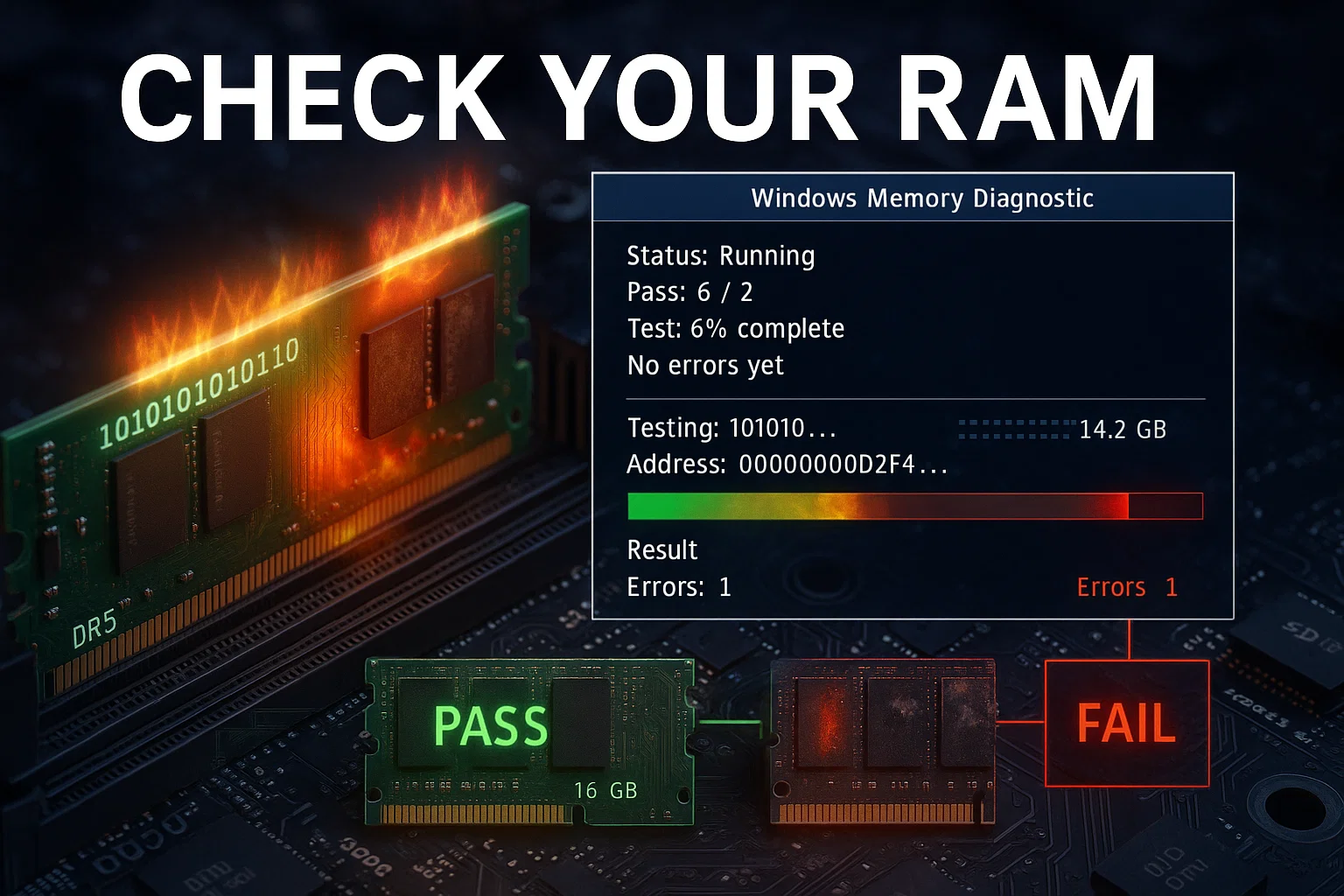
Defect werkgeheugen of een defecte RAM-kaart kan de fout Kernel Security Check Failure veroorzaken. Je kunt dit controleren door het Windows-geheugendiagnoseprogramma uit te voeren via de volgende stappen:
Om Windows Memory Diagnostic uit te voeren:
- Soort Windows Geheugendiagnose in de zoekbalk.
- Selecteer de Windows Geheugendiagnose gereedschap
- Kies Nu opnieuw opstarten en controleren op problemen.
- Je pc wordt opnieuw opgestart en begint met het testen van RAM (reken op 20–30 minuten of langer).
- Na het opnieuw opstarten verdwijnt de melding vaak snel. Om de resultaten te bekijken, open je Logboekviewer, navigeer naar Windows Logboeken > Systeem, en zoek naar MemoryDiagnostics-Results (Event ID 1101 of 1201).
Als de diagnostische tool fouten vindt, moet je de defecte RAM-module opsporen en vervangen. Probeer je RAM-sticks opnieuw te plaatsen, of verwijder ze één voor één om de problematische module te isoleren.
Controleer je harde schijf
Fouten en slechte sectoren op de harde schijf kunnen voorkomen dat de kernel systeembestanden correct leest, wat de fout "Kernel Security Check Failure" veroorzaakt. Het CHKDSK hulpprogramma scant en repareert deze schijffouten.
Om uit te voeren CHKDSK:
- Druk Windows-toets + R om het dialoogvenster Uitvoeren te openen.
- Soort cmd en druk Ctrl+Shift+Enter als beheerder uitvoeren.
- Soort chkdsk C: /f en druk Enter.
- Waarschijnlijk verschijnt er een melding dat het station in gebruik is. Typ Y om de scan in te plannen voor de volgende keer dat je de computer opnieuw opstart.
- Start je computer opnieuw op.
De /f parameter herstelt bestandssysteemfouten en is meestal voldoende. Als je vermoedt dat de schijf fysiek beschadigd is, kun je chkdsk C: /r, maar houd er rekening mee dat dit een grondige scan op slechte sectoren uitvoert. Dit duurt aanzienlijk langer. Gebruik deze optie alleen als de standaardherstelling niet werkt.
Als CHKDSK fouten vindt en herstelt, maar het probleem blijft, overweeg dan om te upgraden naar een SSD. Solid-state drives hebben geen bewegende onderdelen, wat de mechanische storingen vermijdt die bij traditionele harde schijven kunnen optreden.
Controleer op virussen
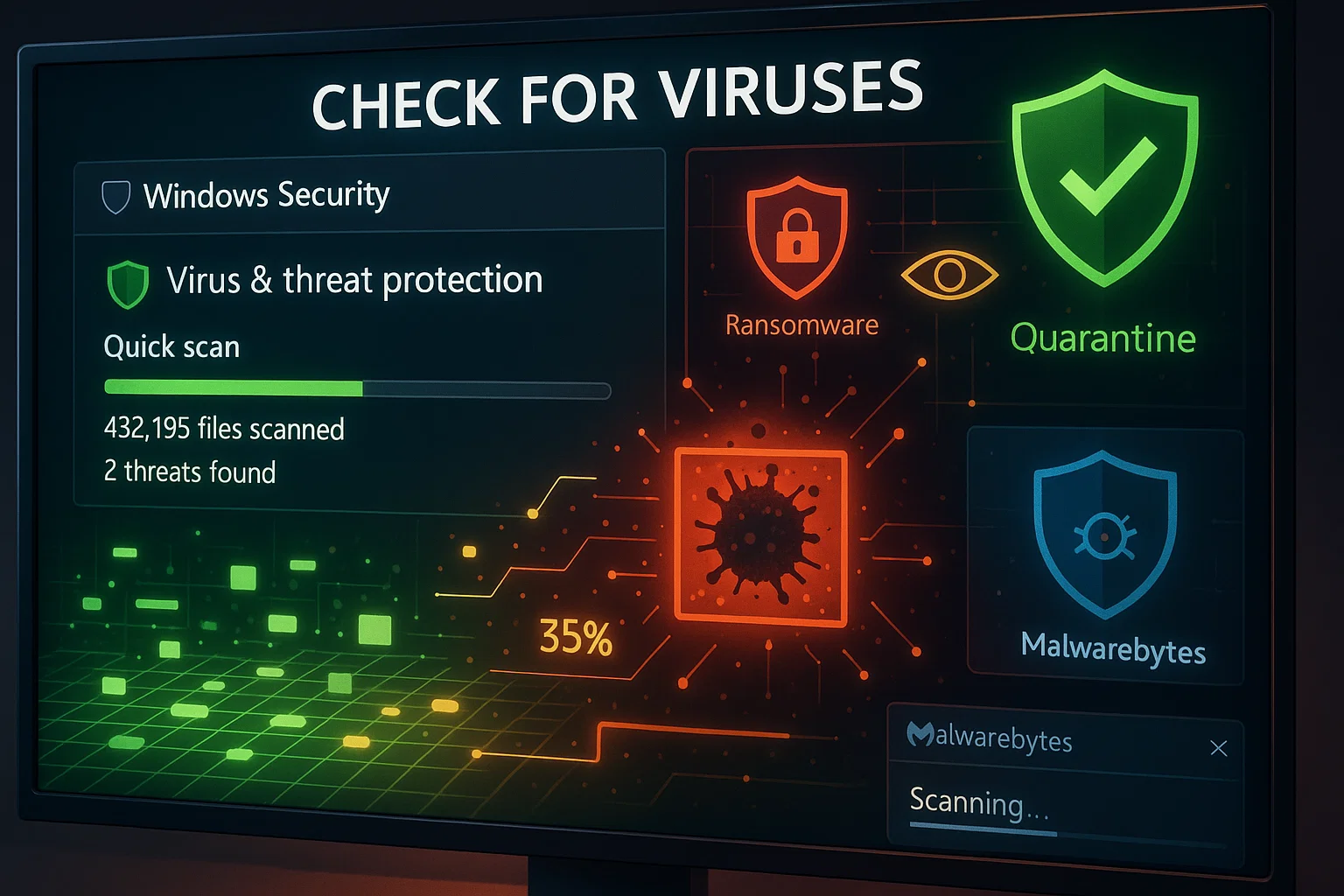
Virussen en malware behoren tot de belangrijkste oorzaken van de Kernel Security Check Failure-fout. Controleer hierop via Windows Security, de ingebouwde antivirusbeveiliging in Windows 10 en Windows 11.
Scannen met Windows Security:
- Typ Windows Security in de zoekbalk en open het
- Selecteer Virus- en bedreigingsbeveiliging
- Klik op Snelle scan voor een snelle controle van veelvoorkomende infectiegebieden
- Voor een grondige scan klikt u op Scanopties en selecteert u Volledige scan
- Windows Security toont de scanresultaten en begeleidt u bij het verwijderen van gevonden bedreigingen
Voor extra bescherming kunt u ook scannen met Malwarebytes of een andere betrouwbare anti-malwaretool.
Schakel antivirusprogramma's van derden uit
Antivirusprogramma's van derden kunnen soms kernsysteemprocessen verstoren en conflicten veroorzaken die de fout 'BSOD Security Check Failure' triggeren. Het tijdelijk uitschakelen van uw antivirusprogramma kan helpen bepalen of dit de oorzaak is.
Elk antivirusprogramma heeft een eigen uitschakelprocedure. Raadpleeg de documentatie van uw antivirussoftware voor specifieke instructies. Nadat u het antivirusprogramma heeft uitgeschakeld, herstart u de computer en controleert u of de BSOD aanhoudt.
Als het uitschakelen van het antivirusprogramma het probleem oplost, overweeg dan om over te stappen op een andere beveiligingsoplossing of neem contact op met de leverancier voor ondersteuning. Dit geldt niet voor Windows Security, dat is ontworpen om zonder conflicten samen te werken met Windows en zelden dergelijke problemen veroorzaakt.
Windows opnieuw installeren
Als alle andere oplossingen mislukken, kan een schone installatie van Windows noodzakelijk zijn. Dit is een laatste redmiddel dat alle softwaregerelateerde problemen verhelpt, zoals beschadigde systeembestanden, driverconflicten en problematische software van derden.
Een schone installatie van Windows lost hardwareproblemen niet op, maar helpt wel om te bepalen of het probleem in de software of hardware zit. Als het probleem na herinstallatie van Windows blijft bestaan, kunt u ervan uitgaan dat defecte hardware de oorzaak is.
Soms heeft u een stabiele omgeving nodig om oplossingen te testen zonder uw hoofdsysteem in gevaar te brengen. Dat wordt lastig als u één machine heeft die steeds crasht.
Bij Cloudzy, onze Windows VPS biedt een geïsoleerde testomgeving om BSOD-problemen veilig te diagnosticeren. Voer systeemcontroles uit, test driver-updates of herinstalleer Windows zonder uw primaire omgeving aan te raken.
Met volledige beheerderstoegang en 99,95% uptime verliest u geen voortgang tijdens het oplossen van problemen. Ideaal voor IT-professionals die een betrouwbare omgeving nodig hebben om de exacte oorzaak van crashes te achterhalen.
Afronden
De Kernel Security Check Failure kan verschillende oorzaken hebben, waaronder beschadigde systeembestanden, verouderde drivers, defecte hardware, malware-infecties of softwareconflicten. Hoewel deze BSOD ingrijpend en zorgwekkend is, zouden de negen aangeboden oplossingen u moeten helpen het probleem op te lossen.
Begin met eenvoudigere oplossingen zoals diagnostiek in veilige modus en Windows-updates, voordat u verdergaat met complexere stappen zoals hardwaretests of herinstallatie van Windows.
De meeste gebruikers lossen het probleem op met driver-updates, reparatie van systeembestanden of RAM-diagnostiek. Regelmatige updates, basisonderhoud en voorzichtigheid met het installeren van software voorkomen deze BSOD grotendeels in de toekomst.
Door de oorzaak van dit probleem te begrijpen en deze stappen te volgen, kunt u de systeemstabiliteit herstellen en gegevensverlies voorkomen. Als het probleem na alle oplossingen aanhoudt, is er waarschijnlijk sprake van een hardwarestoring waarvoor professionele diagnose of vervanging van onderdelen nodig is.



Discussie
Reacties
Log in om mee te praten.