

Beschadigde Windows-bestanden kunnen je pc volledig lamleggen. Je merkt dit aan trage prestaties, mislukte Windows-updates of, in het ergste geval, een blue screen of death waardoor Windows helemaal niet meer opstart. Wanneer standaardoplossingen zoals CHKDSK en SFC niets uithalen, heb je nog één krachtige optie voordat je Windows volledig moet herinstalleren.
Deze gids laat zien hoe je DISM restore health gebruikt om beschadigde systeembestanden in Windows 10 en 11 te herstellen. Je leert wanneer je welk diagnoseopdracht gebruikt, hoe lang herstel daadwerkelijk duurt en wat je doet als DISM vastloopt. We behandelen ook het gebruik van installatiemedia wanneer Windows Update mislukt, en offline herstel voor systemen die niet opstarten.
Wat is DISM?
DISM is een opdrachtregeltool die is ingebouwd in Windows 10 en Windows 11. Systeembeheerders gebruiken het om Windows-images voor te bereiden en te herstellen. Houd er rekening mee dat ondersteuning voor Windows 10 is beëindigd. Je kunt beter upgraden naar Windows 11 voor een veilige en stabiele omgeving.
Dit omvat Windows Setup, Windows Preinstallation Environment (Windows PE) en Windows Recovery Environment (Windows RE). De tool is met name nuttig voor het beheren van Windows VPS omgevingen die een hoge stabiliteit vereisen.
Maar hoe werkt DISM precies? Het richt zich op beschadigingen in de Windows-componentopslag. DISM herstelt deze bestanden via Windows Update of een door jou opgegeven bron.
De tool herinstalleert Windows niet. In plaats daarvan zoekt het de kernbestanden op die nodig zijn voor de werking en herstelt vervolgens beschadigingen in de componentopslag.
DISM werkt nauw samen met de System File Checker (SFC). SFC pakt specifieke fouten aan door beschadigde Windows-systeembestanden op te sporen en te herstellen.
SFC schiet echter tekort wanneer een of meer systeembestanden in de lokale image beschadigd zijn.
Dan neemt DISM het over en herstelt de image met behulp van installatiemedia uit install.wim (Windows Image)- of install.esd (Electronic Software Delivery)-imagebestanden.
De tool biedt ook tal van zelfstandige functies voor onderhoud en herstel.
Nu je weet waarvoor DISM dient, bekijken we hoe je de opdracht DISM restore health gebruikt om je Windows-image te herstellen.
DISM-opdracht met de optie CheckHealth
We beginnen met de snelste diagnosemethode. De optie CheckHealth geeft een snelle beoordeling om te bepalen of de Windows-image als beschadigd is gemarkeerd.
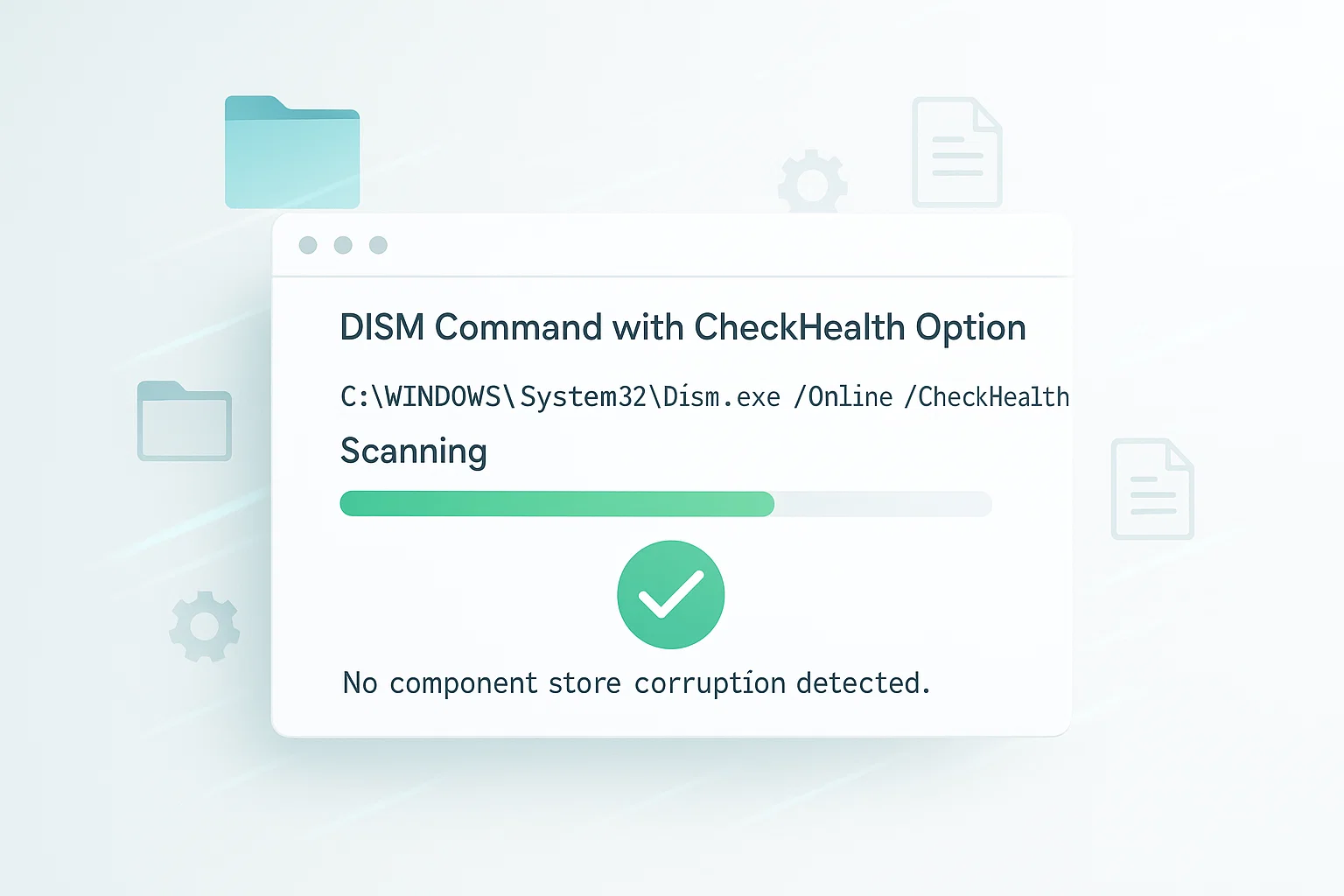
Deze scan is snel klaar en brengt geen herstelacties uit. Gebruik CheckHealth als eerste diagnosestap.
Om de status van je Windows-image te controleren, open je Opdrachtprompt of Windows PowerShell als Administrator. Klik op Start, zoek naar Opdrachtprompt of Windows PowerShell en kies vervolgens Als administrator uitvoeren. Deze stappen zijn hetzelfde voor DISM-bewerkingen in Windows 10.
Voer de volgende opdracht uit:
DISM /Online /Cleanup-Image /CheckHealthDe CheckHealth-scan voltooit binnen enkele seconden. Als er beschadiging wordt gedetecteerd, gebruik dan de uitgebreidere ScanHealth-optie.
DISM-opdracht met de ScanHealth-optie
Als CheckHealth problemen vindt, is een diepgaandere analyse nodig. ScanHealth voert een grondige scan uit om beschadiging in je Windows-image op te sporen.

Deze DISM-herstelbewerking duurt aanzienlijk langer dan CheckHealth, maar biedt gedetailleerde beschadigingsdetectie.
Open Opdrachtprompt of Windows PowerShell als Administrator en voer vervolgens uit:
DISM /Online /Cleanup-Image /ScanHealthVolgens Microsoft-documentatieScanHealth kan enkele minuten in beslag nemen om de grondige scan te voltooien.
DISM-opdracht met de RestoreHealth-optie
Zodra CheckHealth of ScanHealth beschadiging heeft vastgesteld, gebruik je DISM RestoreHealth om de beschadigde bestanden automatisch te herstellen. Als je het verschil kent tussen deze drie DISM-opties voor diagnose en herstel, kies je altijd de juiste aanpak voor jouw situatie.

Hier is een snelle vergelijking van de drie belangrijkste DISM health-commando's:
| Commando | Doel | Duur | Voert reparaties uit |
| CheckHealth | Snelle beschadigingscontrole | Enkele seconden | No |
| ScanHealth | Grondige beschadigingsscan | Enkele minuten | No |
| RestoreHealth | Scan en herstel beschadiging | 10-30 minuten (of langer) | Ja |
DISM.exe Online Cleanup Image Restorehealth
Zorg er voor je begint voor dat je pc opstart in Windows en dat je normaal kunt inloggen. De DISM online cleanup-image restorehealth-opdracht vereist een actieve Windows-sessie om correct te werken.
Controleer de status van Windows-systeembestanden
Open Opdrachtprompt of Windows PowerShell als Administrator. Voer beide diagnostische scans uit:
DISM /Online /Cleanup-Image /CheckHealth

DISM /Online /Cleanup-Image /ScanHealth
Na het detecteren van beschadigde bestanden gebruik je de DISM restore health-opdracht om ze te herstellen. Deze opdracht is bijzonder effectief voor het oplossen van systeembestandsbeschadiging die kan leiden tot diverse Windows-fouten, waaronder kernelbeveiligingscontrole mislukt problemen:
DISM /Online /Cleanup-Image /RestoreHealthHoe lang duurt DISM Restore Health
Het DISM restore health-proces vraagt om geduld. De gebruikelijke duur varieert van 10 tot 30 minuten, hoewel de voltooiingstijd afhangt van verschillende factoren.

De voortgangsbalk kan vastlopen op bepaalde percentages, vooral bij 20%, 62,3%, of andere punten. Dit is normaal gedrag. Het proces kan meerdere uren duren bij uitgebreide beschadiging of langzamere systemen.
De snelheid van je systeem, de omvang van de beschadiging, de beschikbare RAM en de internetverbindingssnelheid bepalen samen hoe lang het duurt. Windows 11 vereist 4GB of RAM, terwijl Windows 10 met 2GB werkt. Weinig geheugen kan ertoe leiden dat het hulpprogramma vastloopt.
Wat je ook doet, onderbreek het proces niet totdat de voortgangsbalk 100% bereikt en een voltooiingsmelding weergeeft.
Zelfs als de voortgang bevroren lijkt, blijft DISM op de achtergrond werken om beschadigde bestanden te downloaden en te vervangen.
DISM Restore Health annuleren
Als je het DISM restore health-proces wilt stoppen, kun je het opdrachtprompt- of PowerShell-venster sluiten. Hierdoor wordt de DISM-bewerking onmiddellijk beëindigd.
Houd er echter rekening mee dat het sluiten van het venster de reparatie stopt zonder dat de voortgang wordt opgeslagen. Als je DISM later opnieuw start, begint het hele proces opnieuw.
De beste aanpak is om het proces op zijn eigen tempo te laten voltooien. DISM beschadigt je systeem niet als het wordt onderbroken, maar je moet de volledige bewerking opnieuw uitvoeren om je Windows-image te repareren.
Installatiemedia gebruiken om je pc te herstellen
Als Windows restore health-bewerkingen je Windows-installatie niet kunnen repareren via Windows Update, zijn je installatiebestanden waarschijnlijk te zwaar beschadigd. In dat geval heb je een alternatieve installatiebron nodig om Windows-bestanden te repareren, zoals een Aangepaste ISO VPS afbeelding.
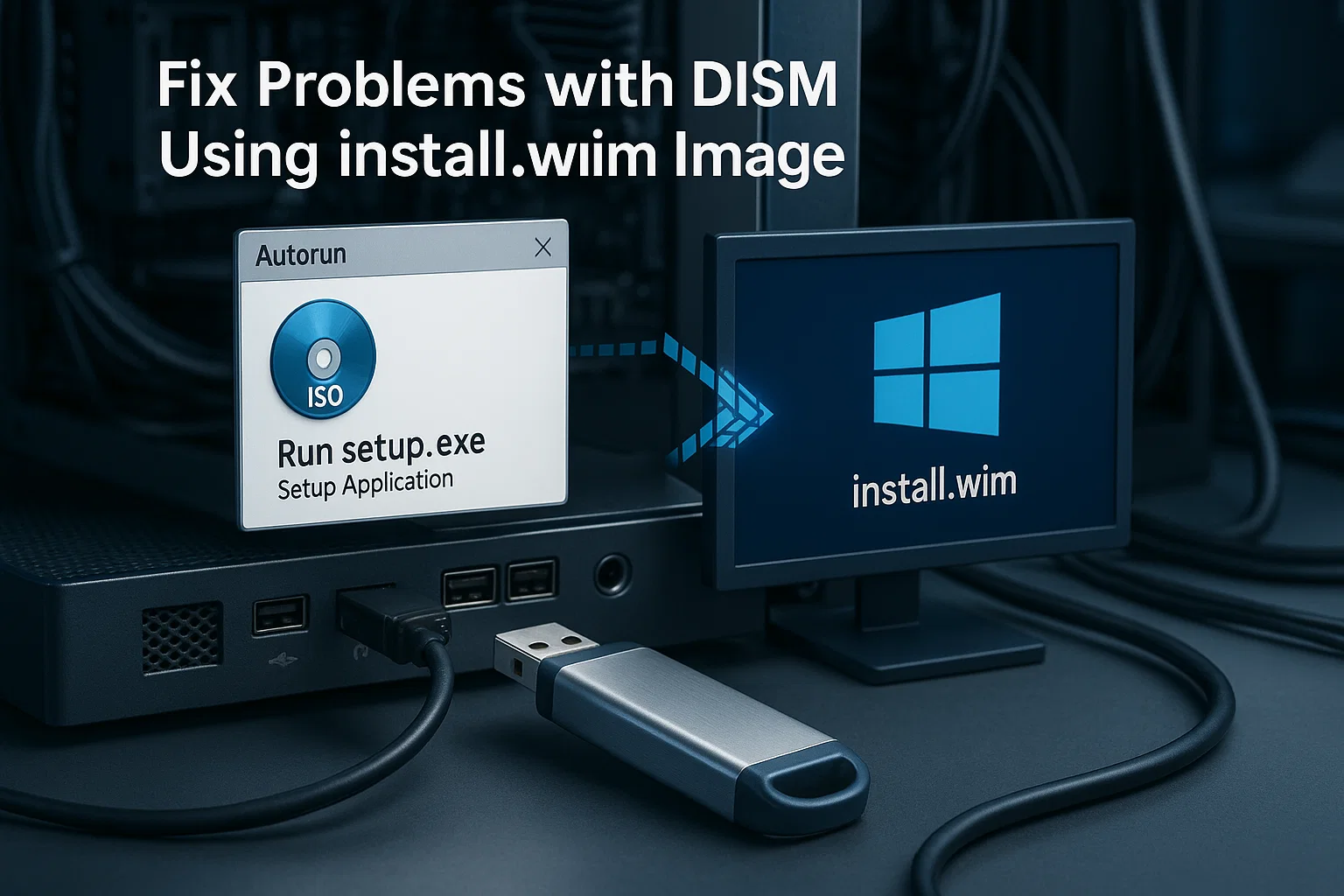
Problemen met DISM oplossen via install.wim-image
Download de nieuwste Windows-installatiemedia die overeenkomt met je Windows-versie van Microsoft. Volg deze stappen om installatiemedia te maken:
- Start de Media Creation Tool en accepteer de algemene voorwaarden
- Selecteer "Installatiemedia maken (USB-stick, dvd of ISO-bestand) voor een andere pc."
- Kies de bijbehorende taal, editie en architectuur voor je systeem
- Selecteer een USB-stick of een ISO-bestand als gewenst formaat
- Wacht tot het hulpprogramma het downloaden en aanmaken heeft voltooid
Als je toegang hebt tot Windows, download dan het Windows ISO-bestand en koppel het door erop te dubbelklikken. Zo heb je geen USB-stick nodig.
Met je installatiebron gereed is dit de opdracht om gezonde Windows 10-systemen te herstellen:
DISM /Online /Cleanup-Image /RestoreHealth /Source:wim:D:\Sources\install.wim:1 /LimitAccessVervangen D:\ met de werkelijke stationsletter van je gekoppelde ISO of USB-stick.
Problemen oplossen met DISM via een ESD-image
Nieuwere Windows-installaties gebruiken vaak gecomprimeerde ESD-bestanden (Electronic Software Delivery) in plaats van WIM-bestanden. Als uw installatiemedia install.esd bevat in plaats van install.wim, gebruik dan deze opdracht:
DISM /Online /Cleanup-Image /RestoreHealth /Source:esd:D:\Sources\install.esd:1 /LimitAccessOpnieuw vervangen D:\ met de stationsletter van uw ISO of USB-station. De parameter /LimitAccess voorkomt dat DISM online herstel probeert contact te maken met Windows Update, en vertrouwt uitsluitend op uw lokale bron.
DISM offline herstel uitvoeren in Windows 11
Als Windows 11 niet opstart, kunt u het systeem alsnog herstellen met de DISM-opdracht restorehealth vanuit de Windows Herstelomgeving. Deze offline herstelmethode werkt wanneer uw systeem niet reageert en is met name nuttig voor Windows 11 VPS omgevingen.
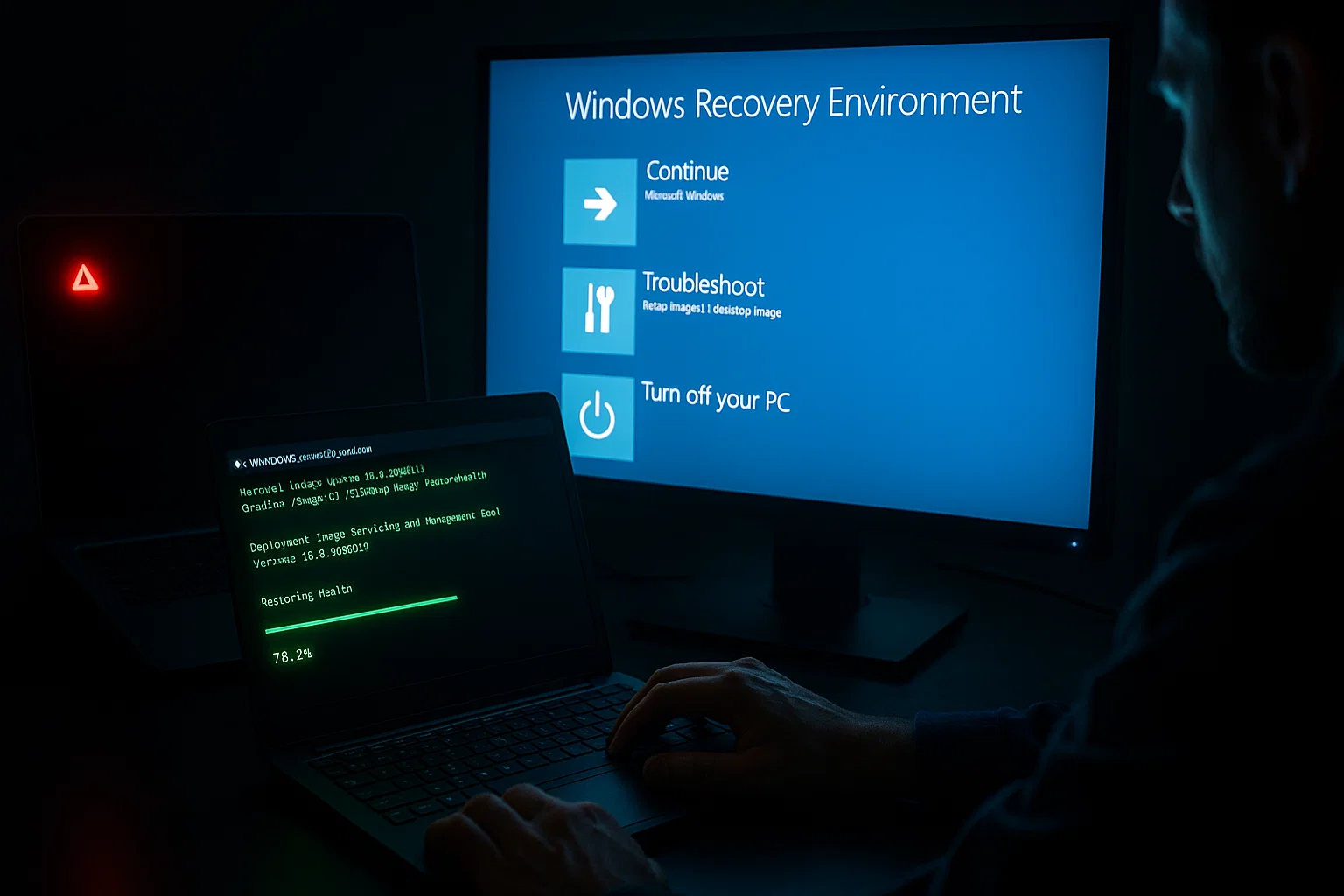
Start op vanaf uw Windows 11 installatie-USB of -dvd. Kies 'Uw computer repareren' in plaats van Windows te installeren. Ga naar Problemen oplossen, dan Geavanceerde opties en vervolgens Opdrachtprompt.
Bepaal in de Herstelomgeving welk station Windows bevat met:
diskpart

list volume

exit
Noteer de stationsletter van uw Windows-installatie (in herstelmodus vaak anders dan C:). Voer vervolgens DISM uit op de offline installatie:
DISM /Image:C:\ /Cleanup-Image /RestoreHealth /Source:wim:E:\Sources\install.wim:1 /LimitAccessVervangen C:\ met de stationsletter van uw Windows-installatie en E:\ met de stationsletter van uw installatiemedia.
Windows-installatie herstellen met SFC
DISM heeft het onderdelenarchief hersteld. Dit archief bevat de bronkopieën van uw Windows-bestanden. U moet nu de actieve systeembestanden repareren die gebruikmaken van deze bron. Problemen kunnen aanhouden omdat de installatie zelf nog beschadigd is.
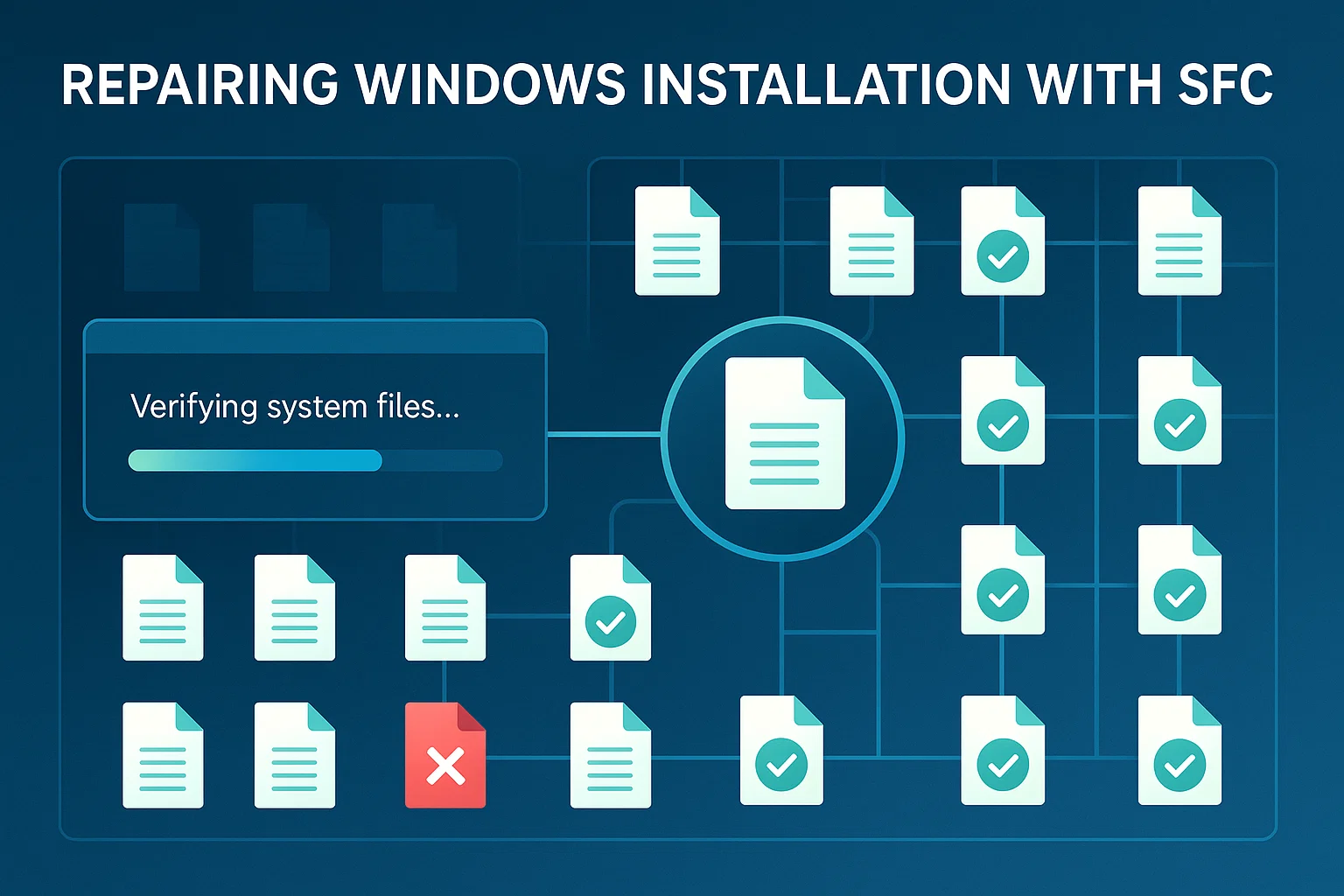
De SFC-opdracht rondt het herstelproces af. Open Opdrachtprompt of PowerShell als administrator en voer uit:
sfc /scannowSFC scant alle beveiligde systeembestanden en vervangt beschadigde versies door goede kopieën uit de herstelde Windows-image. Het kan nodig zijn deze opdracht meerdere keren uit te voeren als problemen aanhouden.
DISM-functies op aanvraag
Naast herstelbewerkingen beheert DISM ook optionele Windows-functies. Features on Demand (FoD) zijn Windows-mogelijkheden die op elk moment na de installatie kunnen worden toegevoegd.
Dit omvat taalpakketten, handschriftherkenning en het .NET Framework. De health restore-opdracht verwerkt deze installaties correct.
Wanneer Windows 10 of Windows 11 een nieuwe functie nodig heeft, vraagt het het functiepakket automatisch op bij Windows Update. Systeembeheerders kunnen FoD's ook vooraf installeren via DISM, zodat functies direct beschikbaar zijn wanneer gebruikers ze nodig hebben.
DISM beheert Features on Demand via de opdracht /Add-Capability. Voor online systemen die verbonden zijn met Windows Update downloadt en installeert de opdracht functies direct. Voor offline systemen of aangepaste implementaties kunnen beheerders lokale bronbestanden opgeven met de vereiste mogelijkheden.
WSUS kan deze functiebestanden niet lokaal hosten. Uw systemen moeten Windows Update of een netwerkshare kunnen bereiken om de inhoud op te halen. U kunt dit instellen via Groepsbeleid. Zo blijven reguliere updates via WSUS verlopen, terwijl specifieke functies direct van Microsoft worden gedownload.
Schijfruimte vrijmaken met DISM
Zodra uw systeem is hersteld en goed functioneert, kunt u schijfruimte terugwinnen. Windows bewaart kopieën van alle geïnstalleerde updates zodat u deze kunt verwijderen als er problemen optreden.
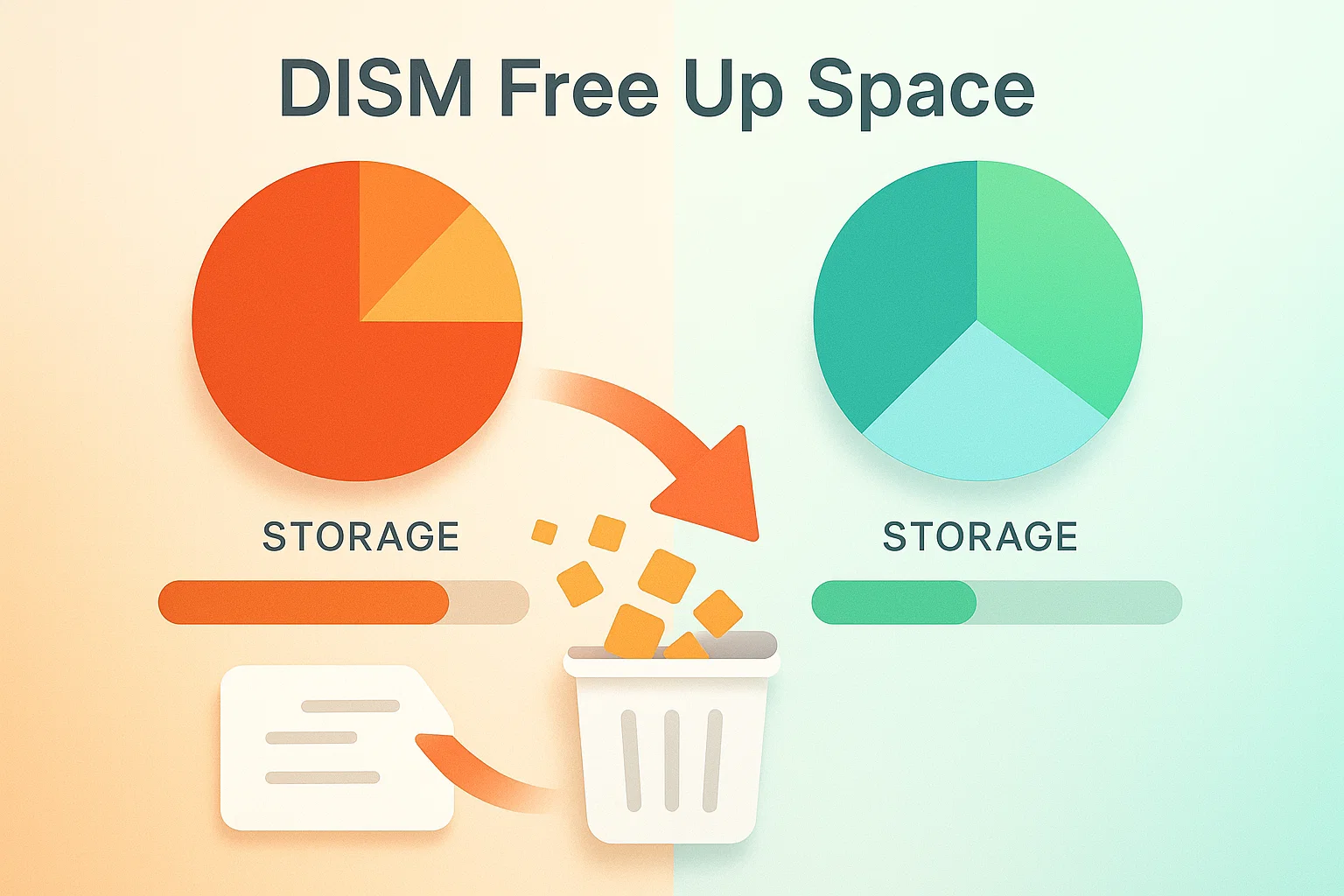
Deze back-ups nemen na verloop van tijd aanzienlijke schijfruimte in beslag en zijn voor de meeste gebruikers overbodig. Met de DISM component cleanup-opdrachten beheer je deze opslag.
DISM biedt opdrachten om oude update-back-ups te verwijderen en schijfruimte vrij te maken. Houd er rekening mee dat het verwijderen van deze kopieën permanent is: daarna kun je Windows-updates niet meer terugdraaien.
De drie belangrijkste opruimopties verschillen in hoe ingrijpend ze zijn en wat ze doen met de mogelijkheid om updates terug te draaien:
| DISM Cleanup-opdracht | Doel | Updates terugdraaien na uitvoering |
| AnalyzeComponentStore | Schijfgebruik controleren en opruimaanbevelingen bekijken | Ja (alleen analyse) |
| StartComponentCleanup | Onnodige updatebestanden verwijderen | Ja |
| StartComponentCleanup /ResetBase | Maximale ruimtebesparing: alle vervangen onderdelen verwijderen | No |
Component Store analyseren
Analyseer eerst de Windows Update component store. Dit laat zien hoeveel ruimte je kunt terugwinnen met DISM cleanup-bewerkingen. Klik met de rechtermuisknop op Start en open Windows PowerShell of Windows Terminal als Administrator.
Voer deze opdracht in:
DISM /Online /Cleanup-Image /AnalyzeComponentStoreNa de analyse rapporteert DISM de omvang van de component store en geeft aan of opruimen zinvol is.
Component Cleanup starten
Voor een grondige opruiming gebruik je de ResetBase-parameter. Hiermee worden alle vervangen versies van elk onderdeel in de component store verwijderd.
DISM /Online /Cleanup-Image /StartComponentCleanup /ResetBaseWaarschuwing: Na het uitvoeren kun je huidige updates niet meer ongedaan maken. Gebruik dit alleen als je schijfruimte moet vrijmaken.
DISM-problemen oplossen
Zelfs met de juiste opdrachten kan er iets misgaan. Bij het uitvoeren van DISM restore health-opdrachten kun je verschillende fouten tegenkomen of situaties waarbij het proces zich niet gedraagt zoals verwacht.
Inzicht in veelvoorkomende problemen en hun oplossingen helpt je problemen snel te verhelpen en reparaties succesvol af te ronden.
De onderstaande tabel beschrijft veelvoorkomende DISM-problemen, hun oorzaken en bewezen oplossingen:
| Fout/Probleem | Oorzaak | Oplossing |
| DISM vast blijven steken op 20% of 62,3% | Normaal gedrag tijdens bestandsverificatie | Wacht 30 tot 60 minuten voordat je het proces onderbreekt |
| Fout 0x800f081f | Bronbestanden niet gevonden | Gebruik de /Source-parameter met een overeenkomende ISO |
| DISM mislukt zonder internetverbinding | Geen toegang tot Windows Update | Gebruik een lokale install.wim of install.esd |
| RAM-fout: onvoldoende geheugen | RAM is lager dan 2GB (Win10) of 4GB (Win11) | Sluit apps of voeg geheugen toe |
| Fout door taalincompatibiliteit | ISO-taal verschilt van Windows | Download de ISO in de juiste taal |
Fouten door incompatibele installatieafbeeldingen
Als DISM problemen ondervindt bij het uitvoeren van het RestoreHealth-commando, kan er een incompatibiliteit bestaan tussen de actieve afbeelding en de reparatiebron. Dit treedt op wanneer de OS-versie, architectuur (x64 of x86) of standaardtaal niet overeenkomen.
Als je bijvoorbeeld Windows in het Brits-Engels hebt geïnstalleerd maar installatiemedia in het Amerikaans-Engels hebt gedownload, geeft DISM fouten. Controleer de taalinstellingen van je online afbeelding:
DISM /Online /Get-IntlControleer voor offline reparatiebronnen de taalinstellingen met:
DISM /Image:<path_to_offline_image_directory> /Get-IntlVervang het pad door de werkelijke locatie van je ISO of USB-drive.
Als er taalverschillen zijn, kun je deze corrigeren met specifieke DISM-opdrachten: /Set-UILang, /Set-UILangFallback, /Set-UserLocale en /SetInputLocale.
De eenvoudigste oplossing is installatiemedia downloaden die exact overeenkomen met jouw Windows-versie, editie en taal.
DISM Restore Health uitvoeren
DISM online restore health correct uitvoeren vereist beheerdersrechten en de juiste syntaxis. Open altijd de opdrachtprompt of Windows PowerShell als Administrator voordat je DISM-opdrachten uitvoert.
Zorg voor een stabiele internetverbinding wanneer je het RestoreHealth-commando gebruikt zonder een bron op te geven. DISM downloadt dan automatisch vervangingsbestanden via Windows Update.
Voor systemen zonder internetverbinding, of wanneer Windows Update niet beschikbaar is, geef je altijd een lokale bron op via de parameter /Source. Zo heeft DISM toegang tot de bestanden die nodig zijn voor de reparatie.
Wat doet DISM Restore Health
Het commando DISM /online /cleanup-image /restorehealth scant de Windows-componentopslag (in de map WinSxS) op beschadigingen. Als het beschadigde of ontbrekende bestanden vindt, downloadt het vervangende bestanden via Windows Update of gebruikt het bestanden uit een opgegeven lokale bron.
Het commando herstelt de componentopslag zonder je persoonlijke bestanden, geïnstalleerde applicaties of systeeminstellingen te wijzigen. Het werkt op afbeeldingsniveau en herstelt de basis waarop Windows draait.
Nadat DISM de componentopslag heeft hersteld, controleert SFC of alle systeembestanden in Windows overeenkomen met de juiste versies uit de nu herstelde componentopslag.
Meer mogelijkheden van DISM
Naast het herstellen van Windows biedt DISM nog vele andere mogelijkheden. Denk aan het vastleggen en toepassen van partitieafbeeldingen, het koppelen en aanpassen van Windows Images, en het werken met afzonderlijke .WIM-bestanden en het maken van data-afbeeldingen.
Systeembeheerders en IT-professionals gebruiken deze geavanceerde DISM-functies regelmatig voor implementatie, onderhoud en probleemoplossing op meerdere systemen. Meer informatie over deze tools vindt u in de officiële Microsoft DISM-documentatie.
DISM uitvoeren op Cloudzy Windows VPS
Bij Cloudzy, onze Windows VPS plannen geven u volledige beheerderstoegang. U kunt DISM-opdrachten uitvoeren wanneer u ze nodig heeft. Het maakt niet uit of u Windows 10 of Windows 11 VPS instanties.
Je krijgt toegewijde resources met netwerksnelheden tot 40 Gbps. We hebben ook datacenters in 13 regio's. Onze omgevingen omvatten snapshot-tools. Je kunt ook back-ups maken voordat je systeemreparaties uitvoert. Als een DISM-operatie mislukt, kun je direct terugrollen.
Bovendien onze Aangepaste ISO VPS optie laat u uw eigen installatiemedia uploaden. U kunt offline systemen herstellen zonder afhankelijk te zijn van Windows Update.
We bieden ook 24/7 ondersteuning. Ons team begeleidt u bij DISM-bewerkingen en probleemoplossing. U beschikt ook over NVMe-opslag voor snellere scans.
Conclusie
Begin met CheckHealth voor een snelle diagnose van uw systeem. Als u fouten ziet, ga dan over op ScanHealth voor een gedetailleerde scan van de image. Voer RestoreHealth uit om gevonden beschadigingen te herstellen. Als Windows Update mislukt, gebruik dan installatiemedia. De offline herstelmethode werkt ook voor systemen die niet opstarten.
DISM herstelt de componentenopslag. Daarom moet u daarna SFC uitvoeren om de eigenlijke Windows-installatie te repareren. Zodra uw systeem in orde is, gebruikt u de opruimopdrachten om oude updatebestanden te verwijderen en schijfruimte vrij te maken. Zo lost u systeemfouten op zonder een volledige, complexe herinstallatie te hoeven uitvoeren.



Discussie
Reacties
Log in om mee te praten.