

Een server beheren hoeft niet ingewikkeld te zijn. Je hebt alleen de juiste tools nodig. DirectAdmin is een van de beste configuratiepanelen voor Linux omdat het snel, licht en efficiënt is. Het werkt uitstekend op Ubuntu en AlmaLinux en biedt een grafische interface voor complexe taken.
Door het configuratiepaneel handmatig te installeren heb je volledige controle over de configuratie van je server. Je bepaalt precies welke services er draaien en hoe beveiliging wordt ingericht, in plaats van te vertrouwen op standaardinstellingen. Deze gids doorloopt het volledige installatieproces zodat je omgeving precies is ingericht zoals jij dat wilt.
Systeemvereisten voor DirectAdmin
Door te voldoen aan de systeemvereisten van DirectAdmin zorg je voor een vlotte installatie en optimale prestaties.
BELANGRIJK: Begin met een schone server. Installeer geen services zoals Apache, PHP, MySQL of Sendmail vóór de installatie van DirectAdmin. Het installatieprogramma compileert en configureert deze services specifiek voor het configuratiescherm. Bestaande installaties veroorzaken conflicten en fouten.
Hardwarevereisten
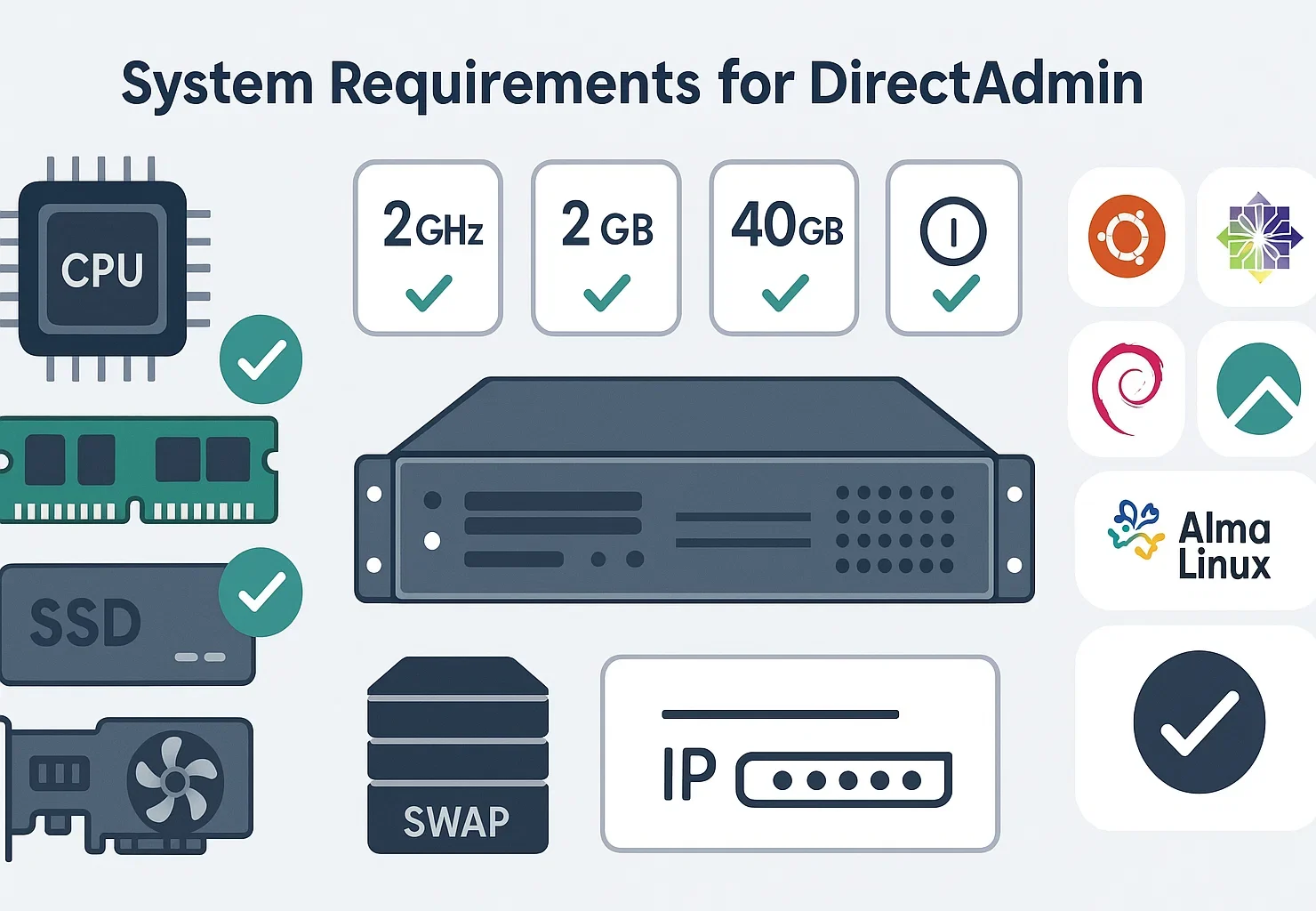
Dankzij het lichtgewicht ontwerp van DirectAdmin kan het configuratiescherm prima draaien op bescheiden hardware. Volgens de DirectAdmin systeemvereistenzijn de officiële specificaties als volgt.
DirectAdmin hardwarevereisten voor Linux-servers:
| Onderdeel | Minimale vereiste | Aanbevolen |
| Processor | 500 MHz | Multi-core, 1+ GHz |
| RAM | 4 GB | 8 GB or more |
| Wisselgeheugen | 4 GB | 4 GB+ |
| Opslag | 2 GB free space | 10+ GB SSD |
| IP-adres | 1 statisch IPv4-adres | 2+ voor DNS-beheer |
DirectAdmin vereist minimaal 4 GB RAM en ten minste 4 GB swapgeheugen. Voor servers waarop meerdere websites draaien, reserveer je extra geheugen en rekenkracht.
Zowel Intel- als AMD-processors werken goed.
Belangrijke opmerking over hardware: SSD-opslag wordt sterk aanbevolen boven traditionele harde schijven voor de beste DirectAdmin-prestaties.
Compatibiliteit met besturingssystemen
DirectAdmin ondersteunt meerdere Linux-distributies. Begin met een schone OS-installatie.
Bij Cloudzy, onze Linux VPS biedt een solide basis met 99,95% uptime en datacenters in 13 regio's. We gebruiken AMD Ryzen 9-processoren en NVMe-opslag, zodat je DirectAdmin-paneel snel draait.
Ondersteunde Distributies: Red Hat Enterprise Linux, AlmaLinux (aanbevolen voor RHEL-compatibiliteit), Rocky Linux, CentOS Stream, CloudLinux, Debian, Ubuntu (20.04 LTS, 22.04 LTS, 24.04 LTS).
Opmerking: CentOS 7 heeft EOL bereikt in juni 2024. Gebruik voor RHEL-gebaseerde systemen AlmaLinux 9 of Rocky Linux 9.
Voor Ubuntu-installaties werkt DirectAdmin het beste op Long Term Support-releases. Lees meer over de verschillen in onze CentOS vs Ubuntu vergelijkingsgids.
Licentie- en domeineisen
Je hebt een geldige DirectAdmin-licentiesleutel nodig om de installatie te starten. Het webinstallatieprogramma vraagt direct om deze sleutel. IP-vergrendeling is beschikbaar als optionele beveiligingsmaatregel, maar de sleutel is de primaire vereiste. Je hebt ook een volledig gekwalificeerde domeinnaam nodig als hostnaam voor je server.
Deze hostnaam moet via DNS worden omgezet.
Vereiste Toegang
Root-toegang tot je server is verplicht voor de installatie van DirectAdmin. Het installatieproces past systeemconfiguraties aan en installeert diverse services waarvoor root-rechten nodig zijn.
Nu je aan alle vereisten voldoet, kun je beginnen met de installatie. De volgende secties bevatten gedetailleerde instructies voor zowel Ubuntu als CentOS 7.
Wil je de installatieconfiguratie overslaan, kies dan voor Cloudzy's DirectAdmin VPS-hosting. Het is vooraf geconfigureerd voor optimale prestaties. Je kunt direct beginnen met het beheren van je websites, zonder de command line aan te raken. Zo focus je op je content in plaats van op serverconfiguratie.
DirectAdmin installeren op Ubuntu
DirectAdmin installeren op Ubuntu is eenvoudig als je deze stappen zorgvuldig volgt. Voor de beste stabiliteit en prestaties raden we een Cloudzy aan Ubuntu VPS met versie 20.04 LTS, 22.04 LTS of 24.04 LTS.
# Update package lists and upgrade all packages
apt update && apt upgrade -y
Stap 1: Werk je systeem bij
Schakel over naar de root-gebruiker voordat je iets doet. Voer sudo -i uit om een root-shell te openen. Alle commando's in dit Ubuntu-gedeelte worden uitgevoerd vanuit die root-shell, dus je hoeft ze niet vooraf te laten gaan door sudo.
# Update package lists and upgrade all packages
apt update && apt upgrade -y
Nadat de update is voltooid, herstart je server om kernel-updates toe te passen:
# Reboot the server
reboot
Stap 2: Installeer de benodigde afhankelijkheden
Het installatieprogramma haalt zijn eigen afhankelijkheden op tijdens de installatie. Je hebt alleen curl vooraf geïnstalleerd nodig om het script uit te voeren:
apt install curl -yProblemen oplossen - ontbrekende pakketten: Als setup.sh een ontbrekend pakket meldt tijdens de installatie, installeer dan alleen dat pakket op naam en voer het script opnieuw uit.
Twee pakketten die niet meer beschikbaar zijn in de Ubuntu 24.04-repositories zijn libaio1 (vervangen door libaio1t64) en libperl4-corelibs-perl (volledig verwijderd). Installeer geen volledige lijst van vooraf vereiste pakketten uit externe handleidingen. Laat setup.sh zelf bepalen wat het nodig heeft.
Stap 3: Voer het DirectAdmin-installatiescript uit
Zorg ervoor dat je nog steeds in de root-shell van Stap 1 zit. Als je die hebt afgesloten, voer dan sudo -i opnieuw uit voordat je verdergaat. Voer vervolgens het installatiescript uit:
# Run DirectAdmin installation script
sh <(curl -fsSL https://download.directadmin.com/setup.sh)
Voer dit niet uit als sudo sh <(curl …). Voer het rechtstreeks uit vanuit de root-shell. Het gebruik van sudo in een niet-root-shell kan ervoor zorgen dat het script halverwege de installatie mislukt.
Het script voert eerste systeemcontroles uit en geeft een URL om de installatie via je webbrowser te voltooien.
De URL ziet er ongeveer zo uit: http://YOUR_SERVER_IP:35222/?key=UNIQUE_INSTALLATION_KEY. Open deze URL in je browser om de installatie te voltooien via het webgebaseerde installatieprogramma van DirectAdmin.
Tijdens de installatie vraagt de webinstaller om je licentiesleutel, de hostnaam van de server, een gebruikersnaam en wachtwoord voor de beheerder, de keuze van een netwerkadapter en je voorkeuren voor de softwarestack.
De installatie duurt doorgaans 30 tot 60 minuten, afhankelijk van de prestaties van je server en de snelheid van je internetverbinding.
Stap 4: Firewallinstellingen configureren
Als je een firewall gebruikt, stel deze dan in om de standaardpoorten van DirectAdmin toe te staan. DirectAdmin gebruikt poort 2222 voor de configuratiepaneelinterface.
Voer deze commando's uit zodat UFW firewall-toegang correct configureert.
# Allow DirectAdmin control panel access
ufw allow 2222/tcp
# Allow HTTP web traffic
ufw allow 80/tcp
# Allow HTTPS-encrypted web traffic
ufw allow 443/tcp
ufw allow 35222/tcp
# Apply firewall changes
ufw reload
Poort 2222 geeft toegang tot het DirectAdmin-configuratiepaneel, terwijl poorten 80 en 443 het HTTP- en HTTPS-webverkeer voor je gehoste websites afhandelen.
Stap 5: DirectAdmin openen
Zodra de installatie is voltooid, open je DirectAdmin door je webbrowser te starten en naar het volgende adres te navigeren:
http://YOUR_SERVER_IP:2222Meld je aan met de beheerdersgegevens die je tijdens de installatie hebt aangemaakt.
DirectAdmin installeren op CentOS 7 (alleen voor legacy-systemen)
Belangrijk: Gebruik dit niet voor nieuwe servers.
CentOS 7 heeft in 2024 zijn End of Life bereikt. DirectAdmin heeft ook de ondersteuning voor RHEL 7-systemen beëindigd. Volg deze stappen alleen als je een legacy CentOS VPS-hosting omgevingen.
Voor elke nieuwe installatie in 2026 moet je AlmaLinux 9 gebruiken. Als je doorgaat met CentOS 7, loop je beveiligingsrisico's en krijg je te maken met gebroken updatescripts.
Stap 1: Het systeem voorbereiden
Schakel over naar een rootshell voordat je begint. Voer sudo -i uit om er een te openen. Gebruik sudo niet voor afzonderlijke opdrachten. Voer ze rechtstreeks uit vanuit de rootshell.
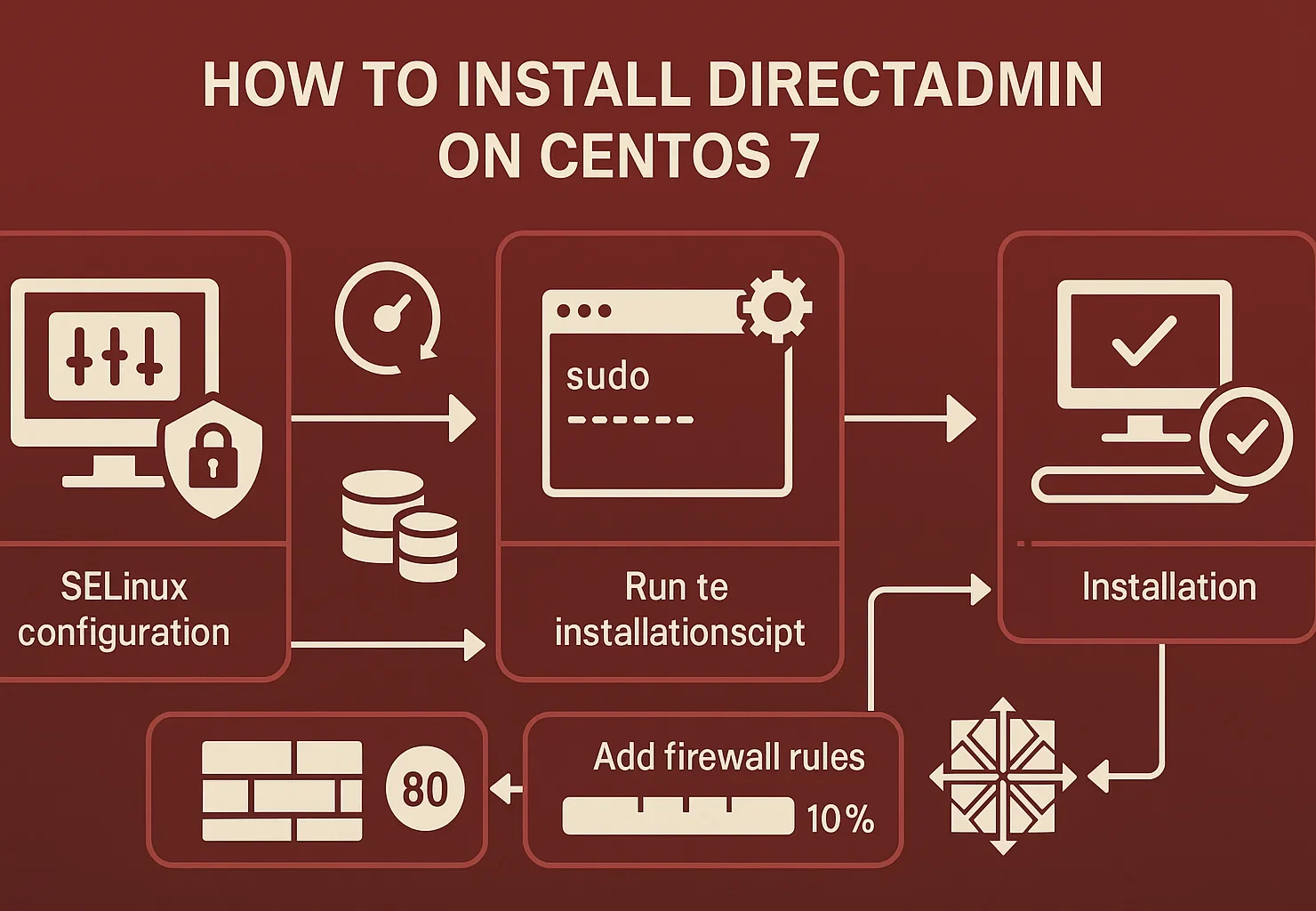
sudo -iSchakel SELinux tijdelijk uit voor de installatie. SELinux kan de installatiescripts van DirectAdmin verstoren:
# Temporarily disable SELinux
setenforce 0
# Permanently disable SELinux on reboot
sed -i 's/enforcing/disabled/g' /etc/selinux/config
Werk je systeempakketten bij:
# Update all system packages
yum update -y

Reboot the server after updates complete:

# Reboot to apply updates
reboot
Stap 2: Het DirectAdmin-installatiescript uitvoeren
Je bevindt je al in een rootshell vanuit stap 1. Voer het installatiescript direct uit:
sh <(curl -fsSL https://download.directadmin.com/setup.sh)Niet gebruiken sudo sh <(curl …). Voer het alleen uit vanuit de root-shell. De installatiewizard begeleidt je door het installatieproces. Je hebt je DirectAdmin-licentiegegevens nodig en stelt basisinstellingen voor de server in.
Stap 3: Firewallregels instellen
CentOS 7 gebruikt firewalld voor firewallbeheer. Open de benodigde poorten:
# Allow DirectAdmin control panel (port 2222)

firewall-cmd --permanent --add-port=2222/tcp

# Allow HTTP traffic (port 80)

firewall-cmd --permanent --add-port=80/tcp

# Allow HTTPS traffic (port 443)

firewall-cmd --permanent --add-port=443/tcp
# Allow Installation Port
firewall-cmd --permanent --add-port=35222/tcp

# Reload firewall to apply changes

firewall-cmd --reload
Met deze commando's kunnen het configuratiepaneel en de webservices van DirectAdmin inkomende verbindingen accepteren.
Stap 4: Installatie afronden
Het installatieproces installeert en configureert alle benodigde services, waaronder de gekozen webserver, PHP en het databasesysteem. Houd de installatie-uitvoer in de gaten voor eventuele fouten of waarschuwingen.
Na het voltooien van de installatie open je DirectAdmin via:
http://YOUR_SERVER_IP:2222Log in met je beheerdersgegevens om je hostingomgeving te configureren.
DirectAdmin installeren op AlmaLinux 9 (aanbevolen alternatief)
AlmaLinux 9 is de aanbevolen opvolger van CentOS 7, met volledige RHEL-compatibiliteit en actieve langetermijnondersteuning. DirectAdmin ondersteunt AlmaLinux officieel, waardoor het de beste keuze is voor nieuwe implementaties in 2026.
Het installatieproces lijkt sterk op dat van CentOS 7, maar met modern pakketbeheer. Dit is de directe aanpak:
Installatiestappen in het kort
Schakel eerst over naar een root-shell en werk je systeem bij:
sudo -i

# Update system packages
dnf update -y
Voer het installatiescript rechtstreeks uit vanuit die root-shell. Gebruik geen prefix sudo sh <(curl …):
# Run DirectAdmin installation script
sh <(curl -fsSL https://download.directadmin.com/setup.sh)
Voer het script rechtstreeks uit vanuit de root-shell. Gebruik geen prefix sudo.
Configureer de firewall met firewalld:
# Allow necessary ports

firewall-cmd --permanent --add-port=2222/tcp

firewall-cmd --permanent --add-port=80/tcp

firewall-cmd --permanent --add-port=443/tcp

firewall-cmd --permanent --add-port=35222/tcp

firewall-cmd --reload
Open je DirectAdmin-paneel via http://YOUR_SERVER_IP:2222 nadat de installatie is voltooid. AlmaLinux 9 biedt betere beveiliging, actieve updates en officiële DirectAdmin-ondersteuning tot en met 2032.
Configuratie na installatie
Na een geslaagde installatie van DirectAdmin voer je deze belangrijke configuratiestappen uit om je installatie te beveiligen en te verbeteren.
Beveiligingsconfiguratie
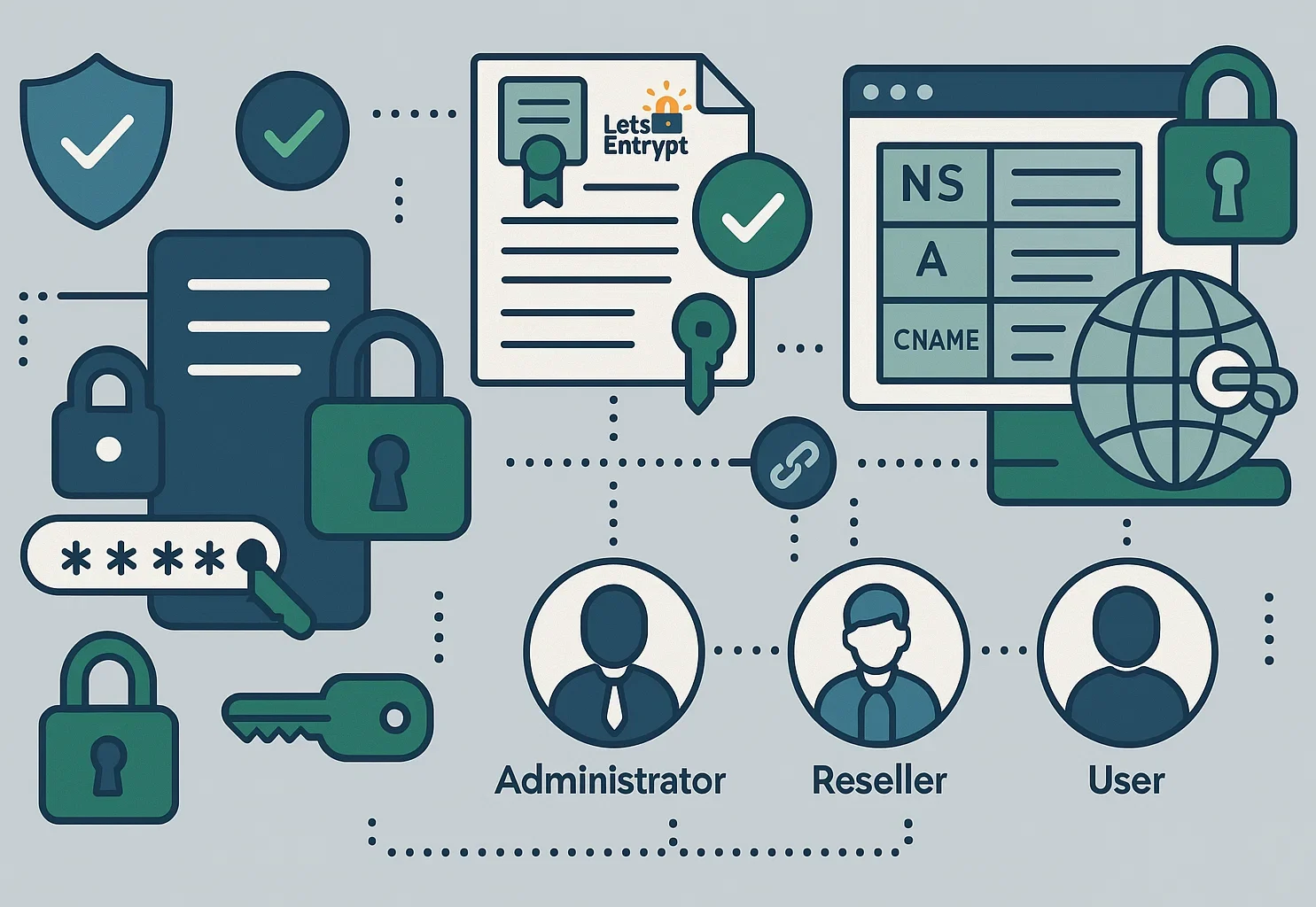
Wijzig je beheerderswachtwoord meteen na het inloggen. Het installatieprogramma genereert willekeurige inloggegevens, dus stel direct een eigen wachtwoord in. Ga naar Account Manager in de DirectAdmin-interface en werk je gegevens bij.
Activeer SSL/TLS-certificaten voor het DirectAdmin-configuratiepaneel zelf. DirectAdmin ondersteunt Let's Encrypt voor gratis SSL-certificaten, die je kunt instellen via de sectie SSL Certificates.
DNS-configuratie
Stel je nameservers in via de DNS Management-sectie van DirectAdmin. Een correcte DNS-configuratie zorgt ervoor dat je domeinen goed worden omgezet en e-mailbezorging correct werkt.
Gebruikersaccounts instellen
DirectAdmin werkt met drie toegangsniveaus:
- Beheerders volledige controle over je server
- Wederverkopers kan gebruikersaccounts aanmaken en beheren
- Gebruikers kunnen hun eigen websites en e-mailaccounts beheren
Software-installatie
Gebruik de CustomBuild-functie van DirectAdmin om softwarepakketten te installeren of bij te werken, zoals webservers, PHP-versies en databasesystemen.
DirectAdmin: voor- en nadelen
Weeg de voor- en nadelen van DirectAdmin goed af voordat je het installeert. Het grootste voordeel is de prijs. De Standard-licentie kost slechts $29 per maand. Dat is aanzienlijk goedkoper dan cPanel. Beheer je meerdere servers, dan verdien je dat verschil snel terug.

Prestaties zijn een ander groot voordeel. Het paneel is lichtgewicht en draait soepel op minimale hardware, zelfs op 500 MHz CPUs. Zo blijft er meer RAM en rekenkracht over voor je websites zelf. Dankzij automatisch herstellen na crashes blijft het stabiel.
Maar er zijn ook nadelen. Je krijgt minder ingebouwde functies vergeleken met cPanel. Het plug-in ecosysteem is ook een stuk kleiner. De brede selectie aan third-party tools die andere panels bieden, mis je hier. Dat kan specifieke aanpassingen lastiger maken zonder extra hulp.
DirectAdmin werkt alleen op Linux-systemen. Windows-gebruikers kunnen het niet gebruiken. De gebruikersgemeenschap is kleiner, dus bij zeldzame fouten duurt het langer om antwoorden te vinden. Maar als je snelheid en lage kosten belangrijker vindt dan een groot marktplaatsaanbod, is dit panel een goede keuze.
DirectAdmin vs cPanel: Een Korte Vergelijking
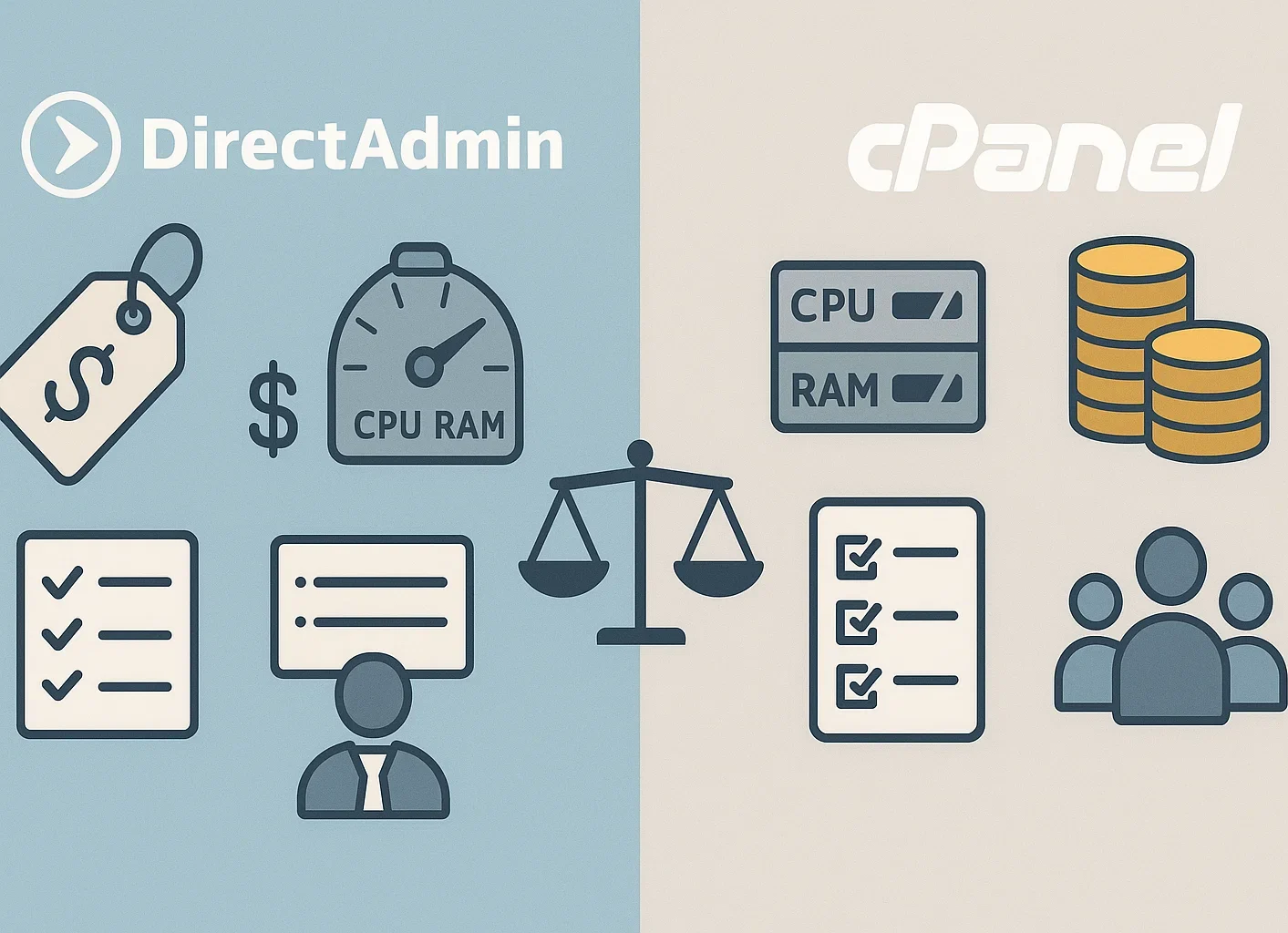
Weten hoe DirectAdmin zich verhoudt tot cPanel helpt je een weloverwogen keuze te maken.
Prijsstelling: Het Standard-pakket van DirectAdmin kost $29 per maand, terwijl cPanel aanzienlijk meer vraagt voor vergelijkbare functionaliteit. DirectAdmin biedt duidelijke kostenvoordelen, zeker voor hostingproviders die meerdere servers beheren.
Resourcegebruik: DirectAdmin verbruikt minder systeembronnen dan cPanel, waardoor het beter geschikt is voor VPS en gedeelde hostingomgevingen.
Functies: cPanel biedt meer ingebouwde functies en een uitgebreider ecosysteem van plugins en integraties. DirectAdmin biedt de essentiële tools voor hostingbeheer, maar met een compactere functieset.
Overweeg je alternatieven? Bekijk dan onze gids over ""hoe cPanel op Ubuntu te installeren”.
Leercurve: Beide panels zijn geschikt voor beginners, al biedt cPanel uitgebreidere documentatie en een grotere gebruikersgemeenschap, waardoor je meer leermateriaal tot je beschikking hebt.
Conclusie
Leren hoe je DirectAdmin installeert op Linux geeft je een betrouwbare, kosteneffectieve oplossing voor serverbeheer. Het lichtgewicht ontwerp, de intuïtieve interface en de scherpe prijs maken het een uitstekende keuze voor hostingproviders.
Het installatieproces voor DirectAdmin op Ubuntu, CentOS 7 en AlmaLinux 9 verloopt soepel als je de juiste stappen volgt. Zorg dat je systeem voldoet aan de minimumvereisten van 4 GB RAM en 4 GB swapgeheugen, zorg voor een geldige licentie en stel je firewall in om DirectAdmin's standaardpoort 2222 toe te staan.
DirectAdmin biedt niet zoveel functies als cPanel, maar richt zich op essentiële hosting-functionaliteit, stabiliteit en efficiënt resourcegebruik. Dit maakt het uitstekend geschikt voor veel use cases.



Discussie
Reacties
Log in om mee te praten.