

cPanel gebruiken is zonder twijfel een van de verstandigste keuzes als je een solide basis wilt leggen voor je bedrijf en het stap voor stap wilt laten groeien. Lees verder, CentOS helpt je een CMS op te zetten dat gebouwd is op een gratis, open-source, platformonafhankelijk content management systeem.
De kern van de zaak is leren hoe je cPanel installeert op CentOS 8, dat compatibel is met de upstream Red Hat Enterprise Linux. CentOS Linux is een gratis en open-source computerplatform, wat cPanel op CentOS tot een waardevolle keuze maakt voor je hostingstrategie. Deze handleiding legt de basis uit en laat je stap voor stap zien hoe je cPanel/WHM installeert op CentOS 8.
Wat is cPanel?
cPanel is een configuratiescherm waarmee website-eigenaren hun webhostingserver en Linux-gebaseerde omgevingen kunnen beheren. Hostingproviders bieden dit configuratiescherm aan om hun diensten in te stellen, waaronder databases, bestandsbeheer, het aanmaken en beheren van e-mailaccounts, automatische back-ups, het aanmaken van subdomeinen en WordPress-installatie - alles op één plek.
cPanel heeft twee gebruikersinterfaces: één voor klanten, waarmee je inlogt om je website te beheren, en één voor serverbeheer, die niet toegankelijk is voor eindgebruikers. Dit populaire Linux-gebaseerde webhostingplatform is geliefd onder webdevelopers, en dat is niet voor niets: het is gratis en eenvoudig in gebruik.

Maak je CentOS-omgeving in slechts een paar klikken.
Bekijk CentOS-plannenWat is WHM?
WHM staat voor Webhostbeheerder, een beheerpaneel voor hostingproviders waarmee zij klantaccounts kunnen beheren. Het stelt je in staat om meerdere websites die draaien op cPanel tegelijkertijd te beheren.
Met WHM kun je hostingruimte doorverkopen aan andere gebruikers. De server biedt functies zoals hoge bandbreedte en ruime opslagcapaciteit.
Met WHM verdeel je je server in meerdere hostingomgevingen en verkoop je elke omgeving aan een aparte gebruiker. Zo heb je volledige beheertoegang en meer controle bij het beheren van verschillende sites.
Belangrijkste functies en mogelijkheden van cPanel en WHM
cPanel en WHM zijn tools voor Linux-systemen waarmee je webhostingtaken automatiseert via een overzichtelijke grafische interface.
Laten we nu individueel ingaan op de features en functies van elk
cPanel voordelen
- Overzichtelijke gebruikersinterface
- Gemakkelijk in gebruik
- Veel educatieve bronnen beschikbaar
- Automatische software-installatie
- Ondersteuning IPv6
- Is gemakkelijk om te leren
- Volledige ondersteuning
- Compatibel met alle webbrowsers
- Snellere laadtijden
- Subdomeinen, domain parking en extra domeinen aanmaken
cPanel Functies
1. Bestanden beheren
- Bestandsbeheer
- FTP-verbindingen
- FTP-accounts
- Schijfgebruik
- Back-up
- Bestanden en mappen herstellen
2. Databases aanmaken
- MySQL-databases
- PHPMyAdmin
- Remote MySQL
3. Domeinen beheren
- Subdomeinen toevoegen of verwijderen
- Omleidingen
- Aliassen maken
- DNS beheren
- Doorverwijzingen instellen
4. E-mail en agenda's instellen
- Mailinglijsten gebruiken
- E-mailroutering
- Globale e-mailfiltering voorstellen
- Beschikt over kalender- en contactapplicaties met bijbehorende interfaces
5. Ondersteuning MySQL 5.7
Lees ook: Beste gratis alternatieven voor cPanel
WHM Voordelen
- Beveiliging
- Privacy
- Eenvoudig beheer
- Betaalbare prijs
Functies en mogelijkheden van WHM
- Eenvoudige migratie van cPanel
- Heeft een aangepast dashboard of paneel
- Bevat geavanceerde monitoringtools
- Biedt beveiliging op meerdere niveaus
- cPanel-gebruikersaccounts en hostingpakketten aanmaken
- Meldingen beheren voor AutoSSL
- Documentatie gebruiken om met cPanel te werken
- Serverinformatie en -status controleren
- Bied sterke beveiliging: monitor en beheer sites en wachtwoorden.
- ManagecPanel accounts: cPanel-accounts aanmaken, verwijderen en opschorten.
Vereisten voor het installeren van cPanel op CentOS8
- Minimaal 1 GB RAM, tot 2 GB aanbevolen.
- Minimaal 20 GB vrije schijfruimte, tot 40 GB aanbevolen.
- Geldige cPanel-licentie van cPanel
- Standaard hostnaam "FQDN": Fully Qualified Domain Name
- 64-bit besturingssysteem, CentOS / RHEL / CloudLinux

Start een snellere WordPress VPS met directe implementatie.
WordPress VPS aanschaffenHoe installeer je cPanel/WHM op CentOS 8 (stapsgewijs)
Website-beheerders en technische teams hoeven geen website vanaf nul te bouwen. Alle tools zijn beschikbaar via het configuratiescherm in je browser. Toch is het voor beheerders essentieel om te weten hoe je cPanel op CentOS 8 installeert, zodat alles cPanel correct wordt ingesteld.
Stap 1: Stel de hostnaam van je server in

Als je hostserver geen "FQDN" heeft, stel dan een hostnaam in zoals "Hostname.yourdomain.com".
hostnamectl set-hostname cPanel.Roterhosting.lan
Stap 2: Controleer of Perl op je server is geïnstalleerd

cPanel is geschreven in Perl, dus je moet controleren of Perl al op je server staat. Is dat niet het geval, installeer het dan met deze korte opdracht:
yum install perl
Stap 3: Download en installeer het cPanel-script


Je hebt geen commando nodig; je hebt alleen een cURL-paneel nodig. Als je het Curl-commando niet hebt geïnstalleerd, download dan het cPanel-installatiescript met het cURL-commando. Installeer Curl eerst als volgt:
yum install curl
Stap 4: Download en voer het nieuwste installatiescript uit

Voer dit commando uit om naar je home-map te navigeren en het nieuwste installatiescript daar te downloaden.
cd /home
curl -o latest -L https://securedownloads.cpanel.net/latest
sh latest
Voer nu het auto-installer script uit door het onderstaande commando te typen:
# sh latest
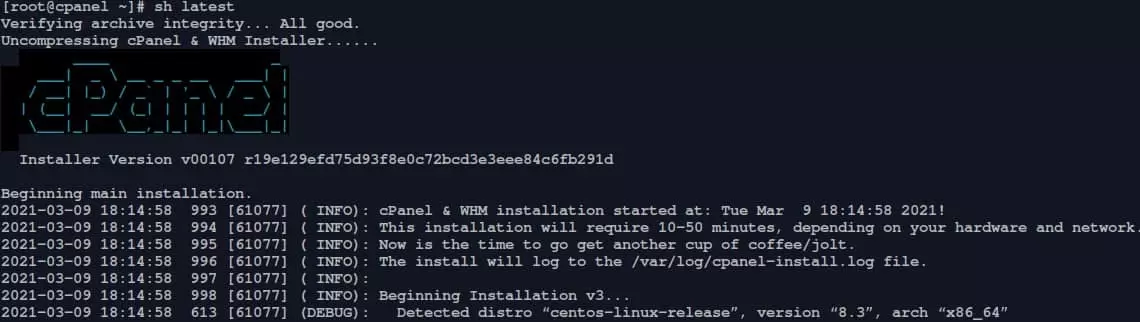

Voorbeelduitvoer
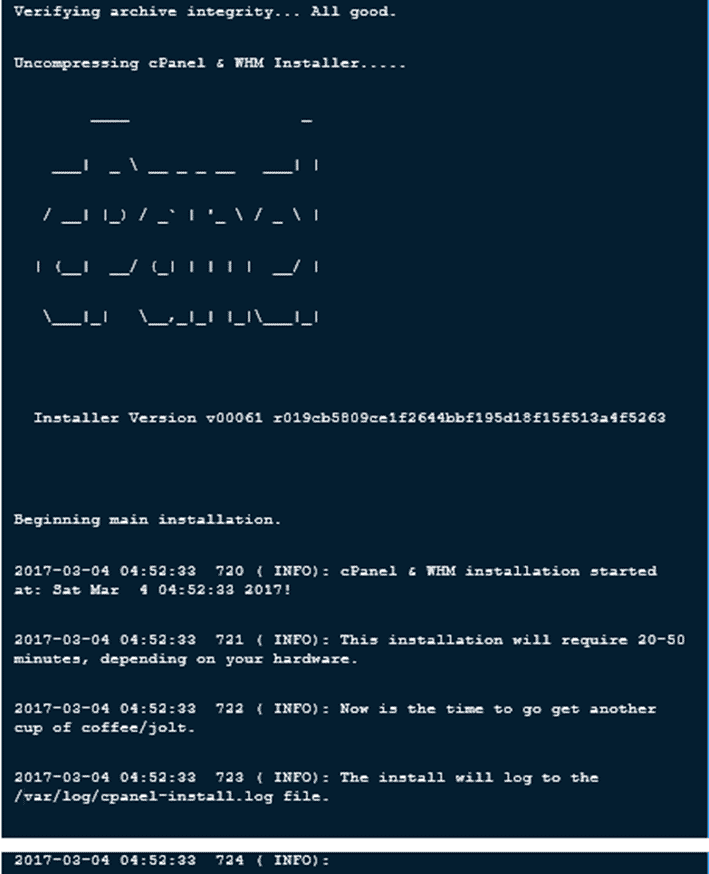
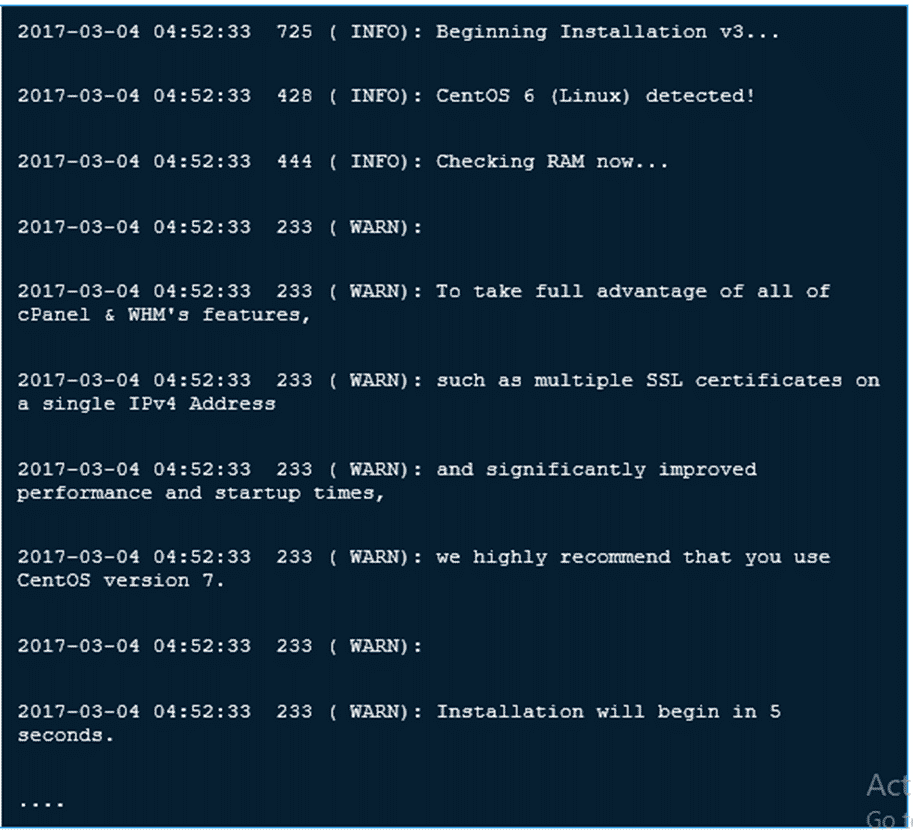
Opmerking: Als je via SSH verbinding maakt met je server, wordt aangeraden het cPanel-autoinstallatiescript in screenmodus uit te voeren. Dit zorgt voor een actieve shellsessie die blijft bestaan bij een netwerkonderbreking.
screen
Voer het screen-commando uit om te controleren of screen beschikbaar is op je systeem. Het systeem geeft dan terug:usr/bin/screen Dit bevestigt of screen aanwezig is op je systeem en of het in je pad staat.
Als screen niet beschikbaar is, installeer het dan met het commando yum install screen.
Maak je CentOS-omgeving in slechts een paar klikken.
Bekijk CentOS-plannenStap 5: Toegang tot cPanel WHM
Zodra de installatie is voltooid, doorloop je de installatiewizard via de webinterface en open je WHM met deze URL:
https://SERVER_IP:2087
Opmerking: Log in met de gebruiker "root" en het bijbehorende wachtwoord. Er zijn nog een paar stappen nodig om de cPanel-installatie af te ronden..
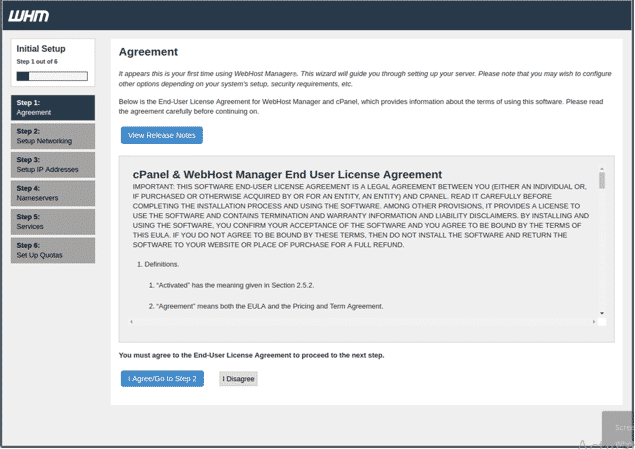
Stap 6: Accepteer de eindgebruikersovereenkomst
Lees nu de licentieovereenkomst snel door en accepteer de voorwaarden.
Stap 7: Activeer cPanel
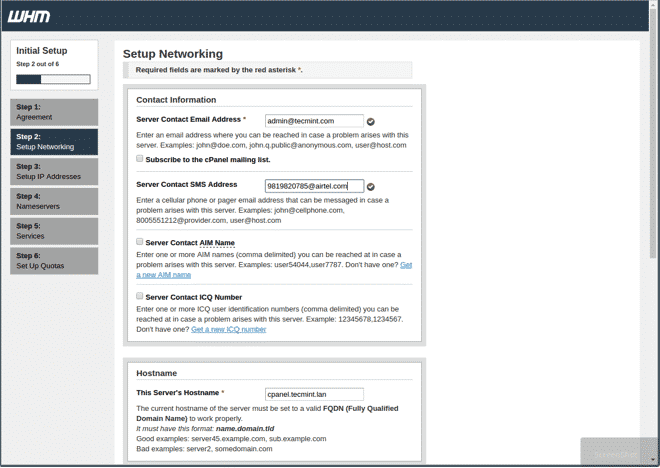
Na het accepteren van de voorwaarden ga je naar Netwerkconfiguratie en voeg je het e-mailadres van je server en een SMS-contactadres in voor het ontvangen van meldingen.
Opmerking: Via deze instelling stuurt cPanel alle benodigde meldingen naar je e-mailadres.
Stap 8: Voeg je ISP-resolver toe
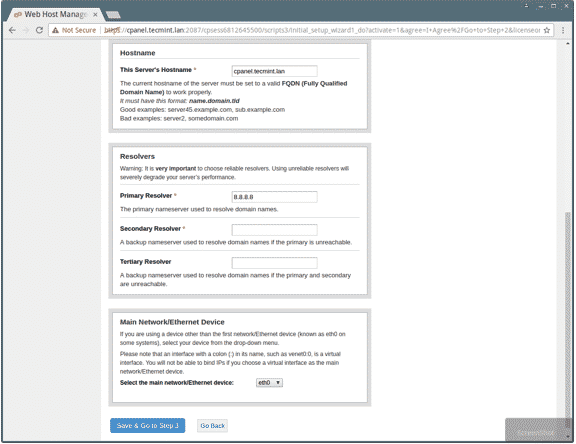
Ga vervolgens naar het onderdeel "Hostnaam" in de Netwerkconfiguratie en vul de juiste FQDN en serverresolver-waarden in.
Stap 9: Ga naar het primaire netwerk- en Ethernet-apparaat
Selecteer daarna het primaire netwerk- en Ethernet-apparaat. Het vooraf ingestelde IP-adres moet overeenkomen met het primaire IP-adres van je server.
Stap 10: Stel een statisch IP-adres in voor je server
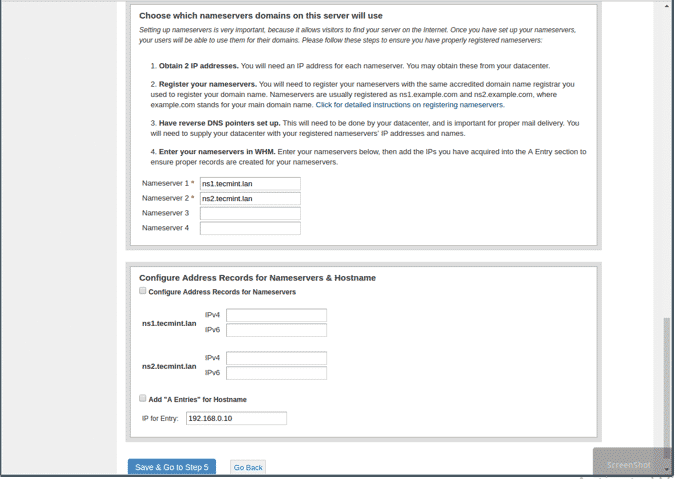
Als je netwerkinterface meerdere IP-adressen heeft, wijs dan een specifiek IP-adres toe aan je hoofdserver.
Selecteer het IP-adres uit de vervolgkeuzelijst en klik op "Go to Setup 4".
Voeg vervolgens de 'A-records' toe voor Nameservers (DNS) in de lege velden als je die nodig hebt: ns1/ns2.example.com, en voeg daarna de hostnaam van je server toe. Je kunt ook een vermelding voor je hostnaam en nameserver toevoegen door het selectievakje aan te vinken. Klik daarna op de knop 'Save & Go to Step 5'.
Stap 11: Schakel quota in en rond de installatie van cPanel/WHM op CentOS 8 af
Door quota's in te schakelen kun je het schijfruimtegebruik bijhouden. Klik op 'Use file system quotas' en vervolgens op 'Finish setup wizard' om de installatie af te ronden.
cPanel is nu succesvol geïnstalleerd.
Lees ook: Hoe installeer je Gnome op CentOS 8?
Kan ik cPanel op localhost installeren?
cPanel/WHM is bedoeld voor webhostingbedrijven. Er zijn dan ook geen persoonlijke licenties beschikbaar voor installatie op localhost.
Start een snellere WordPress VPS met directe implementatie.
WordPress VPS aanschaffenConclusie
Weten hoe je cPanel op CentOS installeert, is een van de belangrijkste stappen om je website goed in te richten. cPanel is een veelgebruikt controlepaneel voor webhosting: commercieel, intuïtief en breed inzetbaar. We bieden beide varianten aan,cPanel VPS en CentOS-servers voor beginners en gevorderde gebruikers.
Voor kleine bedrijven maakt cPanel het beheer van hostingomgevingen een stuk eenvoudiger. Het biedt een overzichtelijke en veilige interface waarmee je snel aan de slag kunt. cPanel op CentOS combineert serverstabiliteit met optimaal gebruik van de beschikbare serverresources. CentOS einde het einde van de levenscyclus maakt mijn artikel niet ongeldig. Je kunt nog altijd gebruikmaken van de mogelijkheden van CentOS 8.
Veelgestelde vragen
Kan ik cPanel op CentOS 8 installeren?
Gebruik je CentOS en wil je cPanel of WHM installeren? Goed nieuws: je kunt cPanel/WHM versie 94 zonder problemen op CentOS 8 installeren.
Werkt cPanel op CentOS?
cPanel werkt zonder problemen op CentOS. Je kunt cPanel/WHM eenvoudig installeren op CentOS 7 en 8.
Ondersteunt cPanel CentOS Stream?
In hun cPanel-ondersteuning voor CentOS 8cPanel heeft officieel bekendgemaakt dat CentOS Stream niet wordt ondersteund, maar CentOS 8-gebruikers kunnen updates blijven ontvangen via externe partijen.
Welke besturingssystemen ondersteunt cPanel?
cPanel ondersteunt meerdere Linux-besturingssystemen, waaronder: CentOS 7 en 8, Red Hat Enterprise Linux 7 en 8, CloudLinux 6, 7 en 8, AlmaLinux 8 en Ubuntu 20.04 LTS.



Discussie
Reacties
Log in om mee te praten.