

Het feit dat servers draaien en Windows 10 niet de beste combinatie vormen, betekent niet dat je niets kunt instellen. Als je een FTP-server wilt opzetten om bestanden over het netwerk over te zetten, maar niet wilt overstappen op een servereditie of een Linux-distributie, dan is deze handleiding voor jou. Er zijn veel redenen om een FTP-server te starten. Een van de meest voorkomende redenen voor een privé-FTP-server is het overdragen van grote bestanden zonder hoge kosten voor cloudopslag.
Bij kleine bestanden is een clouddienst als Google Drive prima, maar zodra de bestanden groter worden, lopen de kosten snel op. Dan loont het de moeite om van je Windows 10 een FTP te maken. In dit artikel laat ik je zien hoe dat werkt, en daarna toon ik een stuk eenvoudigere aanpak.

Krijg overal toegang tot een Windows 10 VPS met volledige beheerderscontrole.
Windows Desktop VPSStappen om een FTP-server aan te maken in Windows 10
- Activeer IIS op Windows 10
- Configureer een FTP server op Windows 10
- Configureer de Windows Firewall voor een FTP Server
- Poortdoorsturing inschakelen op je router
Windows 10 kan worden omgezet naar een FTP-server zonder extra software. Deze functie is standaard uitgeschakeld en moet eerst worden ingeschakeld.
Om een FTP-server in Windows 10 aan te maken, moet je een Windows-hulpprogramma inschakelen genaamd Internetinformatiediensten. Microsoft heeft IIS ontwikkeld om onder andere HTTP, HTTPS, FTP, FTPS en SMTP te ondersteunen.
Hoe activeer je IIS op Windows 10?
Om te activeren IIS op Windows 10, volg deze stappen:
Stap 1: Open het startmenu
Druk op 'WinKey + R'.

Stap 2: Typ appwiz.cpl
Typ "appwiz.cpl" en druk op Enter.
appwiz.cpl
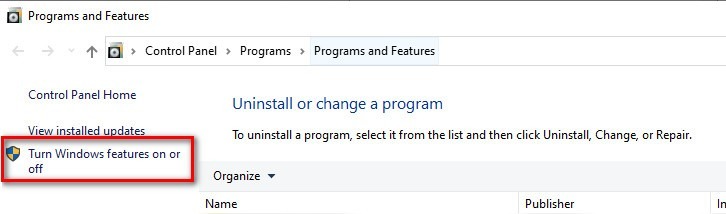
Stap 3: Windows-functies in- of uitschakelen
Klik in het linkerdeelvenster op "Windows-onderdelen in- of uitschakelen".
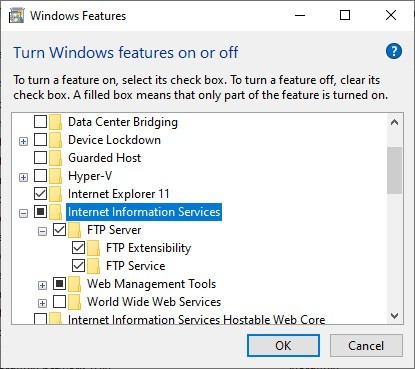
Stap 4: Internet Information Services
Zoek vervolgens 'Internet Information Services' op en vouw het uit.
Stap 5: FTP Server
Vink 'FTP Server' aan en vouw het uit.
Stap 6: FTP Extensibility
Vink 'FTP Extensibility' aan.
Stap 7: Web Management Tools
Vink 'Web Management Tools' aan.
Stap 8: Wijzigingen bevestigen
Klik OK.
Windows installeert de benodigde onderdelen. Daarna kun je de server configureren.

Hoe te Een FTP-server configureren op Windows 10?
Nu IIS is ingeschakeld, moet de server worden geconfigureerd. Volg deze stappen om een FTP-server op Windows 10 te configureren:
Stap 1: Open het zoekvak
Druk op 'WinKey + S'.
Stap 2: Zoek naar Beheertools
Zoek naar 'Windows Administrative Tools' en open dit.
Stap 3: Open IIS
Dubbelklik op ‘Internet Information Services (IIS) Manager’.
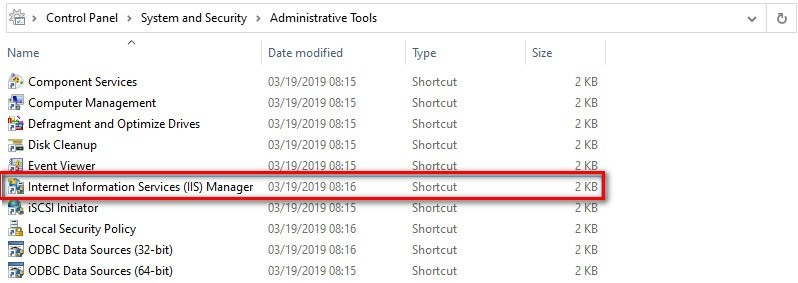
Stap 4: Selecteer de computernaam
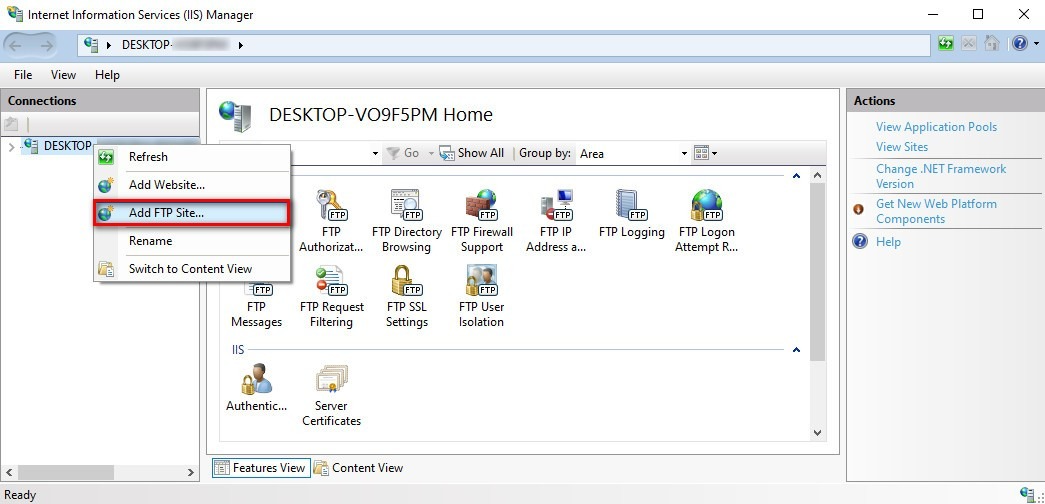
Klik in het linkerpaneel met de rechtermuisknop op de naam van je computer.
Stap 5: Voeg een FTP-site toe
Klik op 'Add FTP site'.
Stap 6: Vul de naam van de FTP-site in
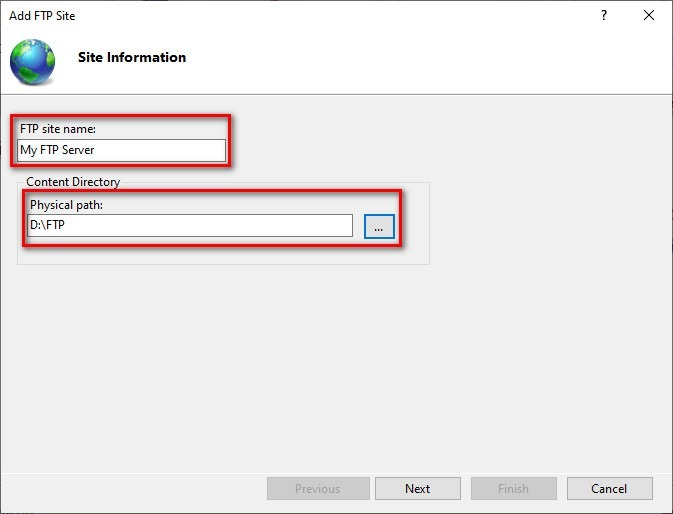
Typ een naam voor je FTP-server in het veld ‘FTP site name’.
Stap 7: Kies een map
Kies een map als fysiek pad voor je FTP-directory.
Stap 8: Wijs een IP-adres toe aan je FTP.
In de volgende stap kun je een IP-adres en poort instellen voor je FTP. Je kunt de standaardwaarden ook ongewijzigd laten.
Stap 9: SSL-status
Als je de FTP-server alleen voor testdoeleinden gebruikt en beveiliging geen rol speelt, kun je 'No SSL' kiezen en verdergaan. Kies anders 'Require SSL'. Je kunt gebruik de SSL-beheertool van Comodo om een SSL-certificaat aan te maken.
Stap 10: FTP configureren
een FTP-server configureren op Windows 10
Stap 11: Kies Basic
Kies in de authenticatiesectie voor 'Basic'.
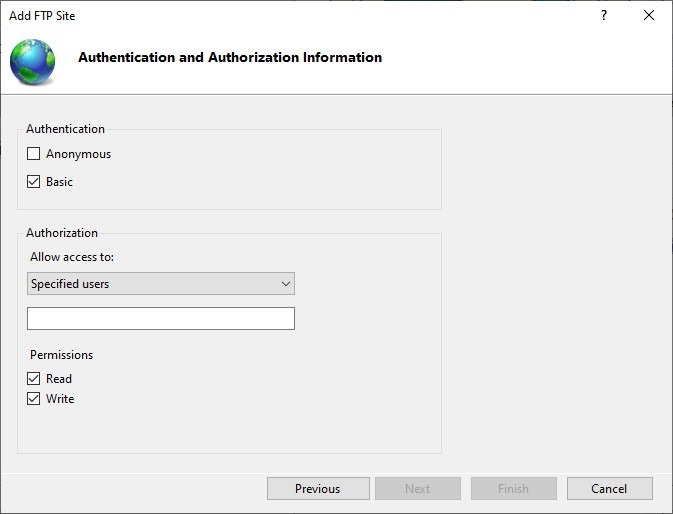
Stap 12: Toegang toestaan
Stel 'Allow Access to' in op 'Specified users'.
Stap 13: Voer je gegevens in
Typ je naam of het e-mailadres van je Microsoft-account in het onderstaande veld.
Stap 14: Rechten instellen
Geef jezelf lees- en schrijfrechten.
Stap 15: Voltooien
Klik op Voltooien.
Je hebt nu een FTP-server op je Windows.
Krijg overal toegang tot een Windows 10 VPS met volledige beheerderscontrole.
Windows Desktop VPSHoe te Windows Firewall configureren voor een FTP-server?
Standaard blokkeert Windows Firewall alle FTP-toegang. Om dit op te lossen, volg je de onderstaande stappen:
Stap 1: Open het zoekvak
Druk op 'WinKey + S' en typ Windows Firewall.
Stap 2: Een app of functie toestaan via Windows Firewall
Klik op 'Een app of functie toestaan via Windows Firewall' in het linkermenu.
Stap 3: Instellingen wijzigen
Klik op 'Instellingen wijzigen'.
Stap 4: FTP Server zoeken
Zoek ‘FTP Server’ in de lijst en vink public en private aan.
Stap 5: Wijzigingen bevestigen
Klik OK.
Dit maakt een lokale verbinding mogelijk. Als je de server via internet wilt bereiken, moet je de poorten op je router openzetten.
Hoe te Port forwarding inschakelen op je router?
Je FTP-server heeft poort 21 nodig om verbinding te maken met andere computers op het internet. Er zijn verschillende manieren om een poort op een router te openen. Hier is hoe het werkt op een Asus-router:
Stap 1: Zoek het cmd-venster
Druk op 'Winkey + S' en typ 'cmd'.
Stap 2: Open cmd
Open 'Opdrachtprompt'.
Stap 3: Selecteer ipconfig
Typ 'ipconfig' en druk op Enter.
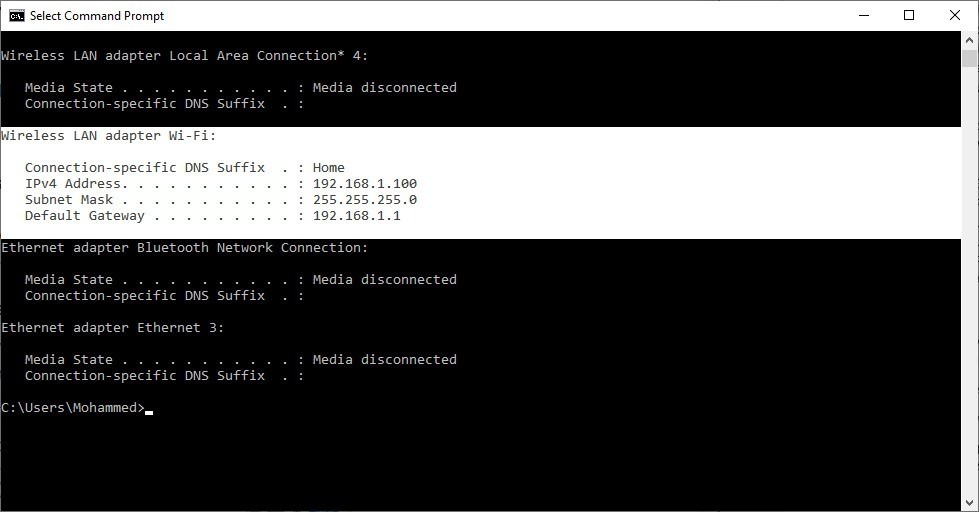
Stap 4: Noteer de standaardgateway
Noteer het standaardgateway-adres. (Meestal is dit 192.168.1.1)
Stap 5: Browser
Open je webbrowser.
Stap 6: Voer de gateway in
Typ het standaardgateway-adres in de adresbalk en druk op Enter.
Stap 7: Meld je aan bij het configuratiescherm
Meld je aan bij het configuratiescherm van je router.
Stap 8: Kies WAN
Kies 'WAN' in het menu aan de linkerkant.
Stap 9: Maak een nieuwe poort aan
Maak een nieuwe port forwarding aan met de volgende instellingen:
- Geef je item een naam onder 'Service Name'
- Poortbereik: 21
- Lokaal IP: Gebruik het IPv4-adres uit het 'ipconfig'-commando zoals hierboven beschreven.
- Lokale poort: 21
- Protocol: TCP
Stap 10: Wijzigingen toepassen
Klik op Toepassen.
Maak een FTP-server in Windows 10 met gebruikersnaam en wachtwoord
Met de bovenstaande methode geef je jezelf of andere gebruikers toegang tot de computer. Maar hoe zorg je ervoor dat gebruikers moeten inloggen met een gebruikersnaam en wachtwoord om toegang te krijgen tot je FTP? De oplossing is om een gewone gebruiker toe te voegen met gebruikersnaam- en wachtwoordverificatie.
Volg deze stappen om een gebruiker met gebruikersnaam- en wachtwoordverificatie toe te voegen:
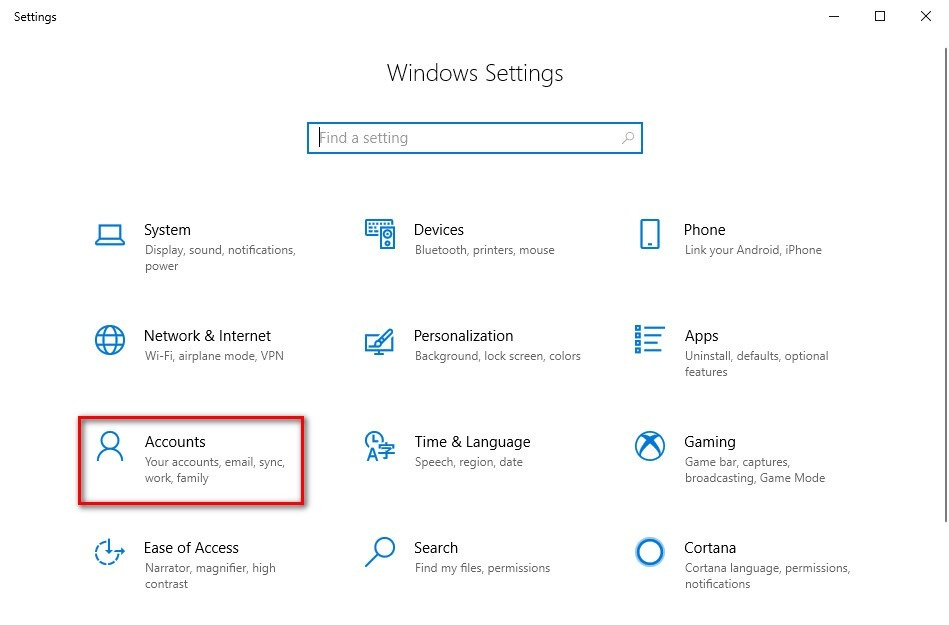
1- Ga naar Instellingen.
2- Kies Accounts.
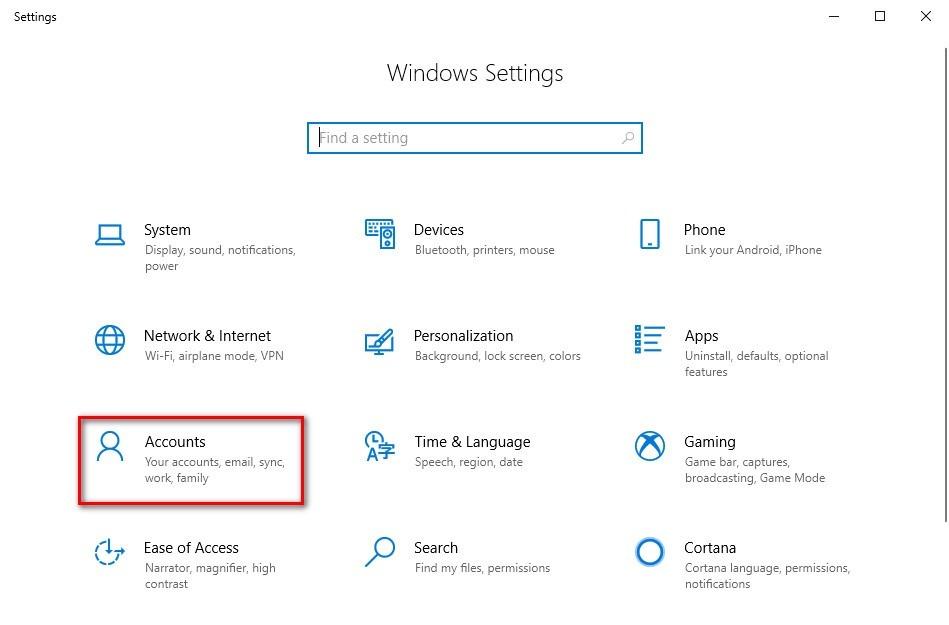
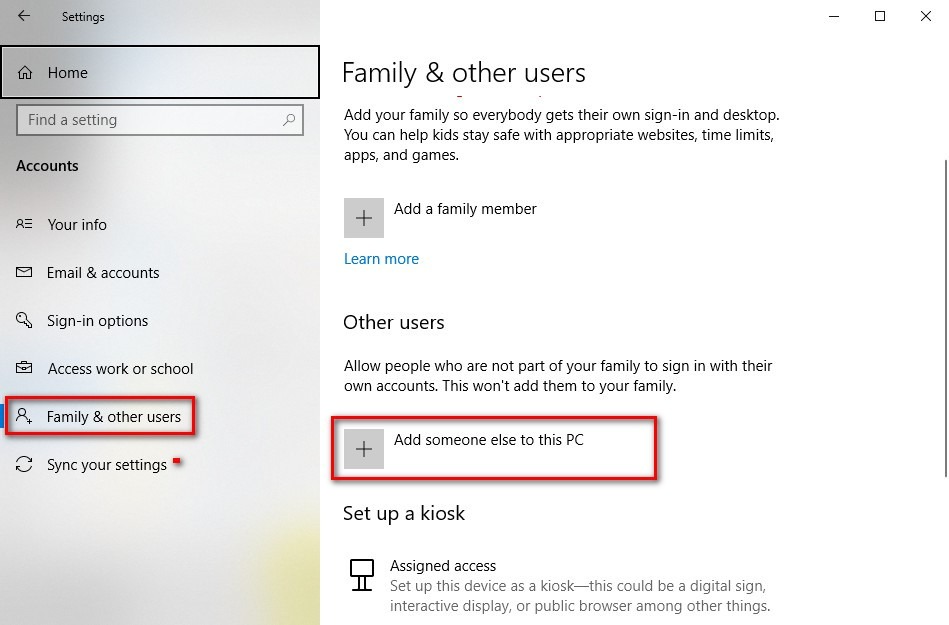
3- Go naar 'Familie en andere gebruikers'.
4- Klik op 'Iemand anders toevoegen aan deze pc'.
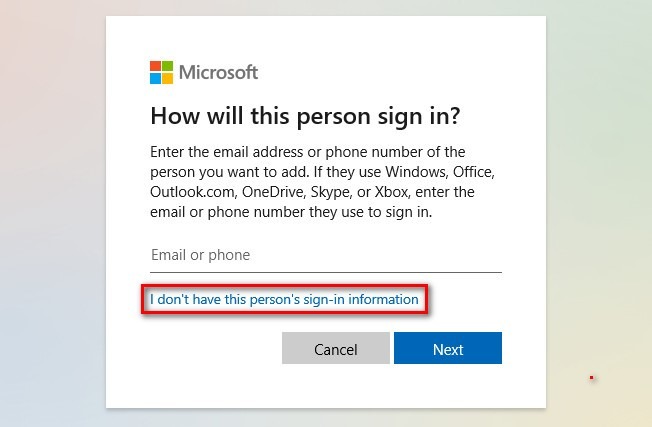
5- Kies in het nieuwe venster voor 'Ik beschik niet over de aanmeldingsgegevens van deze persoon'.
6- Klik op 'Een gebruiker toevoegen zonder Microsoft-account'.
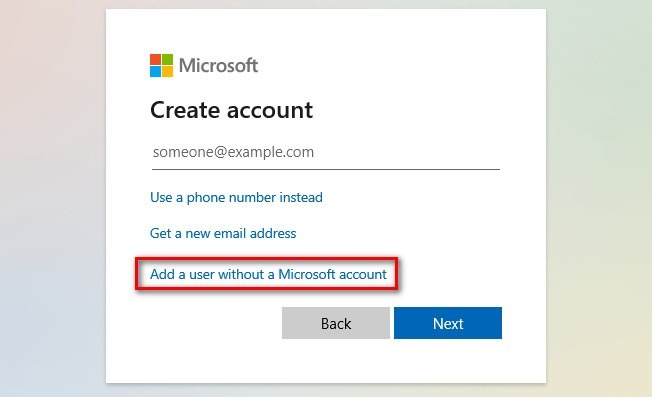
7- Kies een gebruikersnaam en wachtwoord en vul de beveiligingsvragen in.
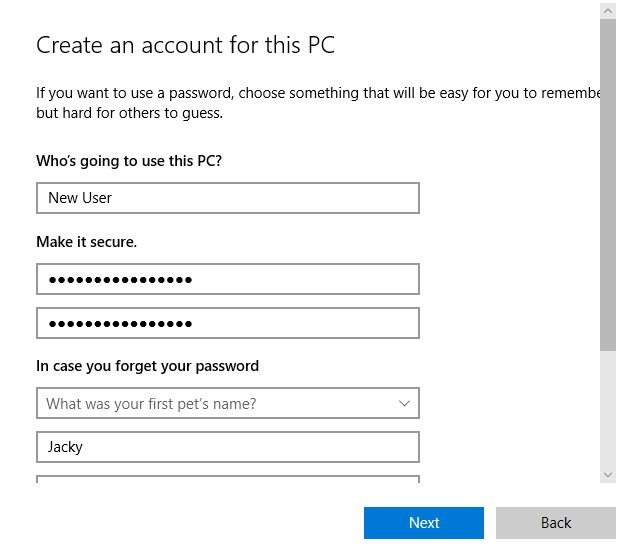
8- Klik op Volgende.
9- Ga opnieuw naar 'Windows Administrative Tools > Internet Information Services (IIS) Manager'.
10- Selecteer je site in het linkerdeelvenster.
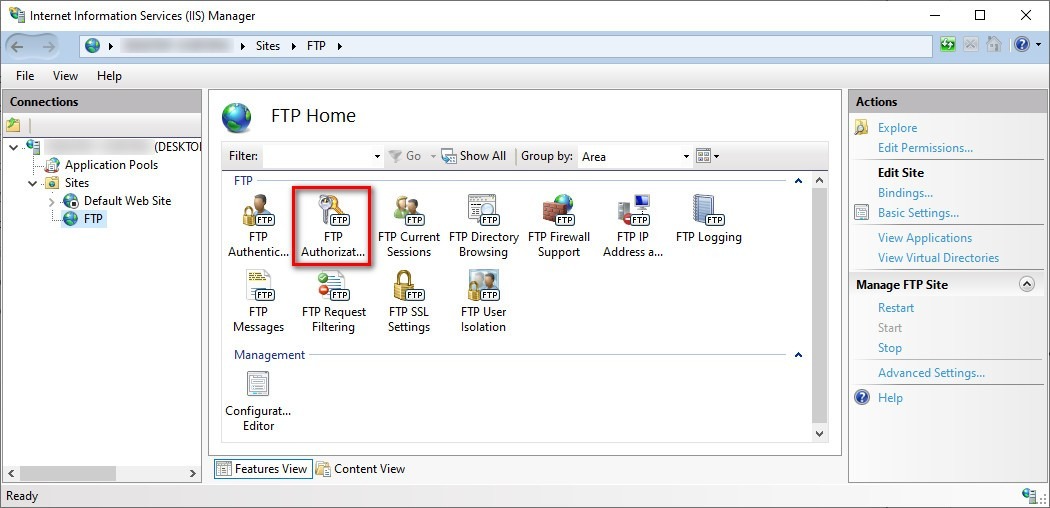
11- Klik op 'FTP authorization rules'.
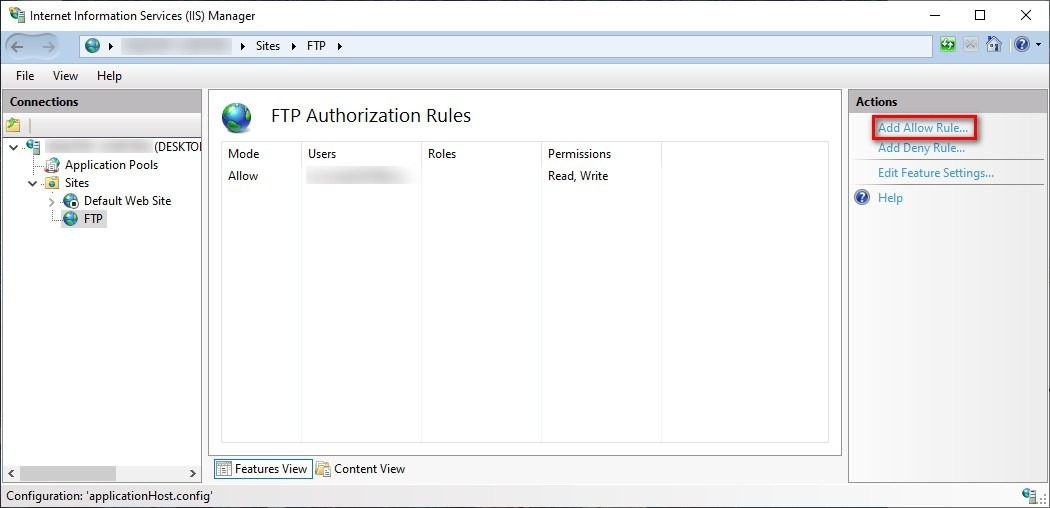
12- Kies in het rechterdeelvenster 'Add Allow Rule'.
13- Kies Specified users en voeg de gebruikersnaam toe die je hierboven hebt gekozen.
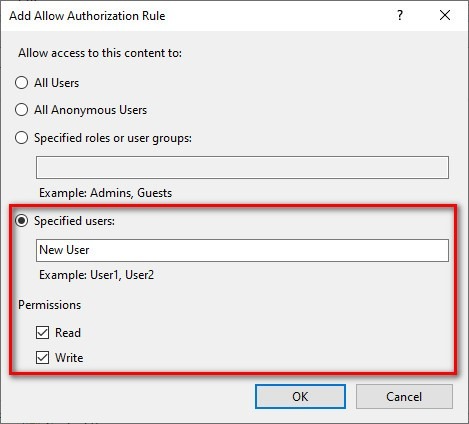
14- Geef de gewenste rechten aan deze gebruiker.
15- Klik op OK.
Nu moet je ook toestemming toevoegen aan de FTP-map. Zo doe je dat:
- Go naar de FTP-map.
- Klik met de rechtermuisknop en kies 'Eigenschappen'.
- Go naar het tabblad 'Beveiliging'.
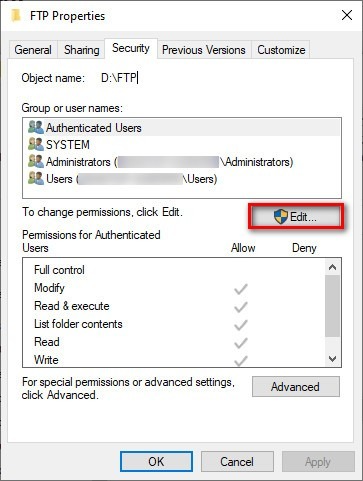
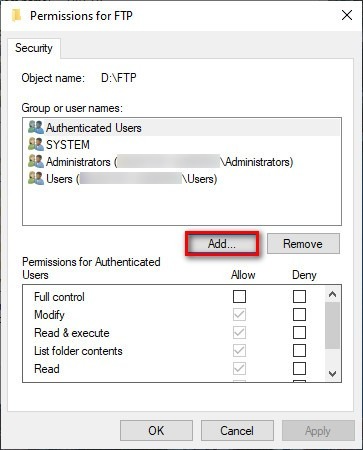
- Kies Bewerken, daarna Toevoegen.
- Typ de gebruikersnaam in het veld 'Enter the object…' en klik op Namen controleren.
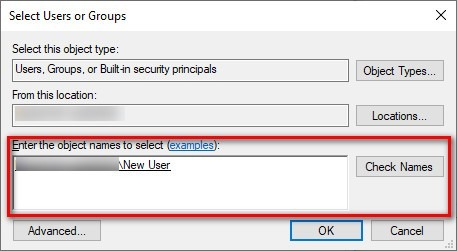
- Klik OK.
- Selecteer de gebruiker en ken de benodigde rechten toe.
- Klik OK.
Nu kun je de gebruikersnaam en het wachtwoord gebruiken om toegang te krijgen tot je FTP.
Hoe maak je meerdere FTP-accounts aan op Windows 10?
Om een extra account aan te maken, volg je dezelfde stappen als hierboven en geef je het e-mailadres van de nieuwe gebruiker op.
Meerdere FTP-accounts aanmaken op Windows 10:
Stap 1: Instellen
Ga naar 'Instellingen'.
Stap 2: Kies accounts
Klik op Accounts.
Stap 3: Selecteer Familie
Go naar Familie en andere gebruikers.
Stap 4: Iemand anders toevoegen
Klik op 'Iemand anders toevoegen aan deze pc'.
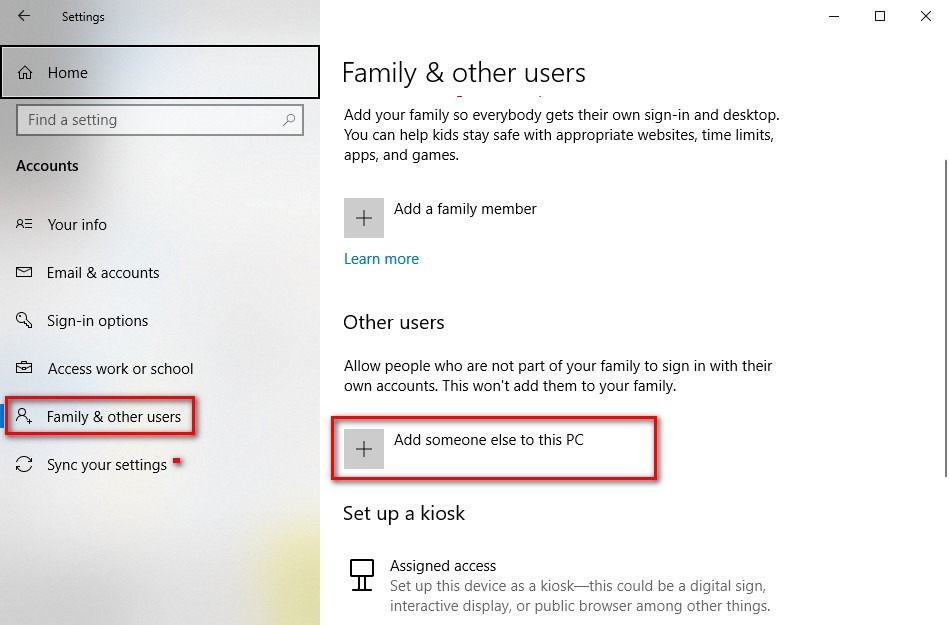
Stap 5: Maak een account aan
Voeg hun Microsoft-account toe of klik op 'Ik heb de aanmeldingsgegevens van deze persoon niet' om een account voor hen aan te maken.
Stap 6: Selecteer (IIS) Manager
Go naar 'Windows Administrative Tools > Internet Information Services (IIS) Manager'.
Lees ook: Hoe installeer je IIS op Windows 10?
Stap 7: Selecteer je website
Selecteer je site in het linkerdeelvenster.
Stap 8: FTP autorisatie
Klik op 'FTP authorization rules'.
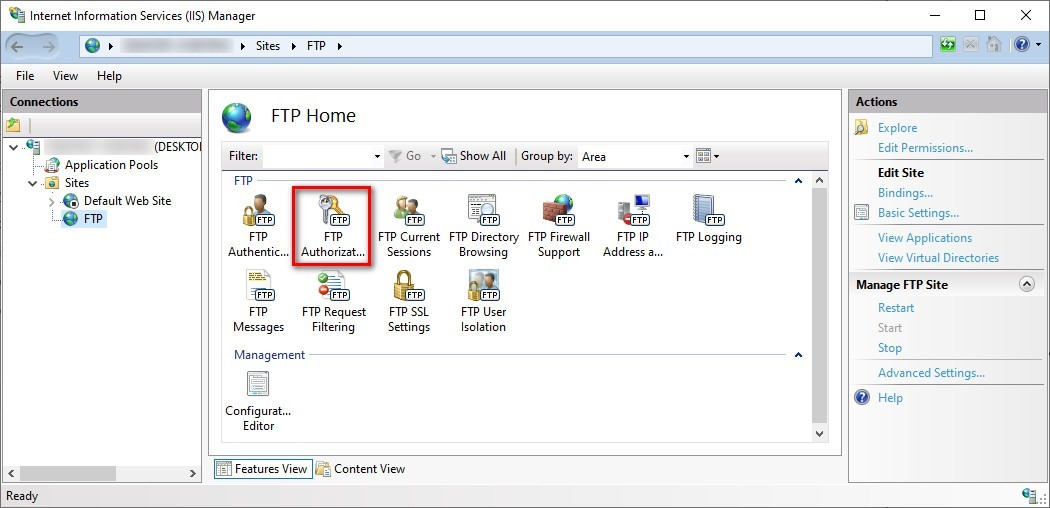
Stap 9: Toestaan-regel toevoegen
Kies in het rechterdeelvenster 'Add Allow Rule'.
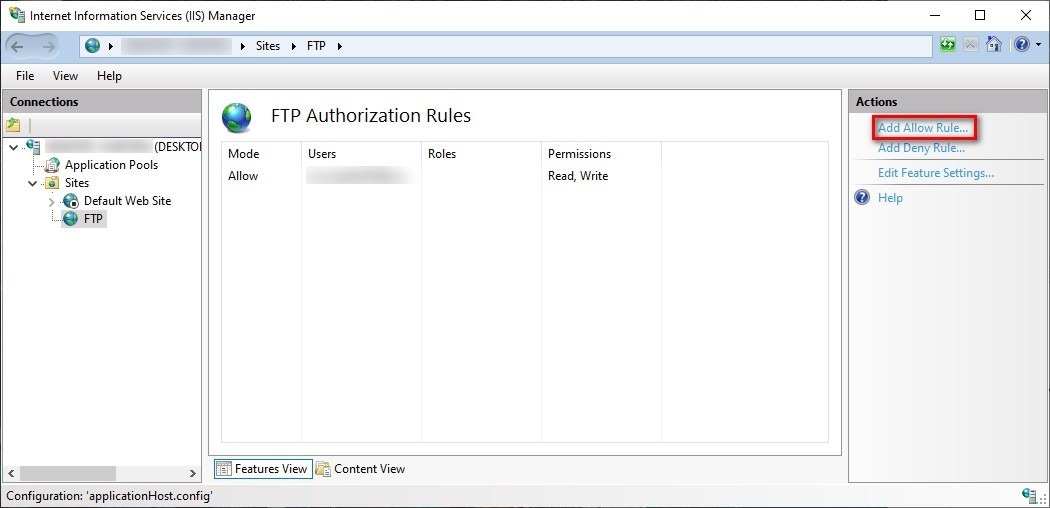
Stap 10: Gebruikersnaam toevoegen
Kies Specified users en voeg de gebruikersnaam toe die je hierboven hebt gekozen.
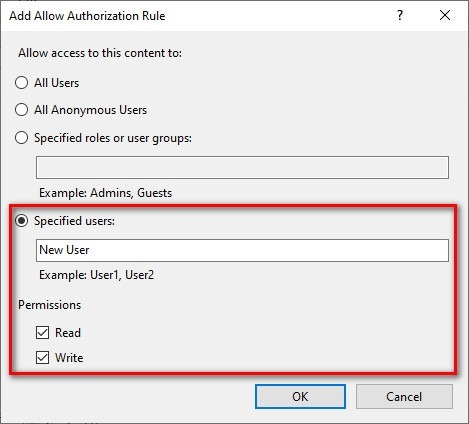
Stap 11: Toegangsrechten
Ken de benodigde rechten toe aan deze gebruiker.
Stap 12: Wijzigingen toepassen
Klik OK.
Nu moet je ook toestemming toevoegen aan de FTP-map. Zo doe je dat:
- Go naar de FTP-map.
- Klik met de rechtermuisknop en kies 'Eigenschappen'.
- Go naar het tabblad 'Beveiliging'.
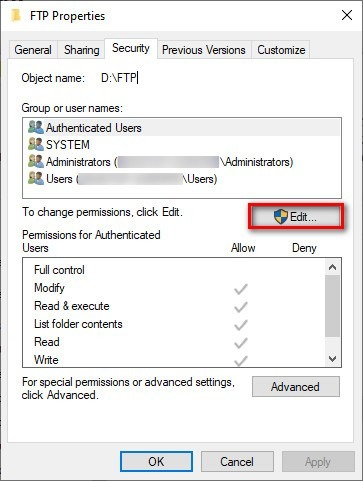
- Kies Bewerken, daarna Toevoegen.
- Typ de gebruikersnaam in het veld 'Voer het object in…' en klik op Namen controleren.
- Klik OK.
- Selecteer de gebruiker en ken de benodigde rechten toe.
- Klik OK.
Hoe verbind je met een FTP-server op Windows 10?
Nu je je FTP-server hebt aangemaakt en correct geconfigureerd, is het tijd om verbinding te maken en te testen. Heb je een client zoals FileZilla, dan kun je daarmee inloggen op de server. Je kunt ook de onderstaande stappen volgen via je webbrowser:
Stap 1: Browser
Open je browser.
Stap 2: Voer het IP-adres in
Typ je IPv4-adres in met ftp:// aan het begin.
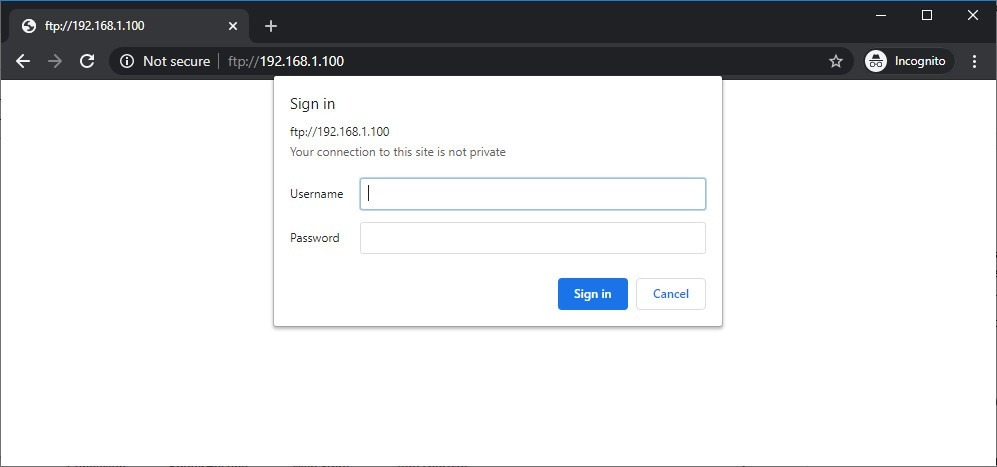
Stap 3: Voer je gegevens in
Voer je inloggegevens in.
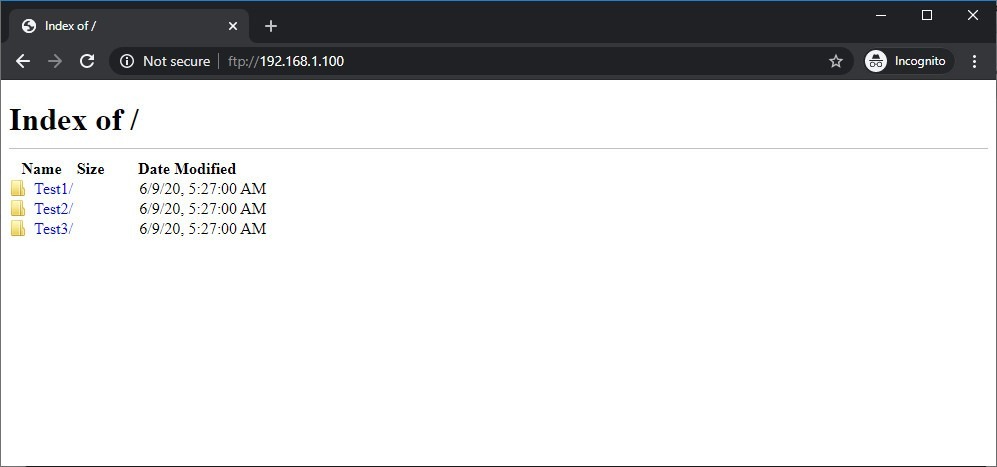
Stap 4: Bestanden downloaden
Hier zie je je bestanden. Om bestanden op afstand te downloaden of aan te passen, kun je gebruikmaken van FileZilla.
Wat zijn mijn Windows 10 FTP servergegevens?
Standaard wordt je Windows-account ingesteld als het primaire FTP-account. Dat betekent dat je Microsoft-e-mailadres en wachtwoord je inloggegevens zijn. Lees de instructies voor gebruikersauthenticatie hierboven om een onafhankelijkere methode te gebruiken. Of voeg een apart account toe aan je FTP zoals eerder beschreven.
Krijg overal toegang tot een Windows 10 VPS met volledige beheerderscontrole.
Windows Desktop VPSConclusie
Zoals je uit de lengte van dit artikel waarschijnlijk al hebt opgemaakt, is het opzetten van een werkende FTP-server op Windows 10 geen kwestie van vijf minuten. Het is zeker haalbaar, maar het vergt veel stappen, en uiteindelijk biedt Windows 10 niet de optimale FTP-prestaties. De meest voor de hand liggende aanpak is het gebruik van een Linux-serverdistributie. Voor velen van ons is dual-booten en overstappen naar een compleet andere omgeving echter geen optie. Maar ik had beloofd een veel eenvoudigere oplossing te laten zien: een VPS. Een VPS is ideaal voor het draaien van een FTP-server met precies de benodigde resources. Bovendien kun je met een paar klikken een Linux-distributie of zelfs een Windows Server-editie installeren, zodat je het maximale uit je FTP-server haalt zonder je pc over te hoeven zetten naar Linux. Cloudzy biedt Linux VPS-plannen op krachtige hardware met hoge bandbreedte en verbindingssnelheid. Kom kijken hoe onze VPS jouw FTP-project verder kan helpen.



Discussie
Reacties
Log in om mee te praten.