

Problemen om je firewall SSH-verbindingen door te laten?
Wil je je Windows VPS beter beveiligen maar weet je niet hoe je port forwarding instelt?
Geen zorgen, want hier vind je stap-voor-stap instructies voor port forwarding op Windows VPS.
Ik heb geprobeerd alles in gewone taal uit te leggen, zodat iedereen deze tutorial kan volgen zonder constant te hoeven googelen. Tot slot laat ik je ook een handige shortcut zien waarmee je het probleem helemaal omzeilt. Maar wat is port forwarding precies en waarom is het relevant? En wanneer heb je het nodig?
Die vragen beantwoord ik in het eerste deel van deze tutorial. Ken je het onderwerp al, of heb je weinig tijd, dan kun je direct naar de instructies springen.
Wat is port forwarding?
Port forwarding kan klinken als een nachtmerrie of juist heel eenvoudig zijn, afhankelijk van wat je ermee wilt doen. In theorie is het concept duidelijk genoeg: je koppelt een IP-adres en poortnummer aan een ander IP-adres en een ander poortnummer.
Maar waarom zou je dat willen? Omdat een van de twee paren extern is en het andere intern. Eerst een korte definitie. Terwijl een IP-adres wordt gebruikt om individuele apparaten te vinden, identificeert een poort de services of applicaties die op het apparaat actief zijn binnen het netwerk. Mogelijk wil je ook de remote desktop-poort wijzigen voor je Windows VPS.
Je lokale netwerk bestaat bijvoorbeeld uit je laptop, printer, een streamingapparaat, een smart-tv, je telefoon via WiFi, enzovoort. Elk apparaat heeft zijn eigen IP-adres en communiceert via verschillende poorten. Maar al deze adressen zijn interne adressen, alleen geldig binnen je Local Area Network (LAN). De meeste van deze adressen zijn standaard zoiets als 192.168.1.1, wat betekent dat ze verre van uniek zijn.
Op het internet zijn er servers, routers en andere apparaten die worden geïdentificeerd met een set unieke, vaste IP-adressen. Dit zijn uiteraard externe adressen (en poorten, wanneer er communicatie plaatsvindt). Daartussenin staan routers of Network Address Translators, die interne computers in staat stellen te communiceren met externe diensten (zoals webservices), terwijl ze verborgen blijven.
Als een host op het externe netwerk verbinding wil maken met een van je apparaten op het interne netwerk, moet hij weten welk IP-adres en welke poort dat apparaat gebruikt om verbinding te maken met de router. Dit wordt nog veiliger gemaakt door je firewall, die vrijwel alle poorten blokkeert en zo communicatie tegenhoudt. Samen bieden ze een extra beveiligingslaag tegen hackers of DDoS-aanvallen (direct denial of service). Uiteraard kun je ook zelf actief je poorten controleren en je poorten scannen met een Netcat listener. Maar wat als je bepaalde communicatie wél wilt doorlaten?

Zet een Windows VPS op met directe setup en volledige admin-RDP.
Windows VPS kopenWaarom is port forwarding belangrijk?
Port forwarding is onmisbaar als je een online game wilt hosten of een specifieke applicatie wilt gebruiken om je remote desktop te delen. Natuurlijk is er ook het bekendste gebruik van port forwarding, de SSH-verbindingDe Secure Shell-verbinding gebruikt een specifieke poort die door de firewall geopend moet worden. Daarnaast kan het, als extra beveiligingsmaatregel, nodig zijn om de standaard SSH-poort te wijzigen, wat het voor potentiële aanvallers een stuk lastiger maakt.
Zonder te definiëren via welke poort het verkeer moet lopen, is niets van dit alles mogelijk. Er is ook het vraagstuk van port forwarding-regels voor je firewall. Als je je firewall niet correct configureert, kan die belangrijke services de toegang tot het internet ontzeggen.
Er zijn ook andere risico's: ik heb zelf ooit de fout gemaakt om twee verschillende apps aan dezelfde poort te koppelen, en geen van beide werkte daarna nog. Het kostte me behoorlijk wat tijd om de oorzaak te vinden, en als je een bedrijf runt kan zoiets flink wat schade aanrichten.
Nu de basis gelegd is en de risico's duidelijk zijn, is het tijd voor de praktijk. Geen uitleg meer, gewoon aan de slag met poorten.
Hoe stel je port forwarding in op een Windows VPS?
Als je een Windows VPS hebt, is port forwarding nog belangrijker, omdat je zeker een SSH-verbinding moet instellen. Daarnaast moet je clients toegang geven tot je webserver. Er zijn verschillende manieren om port forwarding te configureren op Windows VPS, maar hier bespreken we alleen de eenvoudige, grafische methode. De opdrachtregeloptie werkt ook prima, maar vraagt aanzienlijk meer werk.
Lees ook: Lijst van de 6 beste firewalls voor Windows 10 in 2022
Port forwarding op Windows VPS configureer je in een paar eenvoudige stappen. Volg ze één voor één en gebruik de Windows Firewall als uitgangspunt. De stappen zijn gelijk op Windows 10, Windows Server 2019 en andere Windows-versies.
Stap 1: Instellingen openen
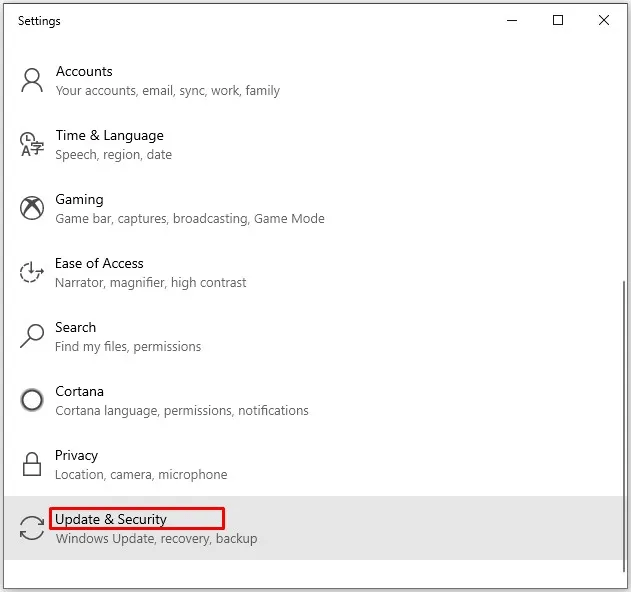
Open eerst Instellingen (vroeger bekend als Configuratiescherm) via het Startmenu met een snelle zoekopdracht. Ga op het hoofdscherm naar Systeem en beveiliging en klik vervolgens op Windows-beveiliging (of Windows Firewall).
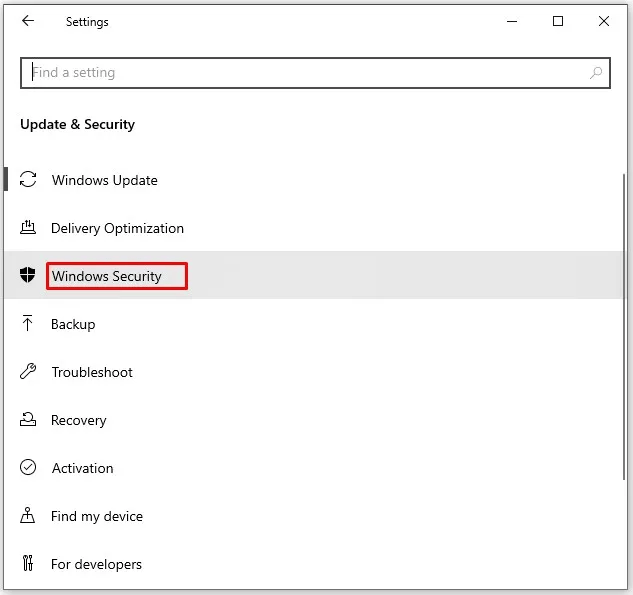
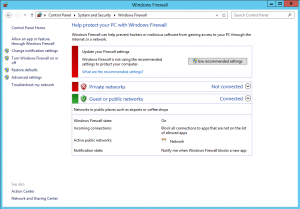
Op dit scherm zie je doorgaans een zijbalk aan de linkerkant. Zoek daarin naar Geavanceerde instellingen en klik erop. Is er geen zijbalk, kijk dan onderaan het scherm.
Stap 2: Open Defender-instellingen
Er verschijnt nu een nieuw venster met de titel "Windows Defender Firewall met geavanceerde beveiliging".
Stap 3: Zoek naar inkomende regels
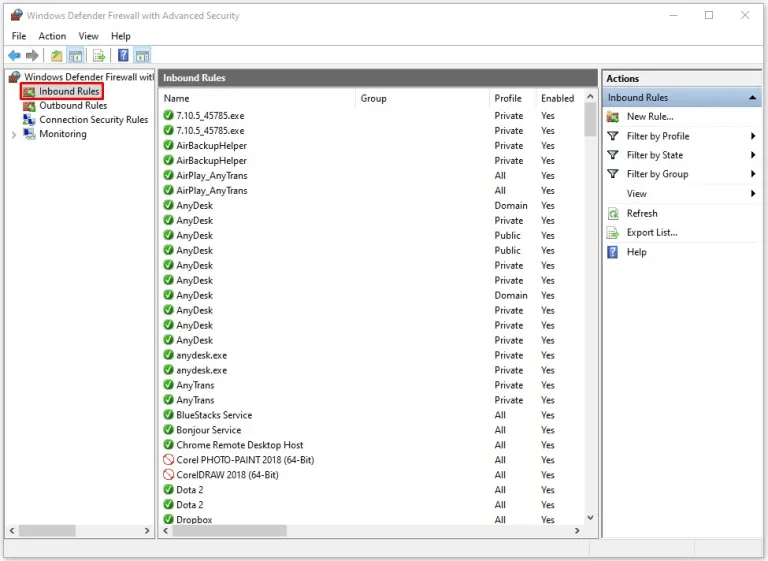
Aan de linkerkant vind je twee categorieën die centraal staan in deze handleiding: Inkomende regels en Uitgaande regels.
Maar wat bedoelt Windows met deze woorden? Laten we een definitie bekijken:
- Inkomende regels: Deze regels bepalen welk verkeer het interne netwerk mag bereiken (je pc of VPS, bijvoorbeeld). Daarbij stel je in welke bronnen en welke poorten toegang krijgen.
- Uitgaande regels: Deze regels bepalen welk verkeer vanuit je systeem naar het externe netwerk mag gaan (meestal het internet). Ook dit wordt geregeld via poorten.
Zet een Windows VPS op met directe setup en volledige admin-RDP.
Windows VPS kopenStap 4: Definieer een nieuwe regel
Nu gaan we port forwarding op Windows echt instellen.
Klik met de rechtermuisknop op Inkomende regels en kies "Nieuwe regel" uit het menu.
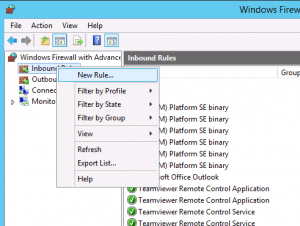
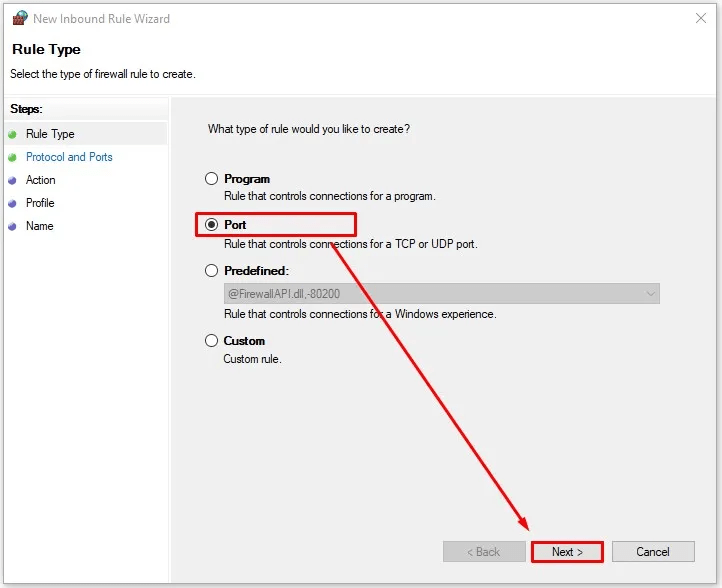
Er verschijnt een wizard die je door de verdere stappen leidt. Zoals je op de onderstaande schermafbeelding kunt zien, zijn er verschillende soorten regels die je via de Windows Firewall kunt definiëren. Omdat we port forwarding configureren, selecteer je Poort uit de lijst en klik je op Volgende.
Stap 5: Voer de gegevens in
Nu volgt de hoofdstap van de wizard, waar je het type en het aantal poorten moet opgeven dat je wilt configureren voor doorsturen.
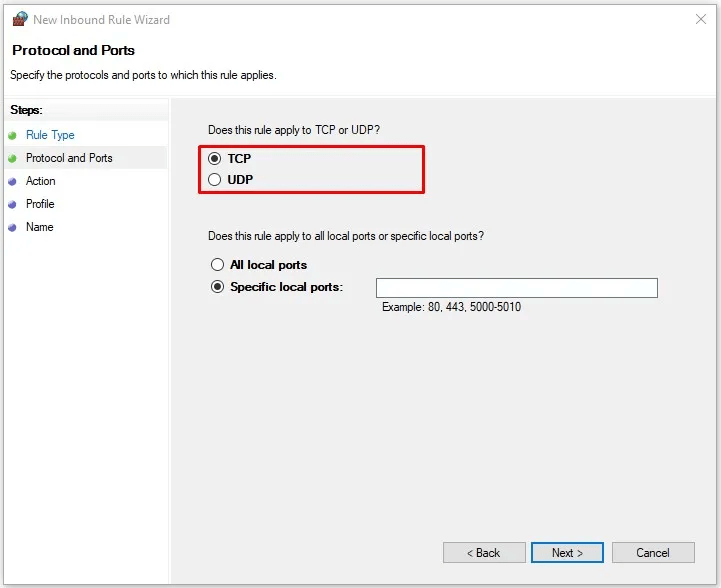
De eerste vraag gaat over het type protocol dat deze poort gebruikt voor communicatie. Zowel TCP als UDP zijn datatransportprotocollen, maar ze verschillen op een aantal belangrijke punten. Zo is UDP sneller, maar heeft het een hoger pakketverlies dan het langzamere TCP.Als je niet zeker weet welk protocol de poort en de bijbehorende service gebruiken, is het het beste om de wizard twee keer te doorlopen en voor beide typen regels aan te maken.
Stap 6: Maak de regel aan
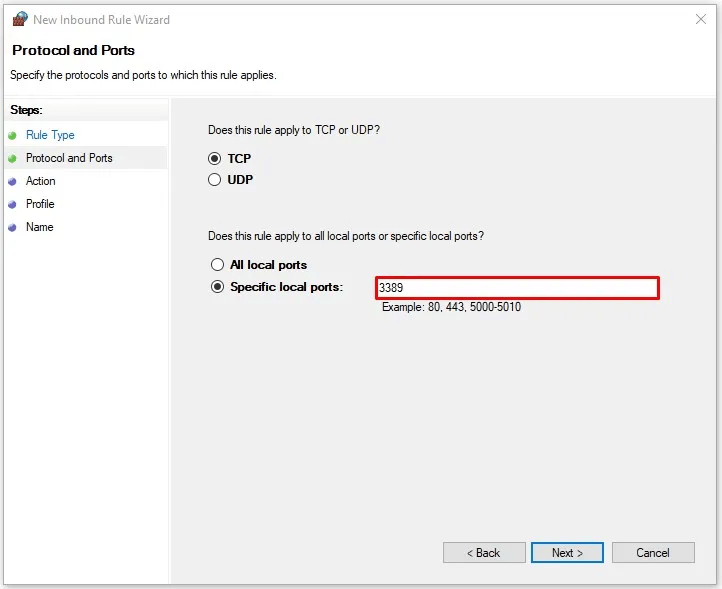
Het volgende onderdeel van dit scherm vraagt je om een keuze: wil je de regel toepassen op alle poorten, of alleen op de poorten die je hier opgeeft? Het is vrijwel nooit een goed idee om "Alle lokale poorten" te kiezen, ongeacht de situatie. Kies "Specifieke lokale poorten" en schakel over naar het tekstvak om ze in te voeren.
Als je een regel wilt instellen voor meer dan één poort tegelijk, kun je ze scheiden met een komma., bijvoorbeeld:
“8080, 443, 3000”
Je kunt ook een groter aantal poorten als bereik opgeven. Schrijf daarvoor het eerste en het laatste poortnummer van het bereik, gescheiden door een koppelteken:
“8000-8800”
Je kunt deze twee methoden ook combineren en zo alle poorten op één plek opgeven:
“443, 3000, 8000-8800”
Stap 7: Kies het regeltype
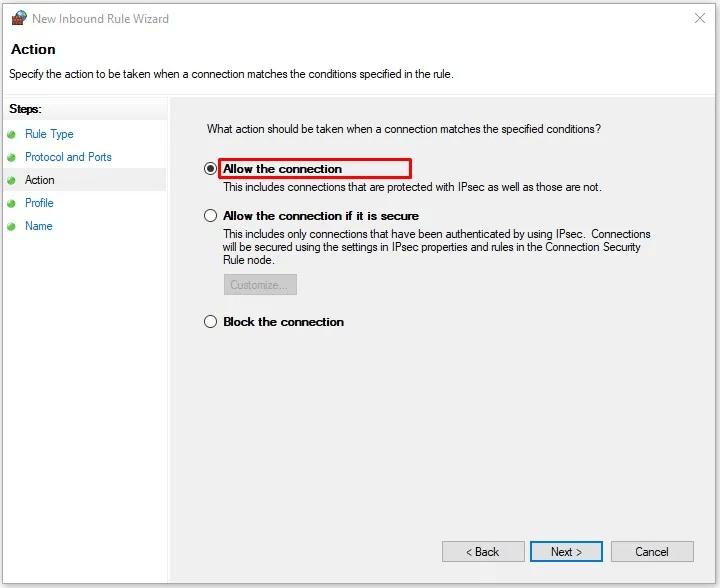
Op dit scherm bepaal je welke regel je wilt instellen voor de opgegeven poorten. Wil je dat ze gegevens accepteren (doorsturen)? Kies dan de eerste optie: "Alle verbindingen toestaan". Wil je juist voorkomen dat er poorten worden doorgestuurd, kies dan "Verbinding blokkeren". Er is ook een derde optie, maar die is hier niet relevant.
Stap 8: Bepaal het bereik van de regel
Op dit punt vraagt de wizard: "Wanneer is deze regel van toepassing?" Kies bij voorkeur Openbaar, want bij een VPS zijn zakelijke en privénetwerken niet aan de orde. Je kunt ook alle drie de vakjes aanvinken om het zeker te stellen. Klik op Volgende om naar de laatste stap van de wizard te gaan.
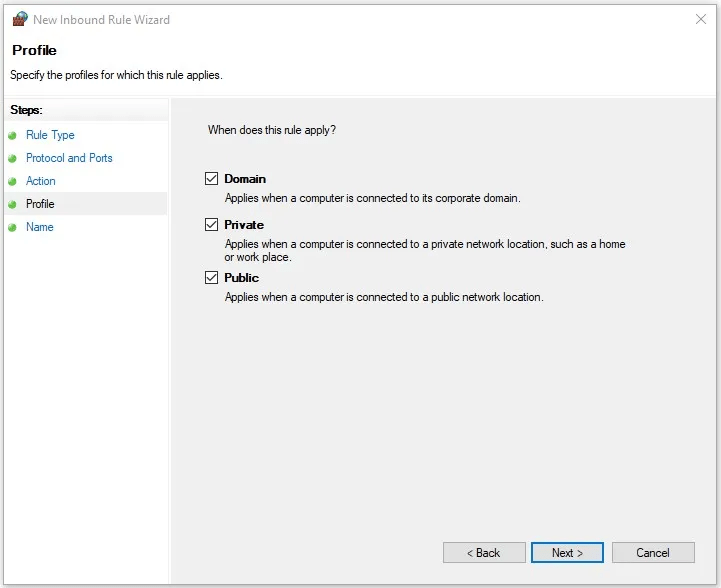
Stap 9: Rond de regel af
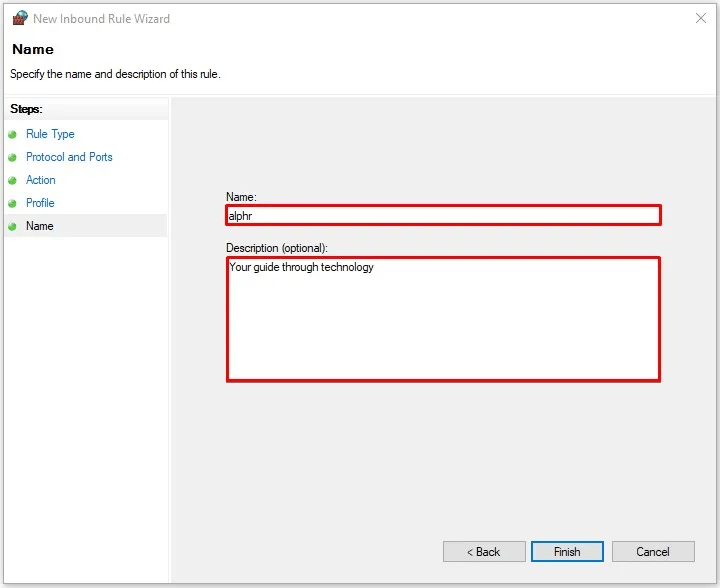
Op dit scherm geef je de regel een naam en eventueel een beschrijving. De naam is verplicht om de regel te kunnen afronden. De beschrijving is optioneel, maar als je er de tijd voor neemt, helpt die je later de regel terug te vinden. Klik op Voltooien en je bent klaar.
Stap 10: Uitgaande regels
Technisch gezien heb je nu alleen een inkomende regel ingesteld. Als je ook een uitgaande regel nodig hebt, moet je het proces nogmaals doorlopen. Dat zou geen probleem moeten zijn, want alle stappen zijn identiek.
Je bent klaar, of toch niet?
Als je de stappen tot nu toe hebt gevolgd, weet je hoe je poortdoorsturen configureert op Windows VPS. Die kennis kun je gebruiken om toekomstige problemen op te lossen. Natuurlijk is het mogelijk dat dingen niet altijd zo eenvoudig op te lossen zijn. Een netwerkbeheerder wordt niet voor niets betaald voor dit soort werk; onder de oppervlakte is het namelijk behoorlijk complex. Hoe weet je bijvoorbeeld of een poort al door een andere applicatie wordt gebruikt op het moment dat jij hem toewijst? En hoe gebruik je poortdoorsturen om je webserver te beveiligen?
Zet een Windows VPS op met directe setup en volledige admin-RDP.
Windows VPS kopenDat zijn terechte vragen, maar de antwoorden zijn te uitgebreid om hier te behandelen. Daarom had ik een snelkoppeling beloofd waarmee je het hele probleem kunt omzeilen. RouterHosting biedt geoptimaliseerde Windows VPS-oplossingen die gericht zijn op veiligheid en betrouwbaarheid. Poortdoorsturen is al geconfigureerd, zodat je je geen zorgen hoeft te maken over het instellen van een SSH-verbinding. Kom je een nieuw probleem tegen of heb je een nieuwe app nodig, dan staat ons supportteam 24/7 voor je klaar. Onze Windows VPS draait op krachtige hardware met NVMe-opslag en 1 Gbps bandbreedte. Besteed je tijd dus niet aan het handmatig configureren van poortdoorsturen op Windows: neem een Cloudzy Windows VPS en wij regelen het voor je, plus nog veel meer.



Discussie
Reacties
Log in om mee te praten.