

En weer een stap-voor-stap handleiding, speciaal voor jou. Veel van onze VPS-klanten vragen ons regelmatig hoe ze via RDP verbinding kunnen maken met hun Windows VPS-server vanaf hun macOS. De procedure voor VPS-verbinding via RDP op macOS is een veelbesproken onderwerp onder gebruikers van Windows VPS en Remote Desktop Protocol (RDP).
In tegenstelling tot wat velen denken, is deze procedure helemaal niet ingewikkeld en verloopt ze zonder gedoe. In dit artikel behandelen we het onderwerp uitgebreid en leggen we stap voor stap uit hoe je via RDP verbinding maakt met Windows VPS op macOS.
Voor wie nog niet bekend is met RDP en de functies ervan, hebben we hieronder een korte uitleg opgesteld. Daarnaast geven we een beknopt overzicht van Cloudzy's goedkope VPS hosting en de voordelen ervan te laten zien aan wie nog geen klant bij ons is.
Wat is RDP?
Kort gezegd is RDP een tool in Microsoft Windows waarmee gebruikers op afstand via internet verbinding kunnen maken met hun computer. Met een RDP-verbinding heb je toegang tot je computer alsof je er recht voor zit, ongeacht het platform dat je gebruikt. Die platforms kunnen Windows zijn, Linux, of macOS. In het vervolg bespreken we specifiek hoe je deze app kunt gebruiken om verbinding te maken met de Windows-server vanuit macOS.
Lees meer: Top 10 RDP-serverproviders 2022
Advies
Voor ervaren gebruikers van RDP willen we graag voorstellen Cloudzy RDP-server wat in feite een vorm van VPS is, omdat het u volledige beheerderstoegang, volledige isolatie en geen gedeelde resources biedt. Als u meer wilt weten, vindt u hieronder meer informatie over onze RDP VPS.

Krijg een RDP-server met directe setup, volledige root-toegang en NVMe-opslag.
RDP kopenVereisten om via RDP verbinding te maken met Windows VPS op macOS
In dit gedeelte bespreken we welke vereisten nodig zijn om via RDP verbinding te maken met Windows VPS op MacOS.
- Ten eerste moet u over een geschikte VPS-hosting beschikken.
- Ten tweede moet de Microsoft Remote Desktop-app op uw macOS zijn geïnstalleerd.
De vraag is welke VPS-hosting geschikt is voor gebruik op uw macOS-apparaat. Dat is precies waar Cloudzy's goedkope VPS hosting diensten het verschil maken. Met onze krachtige VPS profiteert u van uitstekende voordelen, niet alleen voor gebruik op macOS, maar ook op andere VPS-compatibele platforms en voor elk ander doel waarvoor u VPS gebruikt (zoals gaming, FX-handel, WordPress, enzovoort). Dit zijn slechts enkele van de belangrijkste voordelen die Cloudzy VPS-hosting te bieden heeft:
- Gratis installatie
- Gratis Windows of Linux, elke versie naar keuze
- Meest voordelige prijs wereldwijd
- Maximale snelheid en prestaties
- +15 servers wereldwijd
- 24/7 ondersteuning door een team van experts
- Toegewezen resources
- Geen gedeelde resources
Hoe verbind je macOS met Windows VPS via RDP?
Nu is het tijd om de stappen te bespreken om verbinding te maken met uw Windows VPS via uw macOS. Volg de onderstaande stappen om dit snel voor elkaar te krijgen.
Stap 1: Download Microsoft Remote Desktop op je Mac
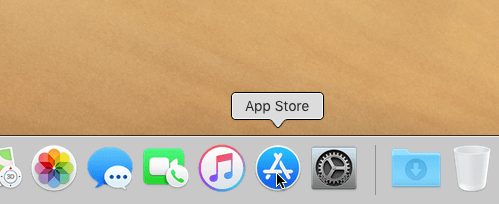
macOS heeft geen ingebouwde app voor externe bureaubladverbindingen. Download en installeer daarom als eerste stap Microsoft Remote Desktop op uw Mac. Hebt u Microsoft Remote Desktop al geïnstalleerd, sla deze stap dan over.
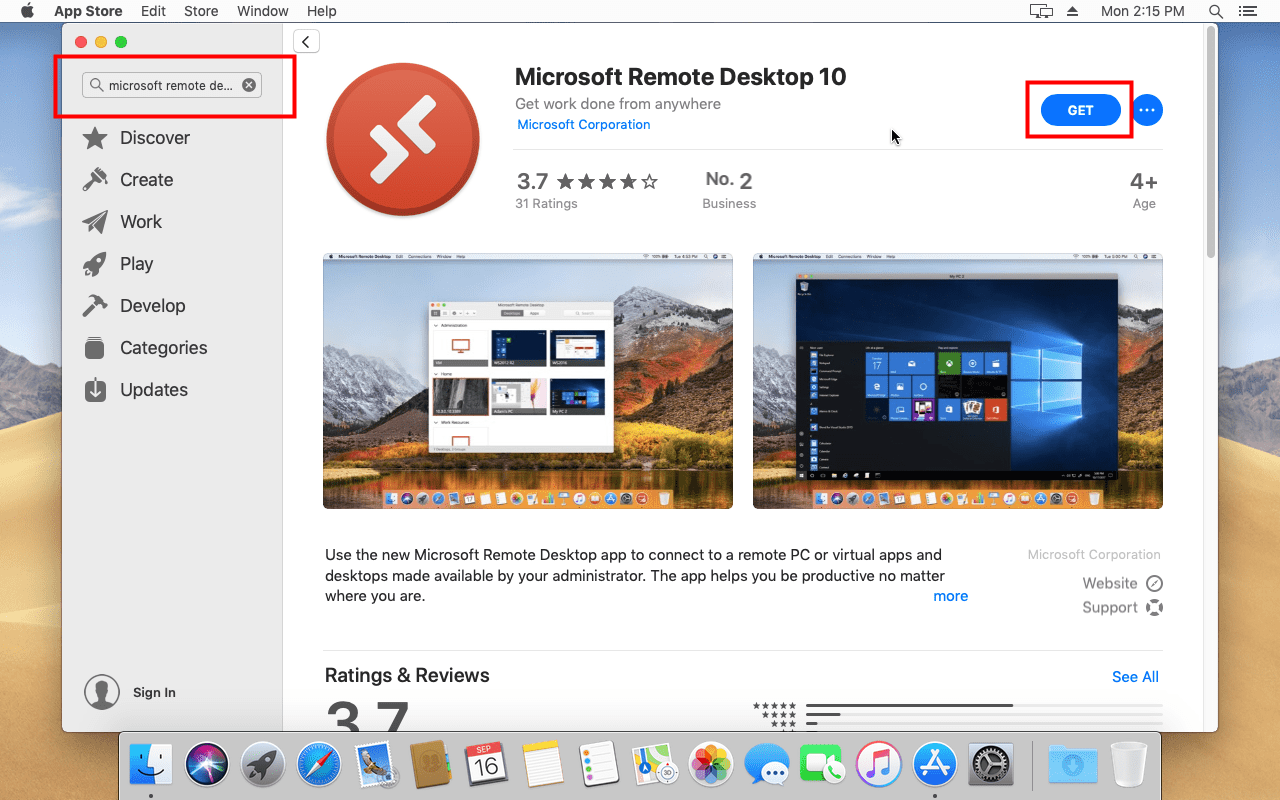
U kunt Microsoft Remote Desktop eenvoudig downloaden via de Mac App Store. Zoek naar "Remote Desktop 10" in de zoekbalk.
Stap 2: Open de Microsoft Remote Desktop-app
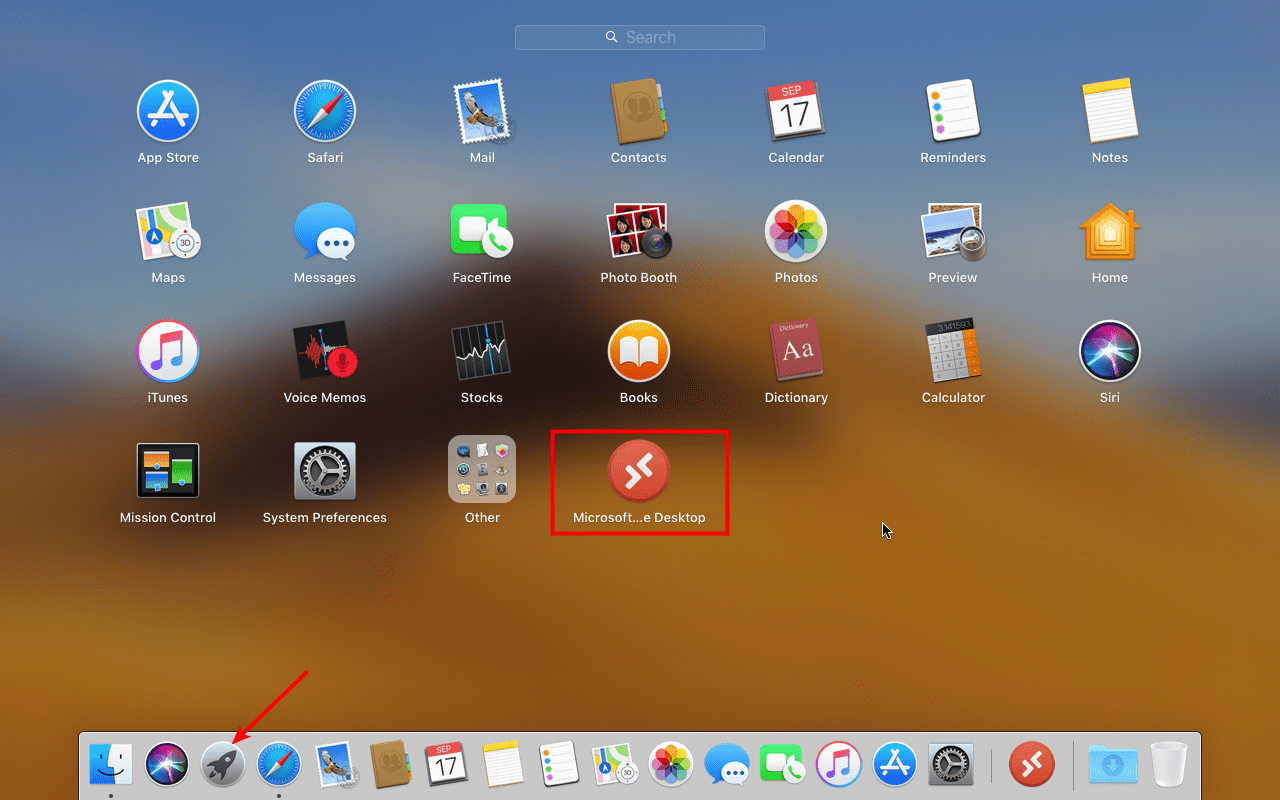
Na de installatie opent u de applicatie: klik op het Launchpad-pictogram en vervolgens op het pictogram van Microsoft Remote Desktop.
Lees ook: Verbinding maken met Windows VPS via RDP op Android
Wanneer u de Remote Desktop-app voor het eerst opent, vraagt de app toestemming om prestatie- en gebruiksgegevens te delen met Microsoft. U kunt kiezen voor "Ja" of "Niet nu", afhankelijk van uw voorkeur.
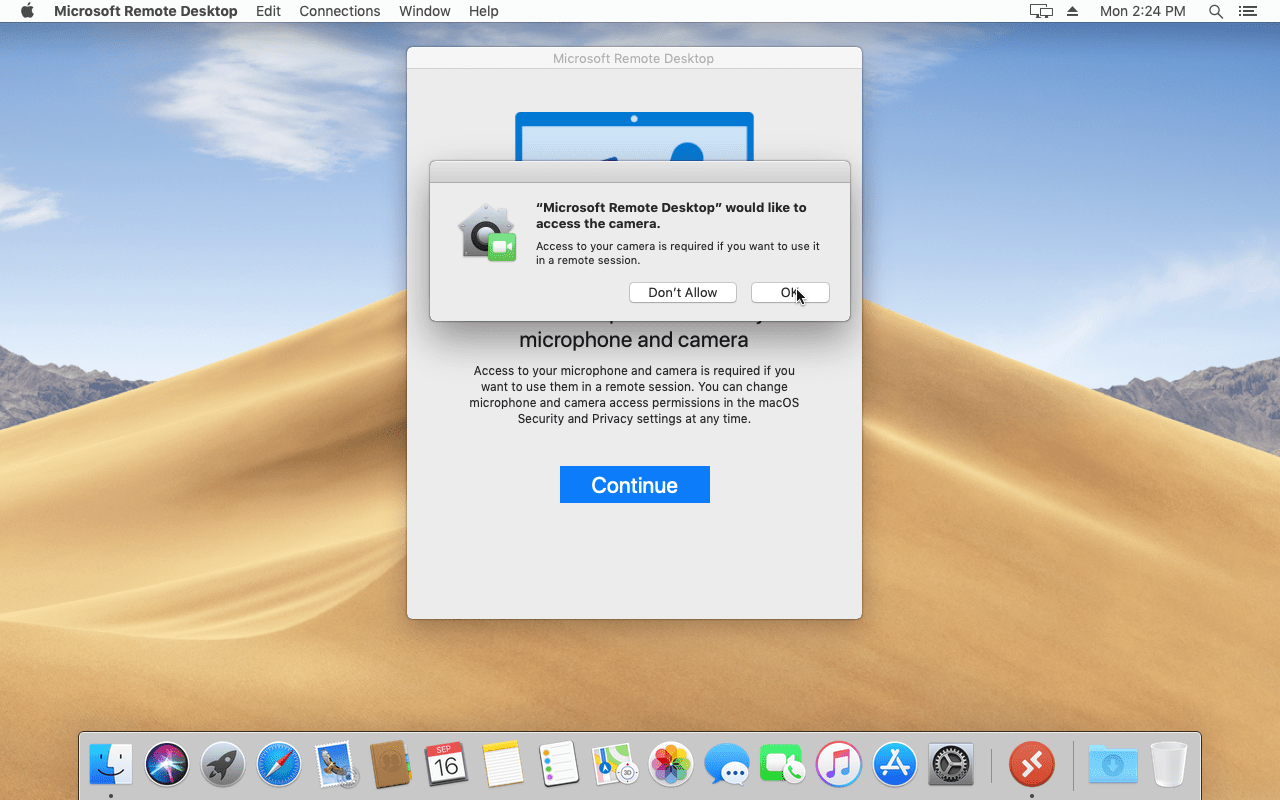
De app vraagt ook toestemming voor toegang tot uw microfoon en camera. Klik op "Doorgaan" en vervolgens op "Ok" om akkoord te gaan.
Stap 3: Maak een Remote Desktop-verbinding
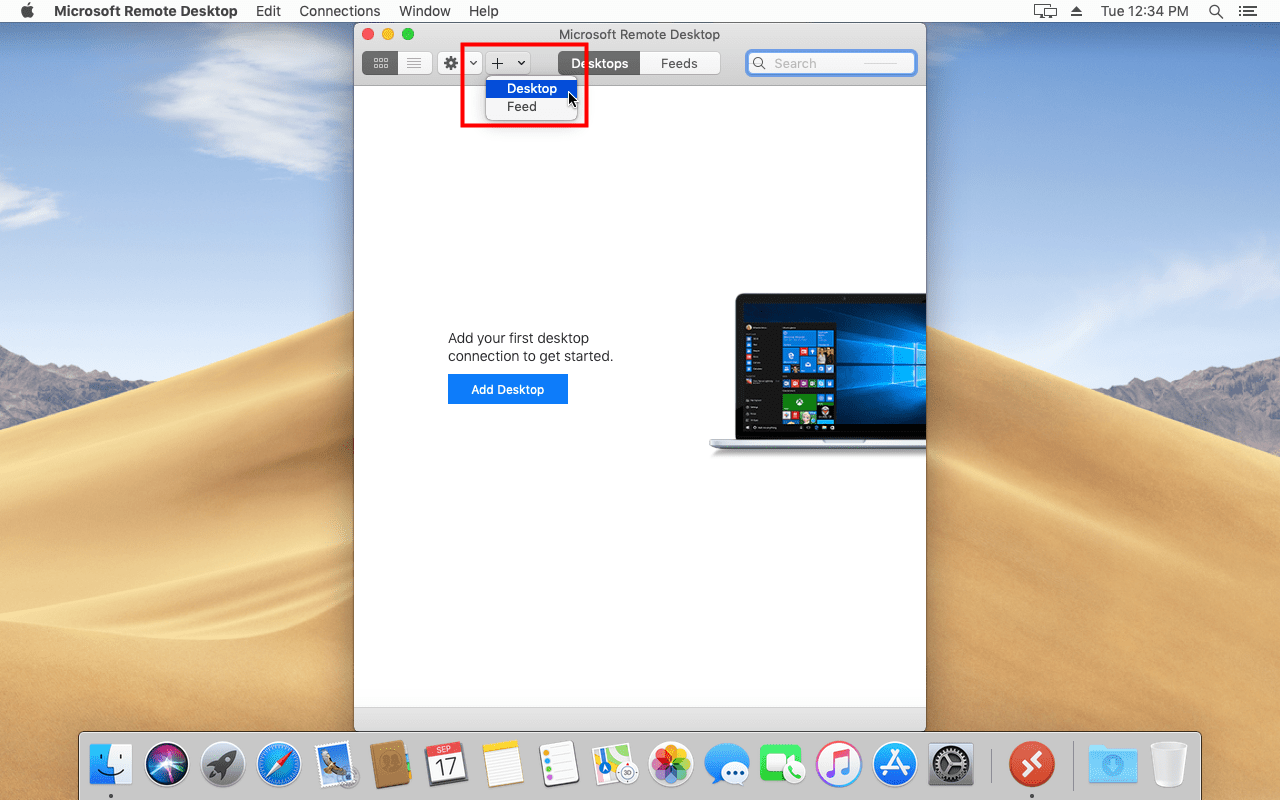
Om een nieuwe RDP-verbinding aan te maken, klikt u op "+" bovenaan en vervolgens op "Desktop", zoals in de onderstaande afbeelding.
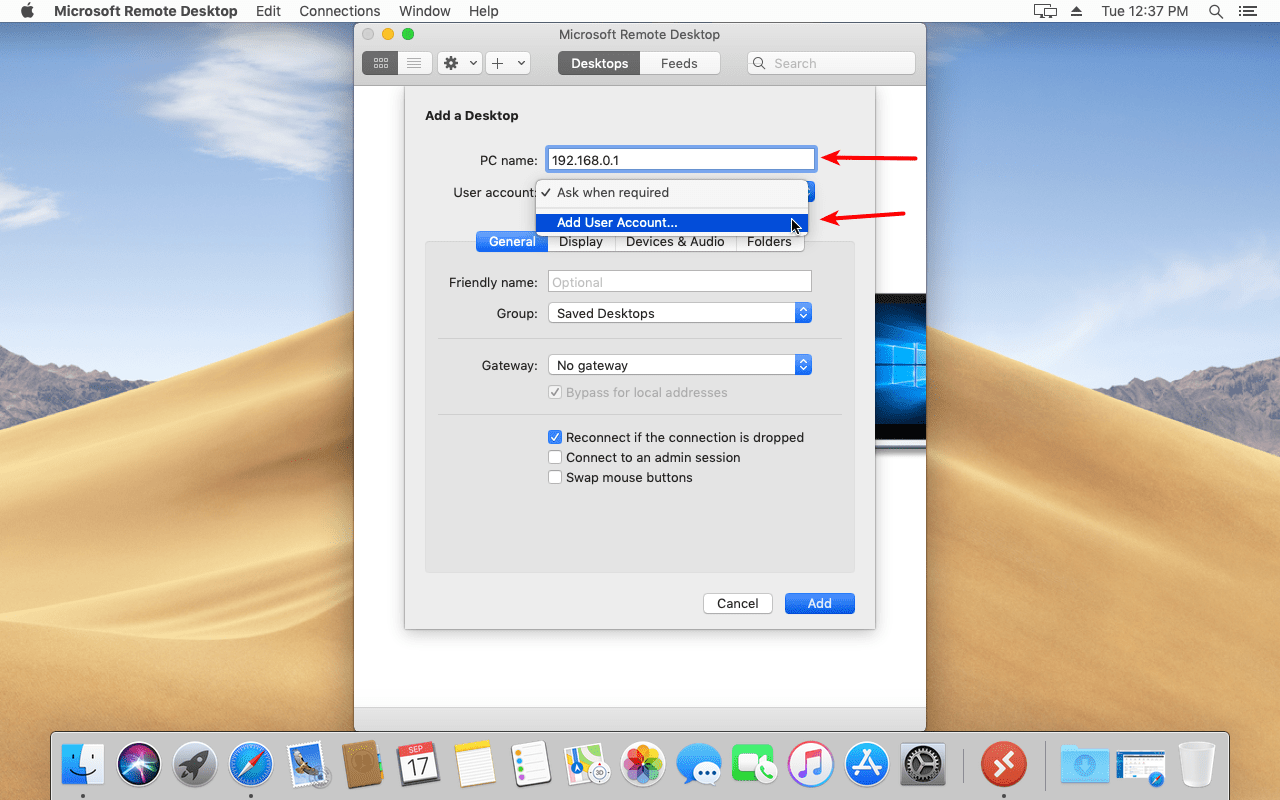
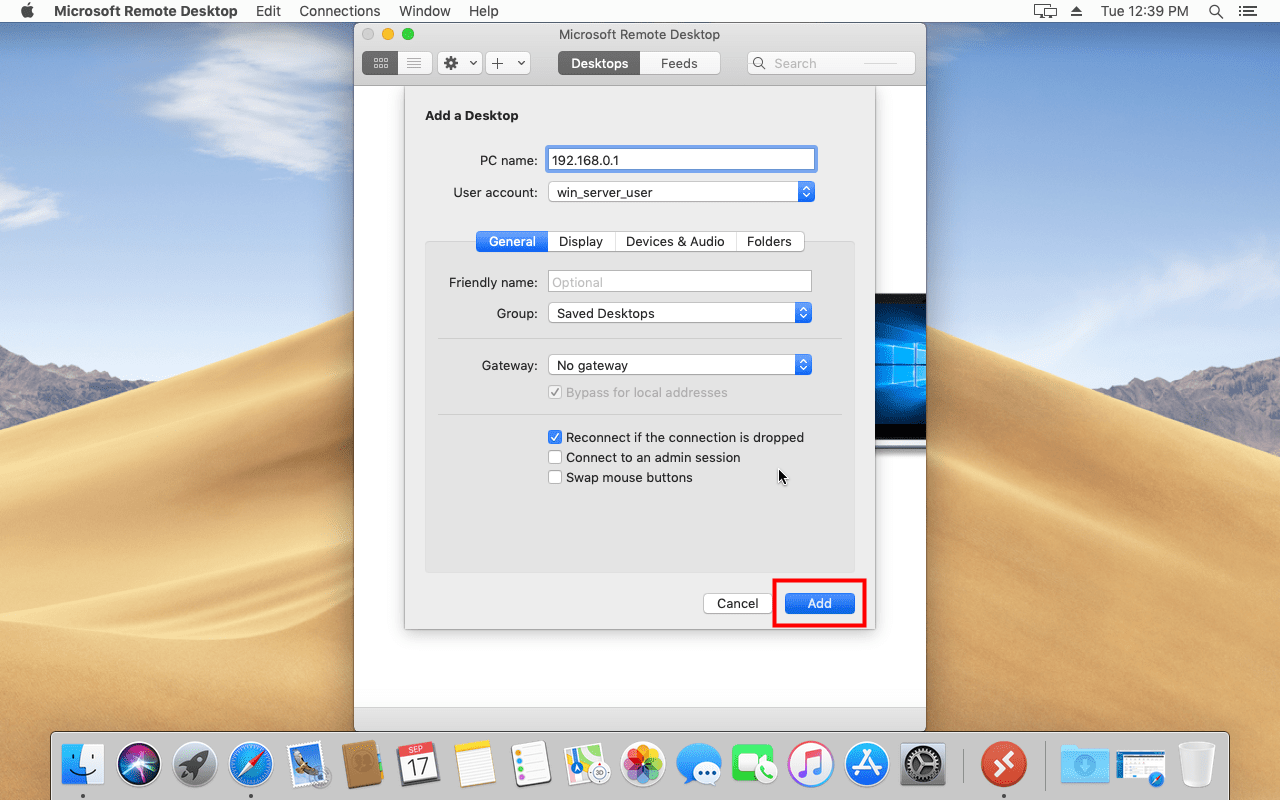
Voer het IP-adres in het tekstveld PC-naam in.
Selecteer in het vak Gebruikersaccount de optie "Gebruikersaccount toevoegen", zodat je bij toekomstige RDP-verbindingen niet telkens je gebruikersnaam en wachtwoord hoeft in te voeren. (Dit is optioneel - je kunt ook "Elke keer vragen" kiezen.)
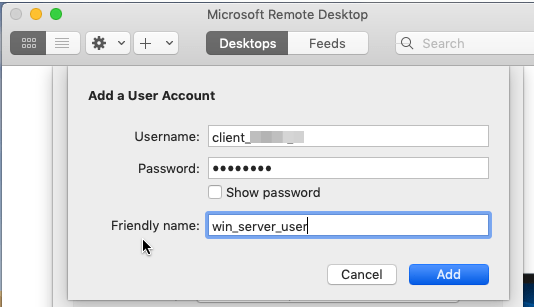
Voer de gebruikersnaam en het wachtwoord van je Windows VPS in. Je kunt het account ook een herkenbare naam geven zodat je het makkelijk terugvindt. Klik daarna op "Toevoegen" om het gebruikersaccount op te slaan.
Nadat je het gebruikersaccount hebt toegevoegd, moet je een bureaubladinterface toevoegen. Laat alle overige instellingen ongewijzigd, zoals op de onderstaande afbeelding, selecteer alleen het account dat je zojuist hebt aangemaakt en klik op Toevoegen om de externe Windows-server in te voegen. In deze stap kun je je Windows-server ook een herkenbare naam geven als je dat wilt.
Stap 4: start de RDP-verbinding (verbind Mac met Windows VPS)
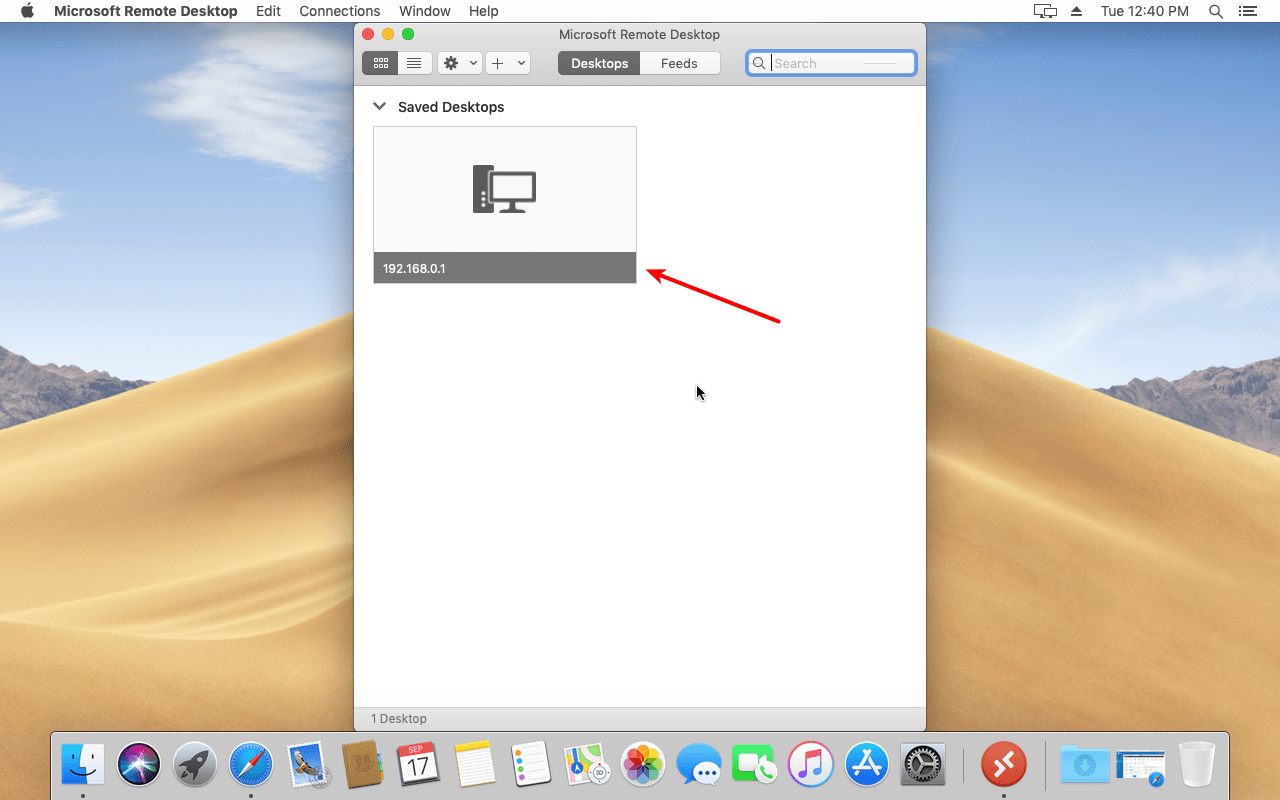
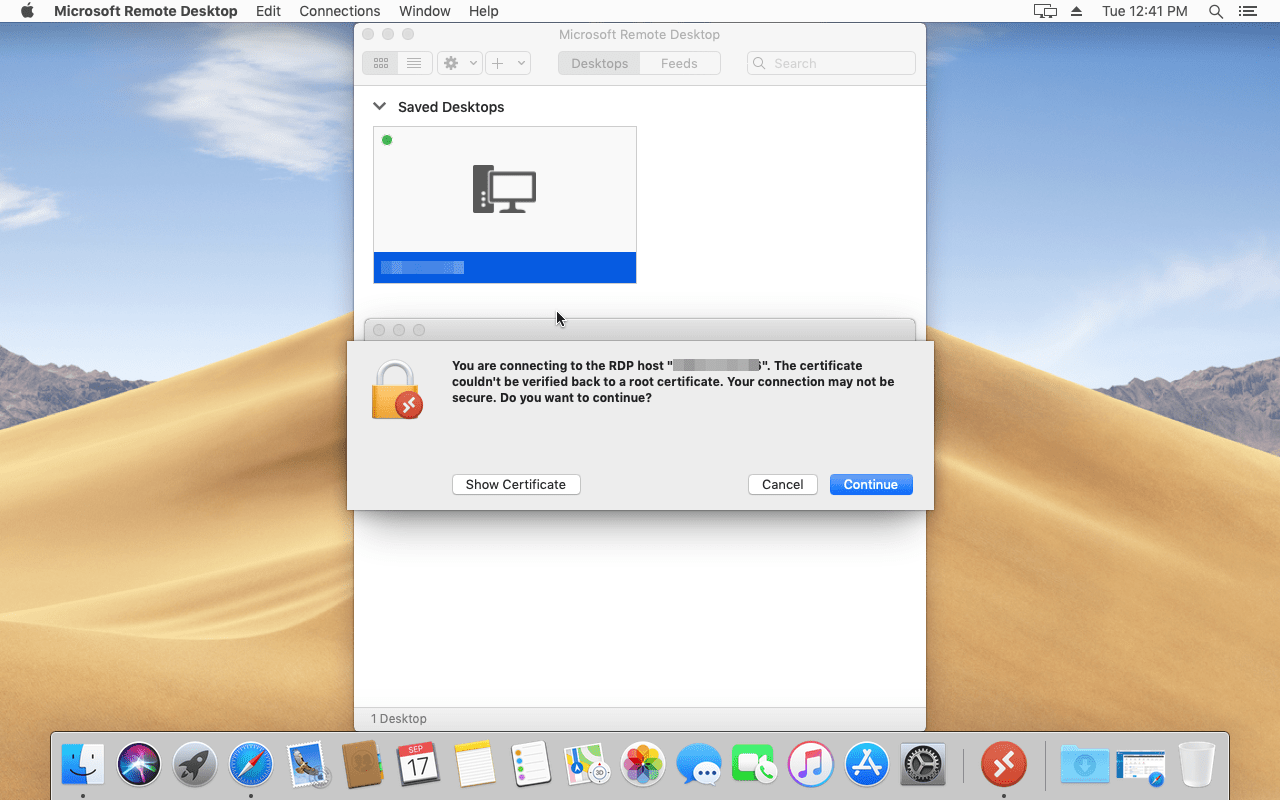
Go naar de standaardinterface, zoek de externe server die je zojuist hebt toegevoegd en dubbelklik op het pictogram. Bij de eerste verbinding zie je een certificaatwaarschuwing - klik gewoon op "Doorgaan".
Gefeliciteerd! Door de bovenstaande stappen te volgen ben je nu verbonden met je Windows-server vanuit macOS en kun je alle gewenste software op het besturingssysteem starten.
Hoe verbreek je een RDP verbinding met Windows VPS op macOS?
Volg de onderstaande stappen om de Remote Desktop-sessie op macOS te beëindigen:
- Open het startmenu
- Zoek het pictogram "Gebruikersaccount" en klik erop
- Klik op "Afmelden"
Krijg een RDP-server met directe setup, volledige root-toegang en NVMe-opslag.
RDP kopenConclusie
Nu we aan het einde zijn gekomen, hopen we dat je dit artikel nuttig vond en hebt geleerd hoe je verbinding maakt met Windows VPS via RDP op MacOS. We zijn ervan overtuigd dat je met de bovenstaande instructies zelfstandig verbinding kunt maken met je Windows-server vanuit macOS. Wat er echt toe doet, is niet de app die je gebruikt om verbinding te maken met de RDP-server, maar de kwaliteit van de server zelf. Gebruikers die bijvoorbeeld een remote desktop in de Verenigde Staten nodig hebben, zullen blij zijn te horen over onze USA RDP Server-abonnementen, die veel betere prestaties bieden voor mensen die verbinding willen maken met de VS. Als je toch problemen ondervindt, kun je hieronder een reactie plaatsen of een ticket indienen via ons Ticketsysteem. Onze experts beantwoorden je vragen graag en helpen je met plezier verder.
Lees ook: RDP interne fout oplossen
Veelgestelde vragen
Kan ik verbinding maken met Windows VPS via RDP op macOS?
Ja. Deze verbinding is beschikbaar op macOS-apparaten en je kunt je Mac eenvoudig verbinden met een Windows VPS via RDP door de Microsoft Remote Desktop-applicatie op je apparaat te installeren.
Kan de Microsoft Remote Desktop-applicatie worden geïnstalleerd op macOS?
Ja, zoek de app gewoon in de Mac App Store en start de installatie.
Hoe kan ik Windows VPS openen op Mac?
Je kunt eenvoudig verbinding maken met een Windows VPS door Microsoft Remote Desktop te installeren en de app op je Mac te starten.



Discussie
Reacties
Log in om mee te praten.