

Bij het zien van irql niet minder dan of gelijk aan in Windows 10/11 betekent doorgaans dat een kerneldriver (of Windows zelf) probeerde geheugen aan te spreken waartoe het geen toegang had, terwijl het op een prioriteitsniveau draaide dat te hoog is voor dat soort geheugentoegang.
Simpel gezegd: een driver was ongeduldig, greep in de verkeerde la, en Windows trok direct aan de noodrem met een BSOD. Voor de meeste gebruikers ligt de oplossing bij drivers (netwerk, GPU, chipset, VPN, beveiligingssoftware), aangevuld met een snelle controle van RAM en de integriteit van systeembestanden. De eigen richtlijnen van Microsoft voor fout 0xA wijzen op drivers en geheugen als de gebruikelijke verdachten.
Wat de stopcode betekent: IRQL Not Less Or Equal uitgelegd
Windows gebruikt een prioriteitssysteem voor interrupts, genaamd IRQL (Interrupt Request Level). Bij een hogere IRQL blokkeert Windows bepaalde bewerkingen, omdat deze niet veilig kunnen worden onderbroken, geheugen van schijf kunnen inladen of kunnen wachten.
Als een driver dus probeert toegang te krijgen tot gepagineerd geheugen terwijl het op een verhoogde IRQL draait, reageert Windows alsof iemand midden op een snelweg probeert te stoppen. Dat is niet alleen langzaam, het is onveilig voor het systeem, dus krijg je een stop.
Microsoft omschrijft bugcheck 0xA als Windows of een kerneldriver die paged geheugen benadert op een ongeldig adres bij een verhoogde IRQL, meestal als gevolg van een slechte pointer of een paginabaarheidsprobleem. De eigen 0xA-checklist van Microsoft is een goede basiscontrole als je de officiële uitgangspunten wilt nalopen.
Twee praktische conclusies voor irql niet minder dan of gelijk aan:
- Een driver is de meest waarschijnlijke boosdoener, ook als de regel 'What failed' iets aanwijst dat van Microsoft zelf lijkt te zijn.
- RAM-problemen kunnen lijken op driverproblemen, dus we testen het geheugen, maar we beginnen niet meteen met het kopen van nieuwe modules.
Snelle triagechecklist voor IRQL Not Less Or Equal Windows 10 en 11
Wat je moet weten voordat je begint irql niet kleiner dan of gelijk windows crashes worden vaak veroorzaakt door een actief driverpad onder belasting: tijdens gaming, grote downloads, intensief USB-gebruik, VPN-gebruik of het wekken uit slaapstand.
Deze checklist is de "eerst stabiliseren"-aanpak voor irql niet minder dan of gelijk aan, en dekt ook de veelvoorkomende variant, 0xD1. Volg de stappen op volgorde.
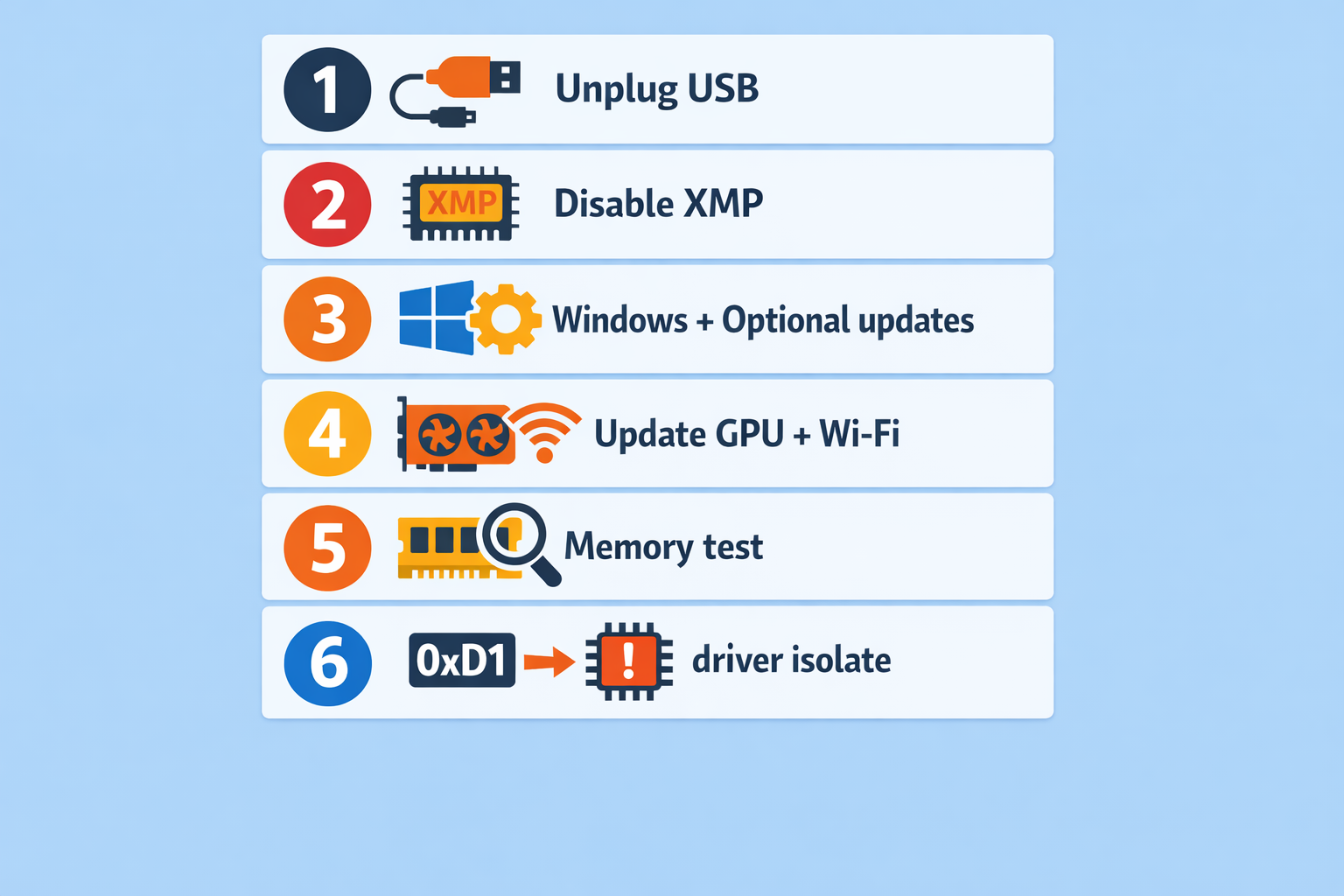
Doe dit nu (op volgorde):
- Koppel niet-essentiële USB-apparatuur los (dock, audio-interface, capture card, controller, externe schijf), herstart daarna en probeer de crash te reproduceren.
- Zet eventuele overclock, undervolt, XMP/EXPO-aanpassing of "gaming turbo"-profiel in het BIOS/UEFI terug naar standaard, en test opnieuw.
- Installeer alle Windows-updates, inclusief Optionele updates in Windows Update, want die bevatten vaak driverupdates die aan je hardware gekoppeld zijn.
- Installeer de GPU-driver via de leverancier van de GPU, en de Wi-Fi/Ethernet-driver via de fabrikant van je laptop of moederbord.
- Voer de Windows Memory Diagnostic uit, en doe indien mogelijk daarna een langere RAM-test (meer details hieronder).
- Als het crashscherm DRIVER_IRQL_NOT_LESS_OR_EQUAL (0xD1)toont, sla dan direct door naar het Stappen om 0xD1 op te lossen gedeelte en richt je op het isoleren van de verantwoordelijke driver.
Zo vermijd je de valkuil van willekeurige aanpassingen en werk je met een herhaalbaar proces - wat belangrijk is, want de volgende stap is het verzamelen van aanwijzingen.
Verzamel eerst aanwijzingen voordat je iets aanpast
Mensen die deze BSOD-crashes op forums uitzoeken stellen meteen dezelfde vraag: "Heb je dumpbestanden?" - want gissen kost tijd.
Voor irql niet minder dan of gelijk aan en bsod irql_not_less_or_equal, de aanwijzingen zijn meestal te vinden in:
- C:\Windows\Minidump
- C:\Windows\MEMORY.DMP (groter bestand, niet altijd aanwezig)
Begin met de kleine.
Stappen (snel en veilig):
- Druk Win + R, type C:\Windows\Minidump, druk Enter.
- Kopieer de nieuwste .dmp bestanden naar je bureaublad.
- Comprimeer ze.
- Open Event Viewer → Windows-logboeken → Systeem en zoek naar kritieke vermeldingen rond het tijdstip van de crash (dit geeft niet altijd 'het antwoord', maar het helpt om patronen te bevestigen).
Als je WinDbg nog niet hebt geïnstalleerd, de installatiepagina van Microsoft is de snelste route.
Een opmerking over de regel 'What failed': bestanden zoals Wdf01000.sys komen veel voor in communityrapporten, maar dat kan het framework zijn waarop de eigenlijk defecte driver draait. Mensen zien dat en concluderen 'Windows is kapot', installeren opnieuw, en de crash keert terug.
Als je nu minimaal één dumpbestand hebt en een globaal idee van wanneer het gebeurt, kun je gerichte oplossingen toepassen voor jouw specifieke probleem.
Fix-stappen voor 0xA: IRQL Not Less Or Equal-fix in een veilige volgorde
Dit gedeelte is het voornaamste stappenplan voor irql niet minder dan of gelijk aan (0xA). Het is ook een goede basis voor irql niet kleiner dan of gelijk windows crashes waarbij geen duidelijke driver wordt genoemd.
Stap 1: maak de laatste wijziging die drivers of hardware raakte ongedaan
Begin met een overzicht van wat er de afgelopen 1-2 weken is veranderd:
- Nieuw USB-apparaat, dock, headset, controller
- Nieuwe GPU, Wi-Fi-kaart, RAM
- Nieuwe VPN, antivirussoftware, 'driver updater', RGB-hulpprogramma
Verwijder of deïnstalleer die wijziging daarna en test opnieuw. Als je de crash kunt reproduceren (zelfde game, zelfde download, zelfde slaapstand/ontwaken), doe je het goed.
Stap 2: Drivers bijwerken zoals mensen het vaak vergeten te doen
Een veelgehoord forumadvies is 'update niet via Apparaatbeheer'. Dat is geen snobisme. Apparaatbeheer zegt vaak 'beste driver al geïnstalleerd', terwijl je nog op een verouderd leveranciersstuurprogramma zit.
Voor irql niet minder dan of gelijk aan, prioriteer:
- Chipset driver (fabrikant van moederbord/laptop)
- Wi-Fi/Ethernet driver (leverancierssite, niet generiek)
- GPU driver (optie voor schone installatie via leverancier, indien beschikbaar)
- Opslag drivers (NVMe-controllerupdates, als uw OEM deze aanbiedt)
Als de crash direct na een driver-update is begonnen, is het terugdraaien van die specifieke driver een goede stap, maar doe het gericht. Een volledige systeemrollback kan de echte oorzaak verhullen.
Stap 3: gebruik Windows Update correct (inclusief Optional Updates)
Microsoft noemt het bijwerken van drivers en het installeren van updates uitdrukkelijk als eerste stappen bij het oplossen van fouten 0xA.
Windows 11 (optionele driver-updates):
- Begin → Instellingen → Windows-update
- Geavanceerde opties
- Selecteer onder 'Aanvullende opties' Optionele updates
- Open Stuurprogramma-updates, vink aan wat u wilt, selecteer Downloaden en installeren
- Ga terug naar Windows-update en uitvoeren Controleren op updates
Windows 10 (optionele driver-updates):
- Begin → Instellingen → Update & Beveiliging → Windows-update
- Selecteren Optionele updates bekijken (verschijnt alleen als er optionele updates beschikbaar zijn)
- Open Stuurprogramma-updates, vink aan wat u wilt, selecteer Downloaden en installeren
Optionele updates bevatten verrassend veel 'stille' driver-fixes. Als de crashes na de updates stoppen, doen we meestal een snelle opruimronde zodat het systeem niet bij elke opstart vijf leveranciersprogramma's en overlays laadt. Deze checklist is een goed startpunt: Hoe u Windows 10 sneller kunt maken.
Stap 4: Geheugen controleren zonder voorbarige conclusies
Ja, geheugen kan irql niet minder dan of gelijk aanveroorzaken, en Microsoft noemt RAM-controles als onderdeel van de oplossing.
Doe dit in lagen
- Voer uit Windows Geheugendiagnose eerst.
- Als de crashes aanhouden, voer dan later een uitgebreidere RAM-test uit (bij voorkeur 's nachts) met een betrouwbare opstartbare testomgeving.
Let ook op: als XMP/EXPO was ingeschakeld, zet het uit tijdens het testen. Veel profielen die net stabiel genoeg zijn, falen alleen onder specifieke omstandigheden met veel onderbrekingen.
Stap 5: Systeembestanden herstellen
Beschadigde systeembestanden maken het oplossen van driver-problemen onnodig complex. Dit is waar SFC en DISM hulp.
Voer deze uit in Opdrachtprompt (Admin):
sfc /scannow

DISM /Online /Cleanup-Image /RestoreHealth
Als DISM mislukt of een ISO-bron nodig heeft, is onze handleiding voor het herstellen van Windows-images met DISM een goede stapsgewijze referentie: DISM RestoreHealth-commando: herstel je Windows-image.
Als je tijdens het oplossen van driverproblemen een mix van stopcodes tegenkomt, gebruikt deze runbook dezelfde reparatieset en is handig om bij de hand te houden: Kernel Security Check Failure oplossen.
Deze stap overlapt ook met het soort opruiming dat kan helpen bij algemene instabiliteit, niet alleen bij irql niet minder dan of gelijk aan.
Stap 6: Schone Start om Bijwerkingen van Driverssoftware van Derden op te Sporen
Als je vermoedt dat een achtergrondprogramma de boosdoener is (VPN, antivirussoftware, RGB, ventilatorbesturing, "netwerkoptimalisatie"):
- Voer uit msconfig
- Microsoft-services verbergen
- De rest uitschakelen
- Opstartapps uitschakelen in Taakbeheer
- Opnieuw opstarten en opnieuw testen
Als de crash verdwijnt, schakel ze opnieuw in per groep totdat de boosdoener zich onthult.
Stap 7: BIOS/UEFI-update, maar alleen na het bovenstaande
BIOS-updates kunnen echte compatibiliteitsproblemen oplossen, maar ze kunnen het oplossen ook ingewikkelder maken. Voer ze uit nadat je de makkelijkere oorzaken hebt uitgesloten.
Op dit punt stoppen de meeste irql niet minder dan of gelijk aan gevallen volledig, of vernauw je het probleem naar één drivercategorie. Als je bluescreen 0xD1is, is het volgende gedeelte de snellere route.
0xA vs 0xD1: waarom DRIVER_IRQL Not Less Or Equal vergelijkbaar aanvoelt
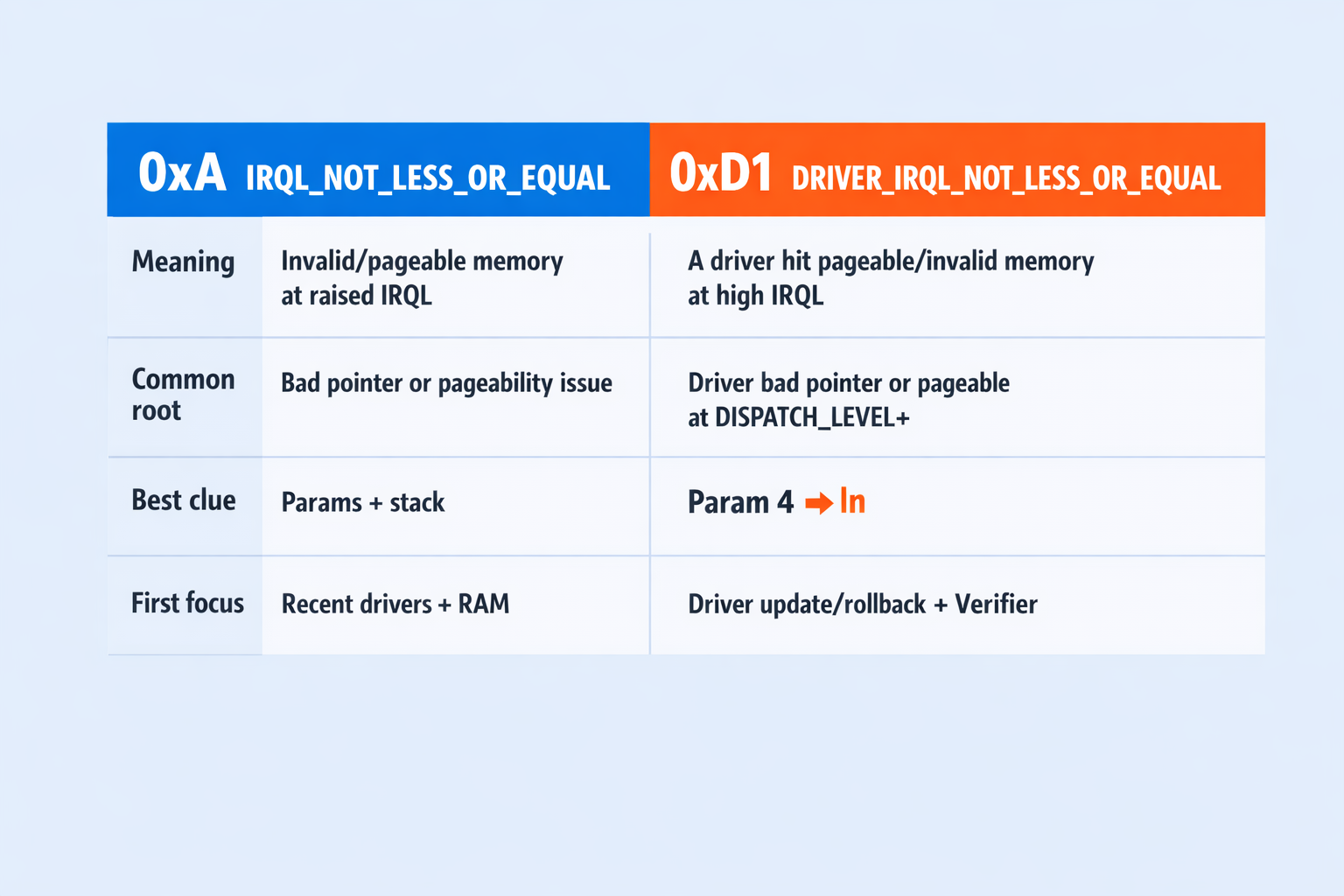
Als je beide irql niet minder dan of gelijk aan en DRIVER_IRQL_NOT_LESS_OR_EQUALhebt gezien, is dat geen inbeelding. Ze delen hetzelfde thema: "verkeerd geheugen op verkeerde IRQL", maar 0xD1 heeft een duidelijkere driveroorzaak, en Microsoft documenteert 0xD1 in detail hier.
Microsoft's 0xD1 definitie is eenduidig: een kernelmodestuurprogramma probeerde toegang te krijgen tot wisselbaar geheugen op een IRQL die te hoog was.
Hier is het verschil uitgesplitst, met verwijzing naar de fixes die je nodig hebt:
| Foutcontrole | Wat Je Doorgaans Ziet | Waar Het Doorgaans op Wijst | Beste Eerste Stap |
| 0xA (IRQL_NOT_LESS_OR_EQUAL) | "Wat er misging" kan vaag zijn | Driverbugs, RAM-instabiliteit of corruptie op systeemniveau | Driverupdates + recente hardware verwijderen + geheugentest |
| 0xD1 (DRIVER_IRQL_NOT_LESS_OR_EQUAL) | Geeft vaak een specifiek driverbestand aan | Een specifiek driverpad van een derde partij veroorzaakt problemen | Driver identificeren via dumps, dan updaten/terugdraaien, dan Driver Verifier |
Met andere woorden: behandel irql niet minder dan of gelijk aan als 'driver eerst, dan geheugen', en behandel 0xD1 als 'welke driver precies?'
Stappen om 0xD1 op te lossen: DRIVER_IRQL_NOT_LESS_OR_EQUAL
Dit is het spoor waarbij de driver schuldig is totdat het tegendeel bewezen is. Als je scherm of dump stopcode irql_not_less_or_equal weergeeft, maar de bugcheck is 0xD1, behandel het dan als een driver-isolatieprobleem.
Microsoft's 0xD1 maakt duidelijk: een driver heeft toegang gekregen tot pagineerbaar geheugen op een IRQL die te hoog is. De praktische aanbeveling is om Logboeken te controleren en de geïdentificeerde driver bij te werken of uit te schakelen.
Stap 1: Identificeer het driverbestand via dumps
Let op patronen zoals:
- Netwtw10.sys (Wi-Fi-driverpaden komen veel voor)
- Ethernet-drivers van leveranciers zoals l1c63x64.sys in community voorbeelden
- Frameworkbestanden zoals Wdf01000.sys die de 'boodschapper' kunnen zijn, niet de werkelijke oorzaak
Als je een specifieke driverbestandsnaam van een derde partij hebt, is de volgende stap die ene driver updaten of terugdraaien, niet een volledige herinstallatie.
Stap 2: Installeer de verdachte driver opnieuw vanaf nul
Voor GPU en netwerkdrivers levert een schone herinstallatie vaak betere resultaten dan 'bijwerken op de bestaande installatie'.
- Verwijder via Apps en onderdelen of Apparaatbeheer
- Opnieuw opstarten
- Installeer de nieuwste driver van de leverancier/OEM
- Test opnieuw de exacte werklast die de crash veroorzaakt
Stap 3: Gebruik Driver Verifier voorzichtig (en alleen voor drivers van derden)
Driver Verifier wordt als hulpmiddel genoemd in Microsoft's bug check-referenties, maar het voegt overhead toe en kan een instabiel systeem sneller laten crashen. Dat is nuttig, zolang je nog kunt opstarten.
Hoe wij het veilig uitvoeren:
- Maak een herstelpunt aan.
- Open Opdrachtprompt (als administrator) en typ verificateur, druk Enter.
- Selecteren Standaardinstellingen.
- Selecteer in plaats van 'niet-ondertekende' of 'oudere Windows'-drivers een kleine groep waarschijnlijke verdachten. Kies in Driver Verifier Manager voor Selecteer stuurprogrammanamen uit een lijst, en vink vervolgens een paar niet-Microsoft drivers aan die verband houden met de crash (of die recent zijn geïnstalleerd of bijgewerkt). Alle drivers tegelijk verifiëren vertraagt de pc en kan extra BSOD's veroorzaken die het beeld vertroebelen.
- Herstart de pc en reproduceer de crash.
Als je in een opstartlus terechtkomt:
- Opstarten naar Veilige modus (details hieronder)
- Open Opdrachtprompt (als administrator)
- Voer uit:
verifier /reset
Dat is het verschil tussen 'Verifier heeft geholpen' en 'Verifier heeft mijn avond verpest.'
Zodra je de pc weer stabiel kunt opstarten, kun je hetzelfde driver-updateproces volgen als bij het 0xA-spoor, maar nu met een veel kortere lijst van verdachten. Dat is ook het moment waarop Veilige modus en WinRE pas echt van pas komen.
Kun je niet opstarten: WinRE en Veilige modus als uitweg
If irql niet minder dan of gelijk aan verschijnt bij het opstarten, dan heb je niet de luxe om één wijziging tegelijk te testen binnen Windows. Gebruik de Windows-herstelomgeving (WinRE):
- Zet de pc aan en onderbreek het opstarten (zet hem uit) terwijl Windows laadt. Herhaal dit 2-3 keer.
- Je belandt dan in Herstel.
- Ga naar Problemen oplossen → Geavanceerde opties.
Van daaruit zijn de beste opties om weer toegang te krijgen:
- Opstartinstellingen → Veilige modus
- Systeemherstel (als je herstelpunten hebt aangemaakt)
- Updates verwijderen (als dit direct na een update begon)
Als je Driver Verifier gebruikte, is Safe Mode + verifier /reset meestal de schoonste uitgang.
Zodra je terug bent in Windows, ga je verder met het eerdere runbook en houd je wijzigingen klein en testbaar. Dit is ook het moment waarop een tijdelijke workaround je week kan redden.
Typische redenen waarom je de irql not less or equal-fout ziet

Deze foutcode verschijnt niet zomaar. Je ziet hem bij crashes tijdens grote downloads, crashes na de slaapstand, crashes als de Wi-Fi wegvalt, crashes vlak na een GPU driver-update, enzovoort.
Dit zijn de meest voorkomende boosdoeners bij irql niet minder dan of gelijk aan en stuurprogramma irql niet kleiner of gelijk gevallen:
Netwerkdrivers onder belasting (Wi-Fi en Ethernet)
Grote Steam/Epic downloads of Windows updates triggeren 0xD1, en de dump wijst naar een netwerkdriver zoals Netwtw10.sys (Intel Wi-Fi) of een Ethernet-driver van de fabrikant. Als je crashes samenvallen met downloads en de netwerkstack, sluiten we ook graag Windows-gerelateerde netwerkvreemdheden uit die het testen kunnen bemoeilijken, zoals een verkeerde proxyconfiguratie of vastgelopen detectie.
Deze stappen behandelen de snelle controles en resets: Windows Could Not Automatically Detect This Network's Proxy Settings.
GPU-stuurprogrammapaden (Gaming, Multi-Monitor, Video Playback)
Gebruikers melden het als 'willekeurig', maar het hangt vaak samen met snel wisselen tussen vensters, het sluiten van apps, of een game alt-tab. GPU drivers volgen complexe codepaden, en een slechte installatie of versieconflict kan zich uiten als IRQL niet kleiner dan of gelijk aan, ook als je al eens een rollback hebt uitgevoerd.
USB, docks en 'te veel aangesloten apparaten'
USB-hubs, audio-interfaces, capture cards en sommige dockingstations kunnen vervelende driver-interacties veroorzaken. Als het ontkoppelen van apparatuur de crashfrequentie verandert, is dat een concrete aanwijzing.
Beveiligingstools, VPNs en 'netwerkhulpen'
Firewall- en VPN-drivers zitten diep in de netwerkstack. Als je crash direct begon na het installeren van een VPN-client, een pakketanalysetool of een beveiligingspakket van derden, is dat geen toeval.
BIOS/XMP instabiliteit die eruitziet als een driverfout
Een iets te agressief geheugensprofiel kan snelle checks doorstaan maar toch falen bij bepaalde interruptintensieve workloads. Daarom resetten we XMP/EXPO vroeg in een IRQL niet kleiner of gelijk herstellen.
Blijf Werken Terwijl Je Het Probleem Oplost
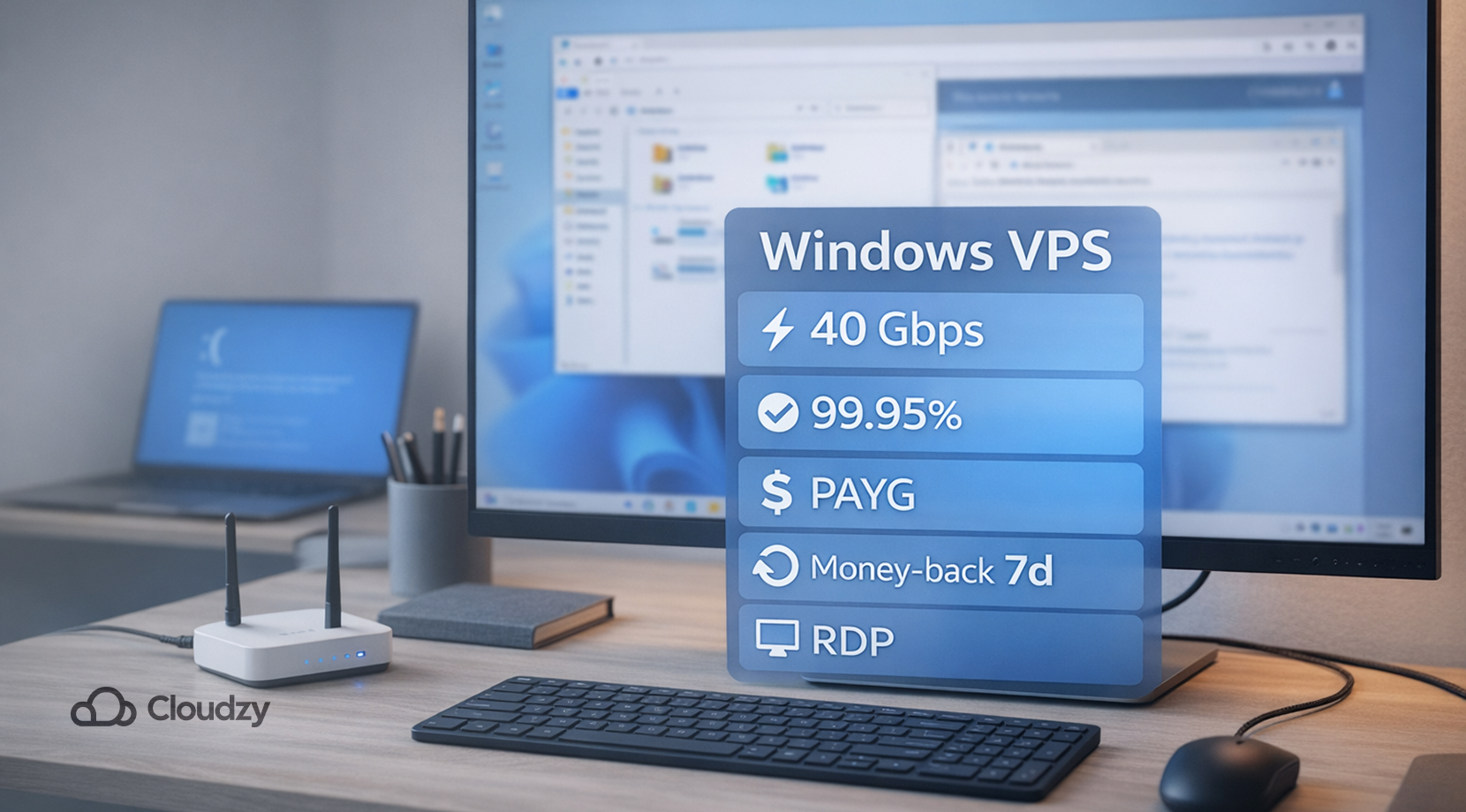
Als uw pc te veel irql niet minder dan of gelijk aan en je moet vandaag nog doorwerken, is de snelste optie om even verder te gaan een externe Windows machine voor een paar dagen. Zo kun je je taken afmaken, drivers downloaden, tests uitvoeren en je hoofdsysteem uitgeschakeld houden terwijl je het probleem aanpakt.
Daar passen ook onze Cloudzy Windows VPS opties goed bij. Je kunt een Windows 10 VPS of Windows 11 VPSstarten, verbinden via RDP en verdergaan in een schone omgeving terwijl je lokale machine wordt opgeknapt. Onze Windows 10 en Windows 11 VPS diensten bieden 40 Gbps netwerk en een 99,95% uptime, wat ruim voldoende is voor remote desktop-werkzaamheden en grote downloads.
Voor kortdurend gebruik telt flexibele prijsstelling meer dan grootse beloften. Daarom zetten we in op eerlijke facturering en terugbetalingen:
- Uurbasis (PAYG): op elk moment opzeggen, alleen betalen voor gebruikte uren.
- 14 dagen niet-goed-geld-terug, plus ongebruikt krediet terugbetaald tussen dag 8 en 14 als je de server toch niet nodig blijkt te hebben.
De productdetails vind je hier: Cloudzy Windows VPS, Cloudzy Windows 10 VPS, en Cloudzy Windows 11 VPS.
Als je je zorgen maakt over je bestanden terwijl je lokale installatie blijft crashen, kun je je data er als volgt eerst uithalen: Bestanden Herstellen van een Beschadigde Windows VPS (hetzelfde proces werkt ook voor een gewoon Windows-besturingssysteem).
Zodra de paniek voorbij is, is het veel eenvoudiger om toekomstige crashes te voorkomen.
Hoe We Voorkomen Dat IRQL Not Less Or Equal Terugkomt
Na een irql niet minder dan of gelijk aan de crash eindelijk stopt, is het verleidelijk om het te vieren en verder te gaan. Toch raden we aan een korte stabiliteitcheck te doen, want deze stopcode duikt graag weer op na de volgende driverwijziging, slaapstand of het aansluiten van een USB-apparaat.
Voordat we iets opsommen: één belangrijke regel. Verander één ding tegelijk en test daarna dezelfde trigger opnieuw. Als de crash vroeger optrad bij downloads, doe dan een lange download. Als het bij de slaapstand gebeurde, doe dan een paar keer in- en uitslapen. Zo zitten we niet te gokken.
De gewoontes die terugkerende crashes verminderen:
- Maak een herstelpunt aan vóór wijzigingen aan chipset, GPU, Wi-Fi, VPN of antivirussoftware.
- Houd XMP/EXPO uit totdat het systeem een paar dagen stabiel blijft, schakel het daarna pas weer in na uitgebreider geheugenonderzoek.
- Stapel geen driver-tools en 'helper'-suites op elkaar, vooral geen netwerkboosters, overlay-pakketten en vendor-trays die zichzelf in het kernelpad invoegen.
- Als de crashes rond slaapstand of afsluiten optraden, schakel dan Fast Startup een week uit en test opnieuw. Het is een eenvoudige instelling en makkelijk terug te draaien.
- Behandel docks en USB-hubs als echte verdachten. Als het systeem stabieler wordt met minder apparaten, update dan de dock-firmware en USB-drivers voordat je alles weer aansluit.
Zodra alles stabiel is, kunnen we de extra's één voor één terugbrengen. Dat voorkomt dat irql niet minder dan of gelijk aan elke maand voor een nieuwe verrassing zorgt.



Discussie
Reacties
Log in om mee te praten.