

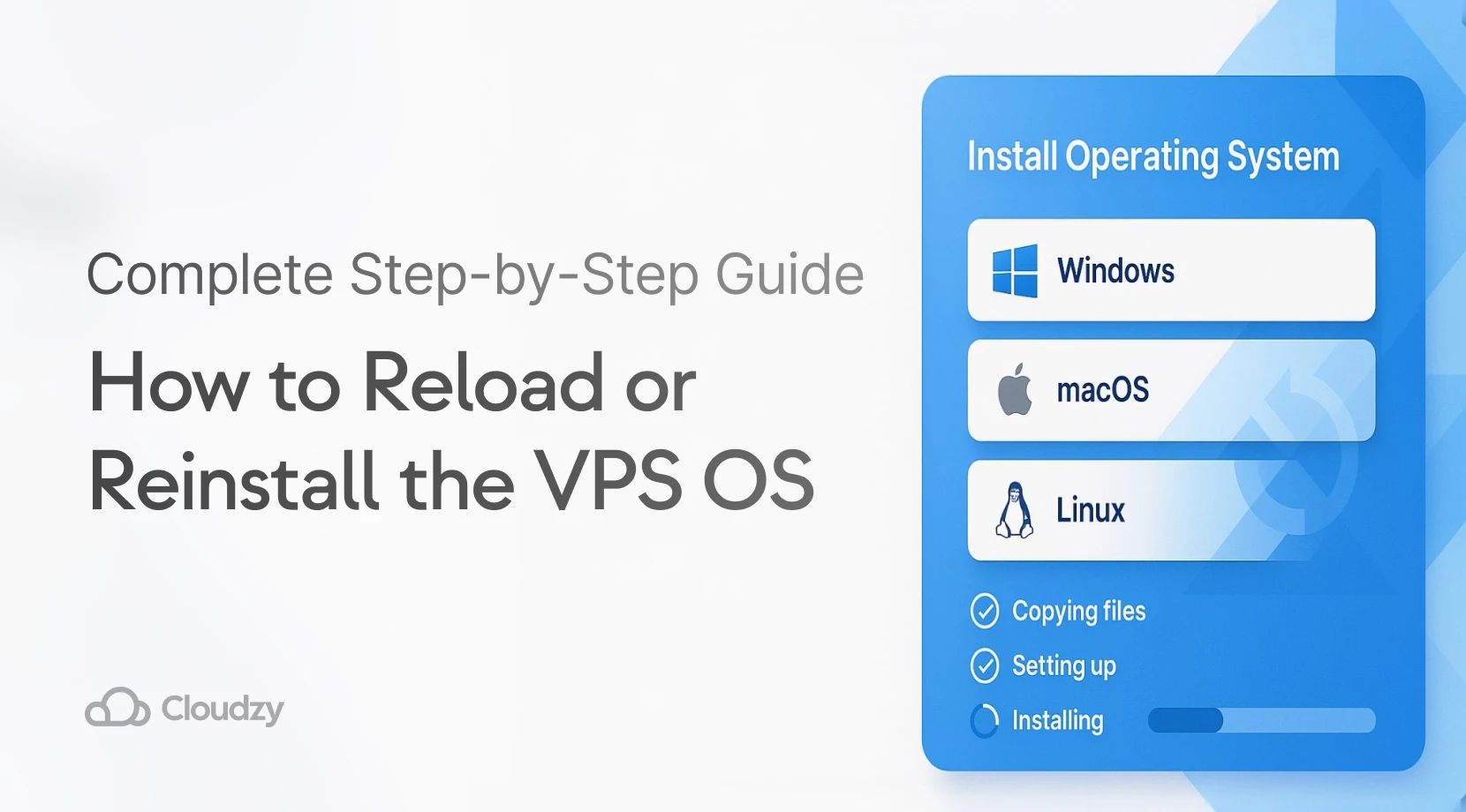
Je besturingssysteem opnieuw installeren geeft je een schone lei wanneer systeemproblemen zich opstapelen of de beveiliging in gevaar komt. Met cyberaanvallen die elke 39 seconden plaatsvinden wereldwijd en datalekken die bedrijven in 2024 gemiddeld $4,88 miljoen kosten, is kennis van dit proces essentieel voor serverbeheer.
Deze handleiding behandelt het volledige OS-herinstallatieproces van Cloudzy's VPS, van begin tot eind. Je leert wanneer je moet herinstalleren, hoe je je gegevens voorbereidt, de exacte stappen in het configuratiescherm en welke beveiligingsmaatregelen je direct daarna doorvoert.
Ben je nieuw met VPS-hosting en niet bekend met de basisprincipes van serverbeheer, lees dan eerst onze gids over Wat is een VPS-provider Heb je al een actieve VPS die je wilt repareren of opnieuw wilt instellen, dan leidt deze gids je stap voor stap door het hele proces.
Wanneer moet je het OS van je VPS opnieuw installeren?
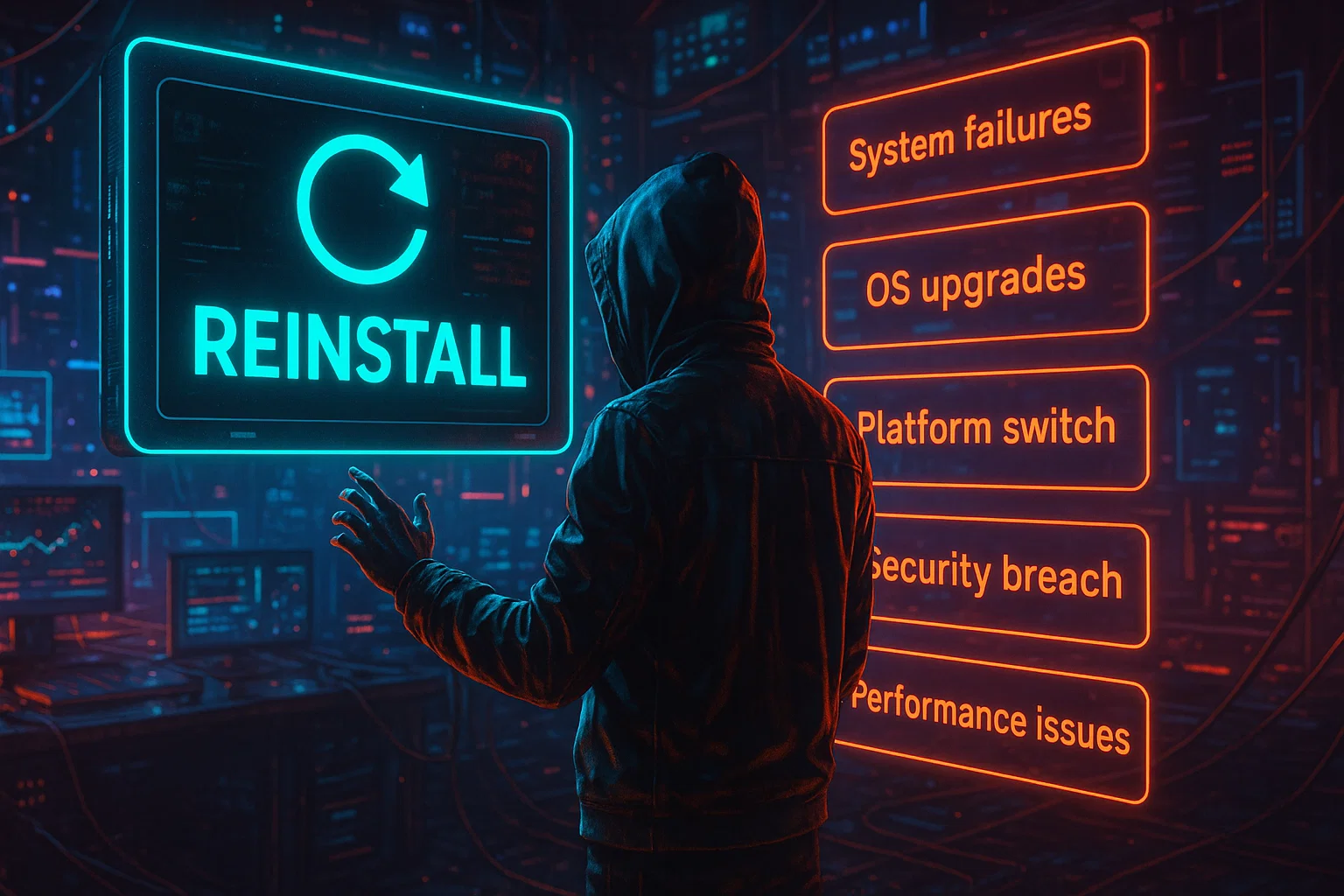
Overweeg een volledige OS-herinstallatie in de volgende situaties:
|
Situatie |
Waarom herinstalleren werkt |
|
Systeembeschadiging |
Lost mislukte updates en beschadigde bestanden op |
|
Beveiligingsinbreuk |
Verwijdert malware en gecompromitteerde bestanden |
|
Upgrade besturingssysteemversie |
Installeert beveiligingspatches en nieuwe functies |
|
Platformwijziging |
Schakelt tussen Windows en Linux |
|
Prestatieproblemen |
Elimineert rommel en verkeerde configuraties |
Systeembeschadiging en mislukte updates
Updates mislukken soms halverwege, waardoor het besturingssysteem instabiel wordt. Configuratiebestanden raken beschadigd, systeembibliotheken breken af, of het opstartproces faalt volledig. Als het oplossen van deze problemen langer duurt dan een herinstallatie, is een schone installatie de meest praktische keuze.
Beveiligingslekken en malware
Als malware je server heeft gecompromitteerd of aanvallers ongeautoriseerde toegang hebben gekregen, kun je geen enkel bestand op het systeem vertrouwen. Malware verbergt zich op onverwachte plekken, past systeembinaries aan en creëert backdoors die standaard opruimacties overleven. Weten hoe je een VPS server volledig reset is de enige manier om een schoon, ongecompromitteerd systeem te garanderen.
OS-versie-upgrades
Upgraden naar een nieuwere OS-versie brengt beveiligingspatches, bugfixes en nieuwe functies met zich mee. In-place upgrades werken soms, maar laten vaak verouderde pakketten en configuratieconflicten achter. Een schone herinstallatie leidt doorgaans tot betere prestaties en minder compatibiliteitsproblemen.
Platformwijzigingen
Overstappen van Windows Server naar Linux (of andersom) vereist een volledige herinstallatie. Dit speelt wanneer applicatievereisten veranderen, wanneer je platformspecifieke functies nodig hebt, of wanneer je licentiekosten wilt verlagen.
Voorbereiding op herinstallatie
WAARSCHUWING: Voltooi deze stappen voordat je het VPS besturingssysteem herlaadt of herinstalleert, want alle gegevens worden permanent verwijderd.
Volledige back-ups maken
Maak een back-up van deze kritieke onderdelen:
- Websitebestanden en applicatiecode
- Database-exports (MySQL, PostgreSQL, MongoDB)
- Configuratiebestanden (/etc/, webserverconfiguraties)
- SSL-certificaten en privésleutels
- E-maildata en mailserverconfiguraties
- Gebruikersaccounts en SSH-sleutels
- Cron-jobs en geplande taken
Sla back-ups op meerdere locaties op en controleer of je er toegang toe hebt voordat je verdergaat met de herinstallatie.
Back-upopdrachten voor databases:
Voor MySQL/MariaDB:
mysqldump -u root -p --all-databases > all_databases.sqlVoor PostgreSQL:
pg_dumpall -U postgres > all_databases.sqlMethoden voor bestandsback-ups:
Gebruik rsync voor volledige back-ups:
rsync -avz /var/www/ /backup/www_backup/Of gebruik tar voor compressie:
tar -czf website_backup.tar.gz /var/www/Download back-ups naar je lokale machine via SCP of SFTP voordat je begint met herinstalleren. Controleer de bestandsgroottes en pak een klein deel uit om de integriteit te verifiëren.
Documenteer je huidige configuratie
Noteer deze servergegevens zolang je systeem nog draait:
- Geïnstalleerde software en versies
- Netwerkconfiguratie (IP-adressen, DNS, firewallregels)
- Databaseverbindingsgegevens
- Webserverconfiguraties
- Omgevingsvariabelen van de applicatie
- Actieve gebruikersaccounts
Deze documentatie versnelt het herstelproces achteraf en helpt configuratiefouten tijdens de installatie te voorkomen.
Plan een onderhoudsvenster
Kies een rustig moment voor de herinstallatie en geef gebruikers vooraf bericht. Het proces duurt 2 tot 15 minuten, afhankelijk van het besturingssysteem, maar reken daarna op extra tijd voor beveiligingsinstellingen en het terugzetten van gegevens.
Stap voor stap: hoe herlaad of herinstalleer je het VPS OS op Cloudzy
Als je wilt weten hoe je de VPS-serverinstellingen reset of een volledige OS-herinstallatie uitvoert, verloopt het proces eenvoudig via het configuratiescherm van Cloudzy. Volg de onderstaande stappen zorgvuldig om problemen tijdens de herinstallatie te vermijden.
Stap 1: open het configuratiescherm van Cloudzy
Log in op je Cloudzy-account via de klantportal en klik op Diensten in de hoofdnavigatie. Zoek je VPS-server in de lijst en klik op de server om de beheerpagina te openen.
Als je meerdere VPS-instanties beheert, controleer dan goed of je de juiste server hebt geselecteerd. Deze actie kan niet ongedaan worden gemaakt zodra ze is gestart.
Stap 2: ga naar de herinstallatieoptie
Zoek in je VPS-dashboard de knop Installeren of Opnieuw installeren op. Deze staat meestal in het hoofdactiemenu of de sectie met technische details. Klik erop om de OS-selectie-interface te openen.
Stap 3: kies je besturingssysteem
 Kies uit de beschikbare OS-templates van Cloudzy op basis van je behoeften:
Linux-distributies:
- Ubuntu (22.04 LTS, 24.04 LTS)
- Debian (11, 12)
- AlmaLinux (8, 9)
- Rocky Linux (8, 9)
- Fedora (laatste stabiele versie)
Windows Server:
- Windows Server 2025
- Windows Server 2022
Houd bij je keuze rekening met de vereisten van je applicatie, je ervaringsniveau en de ondersteuningslevenscyclus.
De juiste Linux-distributie kiezen:
|
Distributie |
Ondersteuningsperiode |
Beste voor |
Waarom Kiezen |
|
Ubuntu LTS |
5 jaar |
Webhosting, applicatieservers en beginners |
Uitgebreide community-ondersteuning en pakketbeschikbaarheid maken het veilig voor de meeste gebruikers. Wanneer je de VPS OS Ubuntu opnieuw laadt of installeert, krijg je de nieuwste functies met LTS-stabiliteit. |
|
Debian |
Stabiele releases |
Productieservers die minimale wijzigingen vereisen |
Uitzonderlijke stabiliteit met conservatieve release-cycli. Kies hiervoor als stabiliteit belangrijker is dan de nieuwste softwareversies. |
|
AlmaLinux / Rocky Linux |
10 jaar |
Bedrijfsomgevingen, langetermijnprojecten |
Enterprise-alternatieven met RHEL-compatibiliteit. Als je de VPS OS CentOS opnieuw moet laden of installeren, zijn dit je moderne vervangers zonder licentiekosten. |
Windows Server kiezen:
|
Versie |
Ondersteuning tot |
Beste voor |
Waarom Kiezen |
|
Windows Server 2025 |
2034 |
Nieuwste functies, moderne applicaties |
Nieuwste beveiligingsfuncties, verbeterde Hyper-V-mogelijkheden en uitgebreide Active Directory-functionaliteit. Kies hiervoor voor de nieuwste Windows-mogelijkheden. |
|
Windows Server 2022 |
2031 |
De meeste bedrijfsapplicaties, bewezen stabiliteit |
Solide keuze met bewezen stabiliteit en brede applicatie-compatibiliteit. Werkt goed voor de meeste zakelijke applicaties zonder problemen. |
Bij Cloudzy worden onze Windows VPS-oplossingen geleverd met de door jou gekozen versie vooraf geïnstalleerd en gebruiksklaar. Je kunt VPS server kopen plannen vanaf concurrerende tarieven, met NVMe SSD-opslag, netwerksnelheden tot 40 Gbps en een uptimegarantie van 99,95% in 13 regio's.
Stap 4: Stel een sterk rootwachtwoord in
Genereer een wachtwoord van minimaal 12 tekens. Gebruik een combinatie van hoofdletters, kleine letters, cijfers en speciale tekens voor maximale beveiliging. Gebruik een wachtwoordmanager om het wachtwoord aan te maken en veilig op te slaan.
Stap 5: Bevestig de herinstallatie
Controleer je OS-keuze zorgvuldig en verifieer of je wachtwoord correct is. Lees de waarschuwing over gegevenswissing aandachtig door en klik vervolgens op Opnieuw installeren om door te gaan met het herladen of herinstalleren van het VPS OS.
Stap 6: Wacht op de installatie
De installatie duurt doorgaans 2 tot 15 minuten, afhankelijk van het gekozen besturingssysteem. Het controlepaneel van Cloudzy toont de voortgang live - wacht op het bevestigingsscherm voordat je toegang probeert te krijgen tot je server.
Stap 7: Installatie Verifiëren
Noteer na afloop de naam van het nieuwe besturingssysteem in je controlepaneel. Controleer je IP-adres (dat blijft meestal hetzelfde) en bewaar je nieuwe root-inloggegevens veilig voor toekomstig gebruik.
Beveiliging Direct Na Herinstallatie
Servers zijn het kwetsbaarst direct na een schone installatie. Voer daarom deze beveiligingsstappen uit voordat je gegevens of applicaties terugplaatst.
Systeempakketten Direct Bijwerken
Voer voor Linux-systemen de volgende opdrachten uit via SSH om de nieuwste updates te installeren:
# Ubuntu/Debian
sudo apt update && sudo apt upgrade -y# AlmaLinux/Rocky Linux
sudo dnf update -yGa voor Windows Server naar Windows Update en controleer op updates. Installeer alle kritieke beveiligingsupdates en herstart het systeem als dat vereist is.
Root-login Uitschakelen en Beheerder Aanmaken (Linux)
# Create new admin user

sudo adduser adminuser

sudo usermod -aG sudo adminuser

# Disable root SSH login

sudo nano /etc/ssh/sshd_config

# Set: PermitRootLogin no

sudo systemctl restart sshd
SSH-sleutelauthenticatie Instellen (Linux)
# On your local machine

ssh-keygen -t ed25519 -C "[email protected]"

# Copy to server

ssh-copy-id adminuser@your_server_ip

# Disable password authentication

sudo nano /etc/ssh/sshd_config

# Set: PasswordAuthentication no

sudo systemctl restart sshd
Configure Firewall
Voor Linux met UFW:
sudo ufw default deny incoming

sudo ufw default allow outgoing

sudo ufw allow ssh

sudo ufw allow http

sudo ufw allow https

sudo ufw enable
Ga voor Windows Server naar Windows Defender Firewall. Stel inkomende regels in voor alleen de benodigde services en blokkeer alle onnodige poorten om het aanvalsoppervlak te verkleinen.
Installeer Fail2Ban (Linux)
# Ubuntu/Debian
sudo apt install fail2ban -y# AlmaLinux/Rocky
sudo dnf install epel-release -y

sudo dnf install fail2ban -y

sudo systemctl enable fail2ban

sudo systemctl start fail2ban
Veelgemaakte fouten om te vermijden
Zelfs ervaren beheerders maken kritieke fouten tijdens het herinstalleren van VPS, met dataverlies of beveiligingslekken als gevolg. Door deze valkuilen te kennen, voorkom je kostbare uitvaltijd en houd je je server van meet af aan veilig.
Back-up Herstel Niet Testen
Veel beheerders ontdekken pas dat hun back-ups onvolledig of beschadigd zijn op het moment dat ze ze nodig hebben. Test het herstel op een niet-productieomgeving voordat je het VPS-besturingssysteem opnieuw laadt of installeert.
Beveiliging Overslaan
Aanvallers scannen continu naar nieuw geïnstalleerde servers met standaardconfiguraties. Onderzoek toont aan dat DDoS-aanvallen met 41% zijn gestegen in 2024, waarbij servers binnen enkele uren worden aangevallen als beveiligingsmaatregelen worden overgeslagen.
VPS-servers zijn aantrekkelijke doelwitten omdat ze vaak meerdere applicaties en databases draaien met gevoelige klantgegevens.
Zwakke of Standaardwachtwoorden Gebruiken
Geautomatiseerde bots scannen voortdurend het internet naar servers met zwakke wachtwoorden. Recent onderzoek toont aan dat dat VPS-servers worden het doelwit van gerichte aanvallen die misbruik maken van standaardwachtwoorden en zwakke authenticatiemethoden.
Deze aanvallen slagen vaak al binnen de eerste 24 uur nadat een server online is gegaan. Gebruik daarom altijd sterke wachtwoorden en geef de voorkeur aan SSH-sleutelauthenticatie.
Wijzigingen niet documenteren
Opnieuw installeren zonder goede documentatie maakt herstel een kwestie van gissen. Gedetailleerde aantekeningen over je vorige configuratie besparen je later uren aan probleemoplossing en voorkomen kostbare fouten tijdens het herstelproces.
De installatie onderbreken
Zet je VPS nooit uit en herstart hem niet tijdens de installatie van het besturingssysteem, want dit beschadigt de installatie. Als dit toch gebeurt, is handmatige tussenkomst van support nodig om het probleem te verhelpen.
DNS-records vergeten bijwerken
Als je IP-adres tijdens de herinstallatie verandert, werk dan je DNS-records onmiddellijk bij. Anders is je site onbereikbaar voor bezoekers totdat de records zijn gecorrigeerd.
Applicaties installeren vóór beveiliging
Installeer beveiligingsupdates en configureer firewalls voordat je applicaties toevoegt of gegevens terugplaatst. Dit voorkomt dat aanvallers bekende kwetsbaarheden misbruiken tijdens de installatiefase, wanneer je server het meest blootgesteld is.
Je data herstellen
Nadat je de nieuwe OS-installatie hebt beveiligd, zet je je applicaties en gegevens stap voor stap terug. Deze gestructureerde aanpak minimaliseert fouten na het herladen of opnieuw installeren van het VPS-besturingssysteem en zorgt ervoor dat er niets over het hoofd wordt gezien.
1. Benodigde software installeren
Begin met het installeren van de softwarestack die je applicaties nodig hebben. Voor webservers met Ubuntu:
sudo apt install nginx mysql-server php-fpmVoor de LAMP-stack:
sudo apt install apache2 mysql-server php libapache2-mod-phpInstalleer alle aanvullende pakketten die je applicaties nodig hebben voordat je gegevens terugplaatst, om ontbrekende afhankelijkheden te voorkomen.
2. Configuratiebestanden terugzetten
Kopieer je back-ups van configuratiebestanden terug naar hun oorspronkelijke locaties:
sudo cp backup/nginx.conf /etc/nginx/nginx.conf

sudo cp backup/php.ini /etc/php/8.1/fpm/php.ini
Controleer elk configuratiebestand zorgvuldig om te verifiëren dat paden en instellingen overeenkomen met je nieuwe installatie, want serverpaden kunnen soms verschillen tussen OS-versies.
3. Databases importeren

Herstel je database-back-ups met het juiste commando:
Voor MySQL/MariaDB:
mysql -u root -p < all_databases.sqlVoor PostgreSQL:
psql -U postgres -f all_databases.sqlControleer of het databaseherstel geslaagd is door in te loggen en te verifiëren dat alle tabellen en gegevens correct aanwezig zijn.
4. Applicatiebestanden uploaden
Breng je applicatiebestanden terug naar de server via SFTP:
scp -r /local/backup/www/* user@server:/var/www/Stel daarna de juiste eigenaar en rechten in:
sudo chown -R www-data:www-data /var/www/

sudo chmod -R 755 /var/www/
5. SSL-certificaten configureren
Als u Let's Encrypt gebruikt, installeer certbot dan eerst opnieuw:
sudo apt install certbot python3-certbot-nginx

sudo certbot --nginx -d yourdomain.com
Voor eigen SSL-certificaten: zet het certificaat en de sleutel terug in de juiste map en werk uw webserverconfiguratie bij.
6. Cron-taken herstellen
Bewerk de crontab om uw geplande taken te herstellen:
crontab -ePlak uw opgeslagen cron-taken en sla op. Controleer daarna of alles correct is ingesteld:
crontab -l7. Alle functionaliteit testen
Test alles grondig voordat u verkeer naar uw server stuurt. Controleer of applicaties correct laden, databaseverbindingen goed werken en SSL-certificaten geldig zijn.
8. Eerste 24-48 uur monitoren
Houd de serverlogboeken de eerste twee dagen na de livegang goed in de gaten. Let op foutmeldingen, mislukte inlogpogingen of ongewone verkeerspatronen, en los eventuele problemen direct op voordat ze groter worden.
Conclusie
Het opnieuw installeren van het VPS-besturingssysteem op Cloudzy is een eenvoudige manier om systeemproblemen op te lossen, te upgraden naar een nieuwere OS-versie of te herstellen na een beveiligingsincident. Via het configuratiescherm van Cloudzy is het proces binnen enkele minuten afgerond.
Een geslaagde herinstallatie staat of valt met drie onderdelen: gedegen voorbereiding met geverifieerde back-ups, directe beveiliging na de schone installatie en gestructureerd dataherstel aan de hand van gedocumenteerde procedures. Het overslaan van een van deze stappen vergroot het risico op dataverlies of langdurige uitval aanzienlijk.
Een herinstalleerd VPS is in feite een nieuwe server die dezelfde aandacht verdient als een verse installatie. Voer altijd beveiligingsupdates uit en stel firewalls in voordat u de server publiek toegankelijk maakt, en houd de server de eerste dagen goed in de gaten.
Als u problemen ondervindt tijdens of na de herinstallatie, staat het supportteam van Cloudzy altijd klaar om te helpen bij technische vragen over het proces zelf.



Discussie
Reacties
Log in om mee te praten.