


Een van de vragen die we veel binnenkrijgen gaat over het kwijtraken van het wachtwoord van het besturingssysteem. Het resetten van Windows-wachtwoorden kan soms lastig zijn, maar je bent aan het juiste adres.
Opmerking: Als je de inloggegevens of het wachtwoord voor je configuratiescherm bent vergeten, klik hier
BELANGRIJK: Wijzig het wachtwoord van je VPS altijd vanuit de Windows- of Linux-omgeving als je daar toegang toe hebt. Deze handleiding is alleen bedoeld voor het geval je het wachtwoord bent vergeten of kwijt bent.
Volg de onderstaande stappen:
Stap 1: Log eerst in op je Configuratiescherm via:
https://welcome.cloudzy.com/dashboard/
Klik daarna op 'Services'

Klik op de VPS-server waarvan je het wachtwoord wilt resetten. Als je meerdere VPS-servers hebt, zorg dan dat je de juiste VPS selecteert.

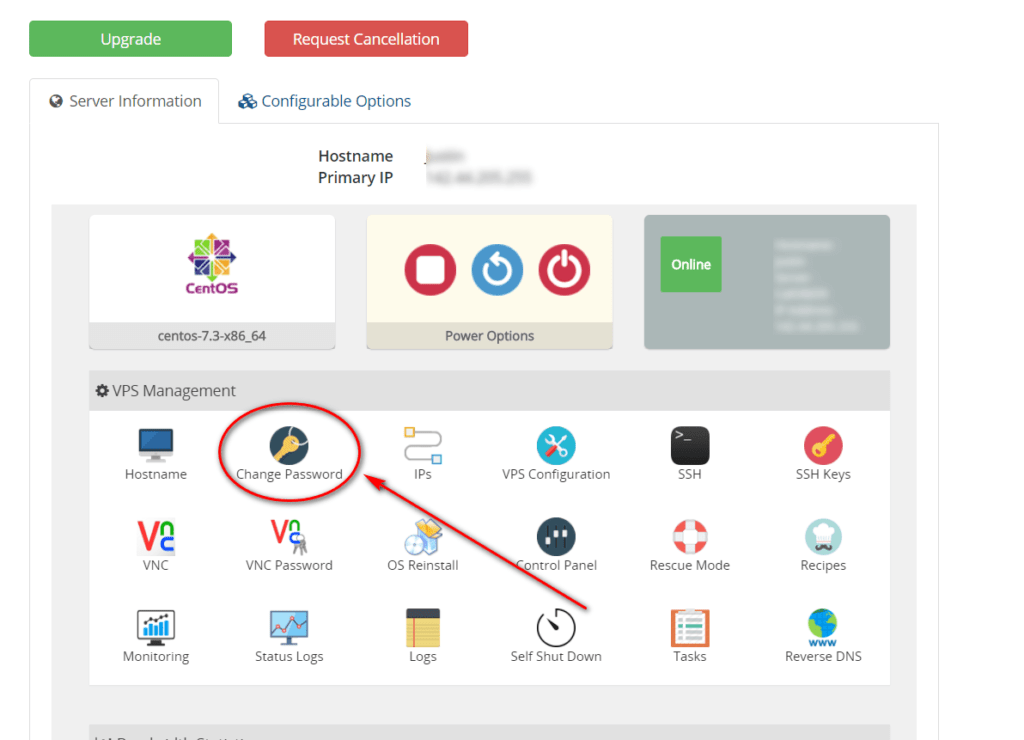
Stap 2: Op deze pagina zie je het configuratiescherm van je VPS, van waaruit je je VPS-servers kunt beheren. Je kunt hier verschillende acties uitvoeren. Klik op 'Wachtwoord wijzigen'.
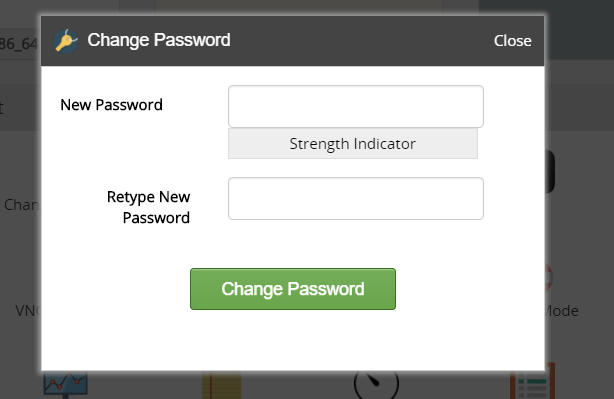
Voer het nieuwe wachtwoord in. Kies een sterk wachtwoord met kleine letters, hoofdletters, cijfers en symbolen. Anders accepteert Windows het mogelijk niet en krijg je geen toegang. Een sterk wachtwoord beschermt je ook tegen hackers.
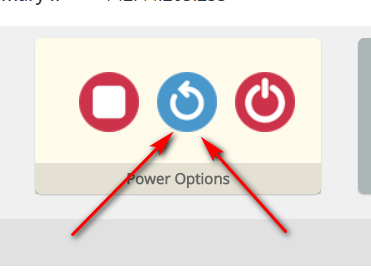
Stap 3: Tot slot moet je de VPS 'Herstarten' zodat de wijzigingen worden doorgevoerd. Dit is essentieel, anders wordt het wachtwoord niet gereset. Klik op de knop 'Herstarten'. (Uitschakelen en weer inschakelen werkt niet.)
Wacht even 5 minuten of zo totdat de VPS opnieuw is opgestart. Daarna zou je moeten kunnen inloggen met het nieuwe wachtwoord 🙂
Probleemoplossing:
In de meeste Linux-gevallen werkt deze methode prima, maar soms werkt het bij Windows niet correct. Voer in dat geval de volgende stappen uit.
Probleem 1: Soms moet je het proces meerdere keren uitvoeren. Probeer het nog twee keer als het probleem niet is opgelost. Ga terug naar stap 1 tot en met stap 3 om je wachtwoord opnieuw in te stellen. (Probeer hetzelfde proces 2 of 3 keer met hetzelfde wachtwoord.)
Probleem 2: Bij Windows komt het voor dat het wachtwoord wordt verwijderd in plaats van gereset. Als het wachtwoord is verwijderd, kun je de VPS benaderen via VNC of HTML5 VNC (webgebaseerde VNC), maar dan moet je alsnog een wachtwoord instellen in Windows. In dit voorbeeld is gebruikgemaakt van Windows Server 2016 en Windows 10, maar andere versies van Windows werken vrijwel hetzelfde, met kleine verschillen. De juiste stappen zijn eenvoudig te vinden via Google.
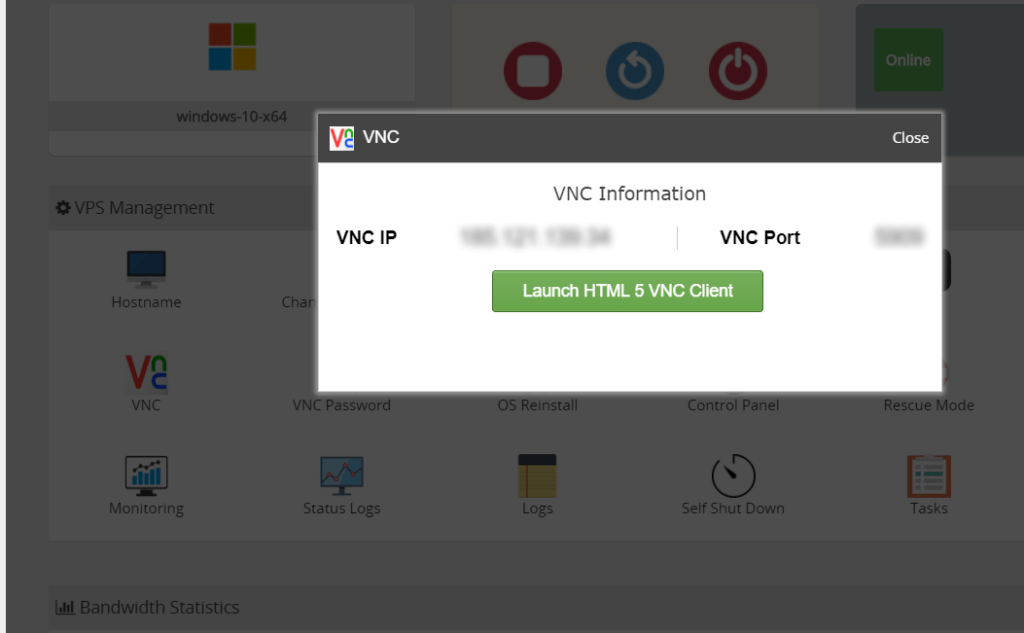
Stap 1: Klik in je Configuratiescherm op VNC er een tegoed zou verschijnen, klik dan op 'Launch HTML 5 VNC Client' zoals in de onderstaande schermafbeelding
Stap 2: Vervolgens zie je het Windows-scherm. Ga naar Configuratiescherm dan Beheerprogramma's en klik op Computerbeheer
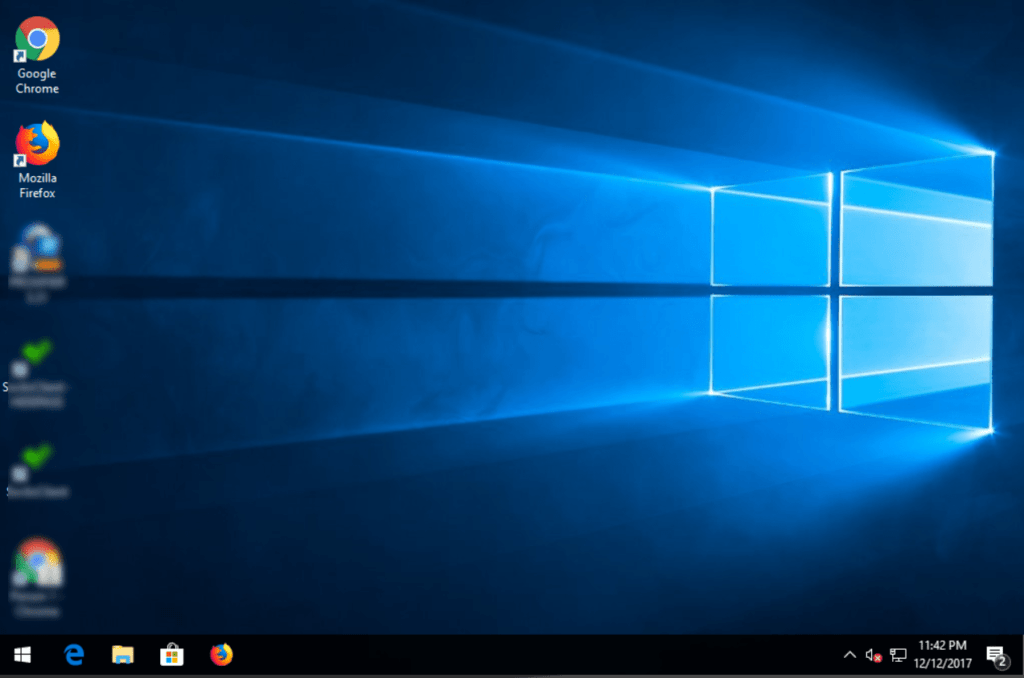
Stap 3: Klik met de rechtermuisknop op Beheerdersaccount en klik op Wachtwoord instellen
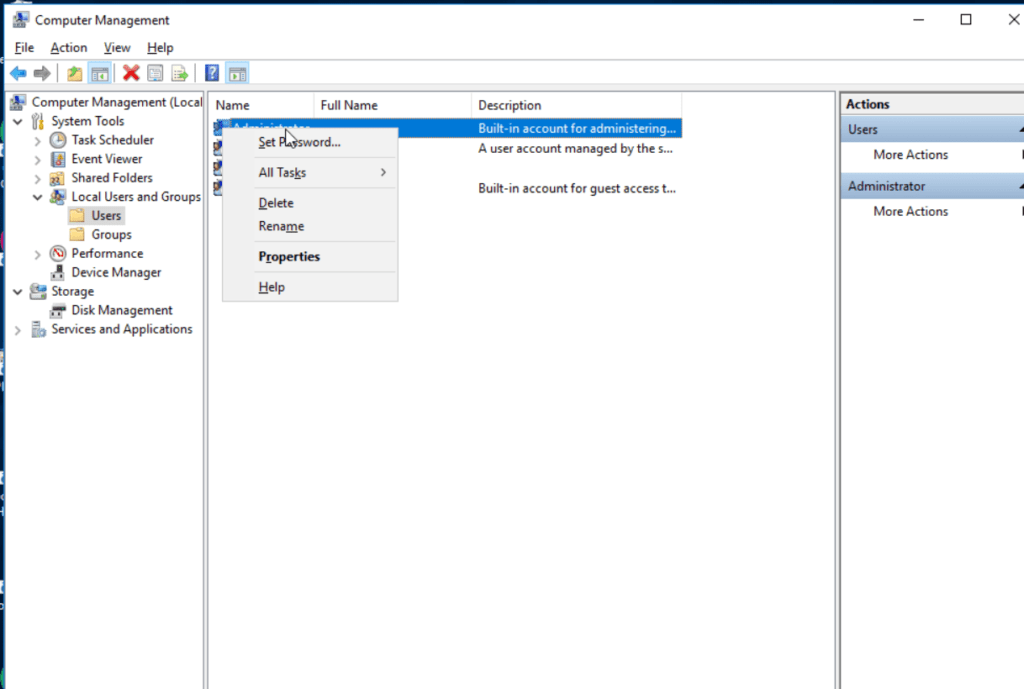
Klaar. Stel het nieuwe wachtwoord in en probeer in te loggen via RDP (Windows Remote Desktop Connection).



Discussie
Reacties
Log in om mee te praten.