

Velen dachten dat de opkomst van instant messaging e-mail uit zakelijke communicatie zou verdringen. Maar e-mail heeft zijn positie als onmisbaar onderdeel van professionele communicatie behouden. Als ondernemer moet je dus een keuze maken: gebruik je een publieke e-mailprovider, of host je je eigen mailserver?
Je eigen e-mailserver gratis opzetten kan je veel geld besparen en geeft je meer controle over de communicatiekanalen van je bedrijf. Een privémailserver biedt duidelijke voordelen op het gebied van beveiliging, aanpasbaarheid en controle. Met een privémailserver bereik je een beveiligingsniveau dat op een publieke mailserver simpelweg niet haalbaar is. Zo bescherm je gevoelige informatie beter. Er zijn nog veel meer voordelen als je kiest voor een gratis mailserver, en die behandelen we in deze blog. Vraag jij je ook af hoe je je eigen e-mailserver gratis kunt opzetten? Dan is deze blog voor jou.
Lees ook: Beste mailservers voor Linux
Wat is een mailserver?
Een mailserver werkt als een digitaal postkantoor: het beheert alle verzonden en ontvangen e-mails binnen een netwerk. Mailservers ontvangen berichten van clients, sturen ze door naar de juiste ontvangers en zorgen dat elk bericht in de juiste inbox belandt. Een mailserverplatform moet daarom grote hoeveelheden e-mailverkeer efficiënt kunnen verwerken. Of het nu gaat om persoonlijk gebruik of om de communicatie van een groot bedrijf: een mailserver moet ervoor zorgen dat berichten veilig en betrouwbaar worden afgeleverd. Als je overweegt zelf een e-mailserver in te richten, is een gratis mailserver een aantrekkelijke optie. Je hebt meer controle over je e-mailomgeving en creëert een op maat gemaakte ruimte voor de communicatie van je bedrijf.
Je eigen mailserver hosten geeft je ook de vrijheid om je e-mailinfrastructuur af te stemmen op jouw specifieke behoeften. Van geavanceerde beveiligingsmaatregelen tot aangepaste opslagoplossingen: een VPS-mailserver biedt bedrijven die hun e-mailsystemen willen optimaliseren een flexibel platform.

Bouw op een Linux VPS met root-toegang, NVMe en AMD EPYC-kracht.
Bekijk Linux-plannenHoe maak je eenvoudig je eigen mailserver?
Je eigen mailserver opzetten lijkt misschien ingewikkeld, maar met de juiste aanpak is het een overzichtelijk proces met duidelijke voordelen voor je e-mailhosting. Voordat je begint, is het wel belangrijk dat je een goed begrip hebt van e-mailprotocollen. Er zijn over het algemeen meerdere manieren om je eigen mailserver op je VPS op te zetten, maar we behandelen de eenvoudigste methode: met behulp van HMmailserver een populaire, gratis en open-source mailserver voor het Windows-besturingssysteem.
Stap 1: Downloaden en installeren
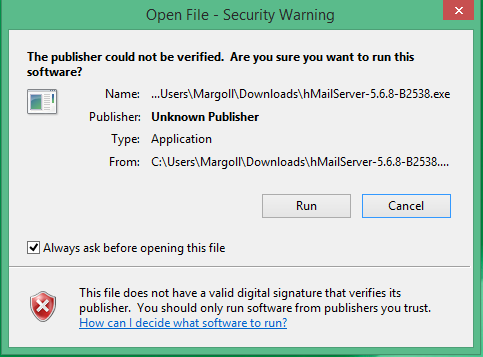
Download en klik op uitvoeren voor hmailserver installatieprogramma
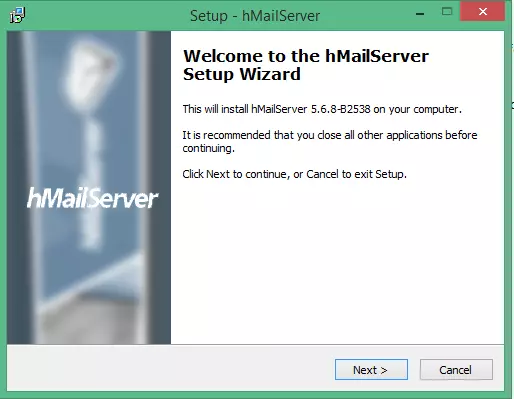
Klik Volgende om door te gaan.
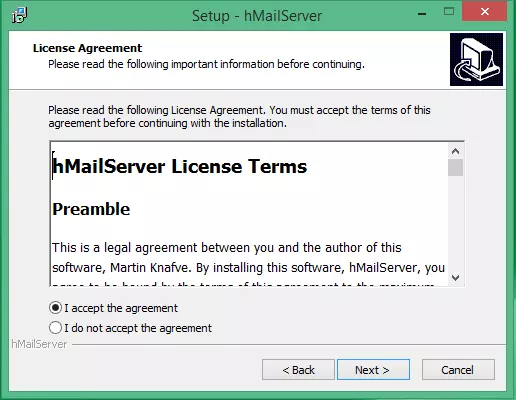
Kies de eerste optie om de licentieovereenkomst te accepteren.
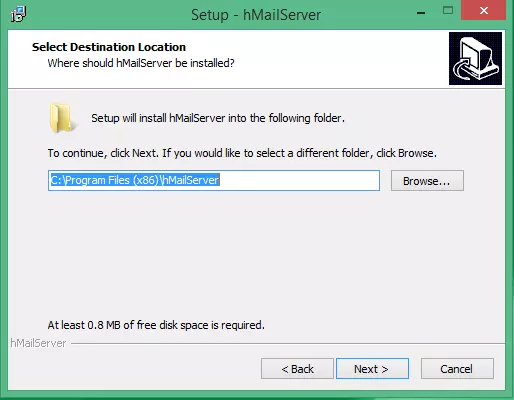
Kies een installatielocatie voor uw hmailserver installatie.
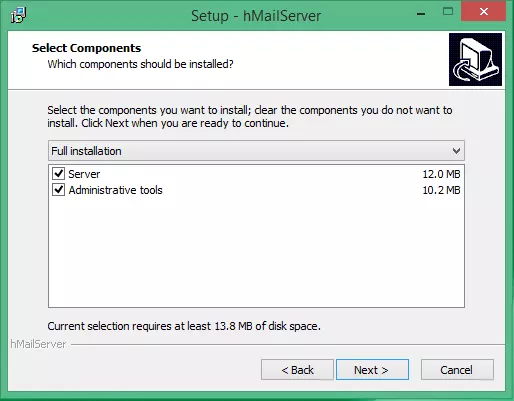
Controleer de Server vink het selectievakje aan om uw lokale computer als server in te stellen, of kies Beheerhulpprogramma's om de server op afstand te beheren.
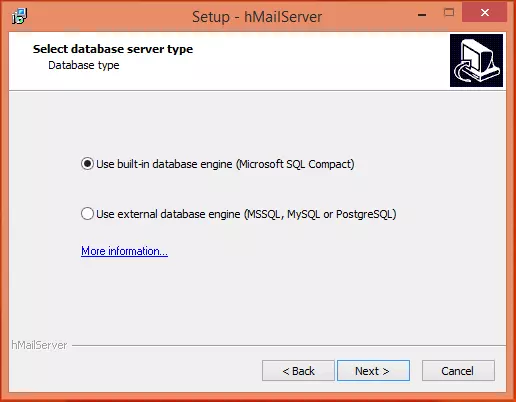
Selecteren Volgende, geef vervolgens uw databasetype op.
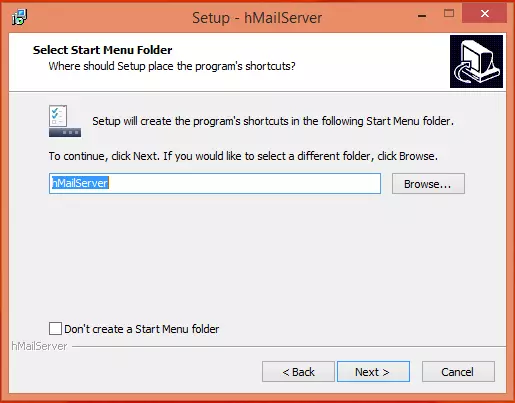
Klik op Bladeren om de maplocatie voor de snelkoppelingen van uw programma te selecteren. Klik op Volgende.
Voer het primaire wachtwoord in om uw hMailServer-configuratie te beheren (bewaar het voor later gebruik).
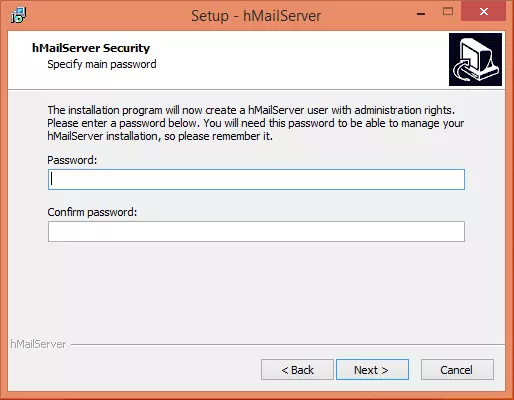
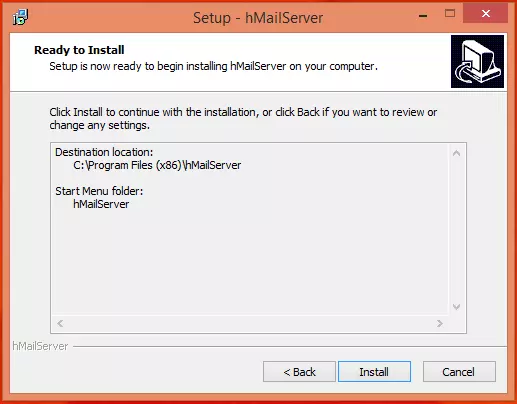
Klik Volgende en klik vervolgens op Installeren om hMailServer op uw VPS te laden.
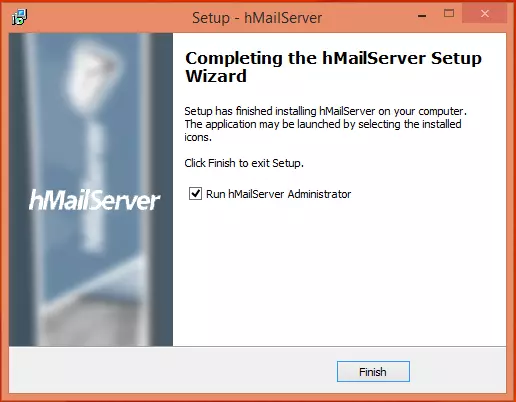
Wanneer dit klaar is, vink het vakje aan om hMailServer Administrator uitvoeren in te schakelen en klik op Klaar.
Stap 2: hMailServer starten en verbinding maken
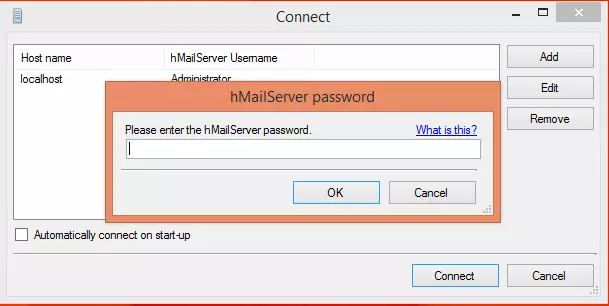
Het hMailServer-beheerdersvenster verschijnt. Klik nu op Verbinden.
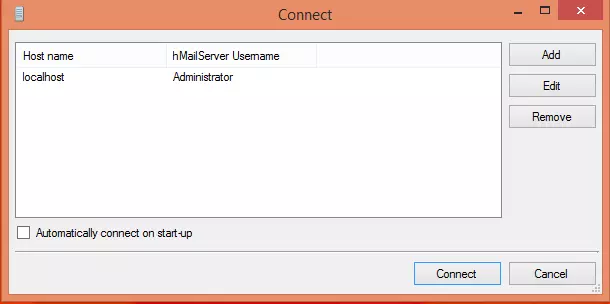
Voer het wachtwoord in dat u tijdens de installatie hebt gekozen.
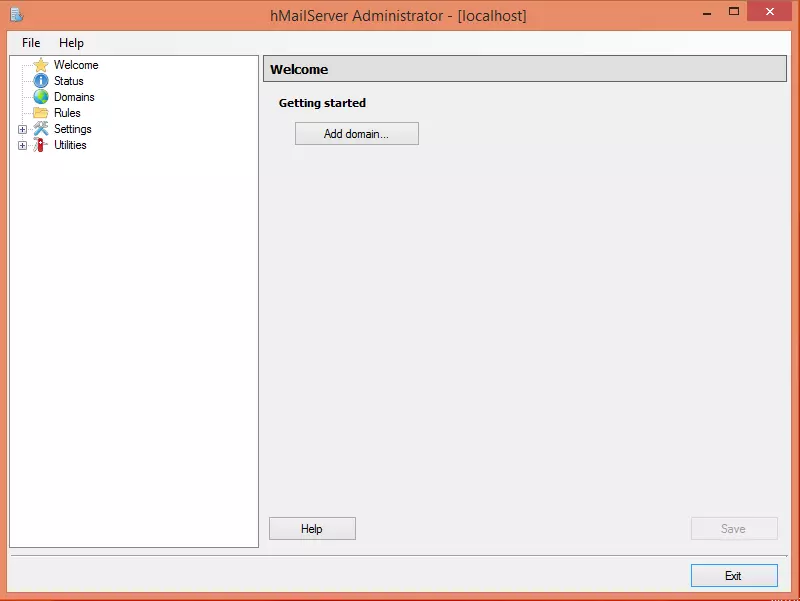
Stap 3Domein toevoegen
Nu kunt u uw e-mailserver starten door te klikken op Domein toevoegen.
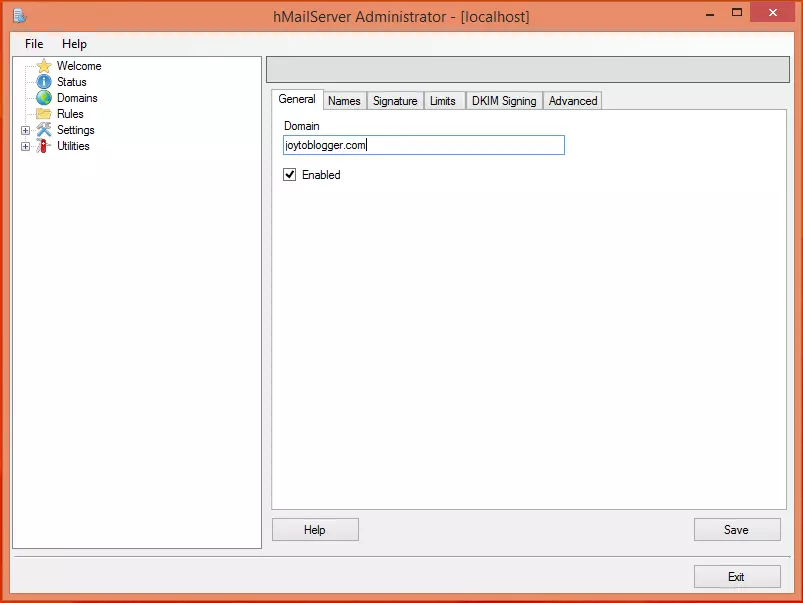
Voer onder het tabblad Algemeen uw domeinnaam in (DNS) en klik op Opslaan.
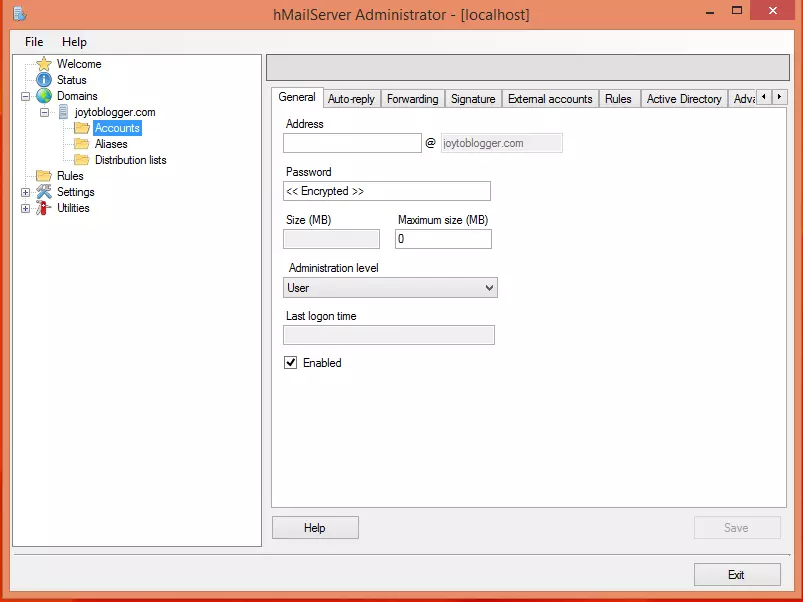
Stap 4Account toevoegen
Selecteer aan de linkerkant Domeinen, dan Accounts.
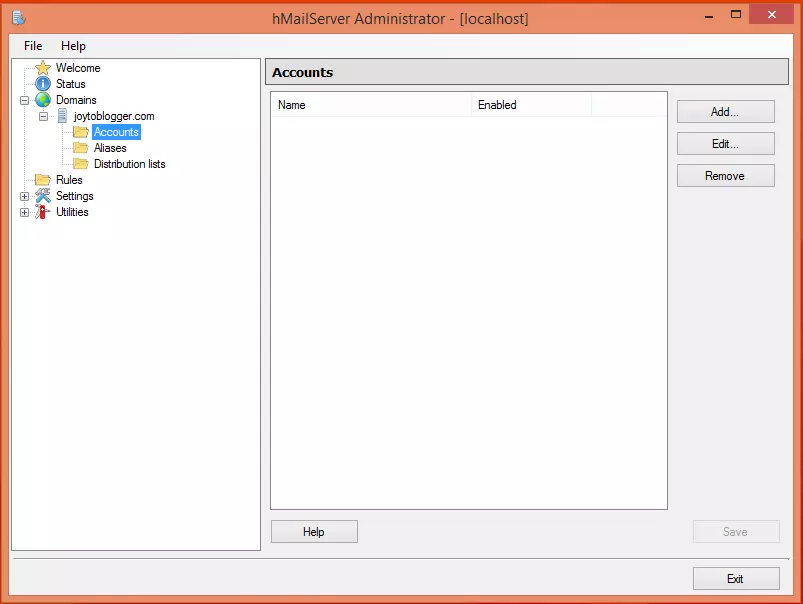
Klik TOEVOEGEN om een naam in te voeren in het adresveld en een wachtwoord, en klik vervolgens op Opslaan.
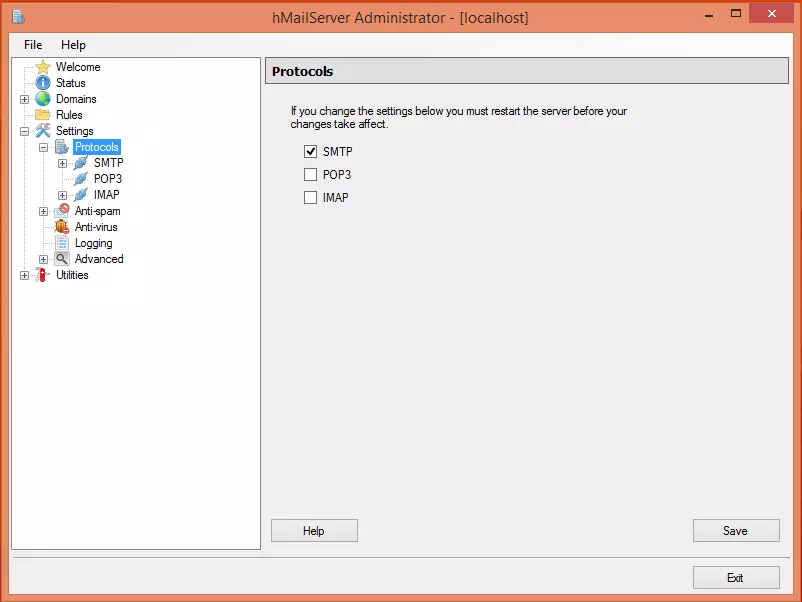
Stap 5: Protocollen instellen
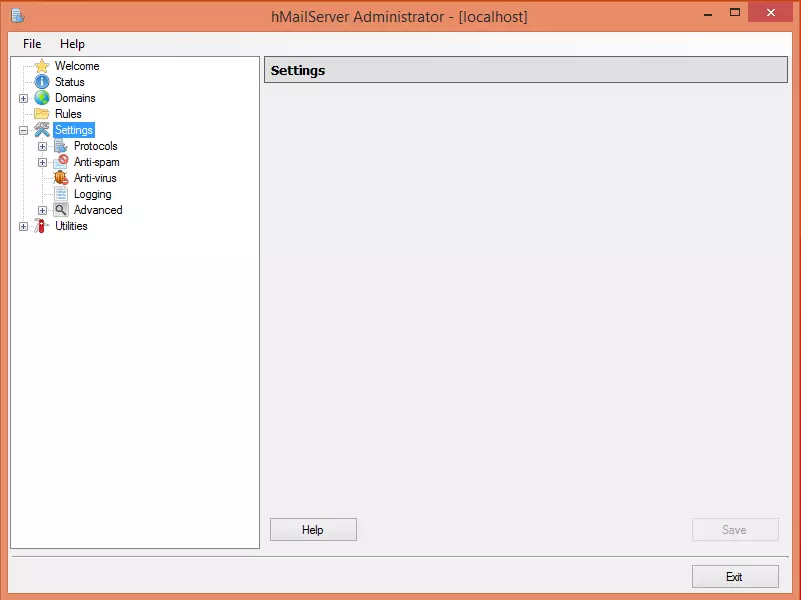
Ga nu naar de submap Instellingen en kies Protocollen en selecteer SMTP (schakel de vakjes POP3 en IMAP uit).
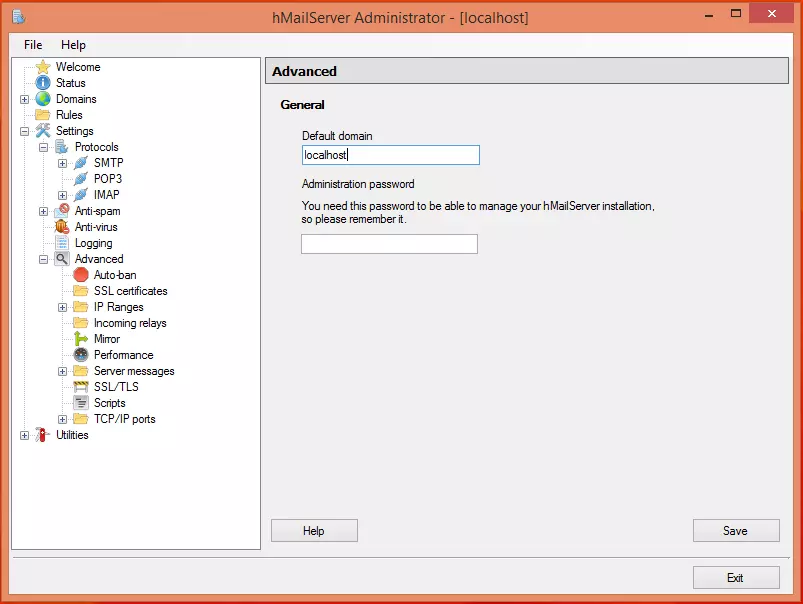
Stap 6: Standaarddomein instellen
Klik Geavanceerd en typ "localhost" in het Standaarddomein veld. Klik Opslaan.
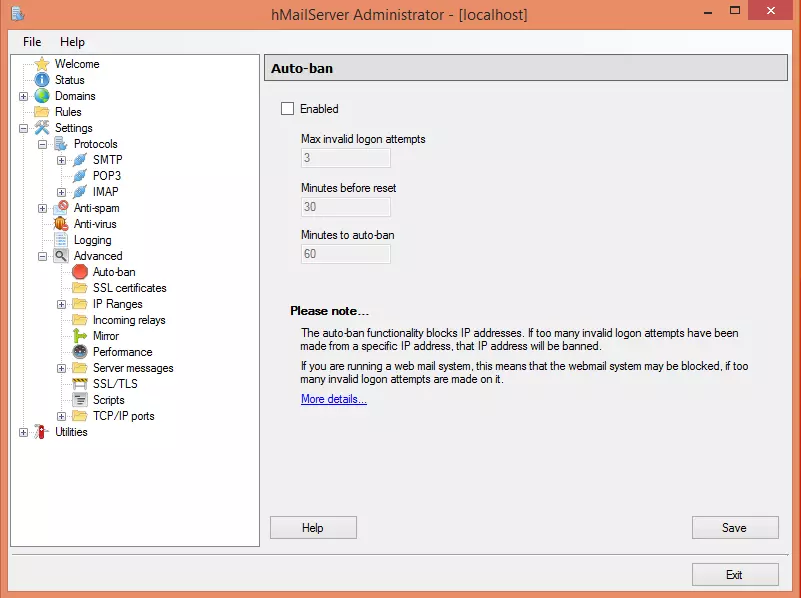
Stap 7: Auto-ban instellen
Uitvouwen Geavanceerd optie en klik vervolgens op Automatisch blokkeren. Deze functie blokkeert IP-adressen na meerdere mislukte inlogpogingen.
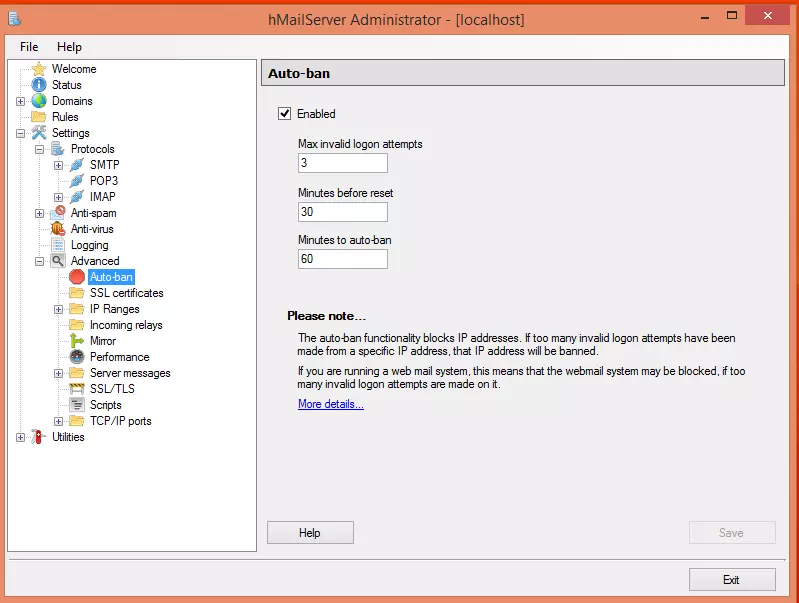
Uitschakelen Ingeschakeld selectievakje en klik op Opslaan.
Stap 8Config IP-bereiken
Vouw IP-bereiken uit en slik TCP/IP ports bestemd voor SMTP 587, IMAP 25, POP3 110 en IMAP 143.
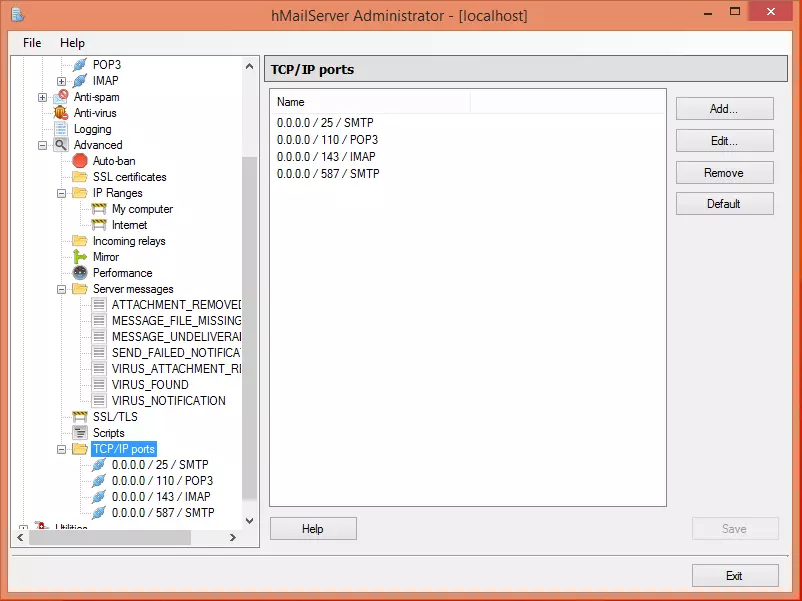
Controleer deze poorten om te bevestigen dat de e-mailserver berichten kan ontvangen en versturen.
Opmerking: Schakel meerdere opties in, zoals doorsturen, automatisch beantwoorden en DNS-blokkeerlijsten in hMailServer.
Stap 9: Diagnostiek
Vouw aan het einde Hulpprogramma's om de opties te bekijken en klik vervolgens op Diagnostiek om uw configuratie te testen.
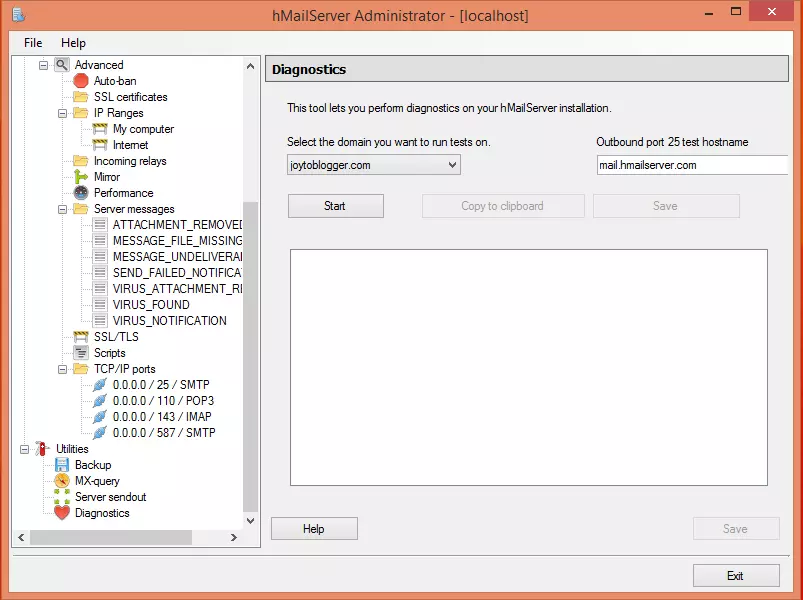
Open de Combobox "het domein waarop u tests wilt uitvoeren", selecteer het domein dat u al hebt ingevoerd en klik op Begin.
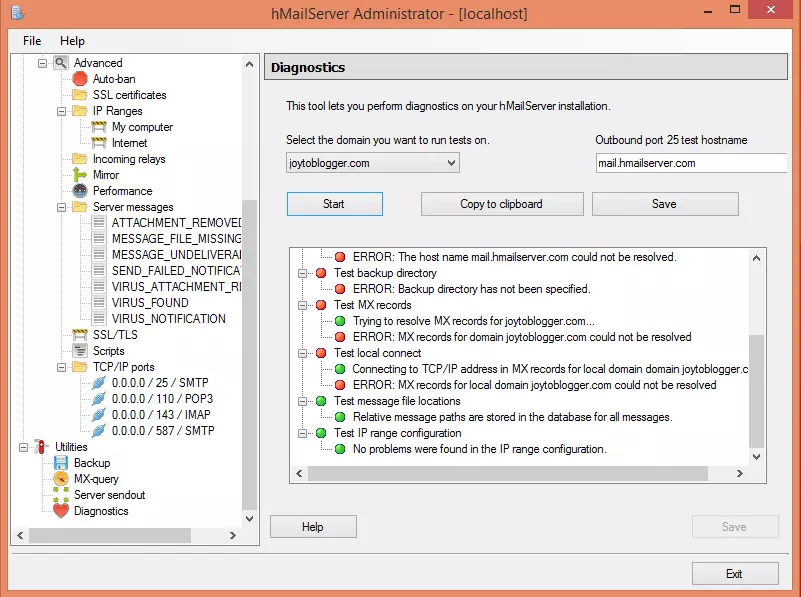
Uw hMailServer is klaar voor gebruik met de basisinstellingen en -opties.
Opmerking: Ga naar Servergegevens verzamelen om de hMailServer-versie en het databasetype te bekijken.
U kunt de uitgaande poorttesten; als u hier een foutmelding krijgt, is er een probleem met de communicatie van uw SMTP-server. Dat vereist enige probleemoplossing.
Lees ook: Beste mailservers voor Windows
Veelvoorkomende problemen bij het opzetten van een privémailserver
Een privémailserver opzetten biedt veel voordelen, maar gaat ook gepaard met uitdagingen. Hier zijn een aantal veelvoorkomende problemen die u kunt tegenkomen en hoe u deze aanpakt:
Afleveringsproblemen
Een van de meest voorkomende problemen bij het hosten van uw eigen mailserver is ervoor zorgen dat uw e-mails de juiste ontvangers bereiken. Als uw mailserver niet correct is geconfigureerd, kunnen e-mails van uw privéserver door grote e-mailproviders als spam worden gemarkeerd. Om dit te voorkomen, stelt u uw server correct in met SPF-, DKIM- en DMARC-records. Door de reputatie van uw server regelmatig te monitoren via online tools en diensten kunt u ook voorkomen dat uw e-mails als spam worden aangemerkt.
Configuratieproblemen
De initiële installatie en configuratie van een mailserver kan behoorlijk complex zijn. Er zijn veel gedetailleerde stappen bij betrokken, zoals het configureren van mail transfer agents (MTA) en mail delivery agents (MDA), en het instellen van SSL-versleuteling. Als u deze stappen lastig vindt, kunt u altijd hulp zoeken in communityforums of tutorials bekijken op YouTube.
Beveiligingsproblemen
Een privémailserver kan kwetsbaar zijn voor diverse beveiligingsrisico's, zoals hackpogingen, phishing en malware. U kunt uw mailserver beveiligen door sterke firewalls in te stellen en uw software regelmatig bij te werken. Een VPS-mailserver met ingebouwde beveiligingsfuncties kan ook extra beschermingslagen bieden.
Ondanks deze uitdagingen biedt een eigen mailserver veel voordelen, zoals meer controle, privacy en aanpasbaarheid. Die voordelen wegen ruimschoots op tegen de moeilijkheden. Met de juiste planning, configuratie en het nodige onderhoud lost u deze veelvoorkomende problemen moeiteloos op.

Krijg overal toegang tot een Windows 10 VPS met volledige beheerderscontrole.
Windows Desktop VPSConclusie
Afsluitend: een eigen mailserver geeft u ongeëvenaarde controle en beveiliging over uw e-mailcommunicatie. Het opzetten van uw eigen e-mailserver is gratis, maar vraagt wel enige inzet. De voordelen op het gebied van privacy, aanpasbaarheid en efficiëntie maken dat ruimschoots goed.
Wilt u een uitstekende VPS-ervaring? Overweeg dan een Windows VPS van Cloudzy. Onze Windows VPS-plannen zijn ontworpen voor goede prestaties, betrouwbaarheid en flexibiliteit voor al uw applicaties en diensten. Begin uw Cloudzy-traject en versterk uw digitale aanwezigheid en mogelijkheden met Cloudzy's Windows VPS.
Veelgestelde vragen
Hoe maak ik een gratis e-mailserver?
Voor een gratis e-mailserver kunt u open-sourcesoftware zoals hMailServer of Postfix gebruiken. Deze tools vereisen eigen serverhardware en enige technische configuratie om e-mailstromen op een veilige manier te beheren.
Hoe maak ik gratis een e-maildomein aan?
Een gratis e-maildomein aanmaken is mogelijk met diensten zoals hMailServer. Dit soort diensten biedt gratis abonnementen inclusief e-mailhosting.
Is Google Mail server gratis?
Google Mail-server maakt deel uit van Google Workspace en is niet gratis. Google biedt echter wel een beperkte versie voor persoonlijk gebruik via Gmail, inclusief e-maildiensten maar zonder aangepast domein. Voor zakelijk gebruik en aangepaste domeinen biedt Google Workspace betaalde abonnementen.



Discussie
Reacties
Log in om mee te praten.