

Een website beheren vereiste vroeger diepgaande kennis van code en technische expertise. Je moest lange commando's schrijven om een logo te verplaatsen of basisinstellingen aan te passen. Tegenwoordig hebben webhostingbeheerpanelen zoals Plesk dat volledig veranderd.
Deze tools zetten complexe serverbeheerhandelingen om in eenvoudige klik-en-klaar-acties, waardoor professioneel websitehosting bereikbaar wordt voor iedereen met een idee en ambitie.
Dit artikel laat je precies zien hoe je Plesk installeert op Windows- en Linux-servers. Je leert over de systeemvereisten, de belangrijkste functies en krijgt stapsgewijze installatiecommando's die werken.
Wat is een websitebeheerpaneel?
Een websitebeheerpaneel is software die veelvoorkomende websitebeheertaken samenbrengt in een grafische interface. Je kunt je website aanpassen zonder code te schrijven. Zo vereiste het verplaatsen van je logo vroeger uitgebreide codeaanpassingen. Nu kun je elementen slepen en neerzetten waar je wilt, en deze vereenvoudiging geldt voor vrijwel alle aspecten van je gehoste website.
Deze vereenvoudigde acties zijn nog altijd code-gebaseerde bewerkingen, maar dan samengevat in gebruiksvriendelijke knoppen. Hoewel dit de basistaken eenvoudig maakt, heb je voor geavanceerde aanpassingen nog steeds een developer nodig. Ongeveer 94,8% van websites gebruikt geen beheerpaneel, maar voor beginnende gebruikers en kleine websites die dat wel doen, maken deze panelen websitebeheer toegankelijk voor miljoenen mensen.
Wat is Plesk?
Plesk is een websitebeheerpaneel dat verder gaat dan basisbeheer. Het is een hostingautomatiseringsplatform met geavanceerde cloudondersteuning. Het platform verzorgt zowel de initiële hostingconfiguratie als het doorlopende websitebeheer, automatiseert geavanceerde functies zodra je site live is, en helpt je wijzigingen door te voeren zonder dat je hoeft te coderen.
Plesk werkt op zowel Windows- als Linux-systemen. Het automatiseert hostingtaken en bevat cloudondersteuning die de beveiliging versterkt en je site helpt meeschalen naarmate het verkeer groeit.
Plesk bezit ongeveer 73% marktaandeel als het toonaangevende configuratiescherm, dat meer dan 11 miljoen websites wereldwijd aanstuurt. Hoewel Plesk de markt domineert, kan het verkennen van andere sterke configuratieschermen zoals cPanel je helpen bepalen welke oplossing het beste bij jouw specifieke hostingbehoeften past.

Plesk Functies
Plesk onderscheidt zich in de markt voor webhostingconfiguratieschermen om concrete redenen. Andere configuratieschermen bieden vergelijkbare basisfunctionaliteit, maar Plesk combineert uitbreidbaarheid, platformonafhankelijkheid en beveiliging op een manier die er in de praktijk toe doet. Deze vijf functies verklaren waarom Plesk meer dan 11 miljoen websites wereldwijd aanstuurt.

Extensie-vriendelijk
Aanpassing via extensies is een prioriteit voor elke betrouwbare webhostingdienst. Plesk biedt meer dan 100 extensies in een uitgebreide catalogus die tientallen gebruikssituaties dekt. Je kunt deze extensies vrij downloaden en gebruiken als onderdeel van je Plesk-configuratie. Sommige extensies zijn intern ontwikkeld door Plesk en bieden betere compatibiliteit dan de typische add-ons van derden die beschikbaar zijn in de marketplace.
Geavanceerde cloudcompatibiliteit
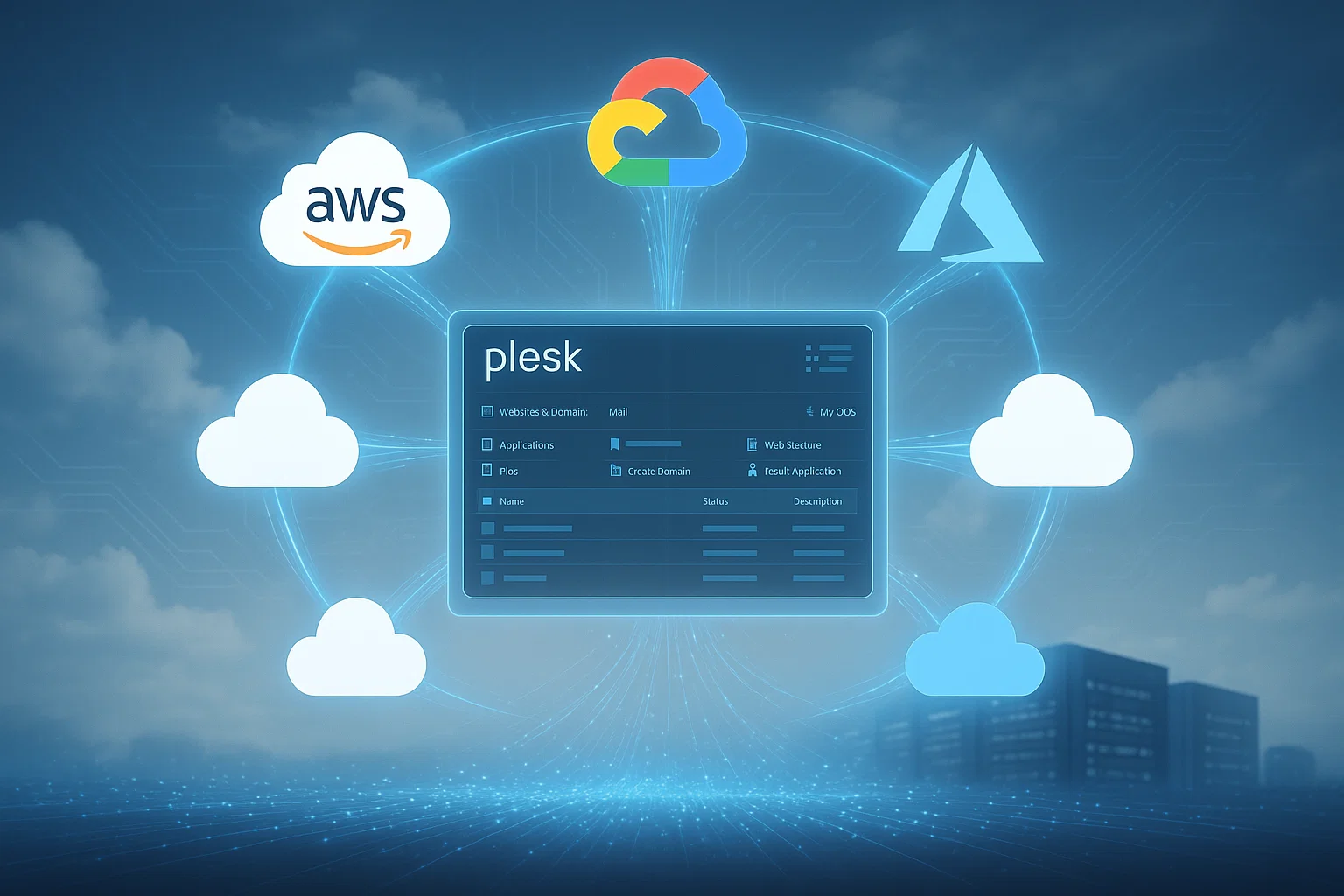
Plesk is van de grond af aan ontworpen met cloudgebruik in gedachten en werkt op twee manieren. Ten eerste biedt Plesk eigen clouddiensten aan. Ten tweede kun je Plesk koppelen aan populaire clouddiensten zoals Amazon AWS en Google Cloud om uiteenlopende websitebewerkingen te automatiseren.
Als je een data-intensieve website beheert of regelmatig analyses uitvoert, maakt de cloudcompatibiliteit van Plesk je werkzaamheden aanzienlijk eenvoudiger.
VPS-vriendelijk
Dit is een opvallende eigenschap die Plesk uniek maakt onder webhostingdiensten. Veel websites draaien tegenwoordig op Virtual Private Servers. Met deze servers beheer je alles vanuit hetzelfde op afstand toegankelijke VPS, wat de efficiëntie aanzienlijk verhoogt.
Plesk detecteert VPS-omgevingen en past zijn instellingen automatisch aan om de prestaties te optimaliseren, ongeacht of je Plesk installeert op Windows of Linux VPS omgevingen.
Bij Cloudzy bieden we Plesk VPS-oplossingen voor Linux en Windows met volledige root-toegang en toegewezen resources. Onze diensten zijn beschikbaar op meer dan 12 locaties wereldwijd, zodat je de beste serverlocatie voor jouw behoeften kunt kiezen.
Je krijgt NVMe SSD-opslag voor snellere laadtijden en 24/7 technische ondersteuning van ons team. Wij regelen de infrastructuurconfiguratie, zodat jij je kunt concentreren op het beheren van je sites via Plesk.
Beveiliging
Plesk heeft een sterke reputatie opgebouwd als een van de veiligste webhostingconfiguratieschermen, waarbij bedreigingen op twee niveaus worden aangepakt. Ten eerste beschermt het het configuratiescherm zelf.
Ten tweede minimaliseert het risico's van andere onderdelen van je besturingssysteem die het programma indirect in gevaar kunnen brengen. Plesk biedt ook uitgebreide aanpassingsopties om de beveiliging via bewezen methoden te versterken, waardoor je meerdere beschermingslagen krijgt.

Servermonitoring en -analyse
Hoewel andere populaire controlepanels zoals cPanel vergelijkbare functies bieden, geeft Plesk gedetailleerde mogelijkheden voor servermonitoring. Je kunt de prestaties van je server analyseren en knelpunten effectief identificeren.
Deze functie is waardevol omdat je je website kunt beheren via eenvoudige controls, terwijl je tegelijkertijd de algehele serverprestaties en -gezondheid in de gaten houdt. Zo heb je volledig inzicht in je hostingomgeving.
Plesk-systeemeisen
Voordat we doorlopen hoe je Plesk installeert op Windows Server en Linux-systemen, moet je de vereisten voor beide besturingssystemen controleren. Als je aan deze specificaties voldoet, verloopt de installatie een stuk soepeler.
Windows
Als je Plesk wilt installeren op Windows Server 2022 of andere versies: Plesk Obsidian ondersteunt alle 64-bit edities van Windows Server, inclusief Server Core-installaties. Je kunt Plesk uitvoeren op Windows Server 2025, 2022, 2019 en 2016.
Alle edities werken met Plesk, waaronder Standard, Datacenter en Essentials. Windows Server 2022 is de aanbevolen versie voor nieuwe installaties, vanwege de goede balans tussen stabiliteit en langdurige ondersteuning.
Je server heeft minimaal 2 GB RAM en 32 GB opslagruimte nodig. Configureer een statisch IP-adres voordat je met de installatie begint. Plesk voor Windows kan alleen worden geïnstalleerd op NTFS-partities, dus controleer of je bestandssysteem aan deze vereiste voldoet.

Linux
Plesk Obsidian voor Linux ondersteunt een breed scala aan distributies. Alle versies moeten 64-bit zijn en het systemd init-systeem gebruiken. Controleer vóór de installatie van Plesk op Linux-servers of jouw distributie wordt ondersteund.
| Distributie | Ondersteunde Versies | Opmerkingen |
| Ubuntu | 24.04 LTS, 22.04 LTS, 20.04 LTS, 18.04 | Ubuntu 20.04: ELS tot 31 dec. 2027<br>Ubuntu 18.04: ELS tot 31 dec. 2026 |
| Debian | 13, 12, 11, 10 | Debian 10: ELS tot 31 dec. 2026<br>Schakel AppArmor uit vóór de installatie |
| AlmaLinux | 10, 9, 8 | Aanbevolen voor nieuwe installaties |
| Rocky Linux | 8 | CentOS-alternatief |
| Red Hat Enterprise Linux | 9, 8, 7 | Nieuwste minor-versies ondersteund |
| CentOS | 7 | ELS tot 31 dec. 2026 |
| CloudLinux | 9, 8, 7 | CloudLinux 7: ELS tot 31 dec. 2026 |
| Virtuozzo Linux | 7 | – |
Je Linux-server heeft minimaal 1 GB RAM plus 1 GB swapruimte nodig, en minimaal 20 GB opslag. Extended Lifecycle Support (ELS) is beschikbaar voor oudere besturingssystemen die de end-of-life datum van de leverancier hebben bereikt. Dit vereist extra kosten, maar geeft je meer tijd om een migratie te plannen.
Als je verschillende opties wilt vergelijken voordat je kiest voor Plesk, kan onze gids over de beste configuratiepanelen voor Linux je helpen een weloverwogen keuze te maken op basis van je distributie en vereisten.

Plesk installeren op Windows
Je kunt Plesk op Windows installeren door de nieuwste versie te downloaden van de officiële website met je licentie en de installatiewizard te volgen. Deze gids richt zich echter op extern serverbeheer, waarbij GUI-ondersteuning doorgaans ontbreekt.
Ik laat je de Command Prompt-methode zien: hoe je Plesk op Windows Server installeert met opdrachtregeltools. Zorg dat je aan de vereisten voldoet en je Plesk-licentie bij de hand hebt, en volg dan deze stappen om de installatie te voltooien.
Stap 1: Open Command Prompt en start het installatieprogramma
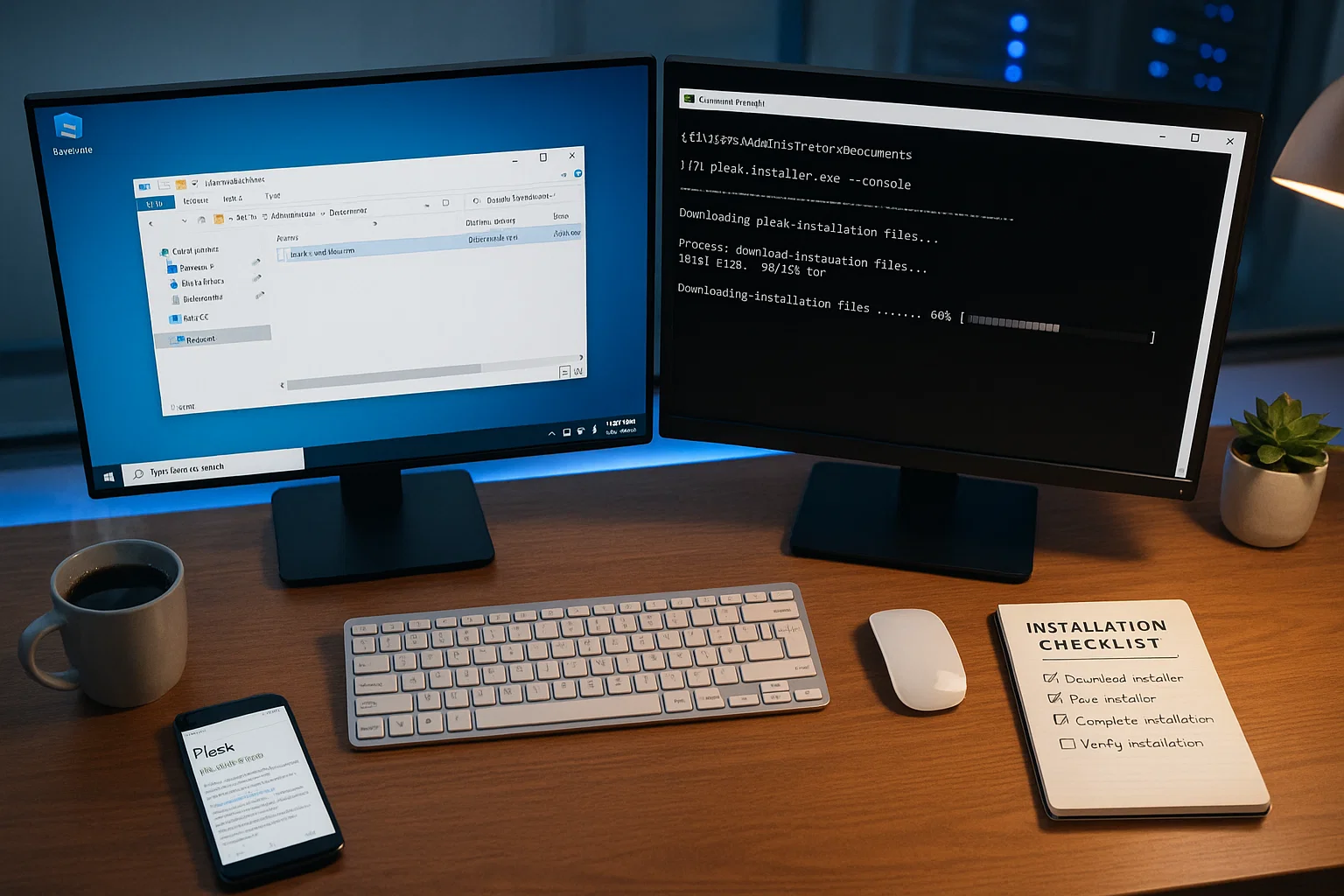
Download eerst het Plesk-installatieprogramma. Klik op het Windows-logo linksonder, zoek Opdrachtprompt, klik er met de rechtermuisknop op en start het als administrator. Om Plesk via de Opdrachtprompt op Windows te installeren, moet je de werkmap wijzigen naar de map waar je het installatieprogramma hebt opgeslagen.
plesk-installer.exe --consoleTyp F en druk twee keer op Enter. Als je een oudere versie wilt installeren, gebruik dan in plaats daarvan dit commando:
plesk-installer.exe --console --all-versionsStap 2: Kies de versie en start de download
Als je het eerste commando hebt gebruikt, hoef je geen versie te kiezen. Maar als je het tweede commando hebt gebruikt en op F en Enter hebt gedrukt, moet je een versie selecteren. Typ S om de installatie-opties te openen. Hier kun je de downloadlocatie aanpassen (standaard zijn dit de Plesk-servers), de Plesk-versie selecteren en indien nodig proxy-instellingen configureren.
Als je instellingen hebt gewijzigd, sluit dan het installatieprogramma af en start het opnieuw om de wijzigingen toe te passen. Kies de aanbevolen installatieoptie, want je kunt de details later nog aanpassen. Druk op Enter. Je ziet een laatste configuratiescherm. Kies je gewenste mappen, stel een wachtwoord in voor je Plesk-beheerder en druk op Enter om de download te starten.
Plesk is een omvangrijke applicatie, dus de download neemt enige tijd in beslag. Wacht tot de installatie is voltooid. Je hebt nu Plesk succesvol geïnstalleerd op Windows via de opdrachtprompt, zonder GUI.
Plesk installeren op Linux
De meeste Linux-servers maken verbinding via protocollen zonder GUI, zoals SSH. We gebruiken daarom een aanpak die vergelijkbaar is met de Opdrachtprompt-methode voor Windows. Voor deze handleiding gebruik ik de terminal in Ubuntu 20.04. De exacte commando's kunnen licht verschillen afhankelijk van je Linux-distributie, maar het proces is in essentie hetzelfde. Zo installeer je Plesk op Ubuntu en andere Linux-distributies.
Ubuntu Linux-terminal met Plesk-installatieopdrachten, waaronder sudo apt update, apt upgrade en wget voor het downloaden van het installatieprogramma, met voortgangspercentages voor pakketinstallatie op een paars scherm
Stap 1: Update de server
Voordat je Plesk op Linux-systemen installeert, werk je eerst de server bij. Gebruik deze twee commando's om de server en de repository te updaten, zodat je installatiefouten voorkomt.
sudo apt updatesudo apt upgradeHerstart de server voordat je verdergaat met de installatie.
Stap 2: Start de download en installatie
Plesk installeren op Linux-distributies zoals Ubuntu is eenvoudiger dan de Windows-methode. Download het installatieprogramma met dit commando:
wget https://autoinstall.plesk.com/plesk-installerVoer het vervolgens uit:
chmod +x plesk-installersudo ./plesk-installerAls je een nieuwe server instelt, druk dan op F bij de prompt. Selecteer de aanbevolen installatieoptie en wacht tot de download en installatie zijn voltooid. Je hebt Plesk nu succesvol geïnstalleerd op Ubuntu.
Conclusie
Met Plesk heb je volledige controle over je webhostingomgeving, zonder dat je complexe servercommando's hoeft te leren. De installatie duurt op de meeste systemen minder dan een uur. Eenmaal geïnstalleerd, beheer je alles vanuit één interface: van domeinen en databases tot e-mailaccounts en beveiligingsinstellingen.
Of je nu kiest voor Windows Server 2022 of een Linux-distributie zoals Ubuntu of AlmaLinux, je beschikt voortaan over professioneel hostingbeheer binnen handbereik.
De echte meerwaarde van Plesk merk je in je dagelijkse werk. Je publiceert websites sneller, automatiseert terugkerende onderhoudstaken en schaalt resources op naarmate je verkeer groeit. Met meer dan 100 beschikbare extensies voeg je precies de functies toe die je projecten nodig hebben, zonder je server te belasten met ongebruikte tools. De volgende stap: verken de extensiecatalogus en configureer je eerste domein.



Discussie
Reacties
Log in om mee te praten.