

Als het besturingssysteem van je VPS niet meer opstart, loop je het risico waardevolle data te verliezen en met kostbare downtime te maken te krijgen. Deze gids legt uit hoe je bestanden kunt herstellen van een gecorrumpeerde Linux of Windows VPS via rescue mode, voordat je het OS opnieuw installeert.
Als je besturingssysteem niet meer opstart, is er geen reden tot paniek. Je kunt je bestanden nog steeds openen en opslaan door je VPS in rescue mode te starten. We laten je precies zien hoe je je data veilig terughaalt voordat je het besturingssysteem opnieuw formatteert en installeert.
Voordat je begint
Controleer eerst of het besturingssysteem echt niet meer opstart. Maak verbinding met je server via VNC en herstart je VPS 2-3 keer vanuit het configuratiescherm. Als het systeem na meerdere pogingen nog steeds niet opstart, ga dan verder met deze herstelmethode.
De meeste corrupties doen zich voor op Windows VPS-servers, dus deze handleiding richt zich op Windows-herstel. De rescue mode-procedure werkt echter ook voor Linux en andere besturingssystemen. De commando's verschillen iets, maar de aanpak is op alle platforms grotendeels hetzelfde.
Bestanden herstellen van een gecorrumpeerde VPS
Volg deze stappen om via rescue mode toegang te krijgen tot je data op een gecorrumpeerde VPS. Deze procedure werkt betrouwbaar op de meeste VPS-configuraties en stelt je in staat bestanden op te halen voordat je het besturingssysteem opnieuw installeert.
Stap 1: Log in bij Cloudzy en kies de VPS
Verifieer eerst de OS-storing door verbinding te maken via VNC en een herstart te proberen vanuit je configuratiescherm. Als het systeem na 2-3 pogingen nog steeds niet opstart, ga dan verder met rescue mode. Meerdere mislukte herstarts bevestigen dat het om corruptie gaat en niet om een tijdelijke storing.
Log in op je configuratiescherm via welcome.cloudzy.com en klik op 'Services'. Ga naar je VPS-overzicht en zoek de betreffende server.
Klik op de VPS-server die je wilt opstarten in Rescue Mode. Als je meerdere VPS-servers hebt, zorg dan dat je de juiste instantie selecteert. Een verkeerde keuze kan services verstoren op goed werkende systemen, dus controleer je selectie goed voordat je verdergaat.
Bij Cloudzy is rescue mode standaard inbegrepen in onze VPS-infrastructuur. Wanneer je VPS server kopen bij ons afneemt, is deze herstelfunctionaliteit altijd beschikbaar, zodat je je data kunt openen ook als het besturingssysteem niet meer opstart.
Stap 2: Kies Rescue Mode
Kies 'Rescue Mode' in het beheerpaneel van je VPS. Deze optie staat meestal onder de serveracties of het beheermenu.
Als je besturingssysteem uitvalt, biedt rescue mode een manier om bestanden te herstellen van een gecorrumpeerde Linux of Windows VPS. Dit op Linux gebaseerde hulpprogramma geeft toegang tot je schijf, zelfs als het hoofd-OS niet opstart. De rescue-omgeving bevat tools voor het koppelen van bestandssystemen en het veilig overdragen van data.
De rescue-omgeving werkt volledig los van je hoofdbesturingssysteem. Het start op vanuit een apart image dat op het hostsysteem is opgeslagen, waardoor je je gecorrumpeerde schijf als extern volume kunt benaderen. Deze isolatie voorkomt dat het gecorrumpeerde OS de hersteloperaties verstoort.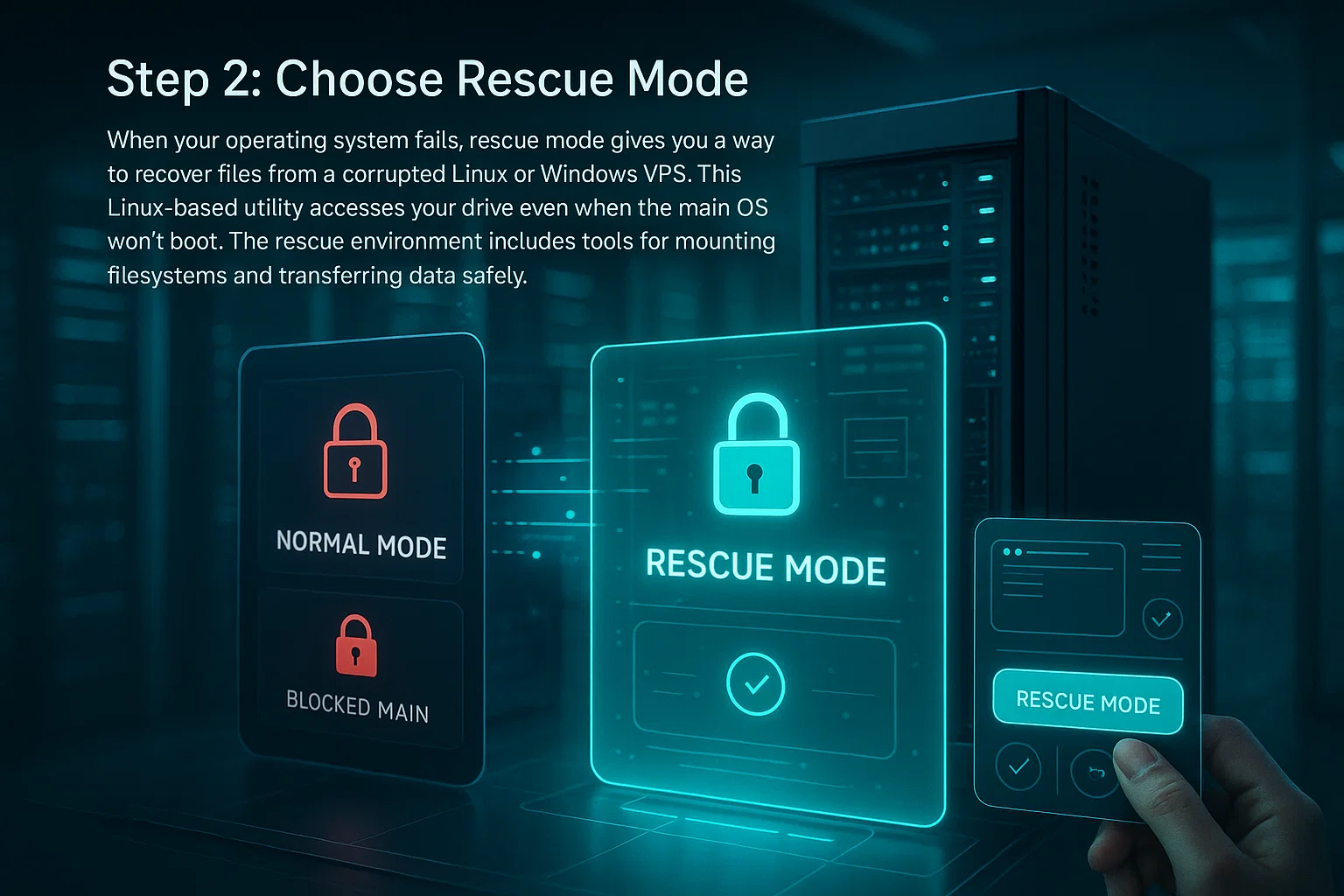
Stap 3: Rescue Mode inschakelen
Stel een sterk wachtwoord in voor toegang tot rescue mode en klik vervolgens op Rescue Mode inschakelen. Het systeem herstart je VPS in de rescue-omgeving. Kies een wachtwoord dat je onthoudt, maar dat moeilijk te raden is voor anderen - dit wachtwoord geeft root-toegang tot je systeem.
Wacht 2 tot 5 minuten totdat het herstarten is voltooid en ververs daarna de pagina. Je ziet een bevestigingsbericht dat je VPS nu in rescue mode draait. De exacte tijd is afhankelijk van je systeemconfiguratie en de huidige belasting van de host.
Deze lichte Linux-omgeving geeft je toegang tot je beschadigde Windows- of Linux-schijf, zonder dat je afhankelijk bent van het beschadigde besturingssysteem. Je krijgt een schoon, minimaal systeem met vooraf geïnstalleerde hersteltools, waarmee je schijven kunt mounten en bestanden kunt overdragen ongeacht de staat van je hoofd-OS.
Stap 4: WinSCP installeren en inloggen
Je hebt een bestandsoverdrachtsprogramma nodig om je bestanden vanuit de rescue-omgeving te benaderen. Download WinSCP van de officiële website. Het programma verzorgt beveiligde bestandsoverdrachten tussen Windows- en Linux-besturingssystemen en biedt een grafische interface die het herstelproces een stuk toegankelijker maakt dan commandoregeltools.
WinSCP wordt in 2025 nog actief onderhouden en krijgt regelmatig beveiligingsupdates. Het ondersteunt de protocollen SFTP, SCP en FTP. Gebruik voor herstelwerkzaamheden SFTP of SCP, want deze protocollen versleutelen je data tijdens de overdracht - gewone FTP doet dat niet. De software is gratis, open-source en werkt met alle moderne Windows-versies.
Installatiestappen:
- A) Download WinSCP van de officiële website op winscp.net.
- B) Installeer en start de software met de standaardinstellingen.
Je ziet een inlogvenster met velden voor de verbindingsgegevens. Voer de volgende gegevens in:
- Hostnaam: Het IP-adres van je VPS
- Gebruikersnaam: root
- Wachtwoord: Het wachtwoord dat je voor rescue mode hebt ingesteld
Klik op 'Login' om verbinding te maken met je rescue-omgeving. Bij de eerste verbinding kan er een beveiligingswaarschuwing over de hostsleutel verschijnen - dat is normaal bij nieuwe verbindingen.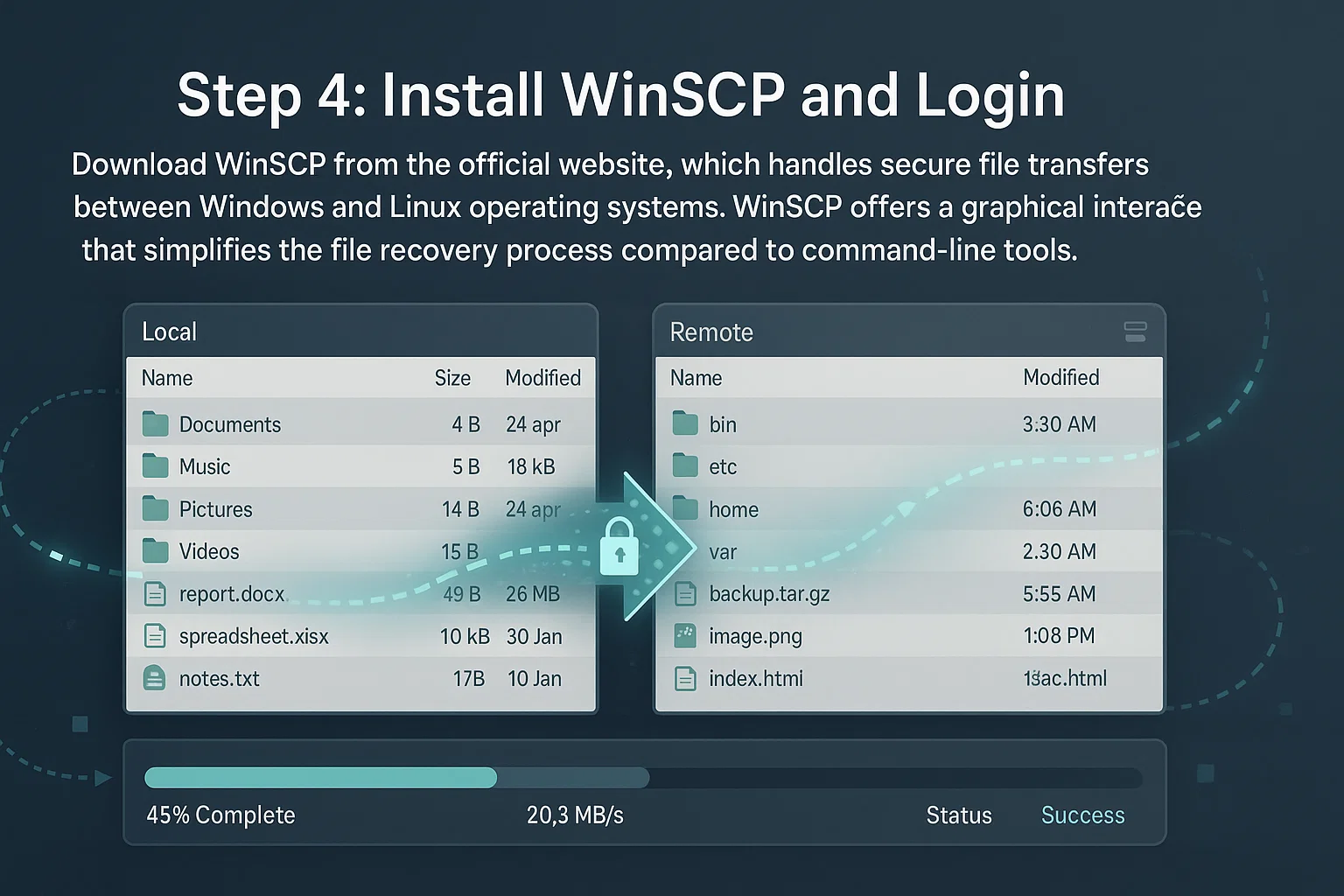
Stap 5: De terminal openen
Druk Shift+Ctrl+T om het geïntegreerde terminalvenster te openen. Klik op 'OK' bij eventuele beveiligingswaarschuwingen. Dit zijn standaard beveiligingsmeldingen die verschijnen bij het uitvoeren van opdrachten op externe systemen.
Via deze terminal kun je opdrachten rechtstreeks op het rescue-systeem uitvoeren. Je hebt hem nodig om je beschadigde schijf te mounten en de vereiste bestandssysteemstuurprogramma's te installeren. De geïntegreerde terminal houdt alles overzichtelijk binnen WinSCP.
Stap 6: Opdrachten uitvoeren om je schijf te mounten
Voer de volgende opdrachten uit in exact deze volgorde. Elke opdracht bereidt het systeem voor op de volgende stap, dus de volgorde is belangrijk:
apt-get update --allow-releaseinfo-change

apt-get install ntfs-3g -y

ntfsfix /dev/vdb1

mount -t ntfs-3g /dev/vdb1 /mnt
Deze opdrachten vernieuwen de pakketlijst, installeren het NTFS-3g-stuurprogramma voor ondersteuning van het Windows-bestandssysteem, voeren eenvoudige bestandssysteemherstelwerkzaamheden uit en mounten je Windows-partitie naar /mnt. De vlag `-t ntfs-3g` vertelt het systeem expliciet welk stuurprogramma het moet gebruiken, omdat sommige distributies standaard een alleen-lezen stuurprogramma of een oudere implementatie gebruiken.
Controleer na het mounten of het stuurprogramma en de machtigingen correct werken:
mount | grep /mntZoek naar `ntfs-3g` in de uitvoer en controleer of je `rw` (lezen-schrijven) ziet in plaats van `ro` (alleen-lezen). Zie je het verkeerde stuurprogramma of alleen-lezen modus, ontkoppel dan met `umount /mnt` en probeer de mount-opdracht opnieuw met aanvullende opties.
Het NTFS-3g-pakket biedt lees- en schrijftoegang tot NTFS-bestandssystemen vanuit Linux. Het ondersteunt Windows-specifieke kenmerken zoals bestandsmachtigingen, alternatieve gegevensstromen en bestandssysteemjournalen.
De opdracht ntfsfix wist de dirty flag en herstelt enkele eenvoudige NTFS-inconsistenties. In de documentatie staat expliciet vermeld dat het geen Linux-equivalent van chkdsk is. Wat ntfsfix feitelijk doet, is het bestandssysteem markeren voor een volledige Windows-controle bij de volgende opstart, terwijl het het mounten vanuit Linux mogelijk maakt. Heb je uitgebreide herstelwerkzaamheden nodig, dan moet je opstarten in Windows en chkdsk uitvoeren.
Apparaatnamen verschillen per platform: KVM/QEMU gebruikt /dev/vda en /dev/vdb, VMware gebruikt /dev/sda en /dev/sdb, terwijl Xen gebruikmaakt van /dev/xvda en /dev/xvdb. Als je de naamgeving van je platform kent, voorkom je koppelingsfouten.
Gebruik lsblk om de juiste partitie te vinden als /dev/vdb1 niet bestaat. Dit commando geeft een overzicht van alle blokapparaten en hun partitiestructuur, zodat je je gegevensschijf kunt vinden tussen meerdere gekoppelde volumes.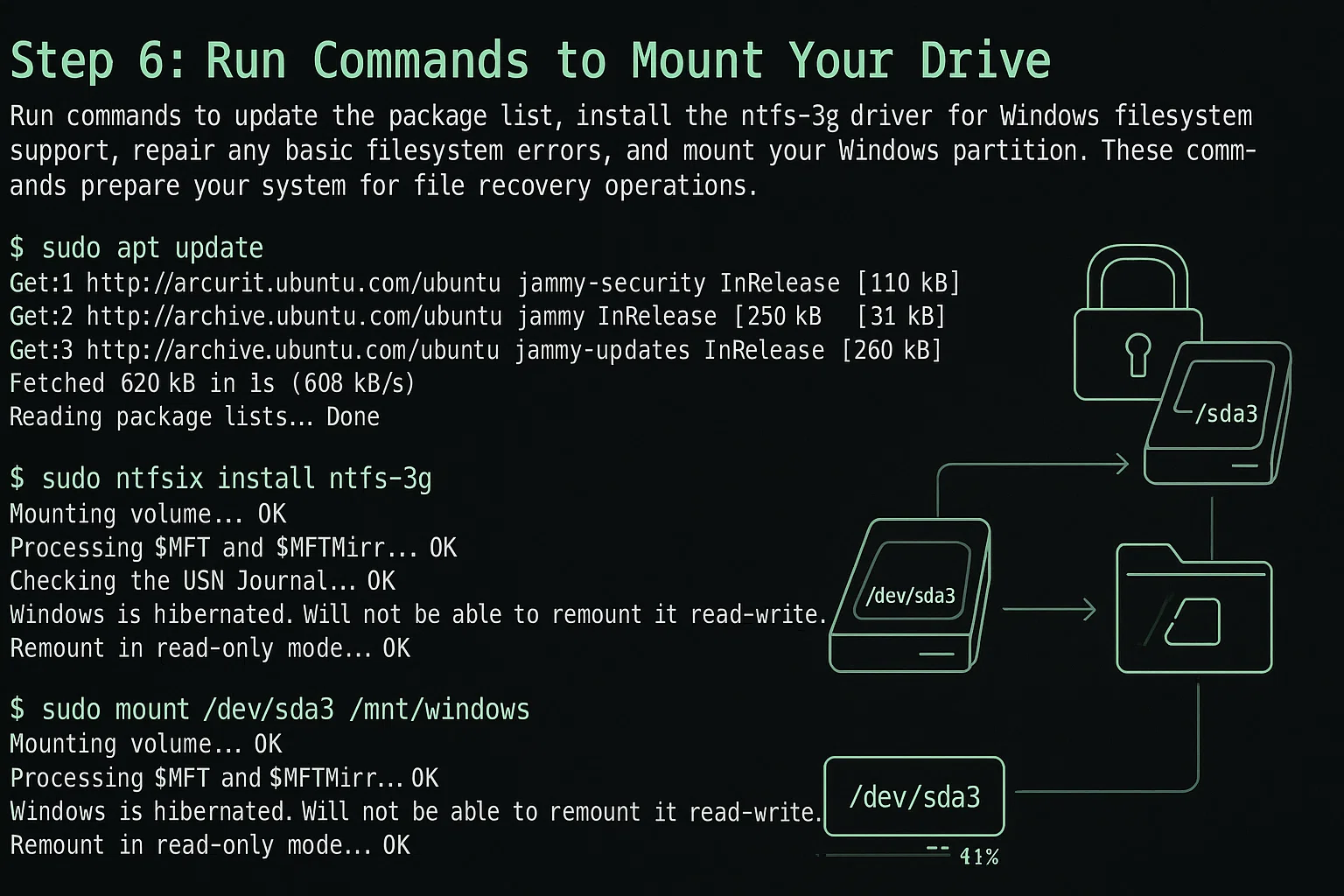
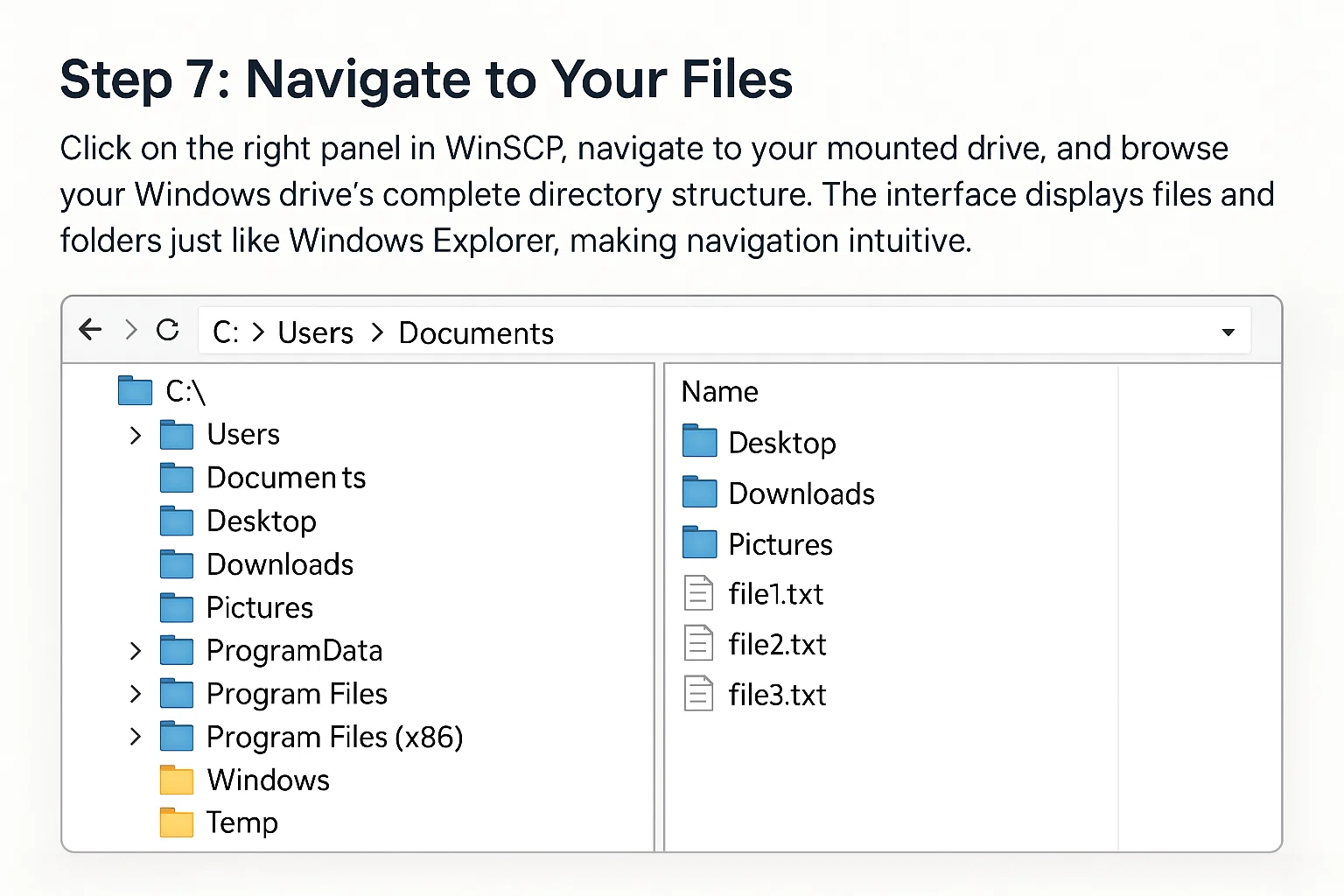
Stap 7: Navigeer naar je bestanden
Zoek in het rechtervenster van WinSCP de adresbalk bovenaan, die de huidige map weergeeft. Klik op de adresbalk om hem bewerkbaar te maken, wis de inhoud en typ /mnt, druk daarna op Enter.
Je kunt nu de volledige mappenstructuur van je Windows-schijf bekijken. De interface toont bestanden en mappen net als Windows Explorer, wat navigatie eenvoudig maakt, ook als je werkt met Linux-gekoppelde schijven.
- /mnt/Users/Administrator/Desktop
- /mnt/Users/Administrator/Downloads
- /mnt/Users/Administrator/Documents
- /mnt/ProgramData/ (toepassingsgegevens)
- /mnt/inetpub/wwwroot/ (webserverbestanden)
Stap 8: Download je bestanden
Klik met de rechtermuisknop op het bestand of de map die je wilt opslaan en kies 'Downloaden'. WinSCP brengt de bestanden via het SFTP-protocol over naar je lokale computer. De overdrachtssnelheid hangt af van je netwerkverbinding en de grootte van de bestanden.
Gebruik voor grote mappen de synchronisatiefunctie om te controleren of alle bestanden correct zijn overgedragen. Deze functie vergelijkt bron en bestemming en zet alleen ontbrekende of gewijzigde bestanden over. Dat scheelt tijd bij het herstellen van grote datasets als je al een gedeeltelijke back-up hebt.
Handige tips voor efficiënt herstel:
- Houd de voortgang van de overdracht in de gaten: WinSCP toont de geschatte tijd en overdrachtssnelheid. Zet de overdracht buiten de spitsuren als het langzaam gaat.
- Herstel kritieke bestanden als eerste: Zet documenten, databases en configuratiebestanden over vóór mediabestanden, zodat je de belangrijkste data veilig hebt als de verbinding wegvalt.
- Controleer de bestandsintegriteit: Vergelijk bestandsgroottes tussen bron en bestemming om volledige overdrachten te bevestigen. Gebruik checksums voor waardevolle bestanden.
- Reddingsmodus uitschakelen: Keer na herstel terug naar je VPS-configuratiescherm en schakel de reddingsmodus uit om opnieuw op te starten in de normale opstartmodus.
Je kunt nu je besturingssysteem opnieuw installeren met de zekerheid dat je gegevens veilig zijn op de lokale opslag.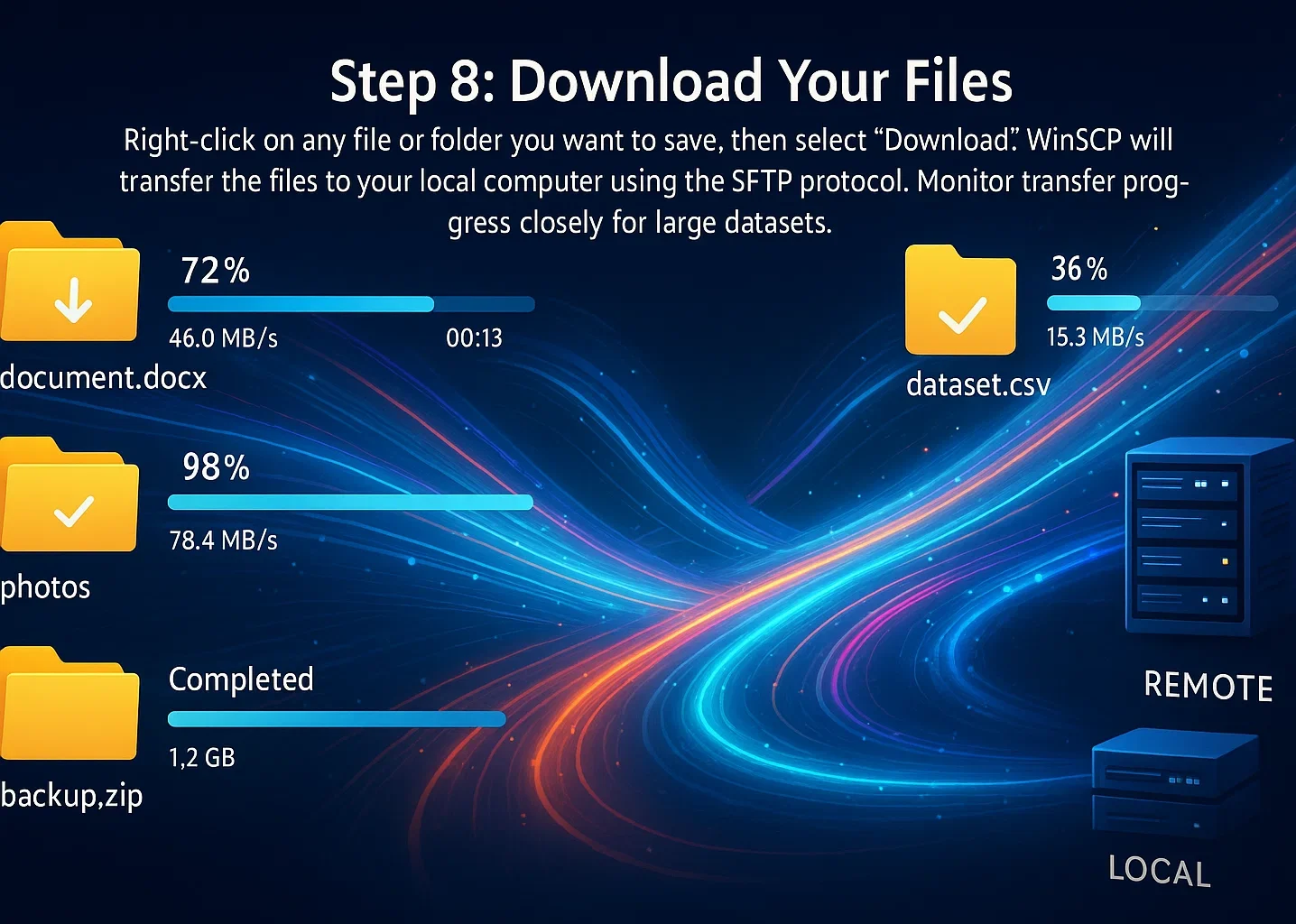
Bestanden herstellen van Linux VPS
Het herstel van Linux VPS volgt een vergelijkbaar proces met enkele belangrijke verschillen in de koppelprocedure. De kernconcepten blijven hetzelfde, maar Linux-bestandssystemen gebruiken andere tools en opdrachten dan NTFS-systemen.
Je Linux-partitie identificeren
Nadat je de reddingsmodus hebt opgestart en verbinding hebt gemaakt via SSH, identificeer je je hoofdpartitie. Voer de volgende opdracht uit:
lsblkZoek je primaire partitie, meestal de grootste. Dit kan /dev/vda1, /dev/sda1zijn, of iets vergelijkbaars, afhankelijk van je virtualisatieplatform. De uitvoer toont apparaatnamen, groottes en koppelpunten, waarmee je je gegevenspartitie kunt onderscheiden van systeem- en opstartpartities.
Linux-bestandssystemen koppelen
Voor ext4-bestandssystemen (het meest voorkomend) voer je deze opdrachten uit:
mkdir /mnt/recovery

mount /dev/vda1 /mnt/recovery
Als je koppelfouten tegenkomt, controleer dan het bestandssysteem op problemen. Zorg er eerst voor dat de partitie ontkoppeld is:
umount /dev/vda1Voer daarna de bestandssysteemcontrole uit:
e2fsck -f /dev/vda1Het hulpprogramma e2fsck kan veel voorkomende ext-bestandssysteemproblemen oplossen, waaronder beschadigde inodes, directorygegevens en bestandsallocatietabellen. Voer e2fsck nooit uit op een gekoppeld bestandssysteem, want dit kan ernstige gegevensbeschadiging veroorzaken. De vlag -f dwingt een controle af, ook als het bestandssysteem er onbeschadigd uitziet. Koppel de partitie na de reparaties opnieuw met de eerder gebruikte koppelopdracht.
Toegang tot je bestanden
Navigeer naar je gekoppelde map:
cd /mnt/recovery

ls -la
Veelvoorkomende Linux-bestandslocaties:
- /mnt/recovery/home/username/ (gebruikersbestanden)
- /mnt/recovery/var/www/ (webserverbestanden)
- /mnt/recovery/etc/ configuratiebestanden
- /mnt/recovery/opt/ (optionele software)
Gebruik SCP, rsync of SFTP om bestanden naar een veilige locatie over te zetten voordat je je OS opnieuw installeert. Deze opdrachtregelprogramma's bieden efficiënte overdracht voor grote Linux-directorystructuren.
Veelvoorkomende herstelproblemen en oplossingen
Het herkennen van veelvoorkomende problemen helpt je herstel efficiënter te laten verlopen. De meeste problemen hebben eenvoudige oplossingen zodra je de onderliggende oorzaak hebt vastgesteld.
NTFS-partitie wordt als 'dirty' gemarkeerd
Als je foutmeldingen ziet over een onzuiver bestandssysteem of Windows-hibernation, is de NTFS-partitie niet correct afgesloten. Dit gebeurt wanneer Windows Fast Startup of hibernation gebruikt, waardoor het bestandssysteem in een actieve staat achterblijft die Linux niet veilig kan koppelen.
Oplossing:
ntfsfix /dev/vdb1

mount -t ntfs-3g -o remove_hiberfile /dev/vdb1 /mnt
De optie `remove_hiberfile` verwijdert het Windows-hibernationbestand, zodat het koppelen kan doorgaan. Houd er rekening mee dat ntfsfix alleen de dirty-vlag wist en basisinconsistenties oplost om de partitie koppelbaar te maken vanuit Linux.
Het plant een volledige Windows chkdsk-controle in voor de volgende Windows-opstart. Als je uitgebreide bestandssysteemreparaties nodig hebt, moet je opstarten in Windows en chkdsk uitvoeren nadat je je bestanden hebt hersteld.
Controleer na het koppelen of het gelukt is:
mount | grep /mntControleer of de uitvoer `ntfs-3g` toont als bestandssysteemtype en `rw` voor lees-schrijftoegang. Als je `ro` (alleen-lezen) of een ander stuurprogramma ziet, geeft de koppeling mogelijk geen volledige toegang tot je bestanden.
Verkeerd partitieapparaat
Als het koppelen mislukt met foutmeldingen over 'apparaat niet gevonden', controleer dan de juiste apparaatnaam. Verschillende virtualisatieplatforms gebruiken verschillende naamgevingsconventies, en onjuiste apparaatnamen verhinderen dat koppeloperaties succesvol worden voltooid.
Gebruik fdisk -l of lsblk om alle beschikbare apparaten en hun opslagcapaciteit weer te geven. De uitvoer toont apparaatnamen, partitietabellen en bestandssysteemtypen voor alle gekoppelde opslag, zodat je de juiste partitie kunt identificeren.
Fouten door geweigerde toegang
Bij het benaderen van gekoppelde bestandssystemen kunnen toegangsfouten optreden, zelfs als root. Zorg er bij NTFS-partities voor dat ntfs-3g correct is geïnstalleerd en dat de koppelopdracht het juiste stuurprogramma selecteert. Controleer bij Linux-bestandssystemen of het koppelen succesvol is voltooid met de juiste rechten.
Voer dit commando uit om te controleren:
mount | grep /mntDit commando toont de momenteel gekoppelde bestandssystemen en hun koppelingsopties. Zoek je partitie in de uitvoer; je zou `type ntfs-3g` en de optie `rw` (niet `ro`) moeten zien. Als de uitvoer een ander bestandssysteemtype of alleen-lezenmodus toont, ontkoppel dan en koppel opnieuw met de expliciete vlag `-t ntfs-3g` om het juiste stuurprogramma af te dwingen.
Bestandssysteemcorruptie te ernstig
Als automatische hersteltools falen, kan de corruptie te ernstig zijn voor standaardherstel. In zulke gevallen zijn geavanceerde technieken nodig, maar die vereisen meer technische expertise en brengen een groter risico op extra gegevensverlies met zich mee.
Volg deze stappen bij ernstige corruptie:
- Maak een byte-voor-byte-image van de partitie met dd of ddrescue
- Werk op de imagekopie en bewaar het origineel
- Gebruik geavanceerde hersteltools zoals TestDisk of PhotoRec
- Overweeg professionele gegevenshersteldiensten voor bedrijfskritische data
Stop bij waardevolle bedrijfsdata alle herstelpogingen en neem contact op met professionele hersteldiensten. Verdere herstelpogingen kunnen herstelbare data overschrijven, waardoor professioneel herstel moeilijker of onmogelijk wordt. Gegevensherstelspecialisten beschikken over gespecialiseerde tools en cleanroom-omgevingen voor fysiek herstel.
Waarom een VPS corrupt raakt
VPS-corruptie ontstaat door drie hoofdoorzaken. Weten welke jouw systeem heeft getroffen, helpt je het de volgende keer te voorkomen.
Stroomuitval: Wanneer je VPS stroom verliest tijdens schrijfbewerkingen naar schijf, raakt het bestandssysteem halverwege een transactie vastgelopen. Journalingsystemen zoals ext4 en NTFS verkleinen dit risico, maar kunnen niet alles opvangen zonder hardware-back-up. Cloudproviders lossen dit op met redundante stroomsystemen, terwijl dedicated servers UPS-bescherming nodig hebben om operaties tijdens storingen draaiende te houden.
Om dit te voorkomen: kies een hostingprovider met noodstroomvoorzieningen. Draai je eigen hardware, installeer dan een UPS zodat schrijfbewerkingen ook bij stroomuitval kunnen worden afgerond.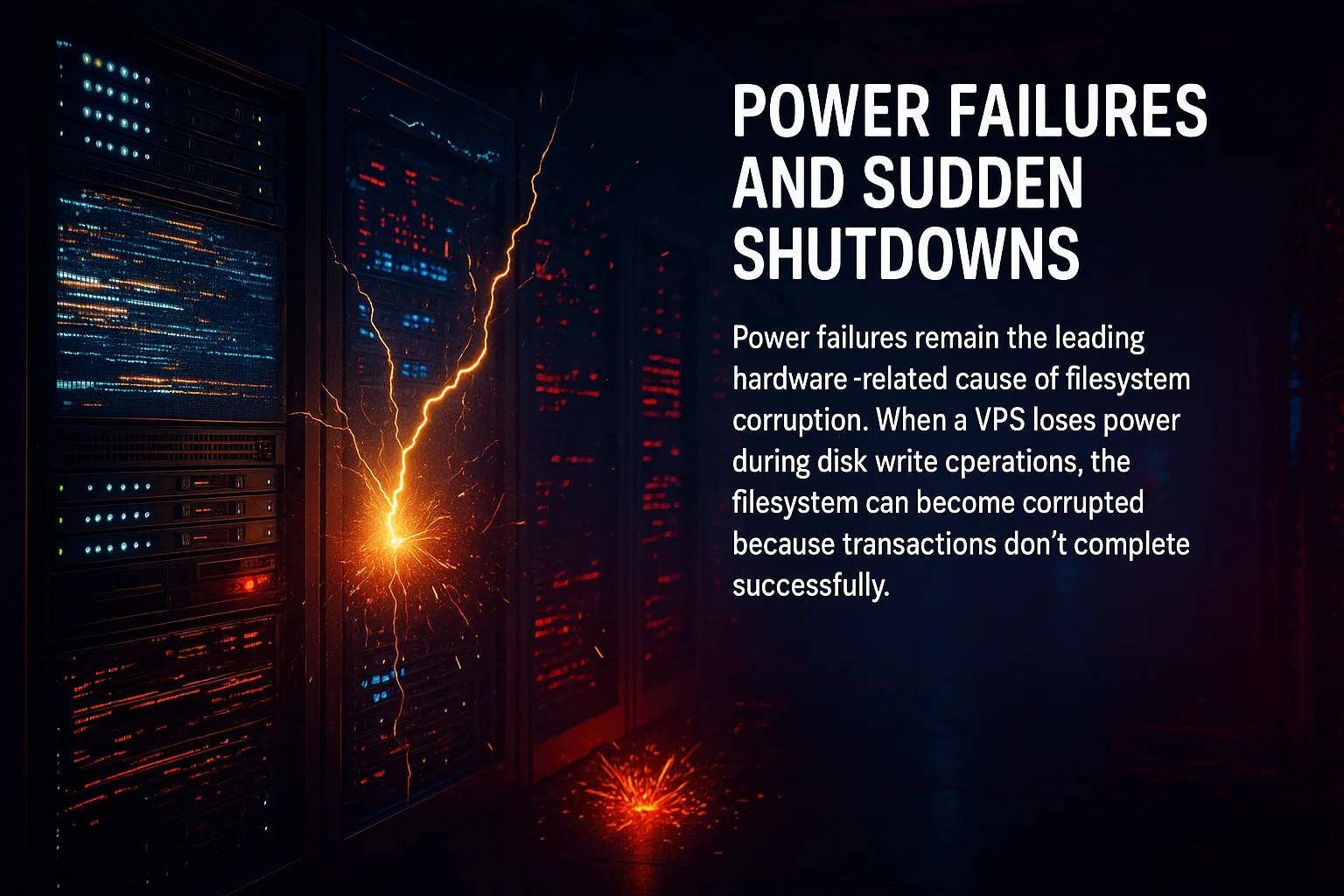
Hardwareproblemen: Opslagfouten veroorzaken 67% van gegevensverlies, en ze slaan toe zonder waarschuwing. SSDs slijten na verloop van tijd, harde schijven ontwikkelen slechte sectoren en RAID-controllers kunnen plotseling uitvallen. Het vervelendste is dat apparaten vaak succesvolle schrijfbewerkingen rapporteren terwijl de data stilzwijgend raakt beschadigd - je merkt het pas wanneer je die bestanden probeert te openen.
Om dit te voorkomen: maak regelmatig back-ups, want hardware gaat vroeg of laat kapot. Houd de schijfgezondheid bij met SMART-diagnostiek en vervang verouderde schijven voordat ze volledig uitvallen.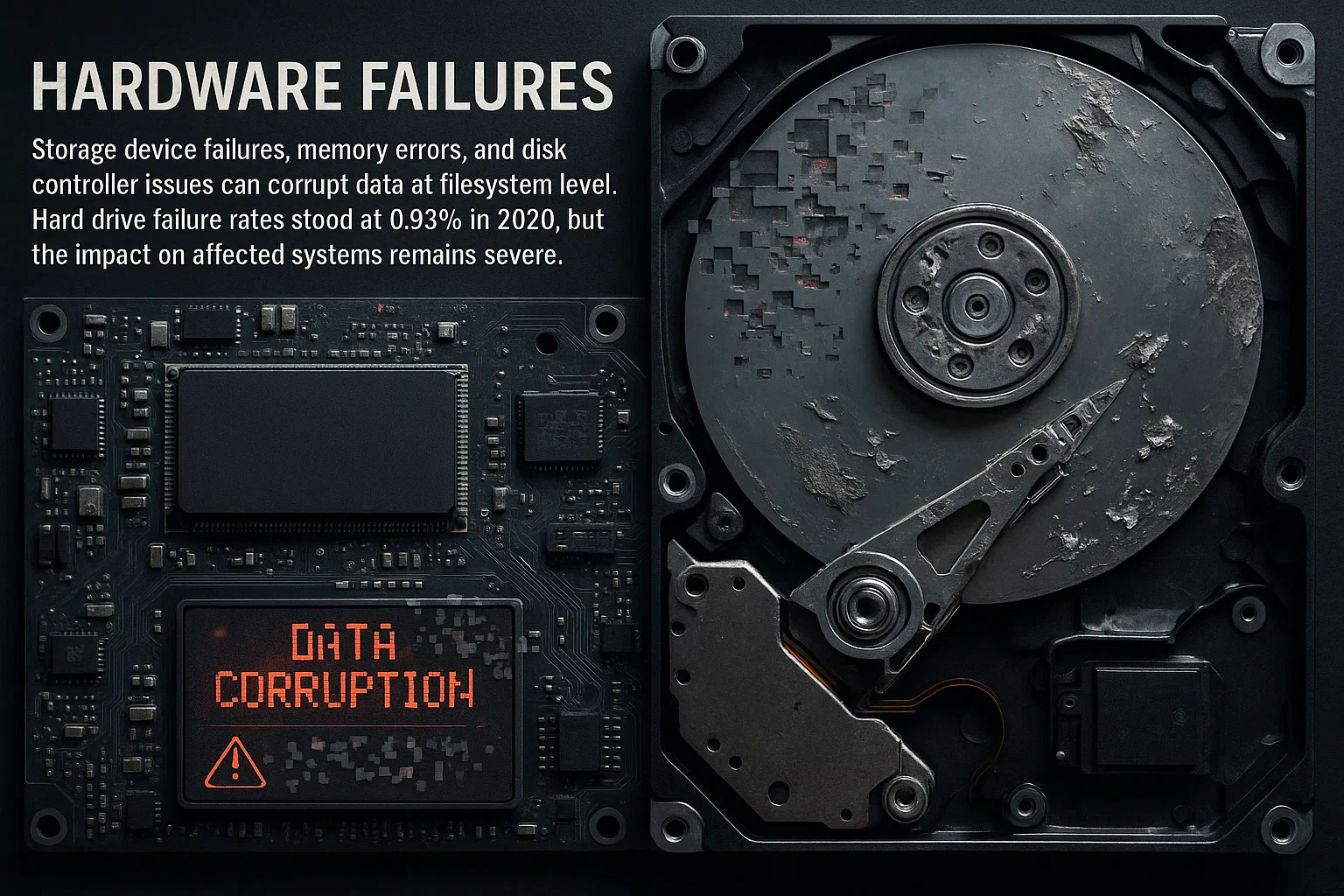
Softwareproblemen: Windows Fast Startup laat het bestandssysteem in een gehiberneerde staat achter omdat het systeem niet volledig afsluit. Hierdoor is veilig koppelen vanuit de Linux-reddingsmodus niet mogelijk. Databasecrashes tijdens commits kunnen bestanden beschadigen, zelfs als het bestandssysteem intact blijft. Verouderde drivers en kernel panics veroorzaken daarnaast schrijffouten die je data kunnen beschadigen.
Om dit te voorkomen: schakel Fast Startup in Windows VPS uit om schone afsluitingen te garanderen. Houd je systeem up-to-date met actuele drivers en test databasetransactielogboeken regelmatig om problemen vroeg op te sporen.
Wat nu te doen: Identificeer na het herstellen van je bestanden de oorzaak van de beschadiging door serverlogboeken te controleren op stroomgebeurtenissen, hardwarefouten of softwarecrashes. Los de onderliggende oorzaak op voordat je je besturingssysteem opnieuw installeert, anders loop je binnen enkele weken tegen hetzelfde probleem aan.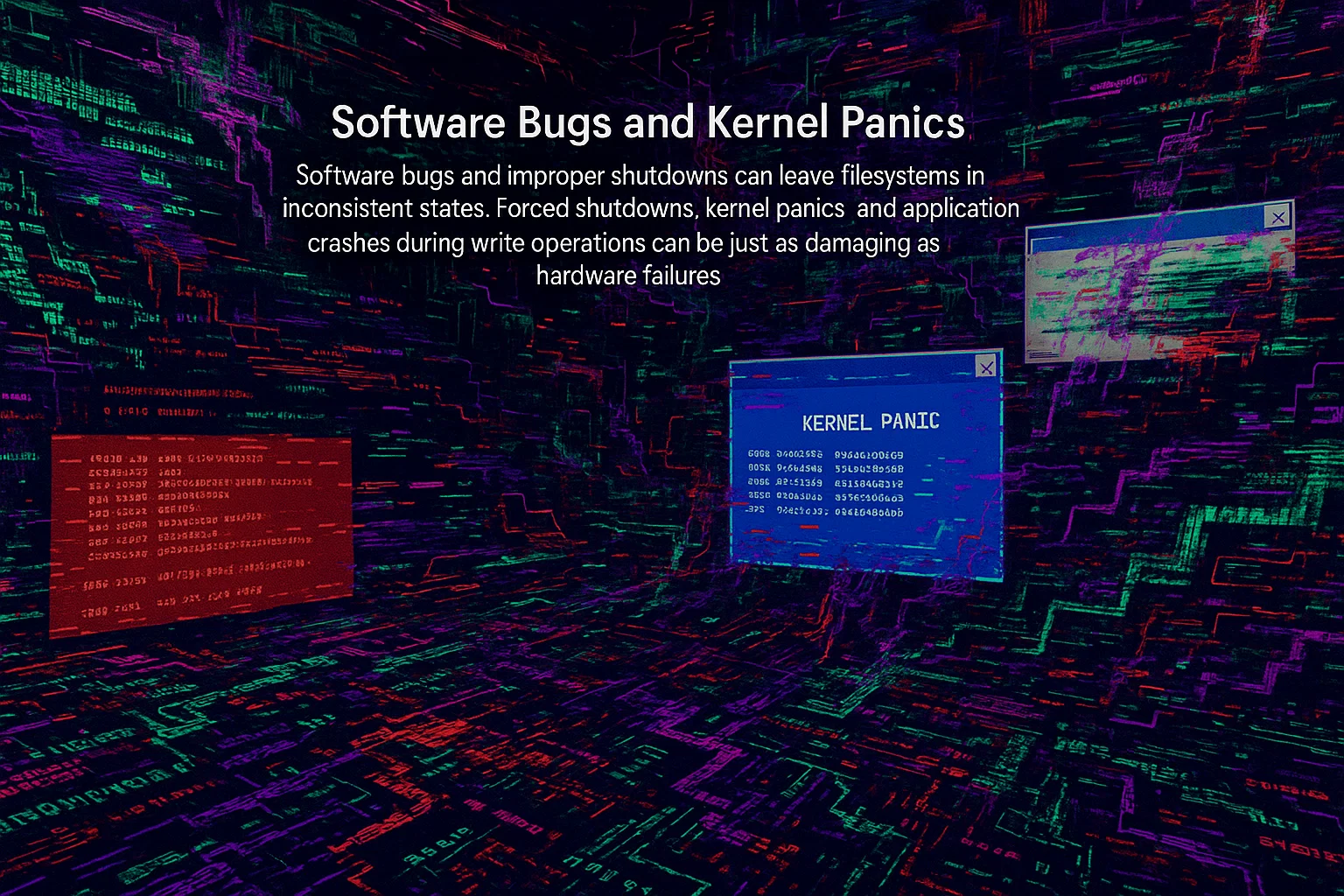
Alternatieve methoden voor bestandsoverdracht
WinSCP werkt goed voor Windows-gebruikers, maar er zijn ook andere opties voor uiteenlopende situaties. De juiste tool hangt af van je besturingssysteem, technische kennis en de specifieke herstelbehoeften.
FileZilla
FileZilla werkt op Windows, Mac en Linux en heeft een gebruiksvriendelijke interface die vergelijkbaar is met WinSCP. Het is een goed alternatief als je liever andere software gebruikt of platformonafhankelijkheid nodig hebt.
Om FileZilla voor herstel te gebruiken, verbind je met je reddingsmodeomgeving met dezelfde inloggegevens als bij WinSCP.
Opdrachtregeltools
Voor ervaren gebruikers bieden opdrachtregeltools meer controle en automatiseringsmogelijkheden. Ze integreren goed met scripts en geplande taken, waardoor ze ideaal zijn voor regelmatige back-upoperaties of complexe herstelscenario's.
SCP (Secure Copy Protocol) verwerkt directe bestandsoverdrachten:
scp -r root@your-vps-ip:/mnt/Users/Administrator/Desktop ./recovery/De -r maakt recursief kopiëren van volledige mappen mogelijk. Voeg -C toe om compressie tijdens overdracht in te schakelen, wat bandbreedte bespaart bij tekstbestanden.
Rsync biedt incrementele overdrachten en behoudt bestandsrechten:
rsync -avz root@your-vps-ip:/mnt/ ./recovery/De voordelen van Rsync zijn onder meer de mogelijkheid om onderbroken overdrachten te hervatten en alleen gewijzigde bestanden te kopiëren. De -a optie behoudt rechten en tijdstempels, -v schakelt uitgebreide uitvoer in en -z comprimeert data tijdens overdracht.
Overweeg bij grote hersteloperaties het gebruik van rsync met –progress om de transferstatus te controleren:
rsync -avz --progress root@your-vps-ip:/mnt/ ./recovery/Grafische bestandsbeheerders
Linux-gebruikers kunnen externe bestandssystemen rechtstreeks koppelen via SSHFS of de bestandsbeheerder van hun distributie (Nautilus, Dolphin, Nemo).
Voorbeeld van SSHFS-koppeling:
sshfs root@your-vps-ip:/mnt /local/mount/pointNa het koppelen kun je standaardbewerkingen uitvoeren (kopiëren, verplaatsen, verwijderen) via je bestandsbeheerder. Dit voelt natuurlijker aan dan overdrachten via de commandoregel en geeft visuele feedback over mapstructuren en bestandsgroottes.
Vergeet niet te ontkoppelen na het herstel:
fusermount -u /local/mount/pointGegevensverlies op VPS voorkomen
Preventieve maatregelen voorkomen dat je noodherstel nodig hebt. Onderzoek toont aan dat 93% van organisaties van bedrijven die langdurig gegevensverlies ondervinden binnen een jaar failliet gaan - preventie is dus beter dan herstel.
Regelmatige Back-ups
Stel geautomatiseerde back-ups in voordat er iets misgaat. VPS-providers bieden snapshot-functies waarmee je de volledige toestand van je systeem vastlegt, zodat je snel kunt herstellen bij corruptie.
Volg de 3-2-1 back-upregel: bewaar 3 kopieën van je gegevens, op 2 verschillende opslagmedia, waarvan 1 kopie op een externe locatie. Dit beschermt je tegelijkertijd tegen meerdere faalscenario's.
Back-uptypen om te combineren:
- Volledige snapshots: Maak wekelijks een volledige back-up van je VPS tijdens periodes met weinig verkeer.
- Incrementele back-ups: Voer dagelijks uit om alleen de wijzigingen sinds de laatste back-up op te slaan.
- Back-ups op applicatieniveau: Exporteer databases afzonderlijk om corruptie door actieve schrijfbewerkingen te voorkomen.
- Externe replicatie: Sla kopieën op in verschillende regio's via cloudopslag.
Plan snapshots op basis van hoe vaak je gegevens wijzigen. Bij Cloudzy bevatten onze VPS-plannen snapshot-mogelijkheden, zodat je back-ups kunt automatiseren zonder extra tools.
Test je back-ups elk kwartaal. Industriegegevens stelt dat 60% van de back-ups onvolledig is en 50% van de herstelpogingen mislukt. Volgens een andere back-upstatistiek heeft 76% van organisaties ernstig gegevensverlies meegemaakt - controleer daarom of je back-ups daadwerkelijk werken voordat je ze nodig hebt.
Leg je herstelproces vast zodat elk teamlid noodsituaties kan afhandelen. Gedetailleerde draaiboeken voorkomen kennishiaten wanneer sleutelpersoneel niet beschikbaar is.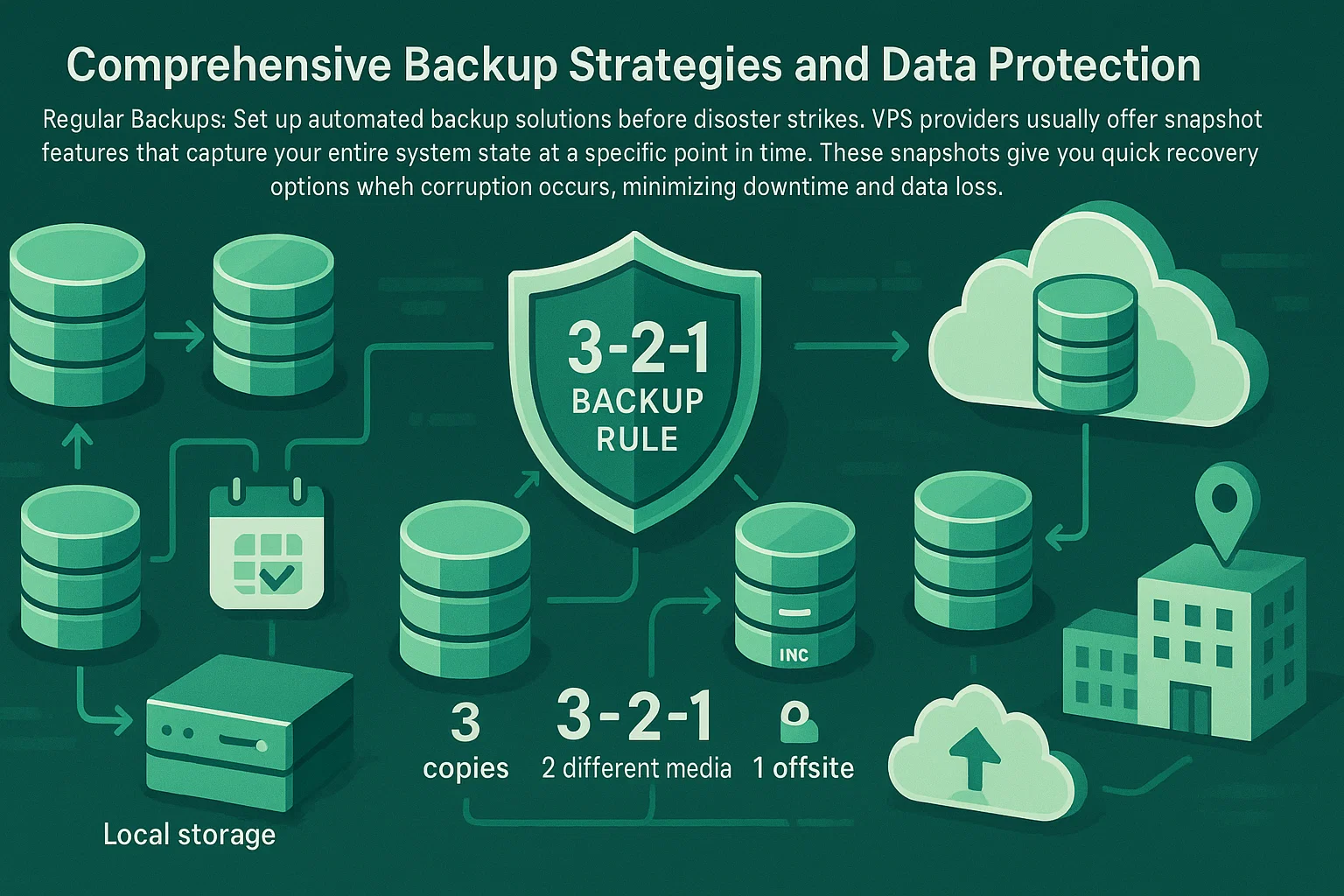
Bestandssysteemmonitorering
Schakel monitoringtools in om corruptie vroegtijdig te detecteren. Linux-systemen gebruiken fsck bij het opstarten, terwijl Windows-systemen baat hebben bij regelmatige chkdsk-scans.
Stel geautomatiseerde meldingen in voor bestandssysteemfouten, zodat je problemen aanpakt voordat ze escaleren. Moderne bestandssystemen bevatten ingebouwde integriteitscontroles die kleine corrupties automatisch herstellen.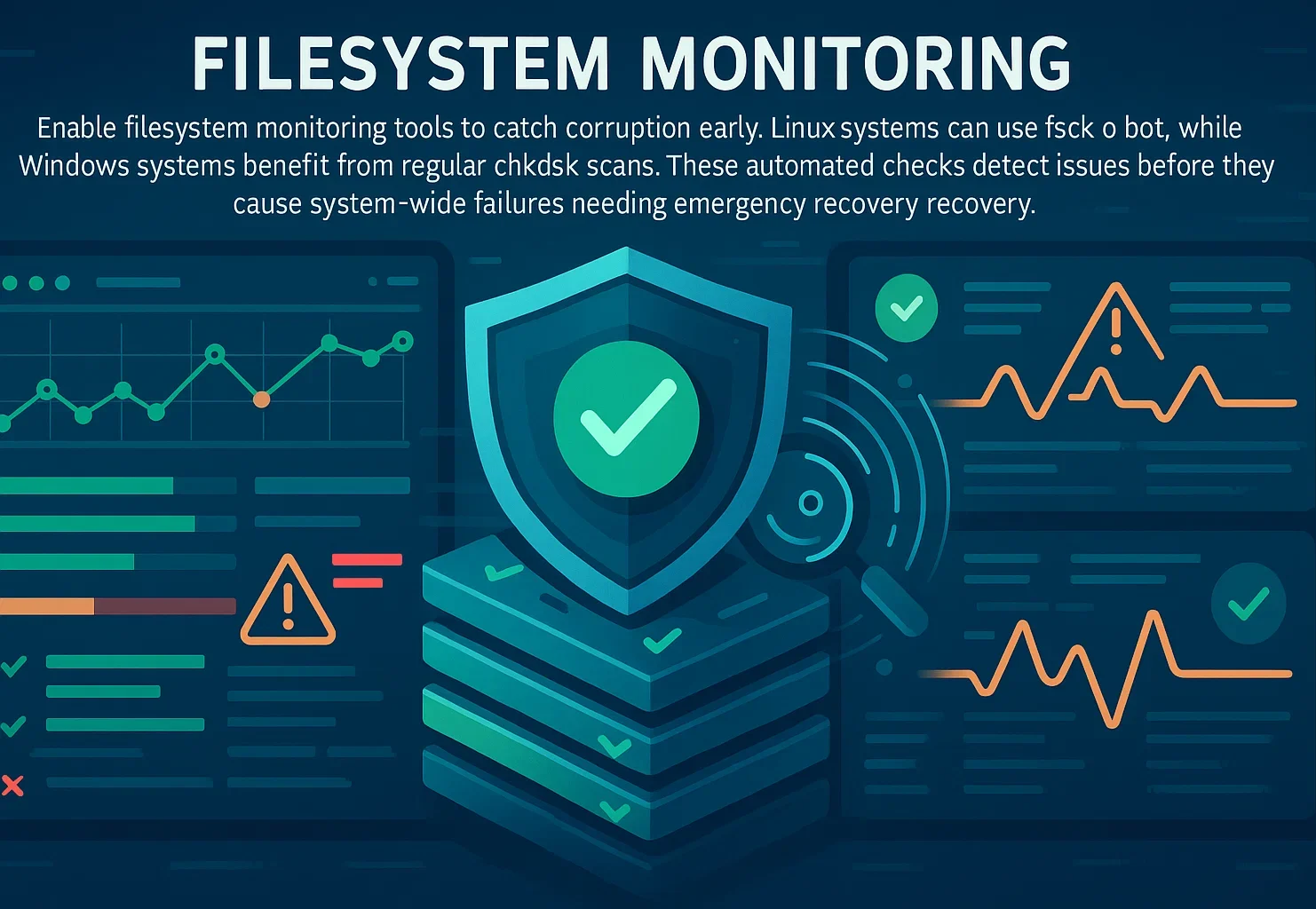
Stroombeveiliging
Kies een VPS-provider met sterke stroomredundantie en SLA-garanties. Cloudproviders regelen dit via redundante stroomsystemen en noodgeneratoren op datacenterniveau.
De beste bescherming is regelmatige snapshots en back-ups. Als er stroomprobelemen optreden bij de provider, herstel je gewoon vanuit je meest recente snapshot zonder gegevensverlies. Zo wordt een provideruitval een herstelbaar incident in plaats van een ramp.
Herstelprocedures testen
Recente onderzoeksgegevens tonen aan dat 85,6% van de gevallen van gegevensverlies zich voordoet in cloudomgevingen. Toch wachten veel organisaties met het testen van hun herstelprocedures tot er zich een noodgeval voordoet, om dan te laat te ontdekken dat hun back-ups onvolledig of beschadigd zijn.
Test je herstelprocedures minimaal elk kwartaal. Controleer of back-ups volledig en toegankelijk zijn, en of ze binnen de tijdlimieten kunnen worden hersteld die je bedrijfscontinuïteitsplan vereist. Leg de resultaten van elke test vast en los eventuele problemen direct op.
Documenteer je herstelproces zodat elk teamlid de herstelactie kan uitvoeren wanneer dat nodig is. Gedetailleerde runbooks voorkomen dat kennis bij één persoon blijft en zorgen voor een snellere reactie tijdens noodgevallen, ook als sleutelpersoneel niet beschikbaar is.
Conclusie
VPS-corruptie brengt de bedrijfscontinuïteit in gevaar, maar met de juiste herstelprocedures beperk je het gegevensverlies tot een minimum. Via rescue-modus en de juiste bestandsoverzettools kun je waardevolle gegevens terughalen voordat je het besturingssysteem opnieuw installeert. De technieken in deze handleiding werken op de meeste VPS-configuraties en bij de meeste hostingproviders.
De belangrijkste stappen zijn: de opstartfout bevestigen, rescue-modus inschakelen, benodigde drivers installeren (ntfs-3g voor Windows NTFS-toegang), het bestandssysteem koppelen en bestanden veiligstellen. Deze volgorde geeft je de beste kans op een geslaagd herstel en beperkt het risico op extra gegevensverlies.
Voorkomen blijft effectiever dan herstellen. Regelmatige back-ups, bestandssysteembewaking en geteste herstelprocedures beschermen je tegen onverwachte storingen. Met de juiste voorbereiding is VPS-corruptie een beheersbaar incident in plaats van een catastrofe die het voortbestaan van je bedrijf bedreigt.



Discussie
Reacties
Log in om mee te praten.