


Ben je een gebruiker van Linux en wil je werken met Linux bashrc en de opdrachtregel? bashrc is een verborgen bestand in de homedirectory van het Linux-besturingssysteem, maar wat is er eigenlijk het verschil met bash_profile? Weet jij wat de verschillen zijn tussen Linux bashrc en bash_profile? Standaard verbergt Linux gevoelige bestanden. Eén daarvan is bashrc, dat zich bevindt in de homedirectory van het Linux-besturingssysteem.
Bashrc is een eenvoudige en veilige oplossing vergeleken met andere manieren om je terminal aan te passen. Als er iets misgaat, verwijder je het bestand gewoon en begin je opnieuw. Dit artikel geeft een inleiding op bash in Linux. We bespreken ook wat .bashrc-bestanden zijn en hoe je ze gebruikt. Eerst behandelen we een aantal basisbegrippen zodat je een goed fundament hebt voordat je verder gaat.
Wat is een shell?
A shell is een term voor de gebruikersinterface waarmee je met een besturingssysteem communiceert. Een shell is een opdrachtinterpreter die de opdrachten van de gebruiker accepteert en uitvoert. Een Linux/Unix-shell is een omgeving voor het uitvoeren van scripts, opdrachten en programma's. Er zijn twee belangrijke soorten shells:
- C Shell – als je dit type shell gebruikt, is het %-teken de standaardprompt.
- Bourne Shell – de standaardprompt voor dit type shell is het $-teken.
In dit artikel gebruiken we de Bourne Shell. Dit type shell heeft de volgende subcategorieën:
- Bourne Shell (sh)
- Bash (bash)
- Korn-shell (KSH)
- POSIX Shell (sh)
De Bourne Shell was de eerste shell die verscheen in UNIX, daarom wordt het ook wel dé shell genoemd. Zoals eerder vermeld is bash de meest gebruikte shell voor Linux en is het geschikt voor het schrijven van scripts op verschillende Linux-versies. Nu je weet wat een shell is, bekijken we het bashrc-bestand en hoe je het kunt gebruiken.

Bouw op een Linux VPS met root-toegang, NVMe en AMD EPYC-kracht.
Bekijk Linux-plannenWat is een bashrc-bestand en hoe gebruik je het?
Het .bashrc-bestand wordt uitgevoerd wanneer een gebruiker een nieuwe shell opent in interactieve modus. Met andere woorden: het .bashrc-bestand is een shellscript dat een shellsessie initialiseert. Je kunt er alle opdrachten in plaatsen die je regelmatig typt. Telkens wanneer je het .bashrc-bestand opnieuw wilt initialiseren, doe je dat via Ctrl+Alt+T of door een nieuw terminaltabblad te openen.
Bij elke opstart voert Bash de inhoud van het .bashrc-bestand uit om je voorkeuren te laden. Dit shellscript vind je in de homedirectory van de gebruiker. De belangrijkste functie van dit bestand is het laden en opslaan van terminalvoorkeuren en omgevingsvariabelen. De eerste stap van het gebruik van het bashrc-commando (Ctrl+Alt+T) is het openen van een nieuw terminalvenster. Dit geeft de volgende bestanden terug:
- /etc/skel/.bashrc Wanneer nieuwe gebruikers in het systeem worden aangemaakt, is /etc/skel/.bashrc het standaard bashrc-bestand voor elke gebruiker.
- /home/Ali/.bashrc Wanneer een gebruiker genaamd Ali de shell opent, is dit bestand in gebruik.
- /root/.bashrc Telkens wanneer de root de shell opent, wordt het rootbestand (/root/.bashrczal gebruiken.
Waar staat het bashrc-bestand in Linux?
Zoals we al aangaven, staat het bashrc-bestand in je homedirectory. Wanneer een bash-shell of bash-script wordt gestart, wordt het automatisch ingelezen en uitgevoerd. Het uitvoeren van het bashrc-bestand ziet er doorgaans zo uit:
- Als je inlogt,
- Als je bepaalde opdrachten uitvoert (bash-scripts),
- Bij het kopiëren van foutbestanden of uitvoer,
- Als je compute-jobs uitvoert,
- Aan het einde van een taak.
Met deze korte introductie van de shell en het bashrc-bestand vraag je je misschien af: wat kan ik eigenlijk doen met Linux bashrc?
Wat kun je doen met Linux bashrc?
De centrale functie van bashrc Linux is het bieden van een geschikte plek voor het instellen van variabelen, aliassen en functies, en het definiëren van andere instellingen. Naast dit primaire doel heeft een bashrc-bestand meerdere praktische voordelen die je kunt benutten om je terminalervaring gebruiksvriendelijker en efficiënter te maken. We bespreken er hier een aantal. Je kunt ook meer leren over de gebruiksmogelijkheden en varianten van de Bash if-statement in ons andere artikel!
Gebruiksscenario: Bash-prompts
Een aanpasbare bash-prompt leest een configuratiebestand om zijn gedrag te bepalen, waardoor je efficiënter werkt in de terminal. Met een bash-prompt kun je je terminal personaliseren en meldingen weergeven wanneer je een opdracht uitvoert. Hieronder staan enkele voorbeeldtaken die je kunt uitvoeren:
-
Linux Bashrc: Kleur aanpassen in bash-opdrachten
Als je de kleur van je shell-prompt wilt wijzigen, zorg dan eerst dat je een back-up hebt gemaakt van je huidige .bashrc-bestand. Kopieer het .bashrc-bestand naar een tijdelijk bestand met het onderstaande commando:
cp ~/.bashrc /tmp
Open vervolgens je .bashrc-bestand en voeg een regel toe voor de nieuwe kleuren:
nano ~/.bashrc
LS_COLORS=$LS_COLORS:'di=0;35:' ; export LS_COLORS
In dit commando, “di"" betekent dat we de mapkleur wijzigen, en ""0;35Het is paars van kleur. We hebben een handig overzicht samengesteld van kleuren en andere bestandstypen:
- Blauw = 34
- Groen = 32
- Lichtgroen = 1;32
- Cyaan = 36
- Rood = 31
- Paars = 35
- Bruin = 33
- Geel = 1;33
- Wit = 1;37
- Lichtgrijs = 0;37
- Zwart = 30
- Donkergrijs= 1;30
- di = map
- fi = bestand
- ln = symbolische koppeling
- pi = fifo-bestand
- socketbestand
- bd = blok (gebufferd) speciaal bestand
- cd = teken (niet-gebufferd) speciaal bestand
- of = symbolische koppeling die verwijst naar een niet-bestaand bestand (verweesde koppeling)
- mi = niet-bestaand bestand waarnaar een symbolische koppeling verwijst (zichtbaar bij ls -l)
-
Linux Bashrc: Meerregelige prompt
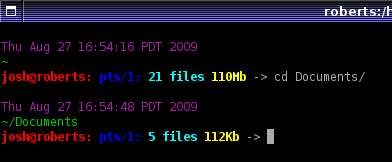
Bash ondersteunt geen meerregelige commentaren. Toch heb je soms behoefte om een commando over meerdere regels te spreiden zonder het uit te voeren. Gebruik daarvoor een open aanhalingsteken (' of "), een backslash (\), of een pipe-symbool ( | ) aan het einde van elke regel. Zo kun je doorgaan met typen zonder dat het commando al wordt uitgevoerd.
-
Linux Bashrc: Gegevens bovenaan de terminal weergeven
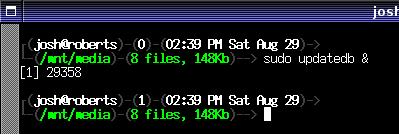
Wil je de gebruiker/host, een aantal taken en de datum op de bovenste regel tonen, dan is deze .bashrc-prompt wat je nodig hebt. Daarnaast toont hij het aantal bestanden in de huidige directory en hun schijfgebruik. De code ziet er ongeveer zo uit:
export PS1="\u@\h [\$(pwd):$(ls -F |grep -v / | wc -l)]> "
Om dit permanent toe te voegen, open je het .bashrc-bestand en voeg je de volgende regel toe:
nano ~/.bashrc
PS1="\u@\h [\$(pwd):$(ls -F |grep -v / | wc -l)]> "
-
Linux Bashrc: Snelle, eenvoudige prompt

Code:
PS1='[$(date +"%a %b %d | %T")] -> \w$'
-
Linux Bashrc: De Rob-prompt
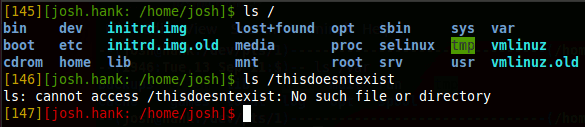
De Rob-code is compact en eenvoudig, maar biedt dezelfde mogelijkheden als meer uitgebreide en complexe voorbeelden.
Code:
PS1='[$(wc -l < .bash_history)][\u: \w]$'
Opmerking: om een van deze prompts te gebruiken, kun je de regel "PS1=" direct kopiëren en plakken in je terminal. Wil je de wijziging permanent maken, plak de regel dan onderaan je ~/.bashrc-bestand.

Gebruiksscenario: Aliassen aanmaken
Aliassen aanmaken voor je meest gebruikte commando's bespaart je tijd. Een alias is een aangepaste snelkoppeling die staat voor een commando (of een reeks commando's), eventueel met vaste opties. Neem bijvoorbeeld het commando "ls". Dit is een handig commando dat de inhoud van je directory toont. Wil je ook verborgen bestanden zien of meer details over de directory, dan is een alias zeker nuttig.
Een van de meest gebruikte aliassen is ll, ingesteld om "ls –lha" of iets vergelijkbaars uit te voeren. Dat toont uitgebreide bestandsinformatie, inclusief verborgen bestanden en leesbare bestandsgroottes. Je kunt aliassen ook gebruiken om kortere versies van commando's te maken, bepaalde vlaggen altijd mee te geven, of je te wapenen tegen veelgemaakte typefouten. Zo vervang je lastige of moeilijk te onthouden syntaxis door je eigen voorkeursnamen. Een overzicht van de gedefinieerde aliassen in je profiel krijg je door simpelweg het volgende commando uit te voeren: alias Dit DEZELFDE string werd naar het Arabisch vertaald als: ':' Dus je weet dat het WEL vertaalbaar is, geen merknaam. Vertaal nu naar het Nederlands. Geef ALLEEN de vertaling, geen aanhalingstekens, geen commentaar: commando:
alias
De uitvoer van dit commando toont de standaard aliassen die zijn gedefinieerd voor je gebruiker in Ubuntu 18.04, zoals te zien in de volgende afbeelding:
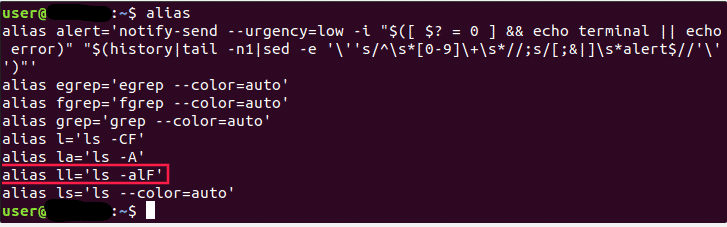
Zoals je kunt zien, $ ll Is gelijk aan het uitvoeren van $ ls –alF. Je kunt ook tijdelijke aliassen aanmaken. Typ daarvoor het woord alias, gevolgd door de naam die je wilt gebruiken, een =-teken en het commando dat je wilt koppelen tussen aanhalingstekens. De syntaxis ziet er zo uit:
alias shortName="your custom command here"
Bijvoorbeeld:
alias wr="cd /var/www/html"
Je kunt deze snelkoppeling vervolgens gebruiken om naar de webroot-directory te navigeren. Er is echter één nadeel: de alias is alleen beschikbaar in je huidige terminalsessie. Open je een nieuwe sessie, dan is de alias verdwenen. Wil je aliassen bewaren, dan heb je een permanente alias nodig.
We hebben nu meerdere manieren besproken waarop je het .bashrc-bestand in Linux kunt gebruiken. Vervolgens bekijken we stap voor stap hoe je bashrc opent en opslaat, zodat je er maximaal profijt van hebt.
Hoe open en sla je een bashrc-bestand op?
De syntaxis is vrijwel hetzelfde als bij een tijdelijke alias, maar nu moet je de alias ook opslaan in een bestand. Zo doe je dat:
Stap 1: Open een .bashrc-bestand in een voorbeeld-bash zoals hieronder:
vim ~/.bashrc
Stap 2: Zoek een plek voor het Aliases-bestand
Zoek in het bestand de plek waar je de Aliases wilt bewaren. Je kunt ze bijvoorbeeld aan het einde van het bestand toevoegen.
Stap 3: Sla het bestand op.
Dit bestand wordt automatisch geladen in je volgende sessie.
Opmerking: de verwijder alias-commando gebruik je om een alias te verwijderen.
unalias alias_name
unalias -a [remove all alias]
Naast het gebruik van bashrc voor verschillende prompts, kan het handig zijn om te weten hoe je .bashrc-bestanden aanpast. Dit leggen we hieronder uit.
Hoe bewerk je .bashrc-bestanden?
Je kunt je eigen commando's toevoegen in elke terminal-teksteditor. Dit doe je door bashrc te bewerken. In de volgende voorbeelden gebruiken we een nano-editor in de onderstaande voorbeelden.
Stap 1: Typ het volgende commando in de terminal om bashrc via nano te bewerken:
nano ~/.bashrc
Opmerking: Als dit de eerste keer is dat je je .bashrc-bestand bewerkt, kan het zijn dat het leeg is. Dat is geen probleem. Als dat niet het geval is, kun je je toevoegingen op elke regel plaatsen.
Houd er rekening mee dat wijzigingen in .bashrc pas van kracht zijn de volgende keer dat je de terminal opent. Als je ze direct wilt gebruiken, voer je het onderstaande commando uit:
source ~/.bashrc
Stap 2: Je kunt op elke gewenste plek iets toevoegen aan je .bashrc-bestand. Het is echter beter om een commando (voorafgegaan door #) te gebruiken om je code overzichtelijk te houden.
Opmerking: Vergeet niet dat bewerkingen in .bashrc de scriptindeling van bash moeten volgen. Als je niet weet hoe je bash-scripts schrijft, raadpleeg dan online bronnen.
Hoe laad je het bashrc-bestand opnieuw?
Als je het bashrc-bestand wilt herladen zonder een nieuw bestand te openen, voer je het volgende commando uit:
~/ .bashrc
Zoals je weet voert de punt-operator dit commando uit vanuit het bestand in de huidige omgeving. Je kunt ook het source commando gebruiken zoals hieronder weergegeven:
Source ~/ .bashrc
Wat is bash_profile?
Elke keer dat je een nieuwe bash-sessie start, wordt er een bash-profielbestand aangemaakt. Dit is een bestand genaamd .bash_profile in de homedirectory van je computer, dat bash uitvoert. Voer het volgende commando uit om je bash-bestand aan te maken:
sub1 ~/ .bash_profile
De tilde (~) staat gelijk aan /User/Rich en geeft bash de opdracht om het bestandssysteem vanuit de homedirectory te doorlopen. Dit betekent dat je het vorige commando ook in het volgende formaat kunt schrijven:
Sub1 /Users/Rich/.bash_profile
Het gebruik van (~) is een afkorting die voor elke gebruiker begrijpelijk is.
Waar staat bash_profile?
Je vraagt je misschien af waar het bash_profile-pad zich bevindt. bash_profile is een verborgen bestand in de homemap dat je zichtbaar moet maken. Als ~/.bash_profile niet bestaat, wordt ~/.profile gebruikt.
Bashrc vs. bash_profile
.bashrc wordt alleen ingeladen in interactieve modus wanneer bash niet als login-shell fungeert. Omgekeerd wordt .bash_profile alleen ingeladen als niet-interactieve shell met de optie --login, of wanneer bash wordt gestart als een interactieve login-shell. Dit maakt het geschikt voor commando's die slechts eenmalig hoeven te worden uitgevoerd, terwijl bashrc ideaal is voor commando's die je in elke nieuwe shell nodig hebt.
Bouw op een Linux VPS met root-toegang, NVMe en AMD EPYC-kracht.
Bekijk Linux-plannenConclusie: Linux bashrc
Dit artikel gaf je een beknopte uitleg over Linux bashrc en hoe je het kunt gebruiken. Er valt natuurlijk nog meer te leren over dit onderwerp. De mogelijkheden van .bashrc worden alleen begrensd door je verbeeldingskracht en programmeervaardigheden. Met onze duidelijke en praktische handleiding zou je echter alle basishandelingen moeten kunnen uitvoeren die we over .bashrc hebben besproken. Daarnaast kun je onze Linux VPS oplossingen gebruiken om het meeste uit Linux te halen. Onze KVM-gebaseerde Linux VPS-plannen bieden meerdere voordelen, waaronder ruime bandbreedte, gegarandeerde uptime (99,95%), ultrasnelle SSD-opslag, een betrouwbare verbinding en 24/7 technische ondersteuning. Wacht er dus niet langer mee en kies een betaalbare Linux VPS voor $7,95. Heb je nog vragen die we niet hebben behandeld? Laat een reactie achter en we reageren zo snel mogelijk.
Veelgestelde vragen
Wat is een .bashrc-bestand?
Een bashrc-bestand is een shellscript dat Bash uitvoert telkens wanneer het wordt gestart. bashrc bepaalt hoe je opdrachtregelinterface (CLI) of terminal-app eruitziet en functioneert, samen met de instellingen van het besturingssysteem.
Wat is een bash_profile in Linux?
bash_profile wordt gebruikt om gebruikersinstellingen aan te passen en is een bestand dat meestal verborgen is en zich in de homedirectory bevindt. bash_profile-bestanden zijn configuratiescripts die variabeledefinities, exportvariabelen en inlogcommando's bevatten, zoals het ophalen van mail of nieuws.
Waarom heet het bashrc?
In bashrc staat de term rc voor de uitdrukking “run commands”.
Waar bevindt bash_profile zich in Linux?
bash_profile bevindt zich in de homedirectory van elke gebruiker, waarbij elke gebruiker zijn eigen bash-configuratie kan hebben.



Discussie
Reacties
Log in om mee te praten.