

Als je wilt begrijpen wat er in je netwerk gebeurt, moet je DNS-query's kunnen uitvoeren. De beste manier om dit te doen is met behulp van de netwerkbeheertool, NsLookup. Dit opdrachtregelprogramma helpt je netwerkproblemen beter te begrijpen en op te lossen.
Er zijn twee manieren om NsLookup te gebruiken voor DNS-query's: lokaal op je computer of via NsLookup online. In deze blogpost bespreken we beide methoden en vertellen we je meer over 8 handige use cases voor NsLookup-opdrachten.
Hoe werkt DNS?
Om NsLookup goed te begrijpen, moeten we eerst kijken naar DNS en wat het precies doet. De term DNS staat voor Domeinnaamssysteem. Elke website op het internet heeft een numeriek IP-adres. Maar je bezoekt websites niet door dat IP-adres handmatig in de adresbalk van je browser in te typen. Je typt de domeinnaam in, en de DNS koppelt die domeinnaam aan een IP-adres. Zonder DNS kunnen gebruikers geen website openen. Bij het laden van een webpagina werken vier verschillende DNS-servers samen om het juiste IP-adres op te halen; DNS-recursief, Wortelnaamserver, TLD-naamserver, en Autoritatieve naamserver. Elk van deze DNS-typen is verantwoordelijk voor één stap in het proces. Zo probeert de DNS-recursor informatie over de domeinnaam te vinden aan de hand van bestaande cachegegevens. Als die informatie er niet is, stuurt hij het verzoek door naar de root-nameserver. Dit doorgeven van het verzoek gaat door totdat de DNS het bijbehorende IP-adres heeft gevonden.

Wat is NsLookup?
NsLookup, of name server lookup, is een opdrachtregelprogramma waarmee je netwerkproblemen kunt oplossen.
Met NsLookup kun je het IP-adres van een website opvragen door de domeinnaam op te geven, of andersom. Dit type DNS-query heet een 'A-record', en het is niet het enige DNS-querytype dat je met NsLookup kunt uitvoeren. Je kunt ook een 'AAAA-record' of 'quad A-record' opvragen. Bij het eerste type geeft NsLookup als antwoord op een domeinnaamopzoeking het bijbehorende IPv4-adres terug. Het internet verschuift echter geleidelijk naar het gebruik van IPv6. Daarom moet je ook het bijbehorende IPv6-adres van een domein kunnen opvragen. Een 'AAAA-record' gebruikt het NsLookup IPv6-commando voor dit tweede type IP-opzoeking. Als derde voorbeeld van DNS-records die je via NsLookup kunt opvragen, is er het SOA-record, dat nuttige informatie geeft over een DNS-zone. Er zijn veel meer DNS-records beschikbaar via NsLookup, elk met een eigen commando. Dit waren slechts enkele veelgebruikte voorbeelden om je vertrouwd te maken met de mogelijkheden van NsLookup. In de volgende secties bespreken we meer functionaliteiten van het NsLookup-commando.
De kans is groot dat dit hulpprogramma al beschikbaar is op je Linux- of Windows-computer. Maar volgens Microsoft kun je het NsLookup-opdrachtregelprogramma alleen gebruiken als het TCP/IP-protocol is geïnstalleerd.
Waarom zou je NsLookup moeten kennen?
Je vraagt je misschien af waarom je ooit NsLookup-commando's zou gebruiken als je geen netwerk- of serverbeheerder bent. Toch zijn er twee goede redenen om te weten hoe je met NsLookup werkt:
Serververbindingen oplossen met NsLookup
Stel dat je een probleem hebt met de verbinding van je server. Met NsLookup-commando's kun je de verbinding diagnosticeren en het probleem snel en efficiënt oplossen.
Beveiliging en veiligheid
Veel phishing-aanvallen maken gebruik van kleine aanpassingen in de domeinnaam van een betrouwbare website. Hierdoor kan een gebruiker aankopen doen of gegevens invoeren op die website, zonder te beseffen dat het niet de originele site is. Maar dit is niet de enige aanval die je met NsLookup kunt herkennen. Bij een DNS cache poisoning-aanvalkunnen hackers dataverkeer omleiden naar een andere server. Gebruikers kunnen zo op een potentieel gevaarlijke website terechtkomen. Als je de juiste NsLookup-commando's kent, weet je welk DNS-record waarvoor dient en kun je afwijkend gebruik herkennen.
Een paar handige NsLookup-commando's en CMD DNS-commando's kennen, breidt je technische kennis uit. De volgende keer dat je een serverprobleem tegenkomt, kun je het zelf aanpakken en oplossen.

De meest gebruikte NsLookup DNS-commando's in Windows
Nu je weet wat ns lookup is, bekijken we 6 van de meest gebruikte NsLookup DNS-commando's in Windows en wat je ermee kunt doen.
1. Het A-record van een domein opvragen
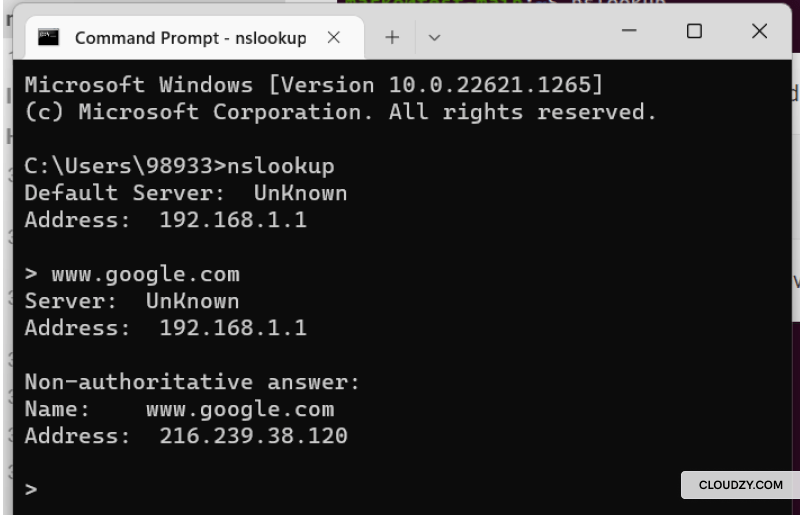
Zoals eerder uitgelegd, gebruik je een A-record-query voor een NsLookup IP-controle. Om dit CMD DNS-commando in Windows te gebruiken, open je eerst de opdrachtprompt door op Windows+R te drukken, 'cmd' te typen en op Ok te klikken. Deze stap is voor alle commando's in Windows hetzelfde. Typ vervolgens 'NsLookup' en druk op Enter. Je ziet dan je standaardserver en je IP-adres.
Typ daarna de domeinnaam van de website in en je krijgt het IP-adres terug. Hier zien we een niet-autoritatief antwoord. Wat betekent dat? Het betekent dat het antwoord op onze query afkomstig is van een niet-autoritatieve bron.
2. NS-records van een domein controleren
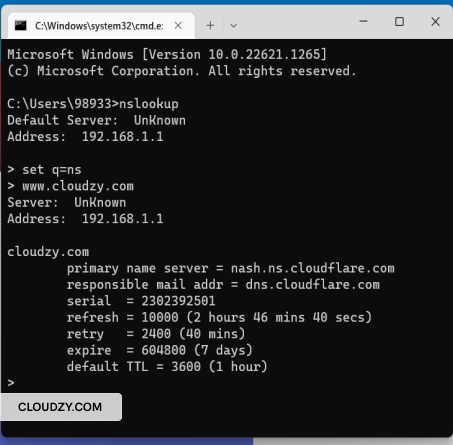
Met dit DNS-commando kun je de autoritatieve nameserver van een domeinnaam achterhalen. De autoritatieve server is de autoriteit binnen een DNS-zone. Gebruik het volgende commando om de NS-informatie van een domein op te vragen:
set q=ns
www.example.com
3. Het SOA-record van een domein opvragen
Een andere handige CMD DNS opdracht is de SOA-record opdracht. Het ophalen van het SOA-record van een domein is eenvoudig en lijkt sterk op de vorige DNS opdracht. Het enige verschil is dat je het querytype instelt op "soa" in plaats van "ns".
Zo ziet het commando eruit:
set q=soa
www.example.com
4. Foutopsporingsmodus inschakelen
Je kunt aanvullende informatie over een domeinnaam opvragen met dit DNS commando:
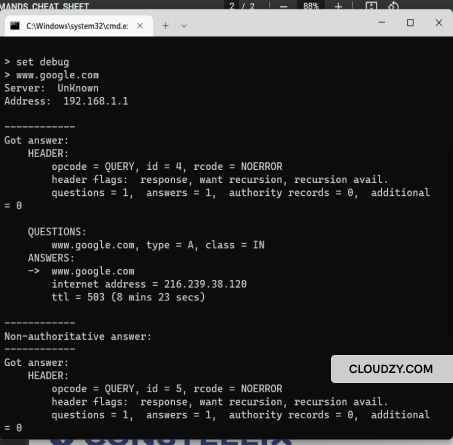
set debug
www.example.com
Dit commando schakelt de foutopsporingsmodus in. In deze modus zie je gedetailleerde informatie over de pakketten die naar de server worden gestuurd.
5. MX-records zoeken
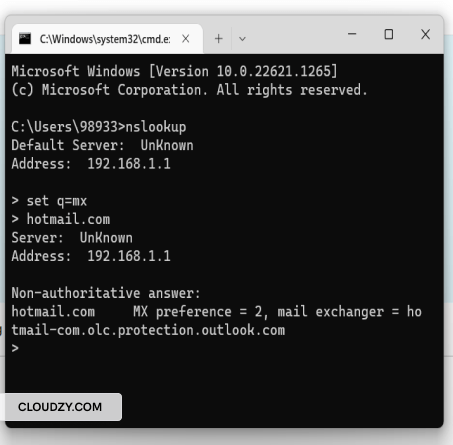
Een Mail Exchange-record, of MX-record, geeft aan welke mailserver verantwoordelijk is voor het ontvangen van e-mails.
Gebruik de opdracht DNS om MX-records op te halen:
set q=mx
domain name
6. Omgekeerde DNS-zoekopdracht controleren
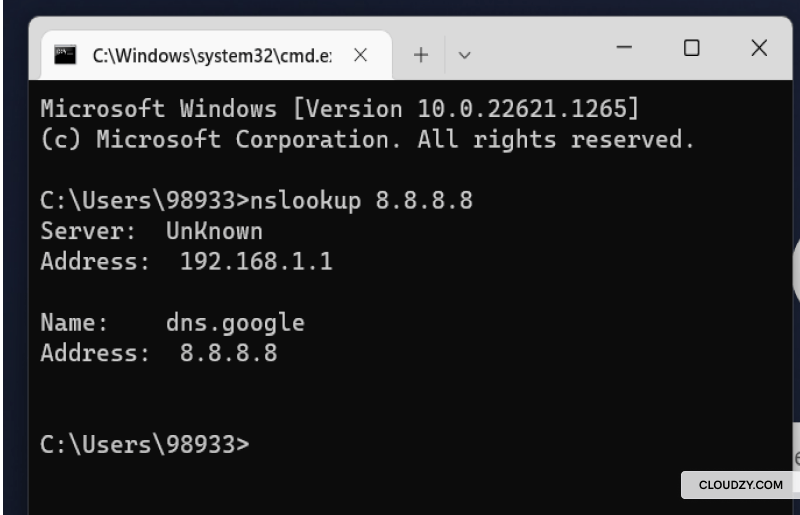
Dit commando is handig wanneer je een IP-adres hebt en het bijbehorende domein wilt opzoeken. Gebruik dit commando voor een omgekeerde NsLookup:
nslookup 'IP address'

De meest gebruikte NsLookup-opdrachten op Linux
Laten we al deze commando's nu uitproberen op een Linux server.
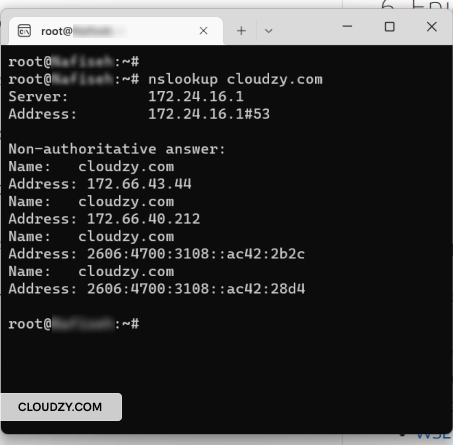
1. Het ophalen van het A-record van een domein
Om het A-record van een domein op Linux op te vragen, open je de terminal en voer je dit commando in:
nslookup example.com
2. NS-records van een domein controleren
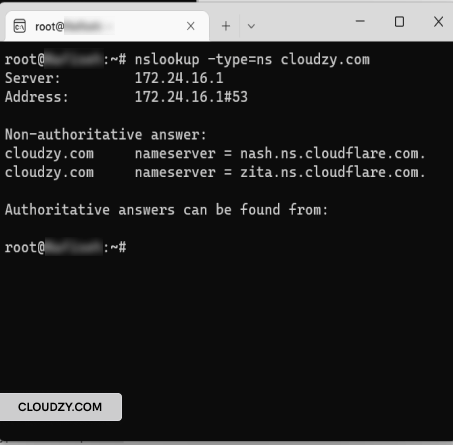
Dit is het vereiste nslookup-commando voor de nameserver-records van een domein op Linux:
nslookup -type=ns example.com
3. Het SOA-record van een domein opvragen
Gebruik dit nslookup-commando om de SOA-record van een commando op te halen:
nslookup -type=soa example.com
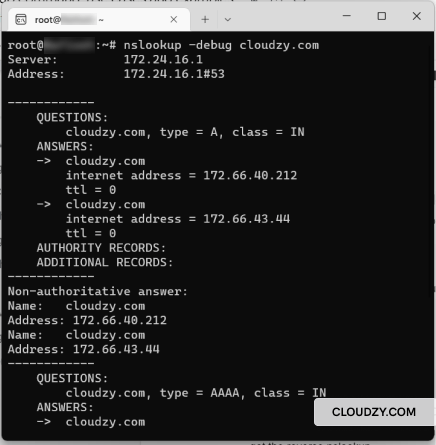
4. Foutopsporingsmodus inschakelen
Gebruik dit nslookup-commando om de debug-modus op Linux in te schakelen:
nslookup -debug example.com
5. MX-records zoeken
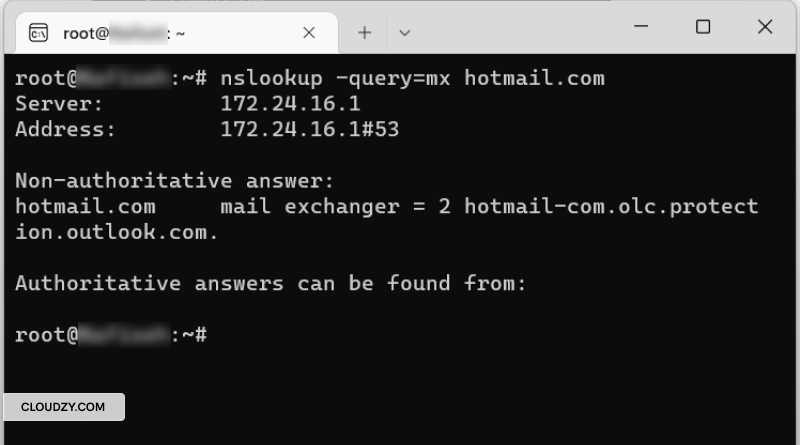
Je kunt dit nslookup-commando gebruiken om de MX-records op te zoeken:
nslookup -query=mx example.com
6. Omgekeerde DNS-zoekopdracht controleren
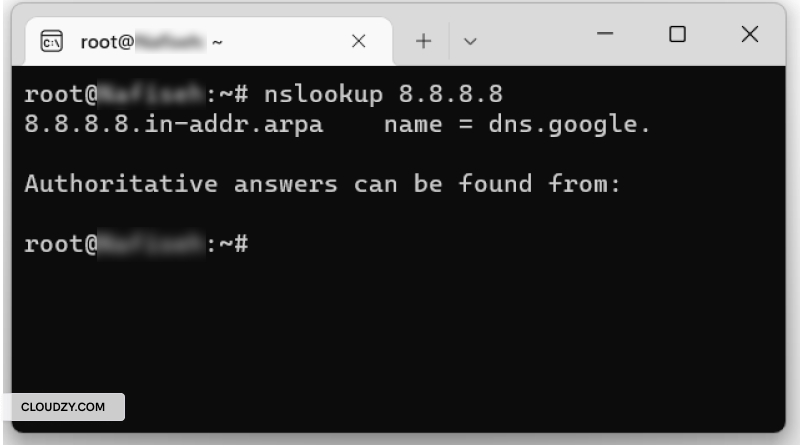
Net als bij het ophalen van een A-record van een domein, typ je nslookup gevolgd door het IP-adres voor een reverse ns lookup:
nslookup 11.11.11.11
NsLookup online tools
Naast de opdrachtprompt kun je ook webgebaseerde tools gebruiken om een nameserver te bevragen. Je voert een domeinnaam in het zoekvak van de online tool in, waarna je een breed overzicht van DNS-records terugkrijgt. Online NsLookup-tools ondersteunen vrijwel alle zoekopdrachten die je ook via de opdrachtprompt kunt uitvoeren. Hieronder staan drie voorbeelden van een online NsLookup-tool.
Samengevat
Elke keer dat een gebruiker een website probeert te openen, zoekt een DNS het bijbehorende IP-adres op en maakt het mogelijk die website te bereiken. Om je DNS-zone beter te begrijpen en problemen op te lossen, kun je NsLookup gebruiken. NsLookup is een handig opdrachtregelprogramma dat veel informatie over nameservers geeft. Je kunt het voor meerdere doeleinden inzetten, zoals het oplossen van serververbindingsproblemen, het diagnosticeren van DNS-problemen of het verbeteren van je online veiligheid. In dit artikel behandelen we de meest nuttige NsLookup-commando's voor zowel Linux als Windows.
Veelgestelde vragen
Zijn NsLookup en Ping Verschillend?
Bij het omzetten van een domeinnaam naar een IP-adres geven beide tools hetzelfde resultaat. Toch werken ze anders. Belangrijk om te weten: ping wordt doorgaans gebruikt voor IP-connectiviteitscontroles, niet voor het diagnosticeren en oplossen van DNS-problemen.
Kan ik NsLookup gebruiken met een IP-adres?
Ja, NsLookup kan de domeinnaam die bij een IP-adres hoort opzoeken. Gebruik reverse NsLookup om de verantwoordelijke domeinnaam van een IP-adres te achterhalen.
Wat vertelt een DNS-zoekopdracht je?
Een DNS-zoekopdracht zet een domeinnaam om naar een IP-adres of andersom. Het geeft ook informatie over de DNS-zone, zoals de primaire nameserver van die zone.
Hoe toon je IPv6-nameservice-informatie op?
Om IPv6-nameservice-informatie op te halen met nslookup, open je een opdrachtprompt of terminal en voer je "nslookup -query=AAAA example.com" in, waarbij je "example.com" vervangt door het domein dat je wilt bevragen. Dit commando vraagt de DNS om het AAAA-record van het domein, dat het IPv6-adres bevat.
Wat is het verschil tussen A-records en AAAA-records?
A-records en AAAA-records zijn beide DNS-records die domeinnamen aan IP-adressen koppelen, maar ze zijn bedoeld voor verschillende versies van het internetprotocol. A-records koppelen domeinnamen aan 32-bits IPv4-adressen, het traditionele formaat van internetadressen. AAAA-records koppelen domeinnamen aan 128-bits IPv6-adressen, wat inspeelt op de behoefte aan een groter aanbod van IP-adressen door de explosieve groei van met het internet verbonden apparaten.



Discussie
Reacties
Log in om mee te praten.