

SSH is een beveiligd netwerkprotocol dat een versleutelde tunnel tussen systemen opzet. Het blijft populair bij ontwikkelaars die op afstand toegang tot computers nodig hebben zonder een grafische gebruikersinterface. Hoewel SSH al tientallen jaren bestaat en talloze gebruikers betrouwbaar heeft bediend, kan het nog steeds door bepaalde fouten worden getroffen.
Veel van deze fouten zijn bekend in de SSH-community en de oplossingen zijn goed gedocumenteerd. Hieronder vallen firewallonverenigbaarheid, Problemen met het injecteren van SSH-publieke sleutels, Problemen met de bestandssleutelmodus van SSH, en de foutmelding "Warning: Remote Host Identification Has Changed".
Deze fout treedt op in alle grote besturingssystemen, waaronder Windows, Linux en macOS. De oorzaak van het probleem kan een legitiem beveiligingsprobleem zijn in plaats van een technische storing. In dit artikel leggen we uit waarom dit gebeurt, wat het betekent voor de beveiliging van je SSH-verbinding en hoe je het oplost op elk belangrijk platform.
Wat veroorzaakt de melding "Warning: Remote Host Identification Has Changed" (en moet je je zorgen maken)?
De melding "Warning: Remote Host Identification Has Changed" verschijnt wanneer de SSH-publieke sleutel opgeslagen in je known_hosts bestand niet overeenkomt met de sleutel die de server momenteel presenteert. Dit verschil activeert het ingebouwde beveiligingsmechanisme van SSH om je te beschermen tegen mogelijke bedreigingen.
Legitieme redenen voor het wijzigen van de hostsleutel
Er zijn verschillende onschuldige redenen waarom de hostsleutel van een server kan veranderen. Soms zie je varianten zoals "RSA host key has changed", afhankelijk van het specifieke sleuteltype dat wordt gebruikt.
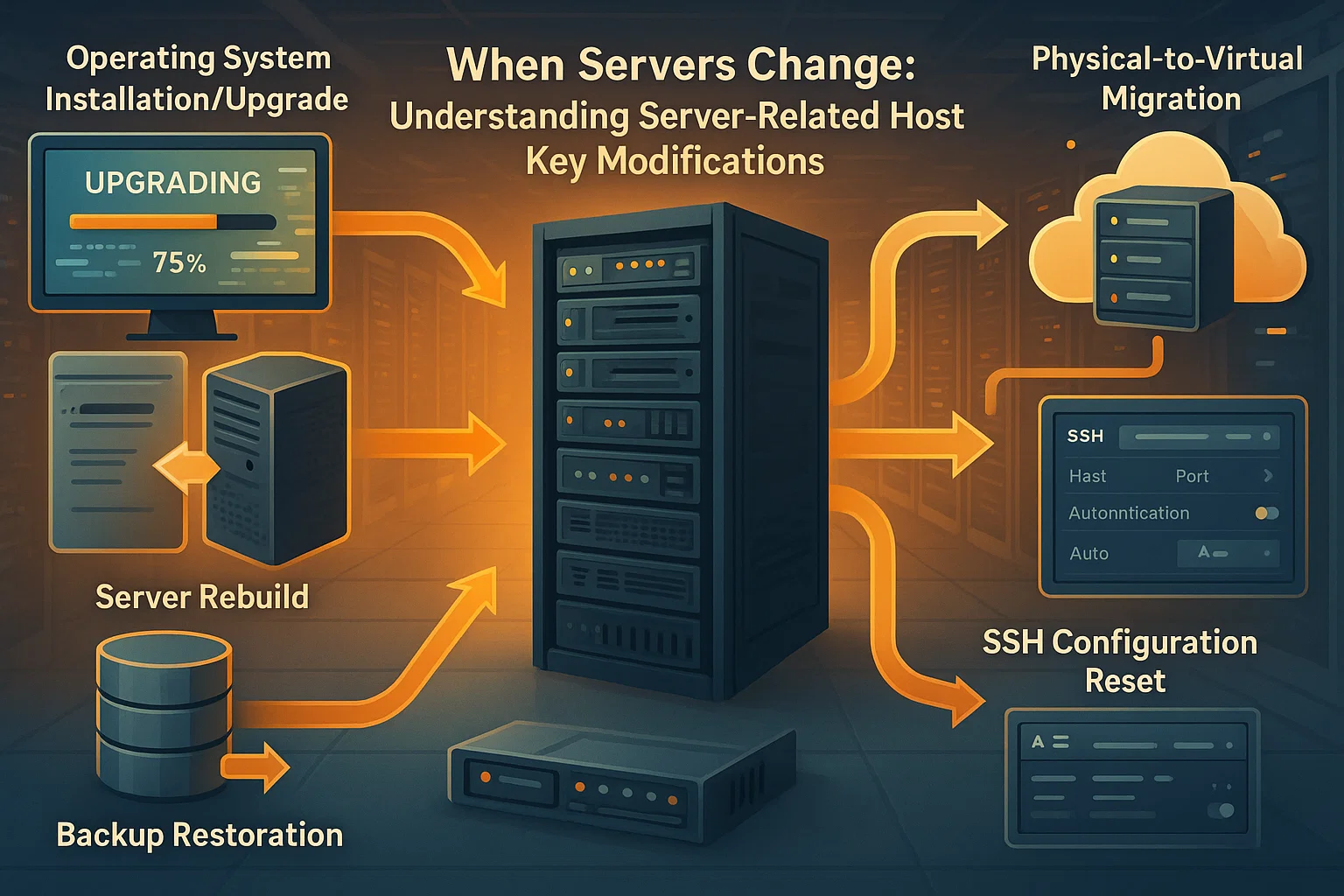
Servergerelateerde wijzigingen:
- Het besturingssysteem van de server is opnieuw geïnstalleerd of geüpgraded
- De server is opnieuw opgebouwd of hersteld vanuit een back-up
- De SSH-configuratie van de server is gereset
- De fysieke of virtuele machine is vervangen
- Servermigratie naar nieuwe hardware
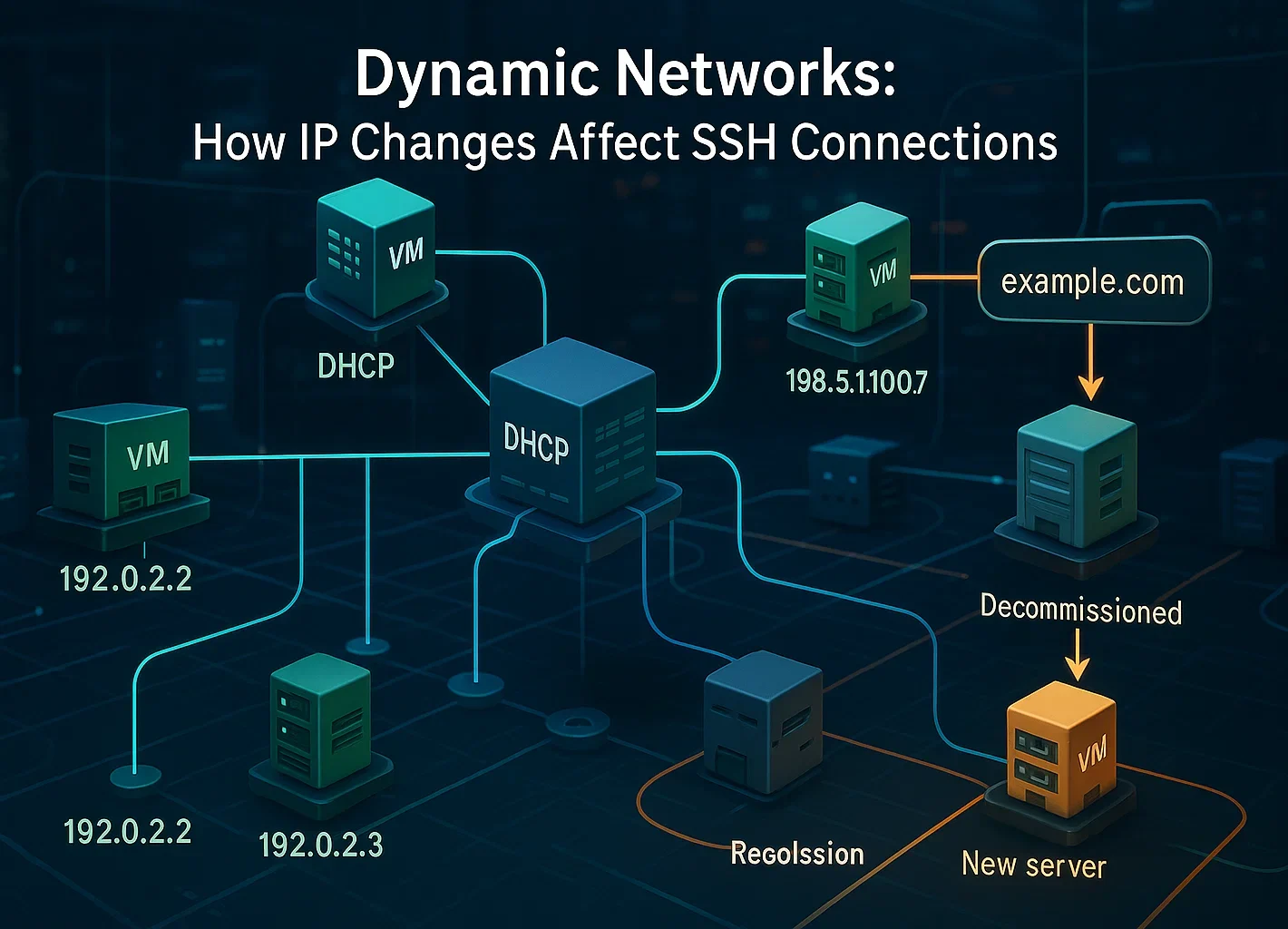
Wijzigingen in netwerkconfiguratie:
- Cloud-providers hergebruiken IP-adressen na verloop van tijd, of uw verbinding loopt via een load balancer.
- DHCP heeft een IP-adres opnieuw toegewezen aan een andere machine
- Het IP-adres van een buiten gebruik gestelde server is toegewezen aan een nieuw systeem
- DNS-records zijn bijgewerkt om naar een andere server te verwijzen
Sleutelbeheeracties:
- Systeembeheerders hebben hostsleutels handmatig opnieuw gegenereerd om veiligheidsredenen
- SSH-serversoftware is opnieuw geïnstalleerd
- Beveiligingsbeleid vereiste sleutelrotatie
Het is belangrijk te weten dat het wijzigen van gebruikerswachtwoorden geen invloed heeft op hostsleutels. Dit zijn afzonderlijke authenticatiemechanismen. Hostsleutels veranderen alleen wanneer de server zelf of de SSH-configuratie wordt gewijzigd.
Wanneer u de waarschuwing serieus moet nemen
Hoewel veel wijzigingen van hostsleutels legitiem zijn, kan dit op een echte beveiligingsdreiging wijzen. Wees alert als:
- U geen wijzigingen aan de server heeft aangebracht en niets weet van gepland onderhoud
- U de reden voor de sleutelwijziging niet kunt verifiëren bij de serverbeheerder
- De server wordt benaderd via openbare netwerken of niet-vertrouwde verbindingen
- U verbinding maakt met productiesystemen of servers met gevoelige gegevens
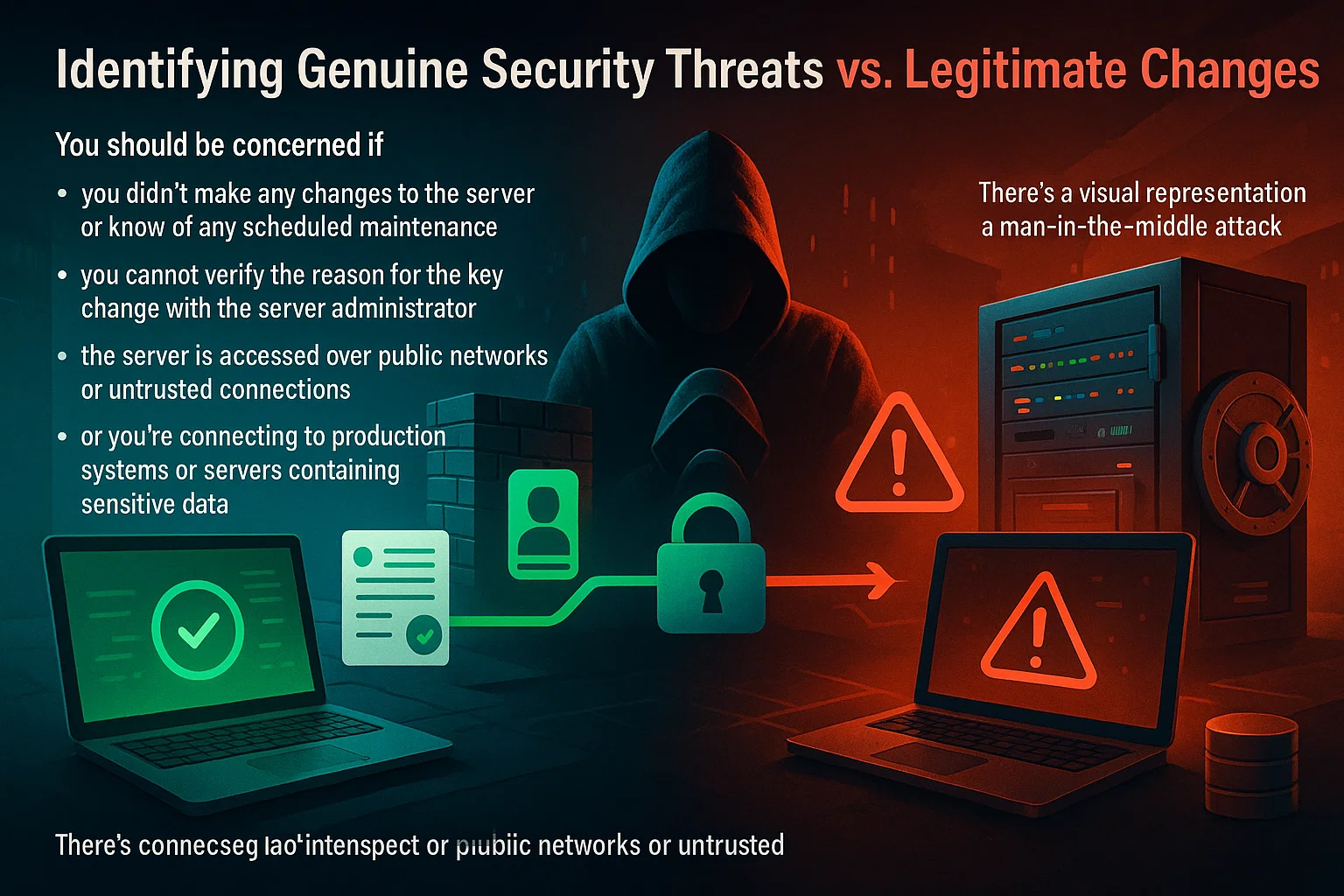
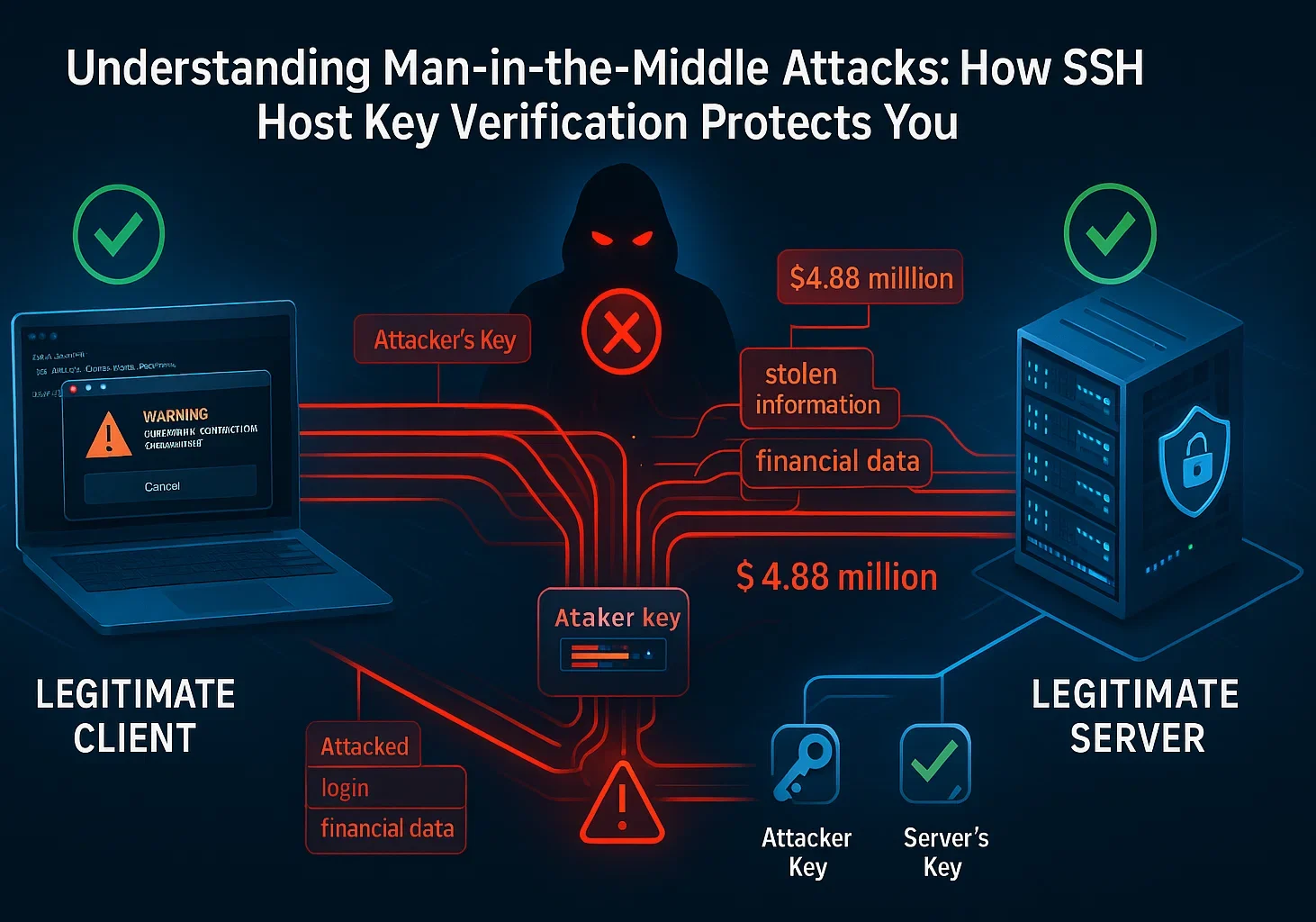
Man-in-the-middle-aanvallen komen weliswaar relatief zelden voor, maar ze bestaan wel. Bij dit soort aanvallen plaatst een aanvaller zich tussen uw computer en de legitieme server, waardoor al het verkeer wordt onderschept.
Menselijke fout en social engineering zijn verantwoordelijk voor 68% van de beveiligingsinbreuken, wat waakzaamheid essentieel maakt. Je kunt je systemen verder beschermen door meer te leren over het voorkomen van brute-force aanvallen.
Recente cijfers van IBM tonen aan dat de gemiddelde wereldwijde kosten van een gegevenslek in 2025 uitkwamen op $4,44 miljoen, met een gemiddelde detectietijd van acht maanden. Dit laat zien waarom het host key-verificatiemechanisme van SSH bestaat en waarom je deze waarschuwingen nooit zonder onderzoek mag negeren.
Hoe controleer je of de waarschuwing veilig is
Voordat je verdergaat met het oplossen van het probleem, volg je deze verificatiestappen:
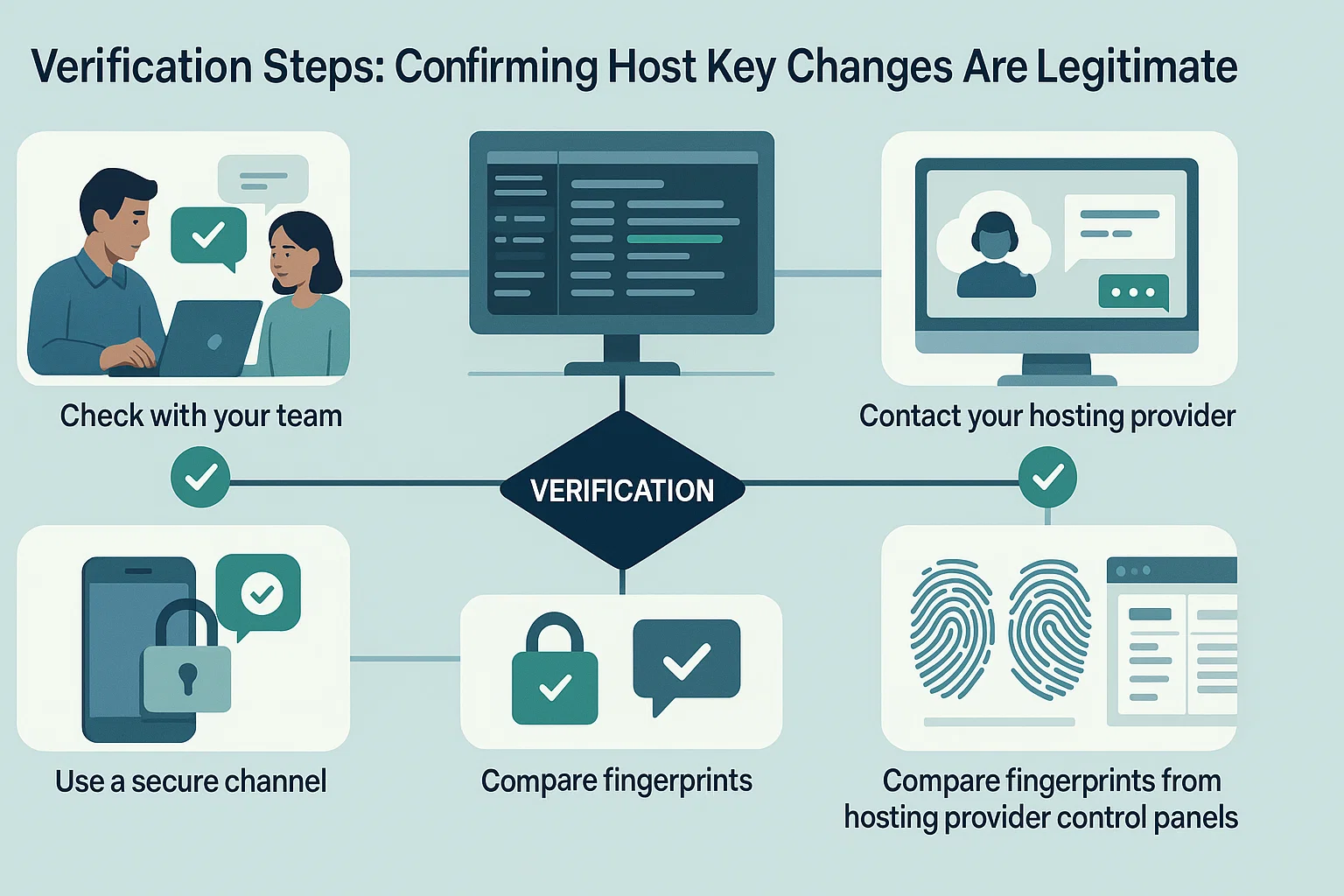
- Overleg met je team: Als je servertoegang deelt, vraag collega's dan of zij wijzigingen hebben aangebracht
- Bekijk de serverlogs: Controleer onderhoudsregistraties of changelogs op recente activiteit
- Neem contact op met je hostingprovider: Als je cloudservices gebruikt, verifieer dan of er onderhoud heeft plaatsgevonden
- Gebruik een beveiligd kanaal: Maak indien mogelijk verbinding via een bekend beveiligd netwerk om de vingerafdruk te verifiëren
- Vingerafdrukken vergelijken: Sommige hostingproviders tonen de huidige SSH-vingerafdrukken in hun configuratiepaneel
Als je kunt bevestigen dat de key-wijziging legitiem was, kun je de oude key veilig verwijderen en de nieuwe accepteren.
Als je dynamische IP-heroewijzing of host key-conflicten wilt vermijden, speelt de infrastructuur die je kiest een grote rol.
Cloudzy biedt SSH VPS hosting met toegewijde statische IP's. Je draait op AMD Ryzen 9-processoren met NVMe-opslag voor directe commando-uitvoering. Ons netwerk reikt tot 40 Gbps in 13 regio's. Bovendien bieden we gratis DDoS-bescherming om je verbinding veilig te houden.
Hoe los je de fout “Remote Host Identification Has Changed” op
De oplossing is eenvoudig: verwijder de oude key-record uit je systeem. Dit lost de mismatch op en stelt je in staat de nieuwe key op te slaan bij de volgende verbinding. Bekijk onze gids over SSH-clients voor meer tools.
Bovendien doe je dit met één enkel commando of door het bestand handmatig te bewerken.
Methode 1: De opdrachtregel (snelste methode)
Deze methode werkt voor macOS, Linux en Windows 10+ (met OpenSSH). Dit is de snelste manier om de fout op te lossen. Meer informatie vind je in de ssh-keygen man pagina.
- Open je terminal.
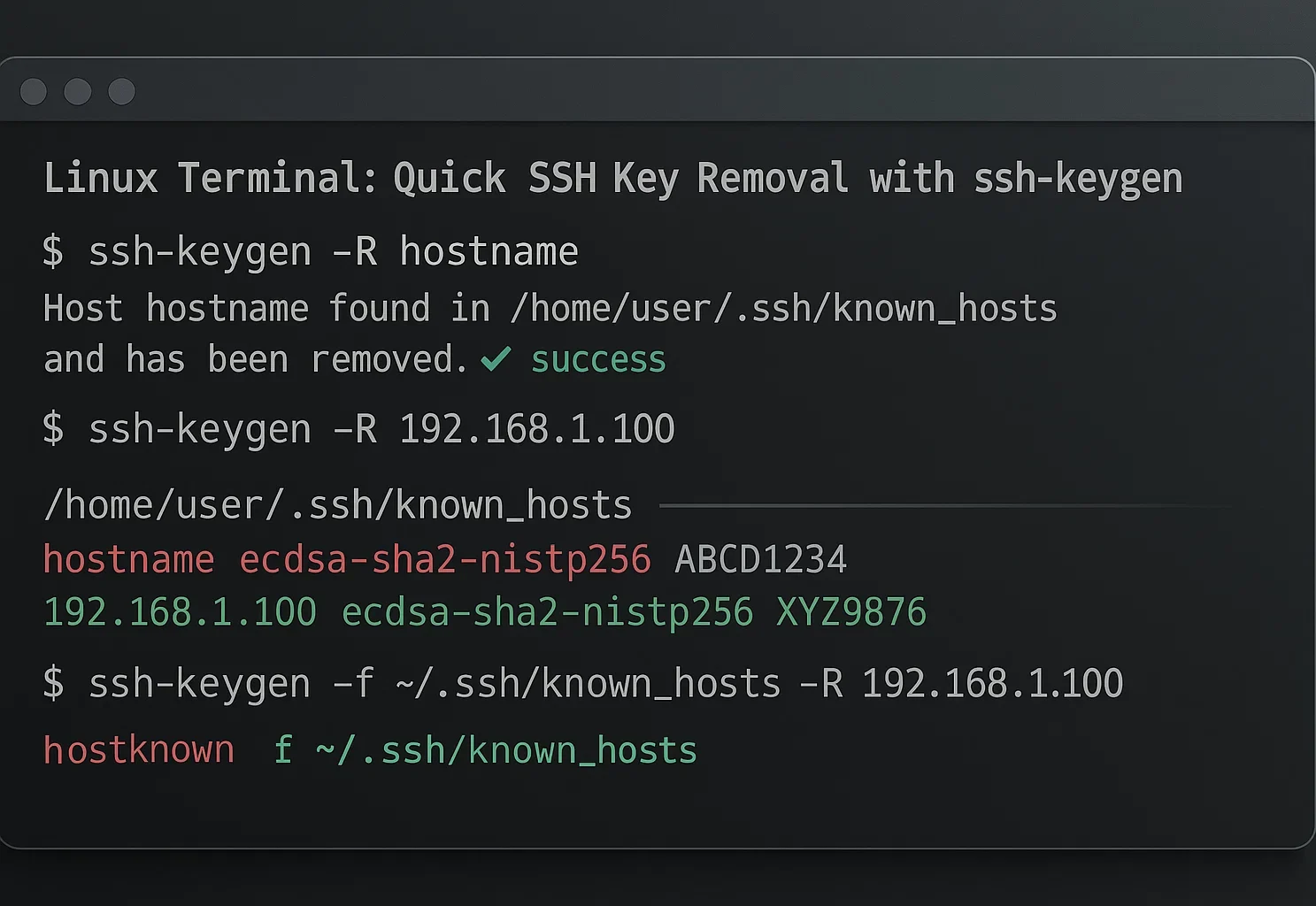
- Voer dit commando uit (vervang hostname door het IP-adres of domein van je server):
ssh-keygen -R hostnameAls je liever een teksteditor gebruikt, kun je de sleutel handmatig verwijderen. De foutmelding geeft meestal precies aan welk regelnummer je moet verwijderen.
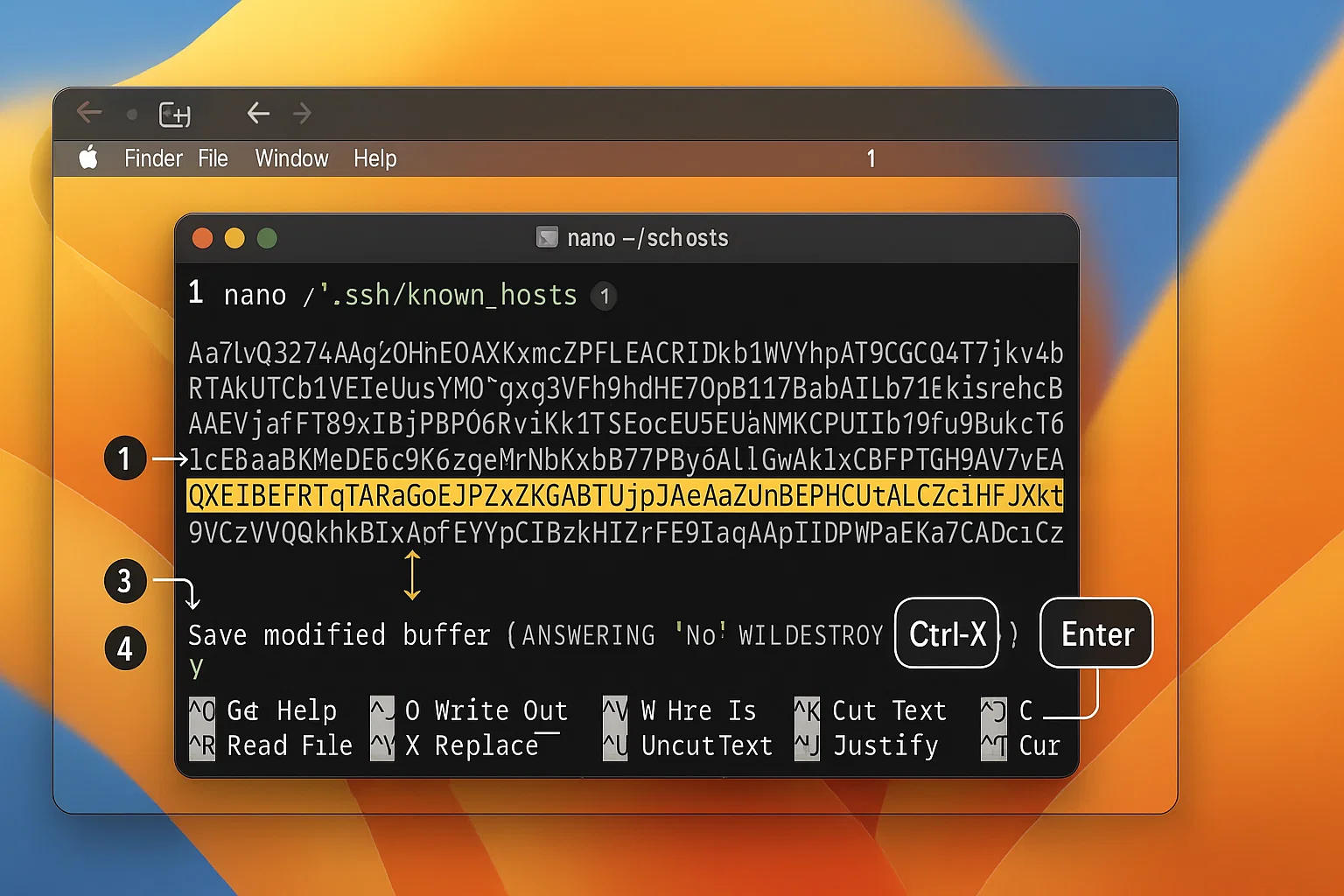
Open je terminal en bewerk het bestand met Nano:
nano ~/.ssh/known_hosts
Zoek de regel uit je foutmelding. Verwijder die regel en druk vervolgens op Ctrl + X en Y om op te slaan.
Oplossing voor Windows
Windows-gebruikers werken doorgaans met de ingebouwde OpenSSH-client of met PuTTY.
Optie 1: Windows OpenSSH (Windows 10/11)
Op Windows 10 en 11 is OpenSSH een optionele functie. Voeg deze toe via Instellingen > Apps > Optionele functies. Server 2025 bevat de client al, maar je moet deze nog wel inschakelen.
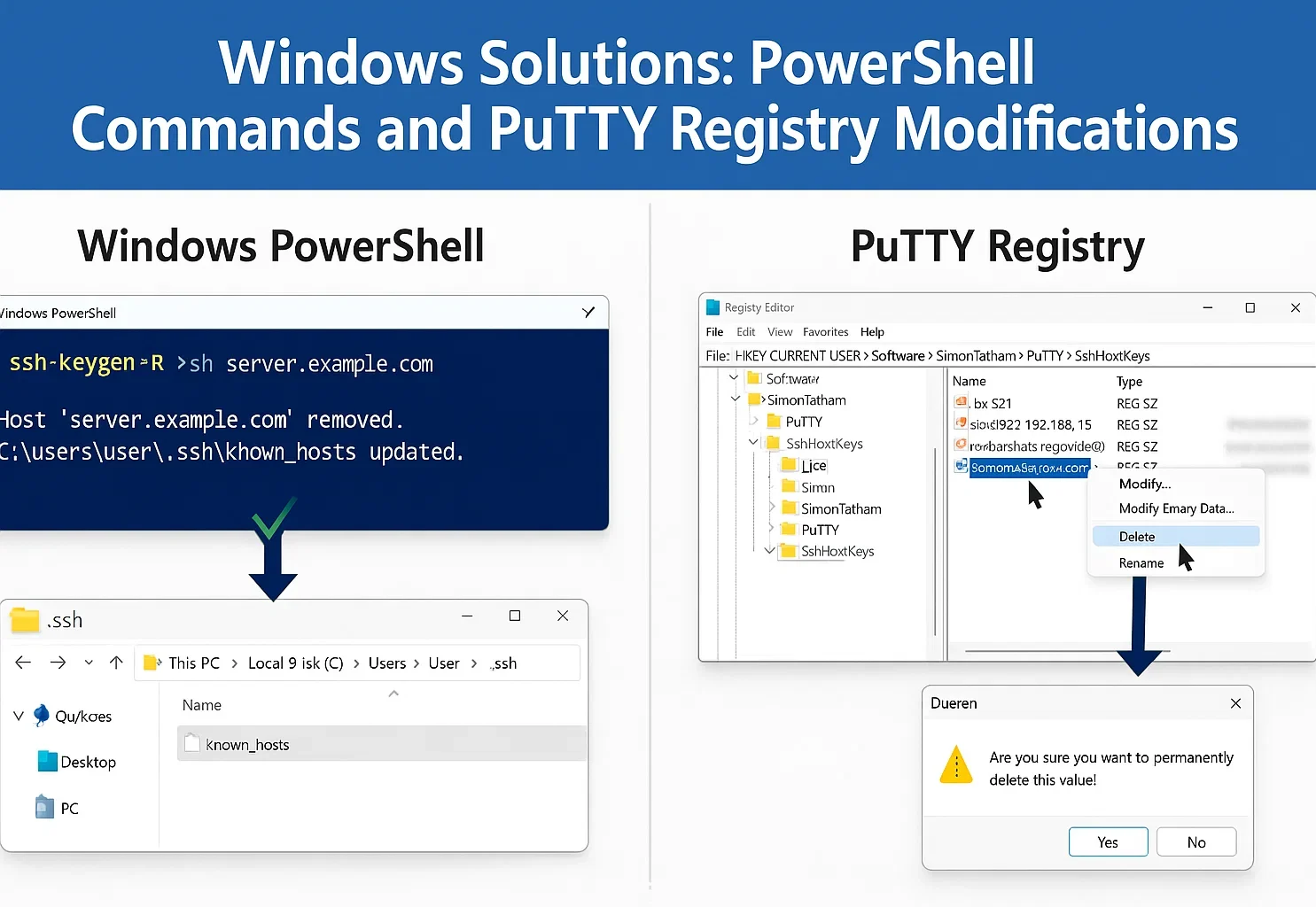
Als je PowerShell of de opdrachtprompt gebruikt, werkt het ssh-keygen commando uit Methode 1 hier ook.
Als je het bestand liever handmatig wilt bewerken:
- Druk Windows-toets + R.
- Soort %USERPROFILE%\.ssh en druk Enter.
- Open het known_hosts bestand met Notepad.
- Verwijder de regel die de fout veroorzaakt en sla het bestand op.
Voor het correct beheren van sleutels, zie onze handleiding over SSH-sleutels aanmaken in Windows.
Optie 2: PuTTY gebruiken
PuTTY slaat keys op in het Windows-register in plaats van in een bestand.
- Open de Register-editor (druk op Windows-toets + R, type regediten klik op Enter).
- Navigeer naar: HKEY_CURRENT_USER\Software\SimonTatham\PuTTY\SshHostKeys\
- Zoek het item dat overeenkomt met de hostnaam of het IP-adres van je server.
- Klik er met de rechtermuisknop op en kies Verwijderen.
Oplossing voor Linux
De ssh-keygen commando dat we hebben behandeld in Methode 1 is de standaardmethode om dit op Linux op te lossen. Het is snel en wordt native ondersteund.
Handmatig bewerken
Als je de bestandsinhoud wilt bekijken, kun je het openen met een teksteditor zoals Nano.
- Open je terminal.
- Soort nano ~/.ssh/known_hosts en druk Enter.
- Zoek het regelnummer dat in je foutmelding staat.
- Verwijder de regel en druk daarna op Ctrl + X en Y om op te slaan.
Je kunt ook Vim (vim ~/.ssh/known_hostsgebruiken als je daar vertrouwd mee bent.
Waarschuwing over het uitschakelen van controles
Je kunt SSH dwingen verbinding te maken zonder verificatie, maar dat brengt risico's met zich mee. Het omzeilt de bescherming tegen man-in-the-middle-aanvallen.
Gebruik deze aanpak alleen voor lokale tests op vertrouwde netwerken. Voor macOS en Linux gebruik je het volgende:
ssh -o StrictHostKeyChecking=no -o UserKnownHostsFile=/dev/null [email protected]Als je op Windows werkt, werkt het Unix-pad niet. Je moet NUL gebruiken om de bypass te laten werken:
ssh -o StrictHostKeyChecking=no -o UserKnownHostsFile=NUL [email protected]Voer deze overrides niet uit op publieke verbindingen of live servers.
Het oplossen van key-conflicten is regulier onderhoud, maar je kunt meer doen om je verbinding te beveiligen. Bots richten zich vaak op de standaardpoort 22 met brute-force-aanvallen. Je kunt het meeste van dit achtergrondverkeer vermijden door SSH-poorten te wijzigen in Linux naar iets minder voorspelbaars.
Gebruik deze methode nooit voor productieservers of via onbetrouwbare netwerken.
Hoe je de melding "Remote Host Identification Has Changed" voortaan voorkomt
Je kunt legitieme host key-wijzigingen niet altijd voorkomen, maar je kunt verstoringen minimaliseren en betere beveiligingspraktijken hanteren.
Snelreferentiegids
| Je rol | Belangrijkste strategieën |
| Systeembeheerders | Maak back-ups van keys, documenteer wijzigingen, gebruik certificaten en roteer keys regelmatig |
| Normale Gebruikers | Houd een inventaris bij, verifieer via beveiligde kanalen en monitor de logs |
| Cloudomgeving
Gebruikers |
Gebruik DNS-namen, zet providertooling in en implementeer infrastructure as code |
Voor systeembeheerders
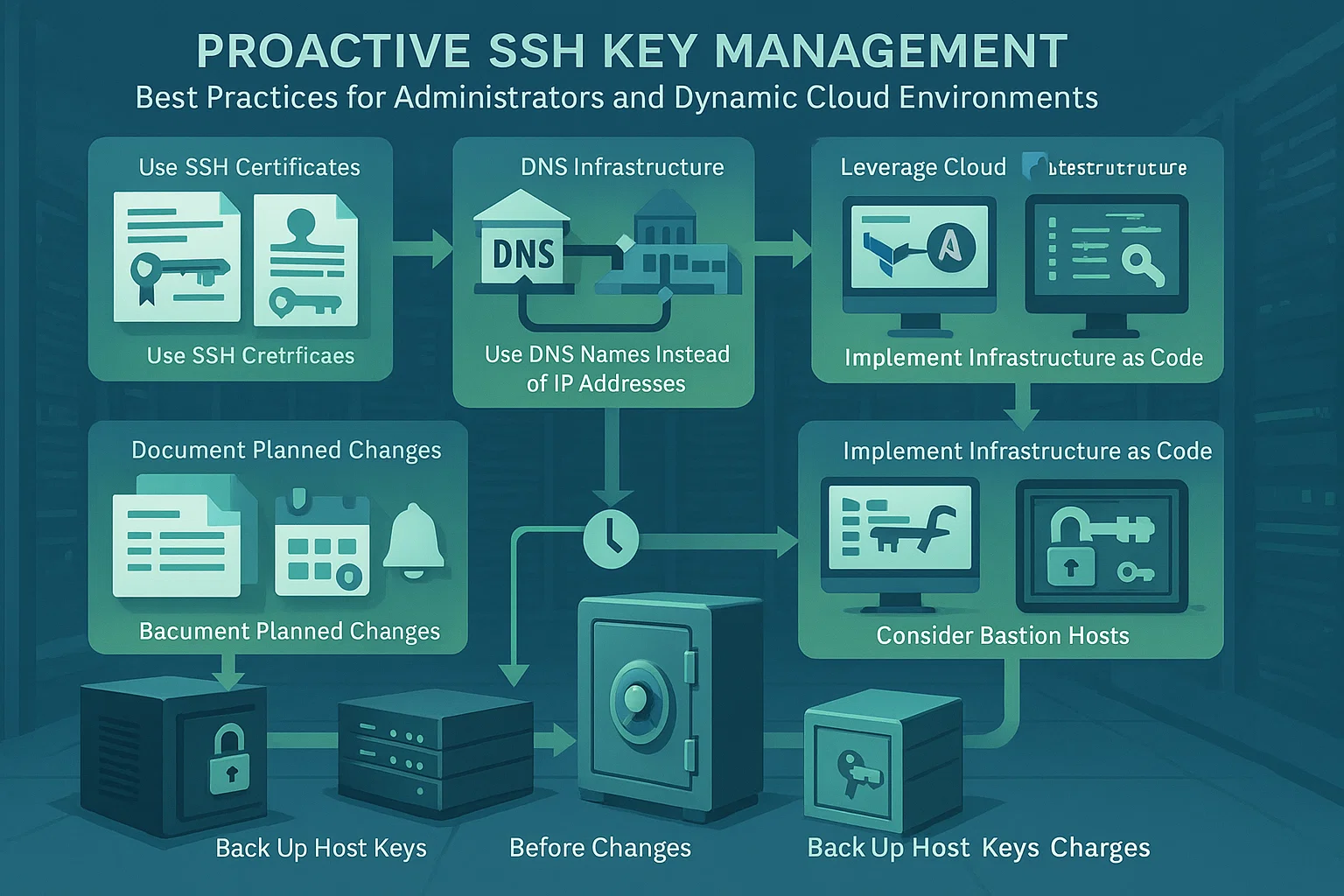
Back-up van hostsleutels: Sla sleutels op uit /etc/ssh/ voordat je het OS herinstalleert. Herstel ze daarna om waarschuwingen voor je gebruikers te voorkomen.
Documenteer geplande wijzigingen: Informeer gebruikers van tevoren over sleutelwijzigingen en deel de nieuwe vingerafdrukken via een beveiligd kanaal. Zo kunnen ze de verbinding verifiëren.
Gebruik SSH-certificaten: Grote teams zetten beter een centrale certificaatautoriteit op. Die ondertekent hostsleutels en maakt handmatige verificatie overbodig.
Implementeer sleutelrotatie: Plan je hostsleutelwijzigingen vooruit. Voorspelbare updates zijn voor je team eenvoudiger te verwerken dan onverwachte.
Voor gewone gebruikers
Voorraadbeheer: Houd zelf een overzicht bij van servervingerafdrukken, of gebruik de beveiligde documentatie van je team.
Verifieer via out-of-band: Bevestig sleutels via een betrouwbare bron zoals de cloudconsole, niet via informele berichten.
Logboeken controleren: Controleer je lokale SSH-logs regelmatig op afwijkende verbindingspatronen of herhaalde fouten.
Gebruik configuratiebeheer: Gebruik SSH-configuratiebestanden om dynamische ontwikkelomgevingen te beheren zonder de beveiligingsinstellingen te verlagen.
Voor dynamische cloudomgevingen
Gebruik DNS-namen: Maak verbinding via hostnamen in plaats van IP-adressen. Zo blijft de configuratie consistent wanneer het onderliggende adres verandert.
Gebruik cloudtooling: Haal actuele vingerafdrukken op via de providerconsole. Verifieer sleutels met deze tooling voordat je wijzigingen accepteert.
Infrastructuur als Code Automatiseer sleutelverificatie met tools zoals Terraform. Voor geavanceerde configuraties kun je ook SSH SOCKS5-proxies gebruiken.
Bastion-hosts: Zet jumpservers op met vaste sleutels. Deze fungeren als beveiligde toegangspunten tot je dynamische infrastructuur.
Conclusie
De melding "Warning: Remote Host Identification Has Changed" is een belangrijke beveiligingsfunctie van SSH, geen fout die je kunt negeren. De melding verschijnt vaak om legitieme redenen, zoals serverherstel of configuratiewijzigingen, maar speelt ook een cruciale rol in de bescherming tegen man-in-the-middle-aanvallen en ongeautoriseerde toegang.
Wanneer je deze melding ziet, controleer eerst de oorzaak voordat je verdergaat. In de meeste gevallen is de oplossing eenvoudig: verwijder de oude hostsleutel via de methode die voor jouw besturingssysteem van toepassing is, en accepteer de nieuwe sleutel bij je volgende verbinding.
Als je begrijpt hoe SSH-hostsleutels werken en de aanbevolen werkwijzen volgt, combineer je veiligheid en gemak in je workflows voor externe toegang. Meer informatie over het veilig overdragen van bestanden vind je bij bestanden kopiëren via SSH.



Discussie
Reacties
Log in om mee te praten.