
Verbinding maken met een Linux VPS vanuit iOS
iOS heeft geen ingebouwde SSH-client voor verbinding met
Linux-servers, maar je kunt third-party apps gebruiken zoals de xTerminal
SSH-client. Met de volgende stappen verbeter je de beveiliging van je server
en beheer je je VPS efficiënt, rechtstreeks vanaf
je iOS-apparaat.
SSH-sleutels genereren
Voordat je xTerminal gebruikt om veilig verbinding te maken met je Linux VPS, moet je
SSH-sleutels genereren op je Windows-, macOS- of Linux-computer.
Volg deze stapsgewijze instructies om SSH-sleutels te genereren:
1. Lancering
De terminalapplicatie op je computer
Op Windows kun je applicaties gebruiken zoals PowerShell of CMD. Op
macOS en Linux open je de terminalapplicatie.
2. Voer uit
SSH-sleutelgeneratieopdracht
Voer in de terminal het volgende commando in om je SSH te genereren
sleutels:
ssh-keygen -t rsa3. Sla de sleutel op
Locatie
Tijdens het aanmaken van de sleutels wordt gevraagd waar je ze wilt opslaan.
Accepteer de standaardlocatie door op ENTER te drukken
en stel een wachtwoordzin in voor extra beveiliging (overslaan wordt afgeraden
deze stap).
⚠️ Waarschuwing! Je moet de wachtwoordzin twee keer invoeren om
doorgaan.
4. Het sleutelpaar is
Gegenereerd
Na het bevestigen van de wachtwoordzin genereert het systeem de sleutels.
paar
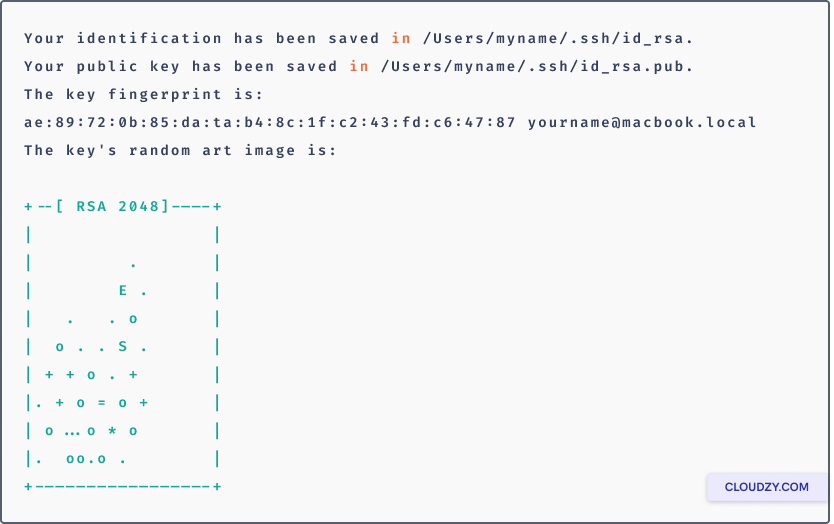
Je privésleutel wordt opgeslagen in de id_rsa bestand in het
.ssh map, terwijl de publieke sleutel wordt opgeslagen in
id_rsa.pub.
⚠️ Belangrijk: Deel je privésleutel nooit met
iedereen!
5.
Je SSH-sleutel importeren in het Cloudzy-portaal
Importeer nu de gekopieerde SSH-sleutel naar het Cloudzy Portal voor veilige
serverbeheer. Ga na het kopiëren van de SSH-sleutel naar het klembord terug naar
je Cloudzy-accountpagina. Kies in de linker zijbalk SSH
Keys en klik op NIEUWE SSH-SLEUTEL rechtsboven
hoek
Geef je sleutel een duidelijke naam en plak de inhoud van id_rsa.pub in
de Openbare sleutel gebied.
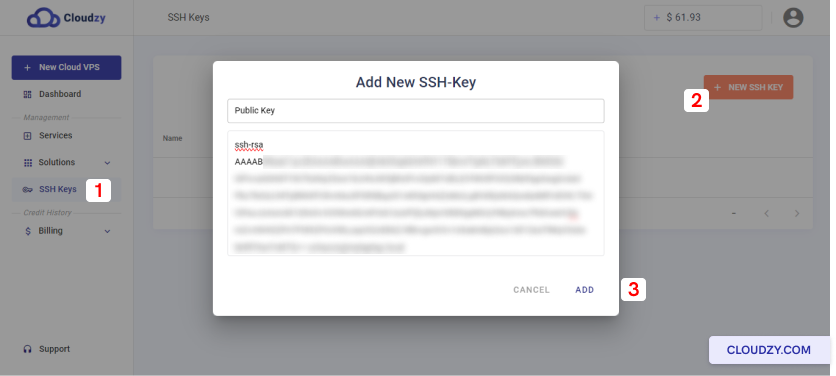
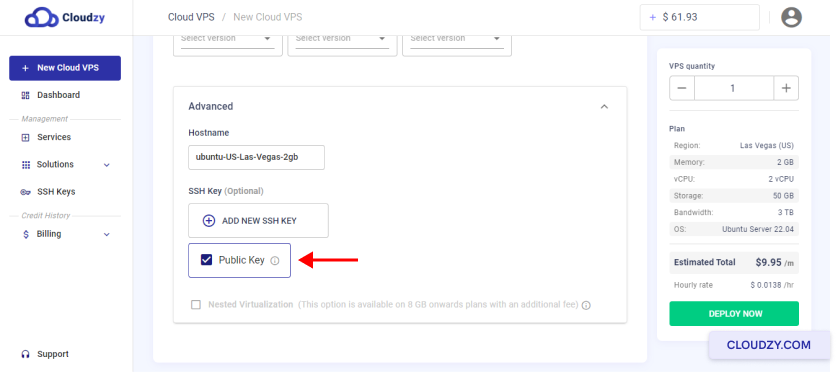
Nu je SSH-sleutel succesvol is geïmporteerd, ben je klaar voor
gestroomlijnde VPS-creatie en verhoogde serverbeveiliging.
xTerminal installeren
Om via SSH-sleutels verbinding te maken met je Linux VPS op iOS,
installeer je xTerminal via de App Store. Volg daarvoor deze stappen:
Download xTerminal uit de App Store: xTerminal
in de App Store
Importeren
Privé SSH-sleutels naar xTerminal
Nu xTerminal op je iOS-apparaat is geïnstalleerd, kun je de
eerder gegenereerde SSH-privésleutels importeren. Dit doe je als volgt:
-
Start xTerminal op je iOS-apparaat.
-
Kies op de startpagina van de app Voeg een toe
server.
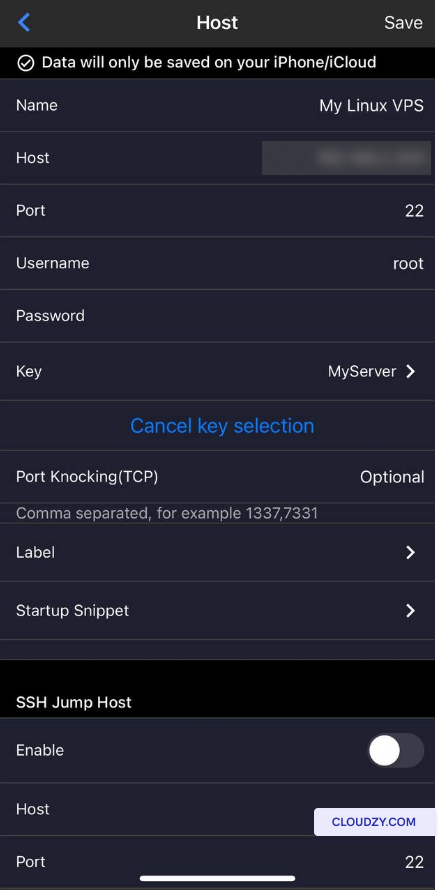
-
Vul de verplichte velden in, zoals Name, Host IP en Username
(bijv. root). -
In plaats van een wachtwoord in te voeren, kies je de Sleutel
knop. -
Je wordt doorgestuurd naar de Keys pagina. Kiezen
Sleutel toevoegen. -
Kies een naam voor je sleutel en kopieer en plak de inhoud van
je privésleutelbestand (id_rsa).
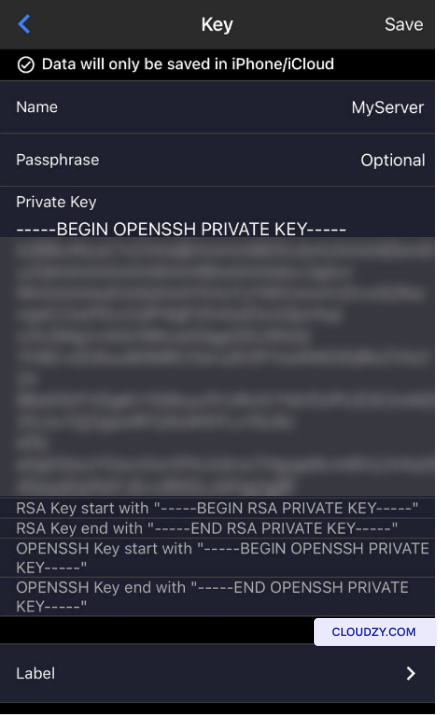
-
Als je je privésleutel hebt beveiligd met een wachtwoordzin, voer die dan in
het daarvoor bestemde veld. -
Ten slotte kiezen Opslaan twee keer om de
proces
Verbinding maken met je Linux
VPS
Nu je SSH-sleutels zijn geïmporteerd, ben je klaar om verbinding te maken met je Linux
VPS via xTerminal. Volg deze stappen:
-
Start xTerminal op je iOS-apparaat.
-
Selecteer op de startpagina van de app de server die je hebt toegevoegd
eerder. -
xTerminal gebruikt je geïmporteerde SSH-sleutels automatisch voor
authenticatie. -
Voer je SSH-sleutelwachtwoordzin in (indien van toepassing) en tik op
Verbinden.
Je weet nu hoe je vanuit een iOS-apparaat verbinding maakt met je Linux VPS
via SSH-sleutels en xTerminal. Heb je vragen, neem dan gerust
contact op met onze supportmedewerkers via een
kaartje.
<BlogFAQSection data={[ { title: 'Is het verplicht om een
wachtwoordzin in te stellen voor mijn SSH-sleutels bij het aanmaken?', answer: 'Het instellen van een
wachtwoordzin voor je SSH-sleutels is optioneel, maar wordt sterk aanbevolen voor
extra beveiliging. Een wachtwoordzin biedt een extra beveiligingslaag
voor je privésleutel, zodat alleen bevoegde gebruikers er toegang toe hebben
your Linux VPS.', }, { title: 'Can I manage multiple Linux servers with
xTerminal?', answer: 'Ja zeker, met xTerminal beheer je meerdere
Linux VPS-instanties eenvoudig. Door je SSH-sleutels te importeren, kun je
veilig verbinding maken met verschillende servers vanaf je iOS-apparaat,
wat je serverbeheer een stuk efficiënter maakt.', }, { title: 'Is
xTerminal geschikt voor beginners met weinig ervaring met SSH en
serverbeheer?', answer: 'xTerminal heeft een overzichtelijke gebruikers-
interface die zowel beginners als gevorderde gebruikers aanspreekt. Met
eenvoudige importopties voor SSH-sleutels kunnen ook gebruikers met beperkte SSH-
kennis veilig verbinding maken met hun Linux VPS-instanties via
xTerminal.', }, ]} />
Ook in Linux / SSH
Gerelateerde gidsen.
Hulp nodig met iets anders?
Mediane reactietijd onder 1 uur. Echte mensen, geen bots.