
Verbinding maken met een Linux VPS vanuit macOS
In deze handleiding doorlopen we het aanmaken van SSH-sleutels in
macOS Terminal, het importeren ervan in de Cloudzy Portal, en het opzetten van een
beveiligde verbinding met je Linux VPS. Met SSH-sleutels versterk je de
beveiliging van je server, vereenvoudig je externe toegang en beheer je je VPS
efficiënt via de macOS-opdrachtregelinterface.
Terminal begrijpen in
macOS
Terminal fungeert als terminalemulator op macOS en biedt gebruikers een
op tekst gebaseerde opdrachtregelinterface naar de Unix-shell. Dit krachtige
hulpmiddel maakt directe interactie met het besturingssysteem mogelijk en ondersteunt
een breed scala aan taken en systeembewerkingen.
Volg deze stappen om de macOS Terminal te openen:
- Open Finder en selecteer Hulpprogramma's onder Programma's.
map. - Zoek Terminal in de lijst met hulpprogramma's en open het.
SSH-sleutels genereren op macOS
Een SSH-sleutelpaar bestaat uit een privésleutel en een publieke sleutel. De privésleutel
moet geheim blijven, terwijl je met de publieke sleutel veilig kunt inloggen op
je Linux-VM's. Volg deze stappen om SSH-sleutels te genereren in macOS:
stappen:
- Open de Terminal-applicatie op je macOS-systeem.
- Voer het volgende commando uit in het Terminal-venster:
ssh - keygen - t rsaTijdens het aanmaken van de sleutels wordt gevraagd waar je ze wilt opslaan.
Accepteer de standaardlocatie door op ENTER te drukken
en stel een wachtwoordzin in voor extra beveiliging (overslaan wordt afgeraden
deze stap).
⚠️Waarschuwing! Je moet de wachtwoordzin twee keer invoeren om
doorgaan.
Na het bevestigen van de wachtwoordzin genereert het systeem de sleutels.
paar
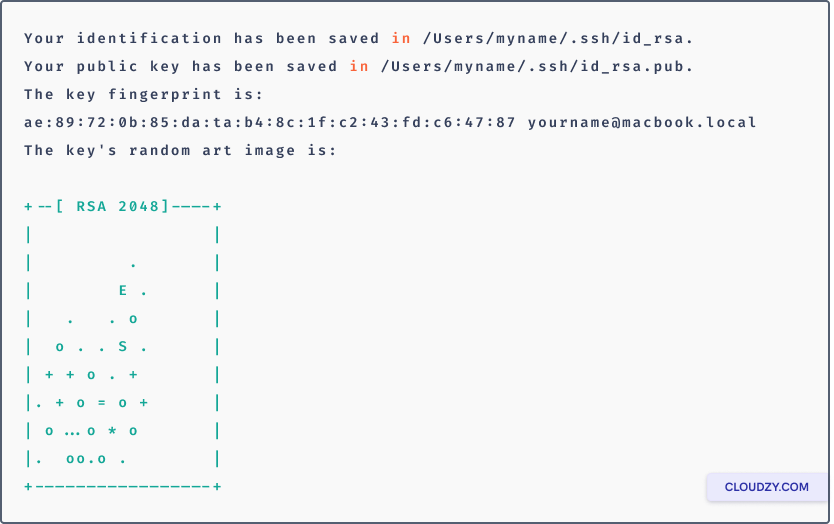
Je privésleutel wordt opgeslagen in het bestand id_rsa in de map .ssh,
de publieke sleutel staat in id_rsa.pub.
⚠️Belangrijk: Deel je privésleutel nooit met anderen!
Kopieer de publieke sleutel naar je klembord met dit commando:
pbcopy < ~/.ssh/id_rsa.pubJe SSH-sleutel importeren
in het Cloudzy-portaal
Importeer nu de gekopieerde SSH-sleutel naar het Cloudzy Portal voor veilige
serverbeheer
Ga na het kopiëren van de SSH-sleutel naar je klembord terug naar je Cloudzy
accountpagina.
Kies in de linker zijbalk SSH Keys en klik op NEW SSH KEY rechtsboven in de
rechterbovenhoek.
Geef je sleutel een duidelijke naam en plak de inhoud van id_rsa.pub in
het veld Publieke sleutel.
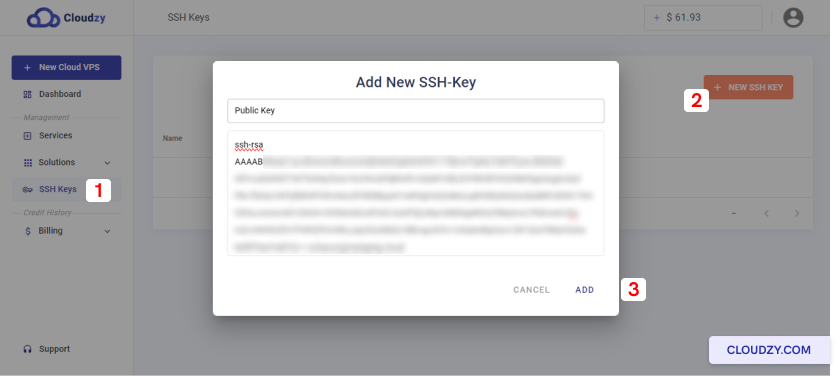
Nu je SSH-sleutel succesvol is geïmporteerd, ben je klaar voor
gestroomlijnde VPS-creatie en verhoogde serverbeveiliging.
Verbinding maken met je VPS via
Terminaal
Laten we kijken hoe je een beveiligde verbinding opzet met
je VPS-server via de macOS Terminal, en hoe de
SSH -i optie werkt voor extra beveiliging:
- Open de Terminal-applicatie op je macOS-systeem.
- Stel het volgende commando samen in de Terminal. Vervang
username door de gebruikersnaam van je VPS en
"your_server_ip" door het IP-adres of de domeinnaam van je server:
ssh username @your_server_ip- Als dit je eerste verbinding is, wordt je gevraagd om
de authenticiteit van de host te bevestigen en vervolgens de
wachtwoordzin in te voeren die je hebt ingesteld voor je SSH-sleutel bij het aanmaken.
De -i optie: om de beveiliging van je
verbinding te versterken, kun je de -i optie gebruiken gevolgd door het pad naar
je privé SSH-sleutel. Dit mechanisme is gebaseerd op sleutelauthenticatie,
wat een extra beveiligingslaag toevoegt doordat alleen
personen met de bijbehorende privésleutel toegang krijgen tot de
server
ssh - i / home / username /.ssh / id_rsa username @your_server_ipDoor de -i optie te gebruiken en het volledige pad naar je
privé SSH-sleutel op te geven, versterk je de beveiliging van je verbinding.
Je weet nu hoe je eenvoudig verbinding maakt met een Linux VPS vanuit macOS via
SSH-sleutels. Heb je vragen, neem dan gerust contact op met onze support
agenten door een ticket indienen.
<BlogFAQSection data={[ { title: 'Is het instellen van een wachtwoordzin tijdens
het aanmaken van een SSH-sleutel verplicht?', answer: 'Het instellen van een wachtwoordzin is
optioneel, maar wordt sterk aanbevolen voor extra beveiliging. De wachtwoordzin
vormt een extra beveiligingslaag voor je privésleutel. Als je
deze stap overslaat, kan iedereen met toegang tot je privésleutel mogelijk
ongeautoriseerde toegang krijgen tot je VPS.', }, { title: 'Kan ik mijn SSH-sleutel
gebruiken voor meerdere virtuele privéservers?', answer: 'Ja, je kunt dezelfde
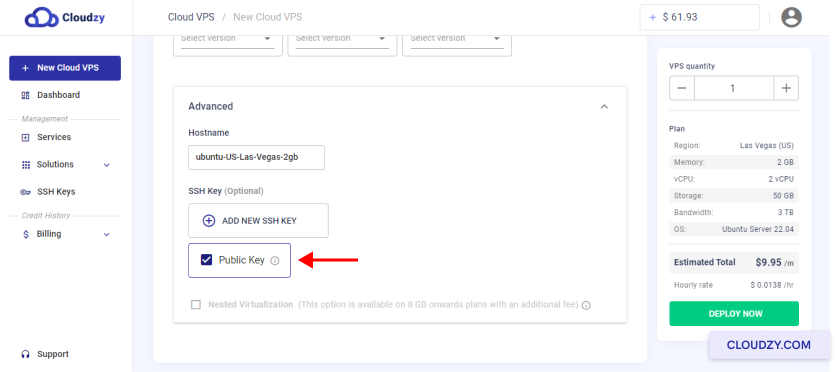
SSH-sleutel gebruiken om toegang te krijgen tot meerdere servers. Zodra je je SSH-sleutel
hebt geïmporteerd in het Cloudzy Portal, kun je deze selecteren via de geavanceerde opties
bij het aanmaken van nieuwe VPS-instanties, zodat je meerdere servers
eenvoudig kunt beheren.', }, { title: 'Is het veilig om mijn privésleutel op mijn
macOS-systeem op te slaan?', answer: 'Het is essentieel om je privésleutel veilig
en vertrouwelijk te bewaren. Standaard wordt je privésleutel opgeslagen als id_rsa
bestand in de .ssh-map op uw macOS systeem. Zorg ervoor dat u niet
deel je privésleutel nooit met onbevoegden, want hij
biedt toegang tot je VPS-instanties.', }, { title: 'Kan ik een
mijn SSH-sleutel verwijderen uit de Cloudzy-portal?', answer: "Ja, je hebt de"
optie om uw SSH-sleutels te beheren via het Cloudzy-portaal. Indien nodig kunt u
SSH sleutels verwijderen uit je account. Het is echter belangrijk om
let op: het intrekken van een SSH-sleutel via het Cloudzy Portal doet dit niet
de sleutel automatisch verwijderen uit de eigenlijke VPS waaraan deze was gekoppeld.
Mogelijk moet u de sleutel handmatig intrekken via de VPS zelf om dit te garanderen
dat ongeautoriseerde toegang wordt voorkomen.", }, ]} />
Ook in Linux / SSH
Gerelateerde gidsen.
Hulp nodig met iets anders?
Mediane reactietijd onder 1 uur. Echte mensen, geen bots.