
Verbinding maken met een Linux VPS via xRDP
XRDP is de implementatie van RDP op andere besturingssystemen, in
ons geval de Linux-server, die de gebruiker dezelfde functionaliteit biedt
als RDP. Deze handleiding laat zien hoe je verbinding maakt met een Linux-server via
xRDP.
Installeren
en verbinding maken met een Linux-server via xRDP
In deze tutorial laten we zien hoe je een
Linux-server, in ons geval Ubuntu, installeert en er verbinding mee maakt via XRDP.
Stap
1: Installeer GNOME of de Xfce-desktopomgeving
Als eerste stap installeren we een desktopomgeving
(DE) op Ubuntu, zodat we met onze Linux-server kunnen werken via meer
dan alleen opdrachtregel-commando's.
Opmerking: Sla deze stap over als je al een desktopomgeving hebt
versie van Ubuntu.
Opmerking: Om een DE succesvol te installeren, moeten we eerst
een sudo-gebruiker aanmaken op Ubuntu en de bijbehorende commando's uitvoeren via
administratieve rechten van daaruit.
GNOME is een standaard DE in Ubuntu 20.04, en we hoeven slechts een paar
commando's uit te voeren om het te installeren.
sudo apt update
sudo apt install ubuntu-desktop
Na het uitvoeren van de laatste regel wordt gevraagd of je wilt
doorgaan of de installatie wilt afbreken, omdat er 2111 MB aan extra schijfruimte
zal worden gebruikt.

Typ in Y en druk Enter, en wacht
even te wachten totdat de GUI-pakketten volledig zijn gedownload.
Er is ook een andere DE genaamd Xfce als tweede optie, die
snel en visueel aantrekkelijk is. Voer de volgende commando's uit en de
rest van het proces verloopt vergelijkbaar met de installatie van GNOME.
sudo apt update && sudo apt install xubuntu-desktop
Stap 2: Installeer XRDP
Ubuntu bevat al de XRDP-pakketten. Voer het volgende
commando in om ze te installeren.
sudo apt install xrdpXRDP start direct na de voltooiing van de installatie,
maar je kunt ook de status van XRDP controleren door de
onderstaande commando's uit te voeren.
sudo systemctl status xrdpXRDP kan nog niet correct functioneren. Linux-groepen zijn
gedefinieerd om veiligheidsredenen; daardoor hebben bepaalde gebruikers geen
toegang tot bepaalde bestanden. We kunnen gebruikers handmatig de benodigde toegang verlenen
als ze die extra rechten nodig hebben.
In dit geval moet XRDP
"/etc/SSL/private/ssl-cert-snakeoil.key" kunnen lezen, maar het is geen lid van de
bijbehorende groep. Alleen leden van de groep "ssl-cert" hebben toegang tot
dit bestand. Je moet XRDP-gebruikers toestemming verlenen. Doe dit
door het volgende commando uit te voeren:
sudo adduser xrdp ssl-certLaten we XRDP herstarten om de nieuwe instelling toe te passen.
sudo systemctl restart xrdpKlaar! De installatie van XRDP is voltooid.
Stap 3: Controleer de
IP-adres in Ubuntu
Er zijn veel manieren om je IP-adres op te halen. Een eenvoudige manier
zonder afleidende informatie is het uitvoeren van dit
commando begrijpt.
hostname -IStap 4:
RDP verbinden via lokale Windows of Linux
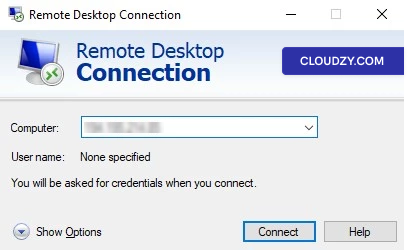
Nu hoeven we alleen nog het laatste stukje van de puzzel te leggen
om verbinding te maken met de externe Linux-machine. Als je lokale machine op
Windows draait, kun je de standaard Verbinding met extern bureaublad gebruiken om de
verbinding op te zetten. Open gewoon RDC, dat werkt via het Remote Desktop Protocol,
voer het IP-adres van de externe server in en klik op
Verbinden.
Vervolgens word je om inloggegevens gevraagd, en klaar! Je hebt nu
controle over de externe Linux-server. Als je lokale machine op Linux draait
(Ubuntu), kun je kiezen voor GNOME Dozen RDP instellen.
Voer de volgende opdrachten in:
sudo apt install gnome-boxesZodra de installatie is voltooid, start je GNOME Boxes en volg je de stappen
zoals weergegeven in de onderstaande afbeelding.
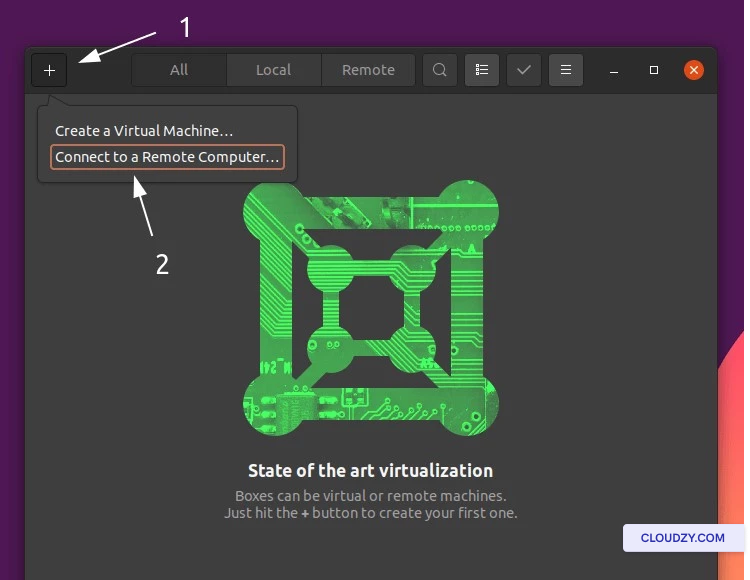
Voer daarna het IP-adres van de externe machine in en klik op
Verbinden.
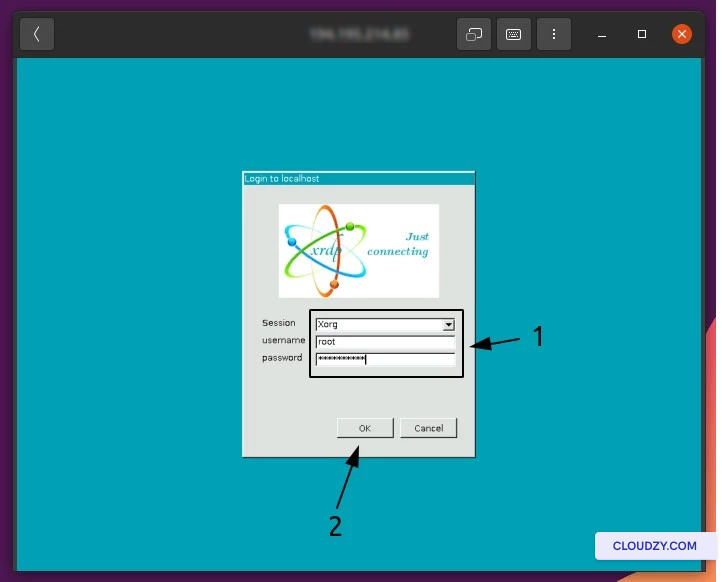
In de onderstaande afbeelding is de sessie moet blijven als
Xorg. Je kunt ook de inloggegevens van de externe machine invoeren en klikken op
inloggegevens invoeren en klikken op OK om door te gaan.
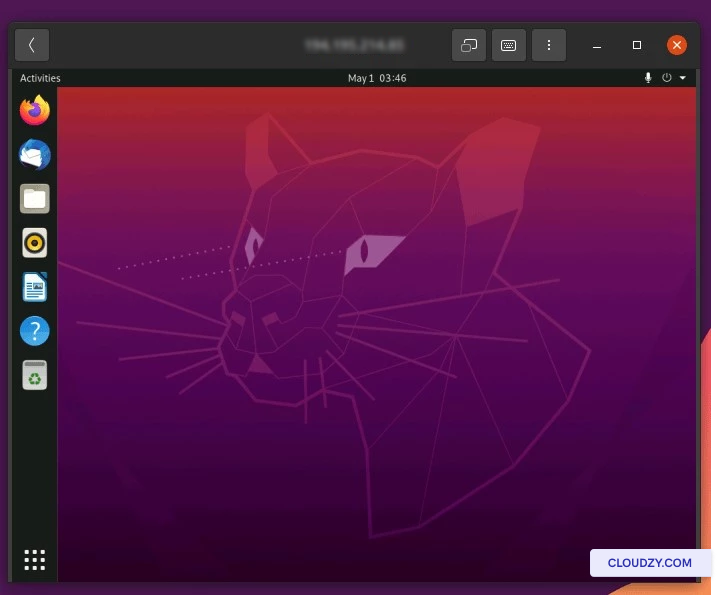
Je bent nu verbonden met je Linux-server.
Gefeliciteerd! Heb je vragen? Neem dan gerust contact met ons op via
een
kaartje.
Ook in Linux / SSH
Gerelateerde gidsen.
Hulp nodig met iets anders?
Mediane reactietijd onder 1 uur. Echte mensen, geen bots.