
Verbinding maken met een Windows VPS via RDP
In deze stapsgewijze handleiding bespreken we een van de meest
gestelde vragen onder gebruikers van VPS en Microsoft Windows, namelijk
hoe je verbinding maakt met een Windows VPS via RDP. We gebruiken Windows 10
puur als voorbeeld; houd er rekening mee dat het proces hetzelfde is
hetzelfde in alle Windows versies.
Stap
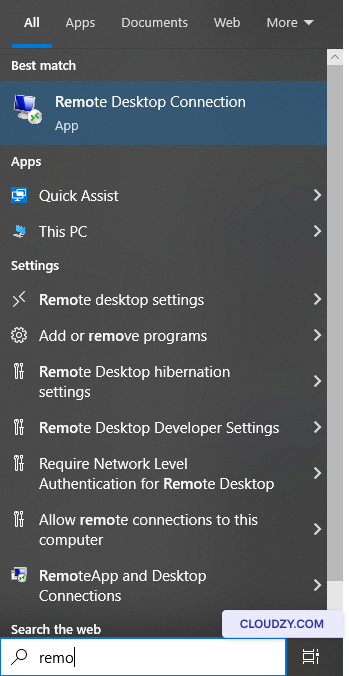
1: Open de Remote Desktop Connection Software
Zoek op je taakbalk naar Remote Desktop
Connection.
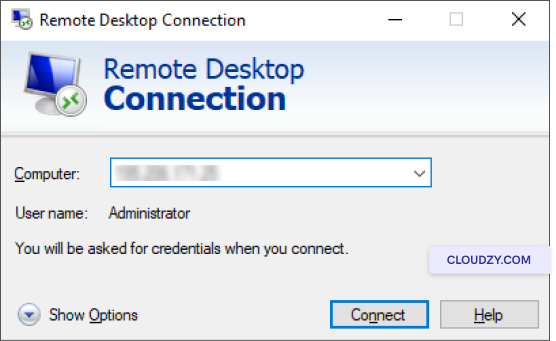
Stap 2: Voer het IP-adres in
Adres
Voer in het geopende venster het IP-adres van je server in het
Computer veld in en klik op
Verbinden.
Stap 3: Voer in
Je gebruikersnaam en wachtwoord
In dit scherm verschijnt het onderstaande venster. Voer hier je
gebruikersnaam en wachtwoord in en klik vervolgens op Ok.
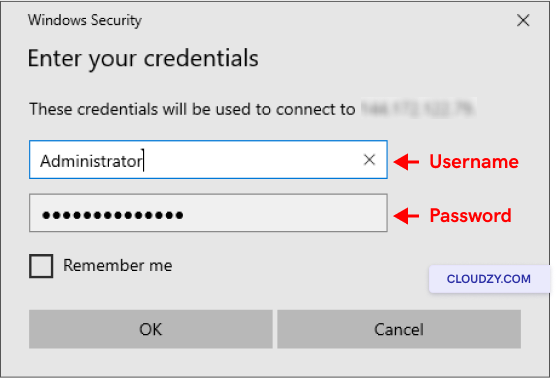
Je kunt het Onthoud mij vakje aanvinken om je
gebruikersnaam en wachtwoord op te slaan voor toekomstige verbindingen.
Gefeliciteerd! Je bent nu verbonden met je Windows VPS via RDP.
Je kunt nu aan de slag met je Windows VPS en alle gewenste software uitvoeren,
net als op je eigen computer. Een interne fout van RDP is een veelvoorkomende fout die
kan optreden wanneer je probeert een externe bureaubladverbinding te openen. Hieronder
hier
staan een aantal handige tips.
Hoe sluit je de RDP af
Sessie?
Zodra je klaar bent, kun je de Remote Desktop-verbinding eenvoudig sluiten
door de onderstaande stappen te volgen:
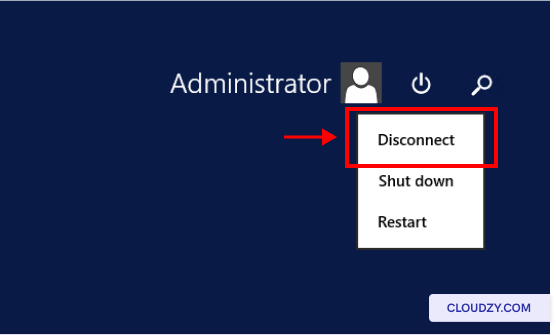
- Klik op de Begin Menukop
- Zoek het gebruikerspictogram en klik erop
- Klik op Verbreken
Het is noodzakelijk om de RDP verbinding te verbreken nadat je klaar bent
je werk, vooral als je een openbare of onbeveiligde computer hebt gebruikt. Echter,
als dit uw lokale apparaat is en u van plan bent terug te keren naar de RDP-sessie
binnenkort, dan is het prima om de verbinding open te houden. Als er inloggegevens
fout is opgetreden, kun je deze oplossing controleren.
Ook in Windows / RDP
Gerelateerde gidsen.
Hulp nodig met iets anders?
Mediane reactietijd onder 1 uur. Echte mensen, geen bots.