
Implementeer icewm oca op Cloudzy
Een grafische desktopomgeving instellen voor externe toegang kan
tijdrovend en complex zijn. Met de One-Click Application (OCA) van Cloudzy
kun je echter snel IceWM via XRDP op je
Virtual Private Server (VPS) zetten met minimale inspanning. Deze handleiding legt je stap voor stap uit
je door het proces van het instellen van IceWM over XRDP met behulp van Cloudzy's
OCA, ook als je beperkte technische kennis hebt.
Of je nu een beginner bent of een ervaren gebruiker, je hebt je
remote desktop-omgeving snel aan de praat.
Vereisten
Voordat je IceWM over XRDP op je Cloudzy VPS gaat instellen,
zorg je dat aan de volgende vereisten is voldaan:
-
Voldoende Tegoed Zorg dat je Cloudzy-account voldoende
voldoende tegoed om de IceWM over XRDP OCA in te stellen en te gebruiken. -
Actief Account: Je Cloudzy-account moet
actief en gebruiksklaar zijn. -
Besturingssysteem: IceWM over XRDP OCA is
compatibel met Debian. Je kunt kiezen uit Debian 10, Debian 11 en
Debian 12.
Met deze vereisten op orde verloopt de installatie
van je IceWM over XRDP-omgeving zonder problemen.
Stap 1: Kies je
Toepassing
-
Log in op je Cloudzy-dashboard: Open je
browser en log in op je Cloudzy-account. -
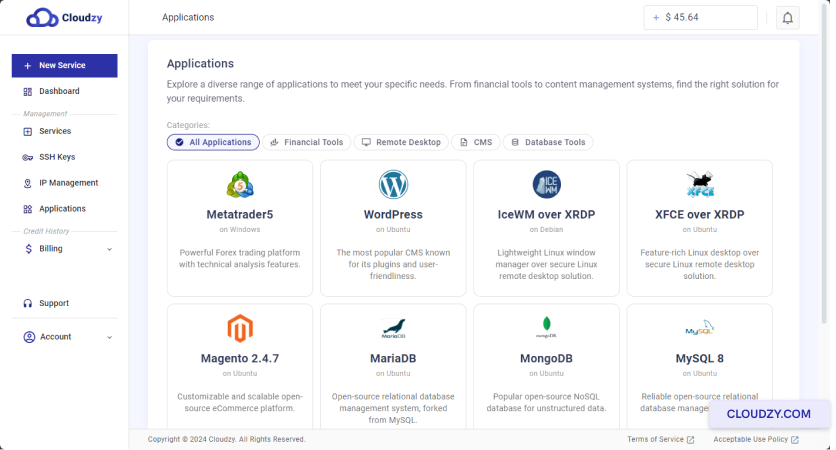
Ga naar de sectie Applicaties: Klik op
Toepassingen in de linker zijbalk van de
dashboard.
-
Selecteer IceWM over XRDP: Zoek en klik op
IceWM via XRDP uit de lijst met beschikbare
toepassingen. -
Zet de service aan: Klik op de Implementeren
Dienst knop onder IceWM over XRDP.
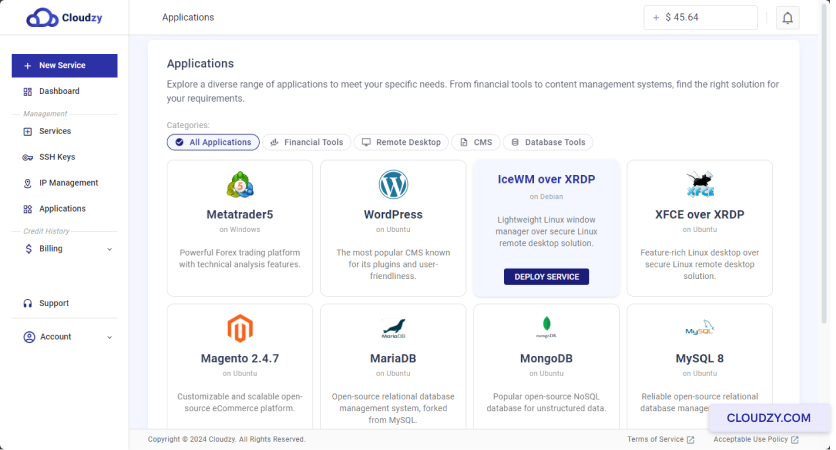
Dit brengt je naar de volgende stap, waar je je
serviceinstellingen.
Stap 2: Configureren
Uw Service
-
Ga naar de pagina Nieuwe Dienst: Je zult zijn
overgenomen naar Nieuwe Service pagina, waar je de instellingen kunt configureren
uw VPS. -
Kies je serverlocatie: Selecteer de server
locatie die het beste bij je situatie past. Voor betere prestaties kun je kiezen voor een locatie dichter bij jou of je eindgebruikers.
locatie die dichter bij jou of je eindgebruikers ligt.

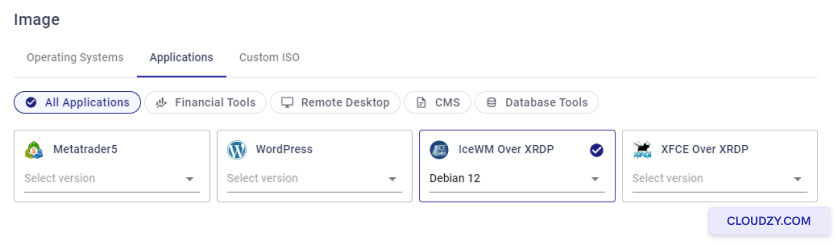
- Kies het besturingssysteem: Kies het besturings
systeem voor IceWM via XRDP. De beschikbare opties zijn Debian 10, Debian
11, en Debian 12.
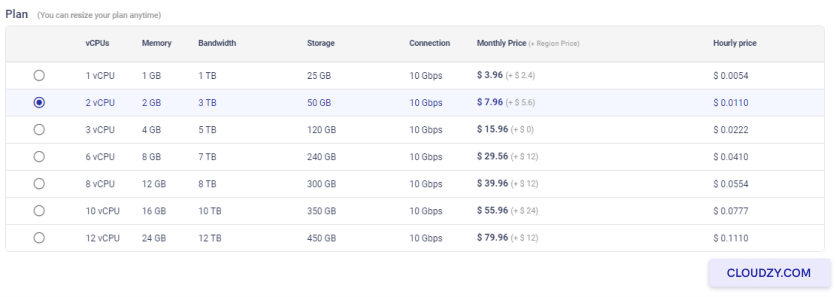
- Kies je abonnement: Selecteer een abonnement op basis van je
vereisten. Het abonnement biedt opties voor vCPUs, geheugen, bandbreedte,
opslag en verbindingssnelheid. Kies het abonnement dat past bij je
prestatie- en budgetwensen.
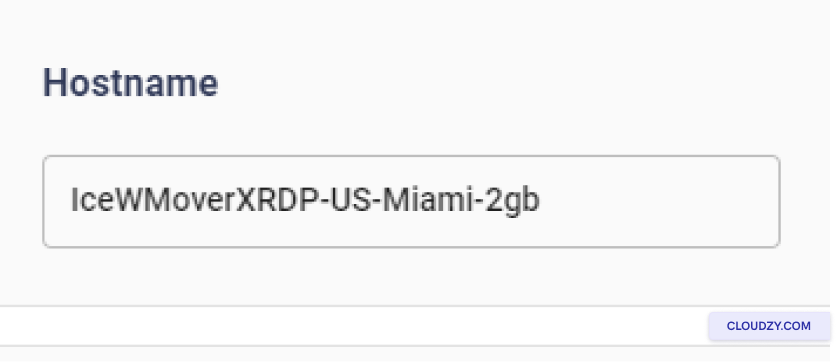
- Hostnaam instellen: Voer een naam in voor je dienst in het
de Hostnaam veld. Dit kan een willekeurige beschrijvende naam zijn
die je helpt deze VPS te herkennen.
Na het configureren van deze instellingen kun je je keuzes bekijken en bevestigen
inzet.
Stap 3: Controleer en
Aankoop
-
Controleer je keuzes: Bekijk alle
gemaakte keuzes voor de serverlocatie, het besturingssysteem en het
abonnement zorgvuldig. Zorg ervoor dat alles klopt en aan je wensen voldoet. -
Prijzen controleren: De maandelijkse en uurprijzen voor
het geselecteerde abonnement worden weergegeven. Er zijn geen extra
kosten voor het gebruik van de One-Click App voor IceWM via XRDP. Controleer de
Geschatte Totaal prijs onderaan de
pagina. -
Uw service starten: Als alles er goed uitziet,
klik op de Nu implementeren knop om door te gaan.
Dit start het implementatieproces voor uw IceWM via XRDP
VPS.
Stap 4: Implementatie
Proces
- De implementatie volgen: Na klikken
Nu implementeren, ziet u een voortgangsbalk die de
verschillende fasen van het implementatieproces weergeeft, zoals Aan het voorbereiden
Netwerk en Schijf voorbereiden.
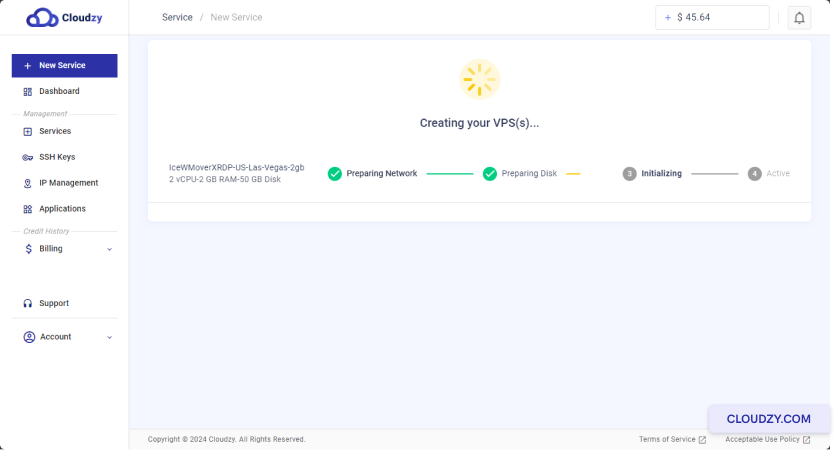
- Wachten op voltooiing: Het implementatieproces kan
enkele minuten duren. Wacht totdat de voortgangsbalk eindigt en de status
toont Active.
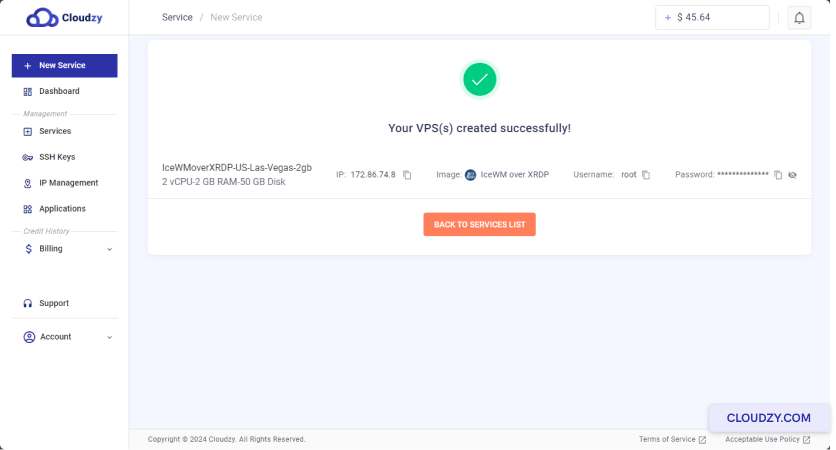
Zodra de implementatie is voltooid, is uw VPS gereed en ontvangt u
essentiële gegevens zoals het IP-adres, de gebruikersnaam en het
wachtwoord. Bewaar deze gegevens veilig voor de volgende stappen.
Stap
5: Toegang tot uw IceWM via XRDP-installatie
-
Verbindingsgegevens ophalen: Zodra uw VPS
actief is, noteert u het IP-adres, de gebruikersnaam en het wachtwoord. U
heeft deze gegevens nodig om toegang te krijgen tot uw VPS. -
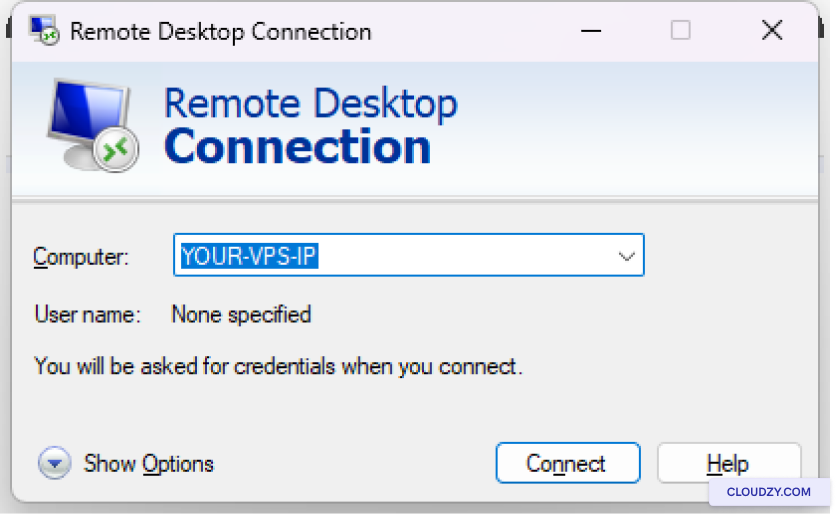
Verbinden via Remote Desktop: Open uw Remote
Desktop Client op uw lokale machine. Voer het IP-adres van uw VPS in
in de Remote Desktop Client.
- Aanmelden bij uw VPS: Voer wanneer daarom gevraagd wordt de
opgegeven gebruikersnaam en het opgegeven wachtwoord in. U bent nu ingelogd op uw
IceWM-desktopomgeving via XRDP.
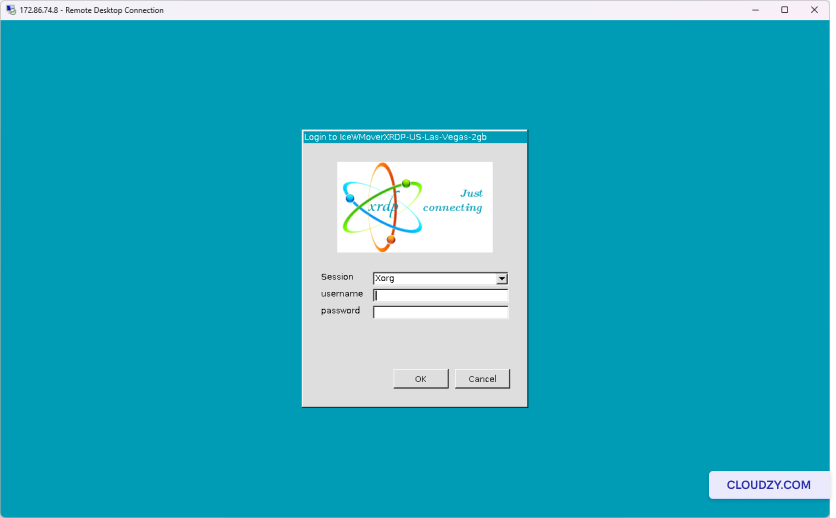
Na deze stappen bent u succesvol verbonden met uw VPS
waarop IceWM via XRDP wordt uitgevoerd.
Uw IceWM-installatie via XRDP is nu voltooid en u kunt volledig gebruikmaken van een
functionele externe desktopomgeving op uw Cloudzy VPS. Heeft u aanvullende
vragen of hulp nodig, neem dan gerust contact op met onze
ondersteuningsteam door een
kaartje.
Ook in Eén-klik-apps
Gerelateerde gidsen.
Hulp nodig met iets anders?
Mediane reactietijd onder 1 uur. Echte mensen, geen bots.