
MySQL 8 deployen op je Cloudzy VPS via de One-Click App is een
eenvoudige en efficiënte manier om een krachtige databaseserver in te stellen. Deze
handleiding neemt je stap voor stap mee door het hele proces, van het configureren van je
VPS tot het benaderen en verifiëren van je MySQL-installatie. Of je nu
een nieuwe database opzet voor ontwikkeling, testen of productie,
deze stapsgewijze tutorial helpt je om je MySQL-server snel
en veilig aan de gang te krijgen.
Vereisten
Voordat je MySQL 8 deployt op je Cloudzy VPS, zorg je dat je
aan de volgende vereisten voldoet:
-
Voldoende Tegoed: Controleer of je Cloudzy-account
voldoende tegoed heeft om de MySQL 8 One-Click App te deployen. -
Actief Account: Je Cloudzy-account moet
actief en gebruiksklaar zijn. -
Compatibiliteit besturingssysteem: De MySQL 8
One-Click App is compatibel met Ubuntu. Je kunt kiezen uit:
-Ubuntu Server 20.04 -Ubuntu Server 22.04 -Ubuntu Server 24.04
- SSH-sleutel (optioneel): Het wordt aanbevolen om een
SSH-sleutel in te stellen voor veilige toegang. https://cloudzy.com/kb/linux/connection/
legt meer uit over SSH-sleutels en hoe je ze gebruikt.
Stap 1:
Open de Cloudzy-applicatiespagina
-
Log in op je Cloudzy-account.
-
Navigeer naar de Toepassingen sectie in het
linkermenu van je Cloudzy-dashboard. -
Zoek en klik op de MySQL 8 toepassing
onder de Databasetools categorie. -
Klik op de Service implementeren knop om te beginnen met de
installatieproces.
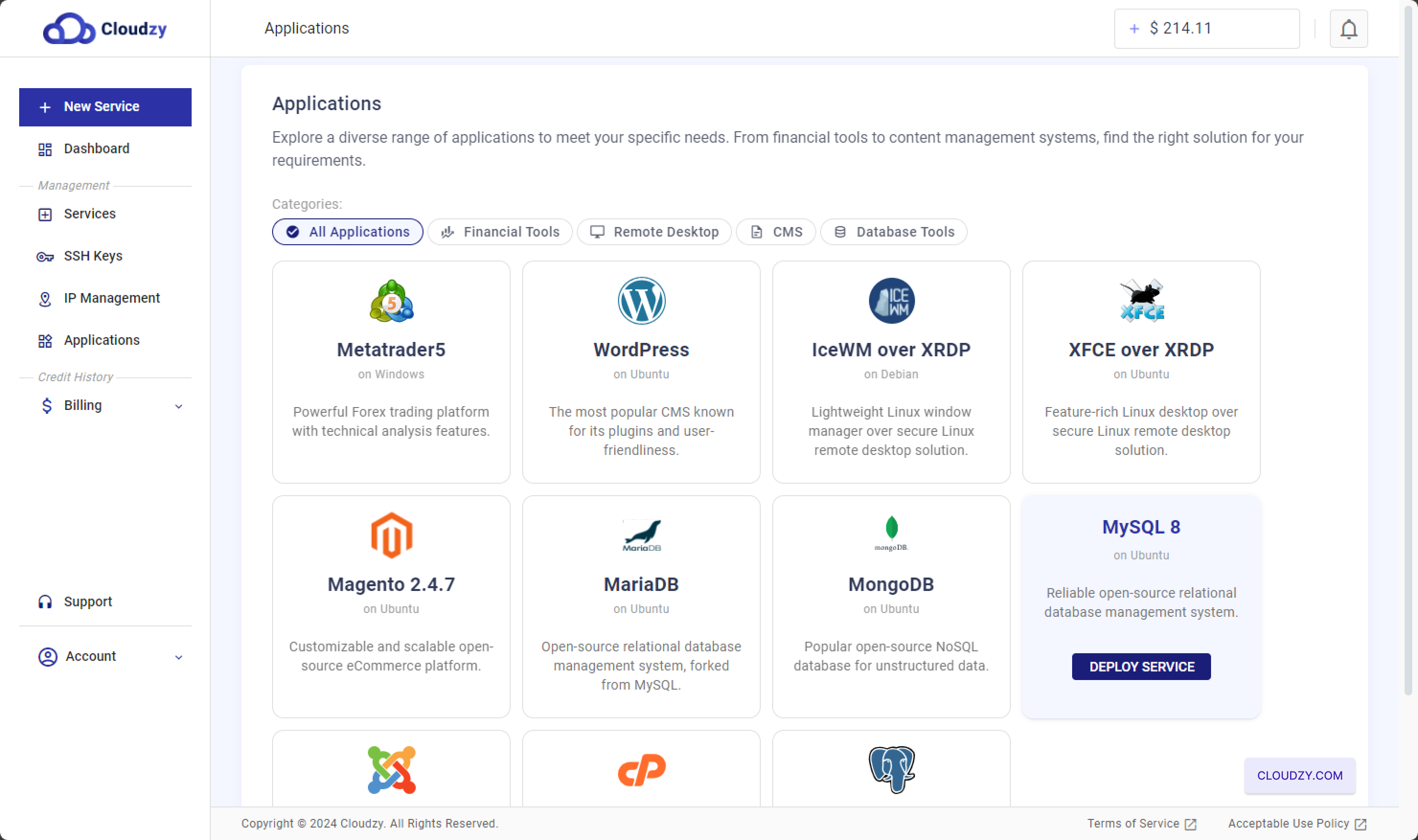
Dit brengt je naar de serviceconfiguratiepagina, waar je
je serverlocatie, besturingssysteem en andere implementatieopties kunt
opties.
Stap 2: Configureer je
VPS
-
Kies je regio: Begin met het selecteren van de
serverlocatie voor je VPS. De gekozen regio kan invloed hebben op de
prestaties en latency, dus het is verstandig om een locatie te kiezen
die het dichtst bij je gebruikers ligt -
Selecteer je OS en applicatie:
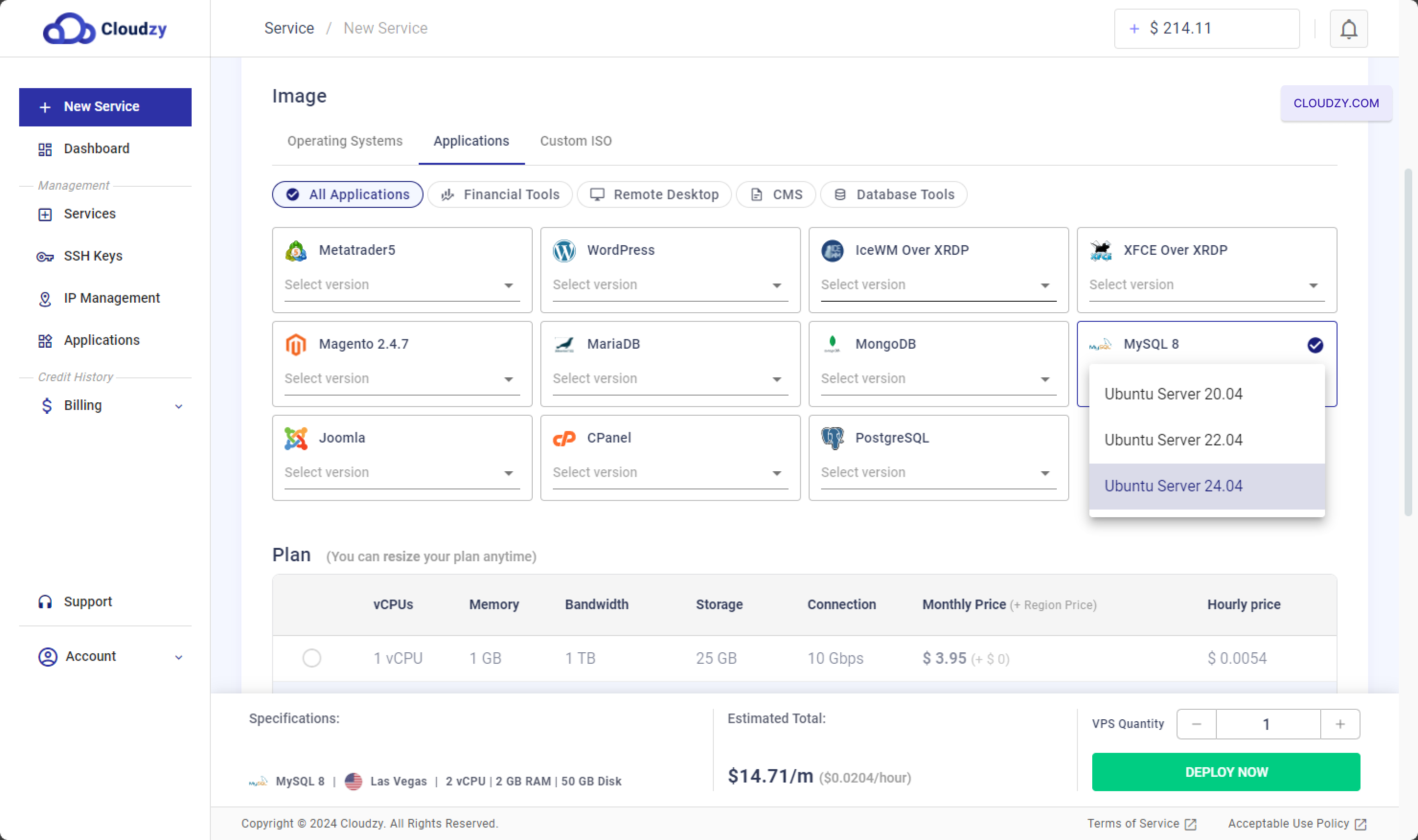
Onder de Afbeelding sectie, klik op de
Toepassingen Tabblad - Kies MySQL 8 as
je applicatie. Selecteer de OS-versie die compatibel is met MySQL 8, zoals
Ubuntu Server 20.04, Ubuntu Server 22.04, of Ubuntu Server 24.04.
-
Kies een Plan: Scroll naar de
Plan sectie, waar je het juiste VPS-abonnement kunt selecteren
voor je MySQL-server. Abonnementen verschillen op basis van CPU-cores, geheugen,
bandbreedte, opslag en maandelijkse prijs.Een abonnement met 2 vCPUs, 2 GB RAM en 50 GB opslag is bijvoorbeeld
ideaal voor een kleine tot middelgrote database. Voor zwaardere workloads zijn
abonnementen met meer resources beschikbaar.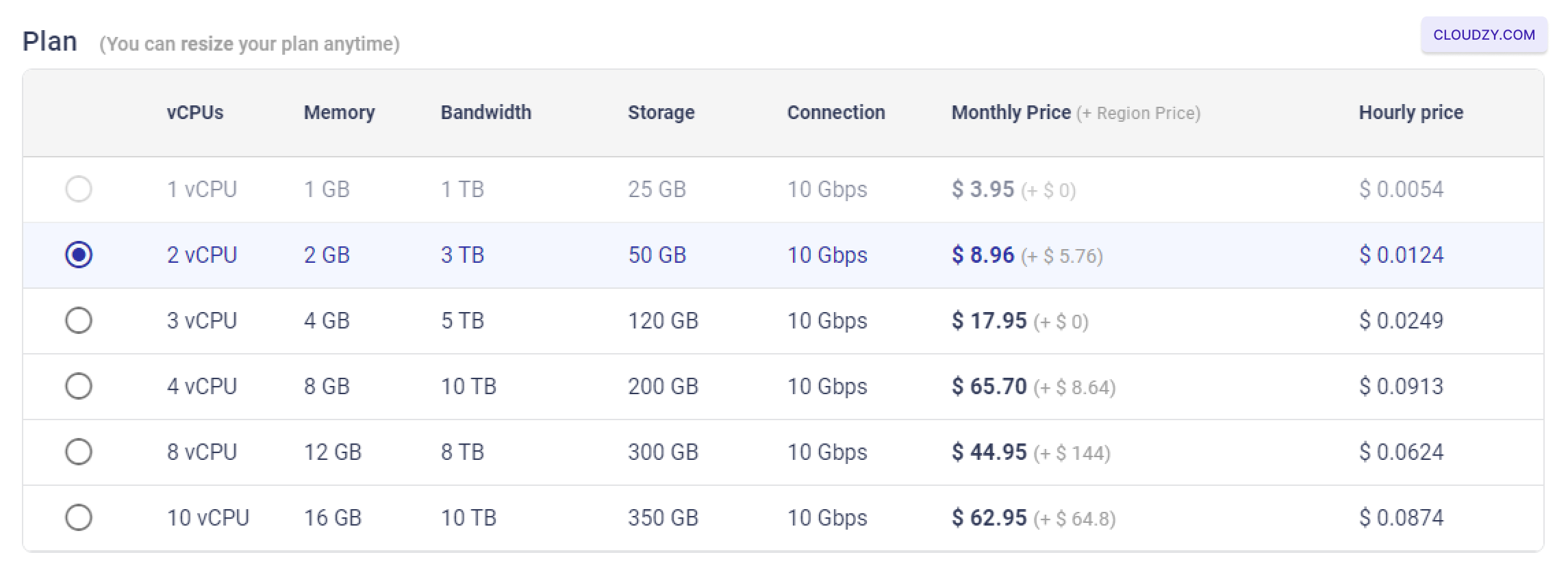
-
Aanvullende opties instellen: –SSH
Sleutel: Als je de voorkeur geeft aan een wachtwoordloze beveiligde login, kun je een
SSH-sleutel toevoegen. Raadpleeg https://cloudzy.com/kb/linux/connection/ over hoe
om SSH-sleutels in te stellen en te gebruiken.

–Hostnaam: Stel een hostnaam in voor je VPS, zoals
"MySQL8-US-Las-Vegas-2gb" om je server eenvoudig te herkennen.

- Je VPS deployen: Zodra je de regio hebt geselecteerd,
je besturingssysteem en applicatie hebt geconfigureerd, een plan hebt gekozen en eventuele
extra opties hebt toegevoegd, klik je op Nu implementeren knop naar
om de implementatie van je MySQL-server te starten.

Stap 3: Toegang tot je
MySQL-server
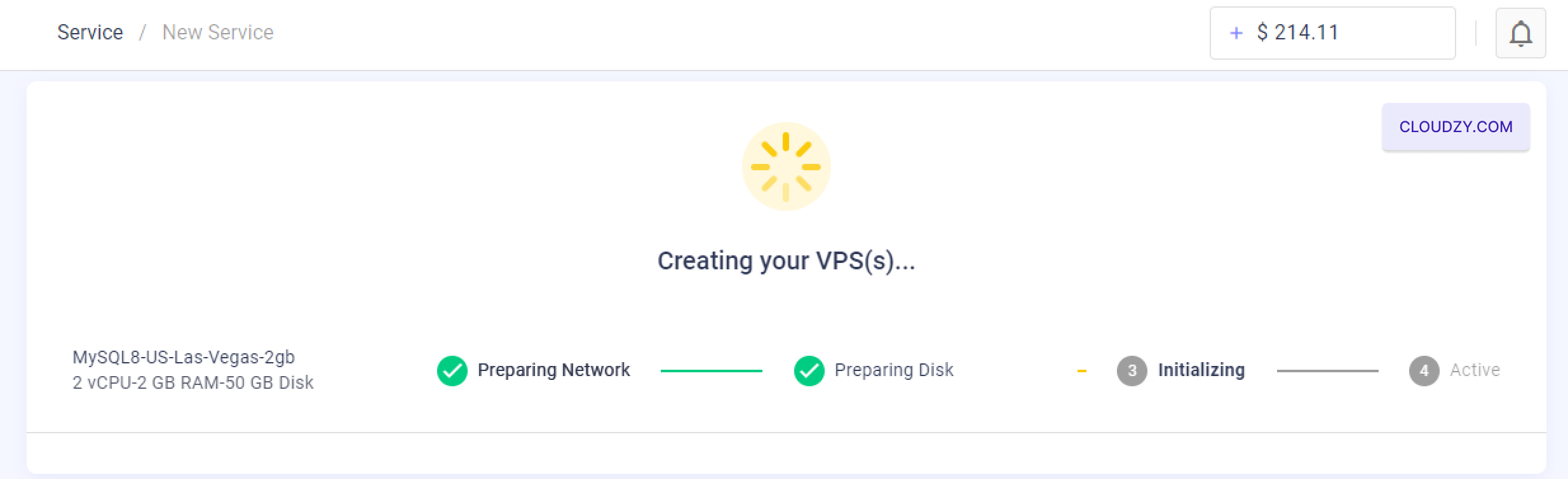
- Wacht op aanmaken van VPS: Nadat je op "Deploy Now" hebt geklikt,
duurt het enkele minuten voordat het systeem je VPS aanmaakt en configureert.
Je ziet een voortgangsindicator met de stappen, zoals "Preparing
Network," "Preparing Disk," "Initializing," en ten slotte "Active."
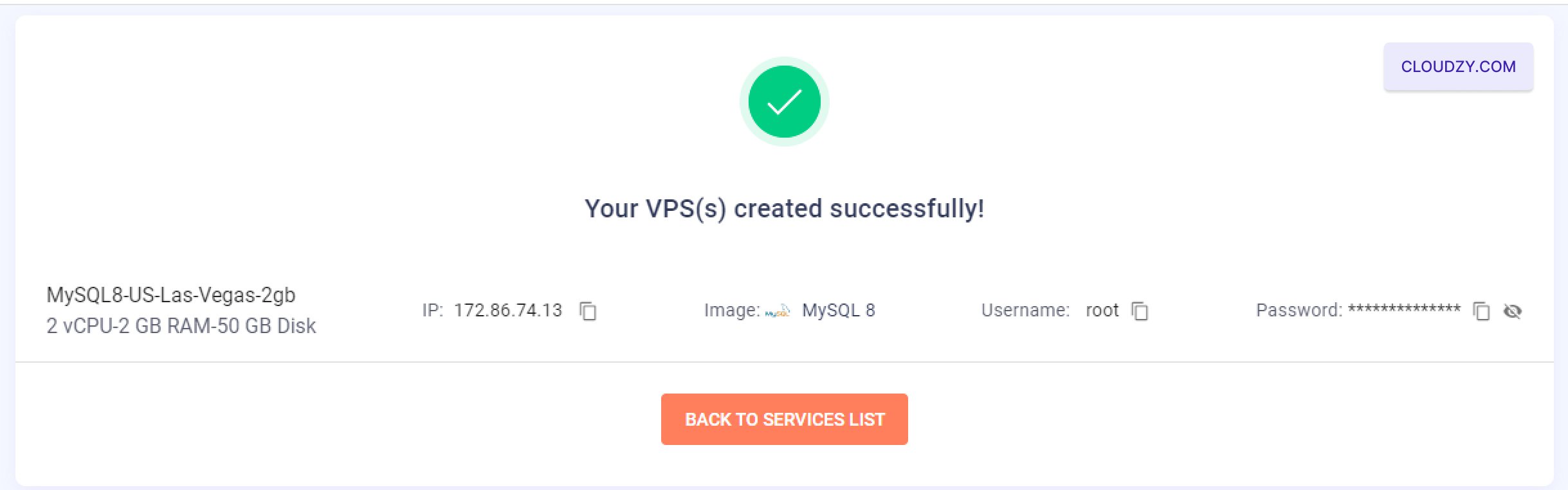
- Inloggegevens ophalen: Zodra uw VPS
zodra de server is aangemaakt, wordt je doorgestuurd naar een bevestigingsscherm
met het IP-adres, de gebruikersnaam en het wachtwoord van je server. Noteer
deze gegevens voor toegang tot je MySQL-server.
-
Verbinden via SSH: Je kunt nu verbinding maken met je VPS
via SSH met de opgegeven inloggegevens. Als je niet bekend bent met SSH of
hulp nodig hebt bij het verbinden, raadpleeg dan https://cloudzy.com/kb/linux/connection/. -
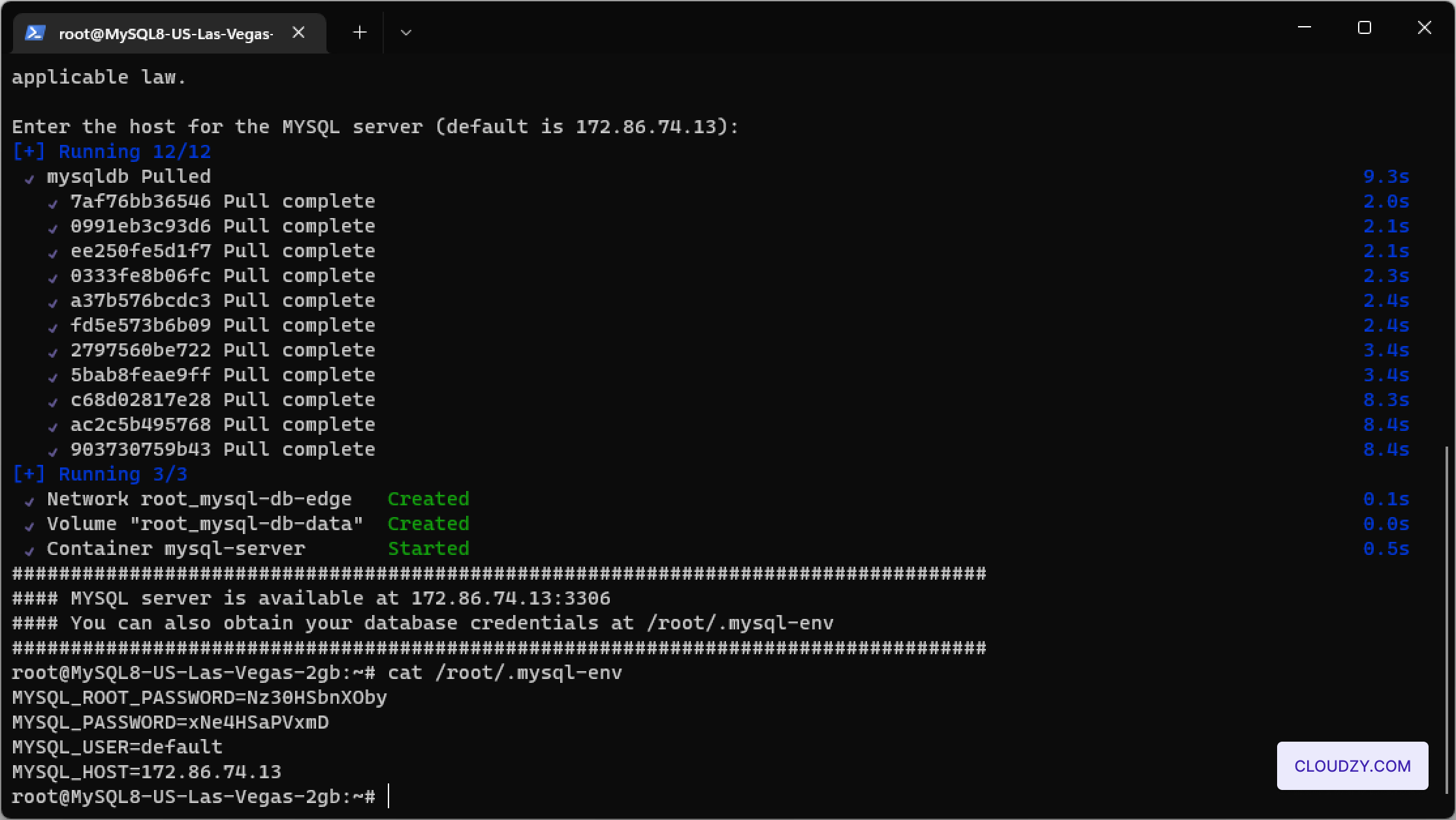
Selecteer de standaardserver voor MySQL
Installatie: Nadat je verbinding hebt gemaakt via SSH, vraagt het installatieproces
je om de host voor de MySQL-server in te voeren. Druk op Enter
om het standaard server-IP te selecteren. -
Controleer de installatie van de MySQL-server: Na
na het selecteren van de server voltooit de MySQL-server de installatie.
Je kunt de installatie verifiëren door de servergegevens van MySQL te bekijken,
inclusief de host en inloggegevens, via het bestand /root/.mysql-env
met het volgende commando:
cat /root/.mysql-env.
Je MySQL-server is nu volledig geconfigureerd en klaar voor veilig en
efficiënt databasebeheer.
Ook in Eén-klik-apps
Gerelateerde gidsen.
Hulp nodig met iets anders?
Mediane reactietijd onder 1 uur. Echte mensen, geen bots.