
PostgreSQL OCA deployen op Cloudzy
PostgreSQL implementeren op je Cloudzy VPS met de One-Click App is een
snelle en eenvoudige manier om een solide database op te zetten
omgeving. Deze handleiding neemt je stap voor stap mee, van het kiezen
uw VPS configuratie voor het openen en bevestigen van uw PostgreSQL
installatie. Of je nu een nieuwe database opzet voor ontwikkeling,
voor test-, staging- of productiedoeleinden: deze uitgebreide tutorial zorgt ervoor
je PostgreSQL server is operationeel, beveiligd en klaar voor gebruik
snel in uw behoeften voorzien.
Vereisten
Zorg ervoor dat je het volgende bij de hand hebt voordat je begint:
-
Actief Cloudzy-account: Zorg ervoor dat je een
actief Cloudzy account. -
Beschikbaar servicetegoed: Controleer of je
voldoende tegoed in je Cloudzy account om een nieuwe VPS te deployen. -
Compatibiliteit besturingssysteem: De PostgreSQL
One-Click App is compatibel met de volgende Ubuntu-versies: Ubuntu
Server 20.04, Ubuntu Server 22.04, en Ubuntu Server 24.04.
Stap 1:
Selecteer PostgreSQL in het applicatiemenu
-
Inloggen bij je Cloudzy-account: Begin met loggen
in je account via het Cloudzy Configuratiescherm. -
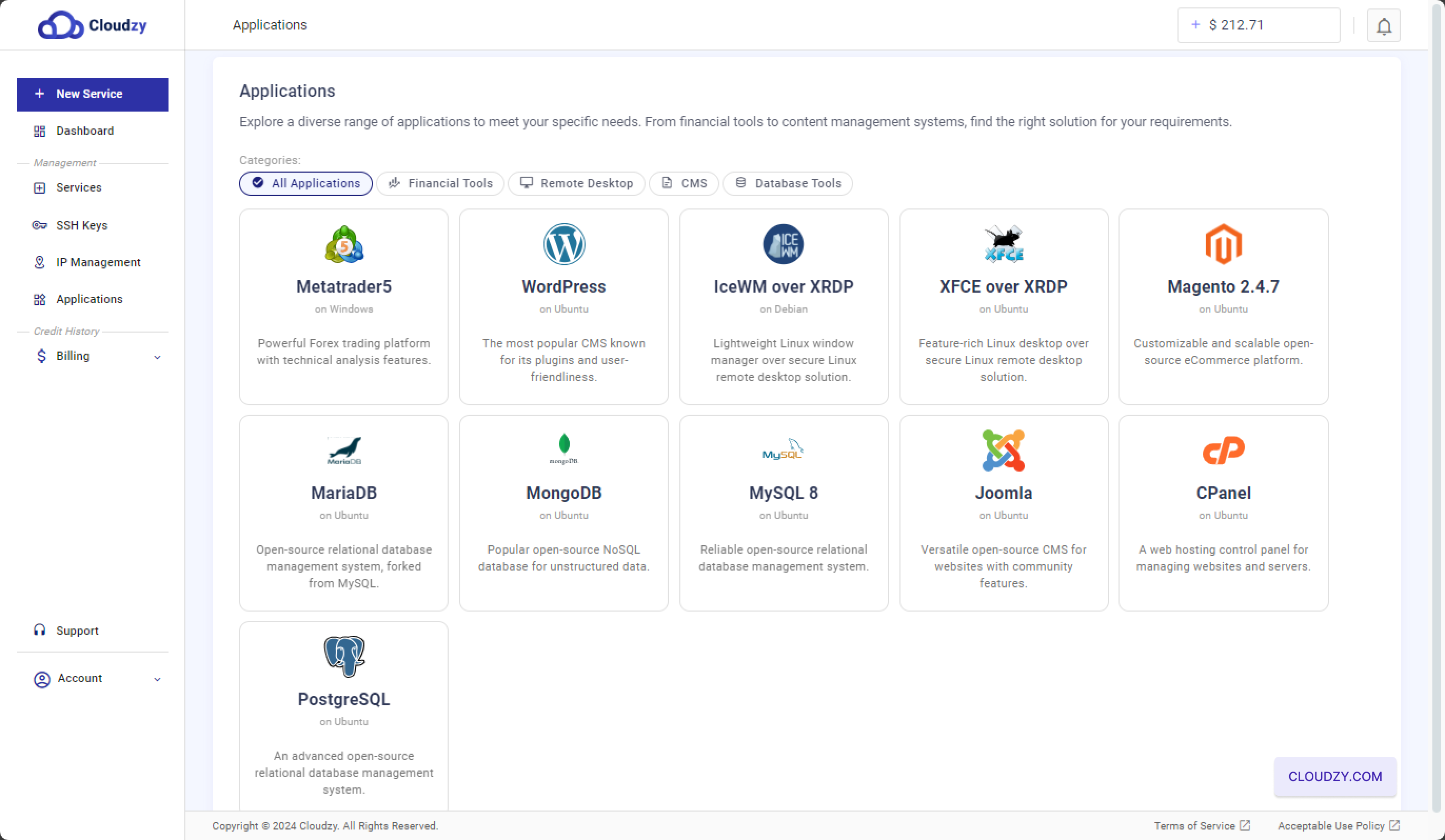
Navigeer naar Toepassingen: Ga naar de
sectie "Applicaties" in het linkermenu. -
PostgreSQL selecteren: In de sectie Applicaties,
zoek en selecteer onder de categorie "Alle Applicaties" de
PostgreSQL applicatie. Dit brengt je naar de volgende
stap, waar je je nieuwe VPS kunt configureren met PostgreSQL.
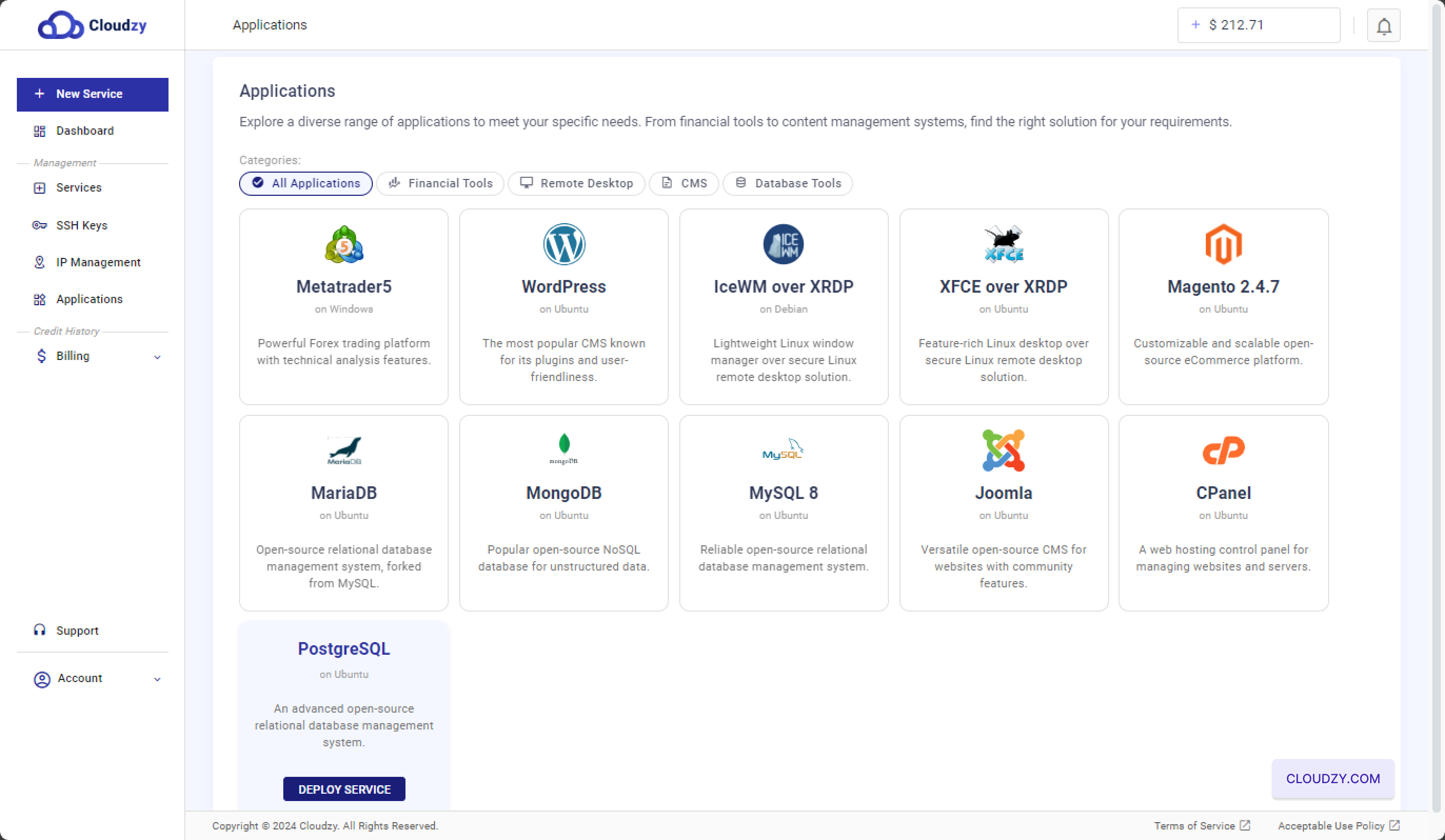
- Klik op Deploy Service: Een blauwe "Deploy Service"
De knop verschijnt nadat je de PostgreSQL-applicatie hebt geselecteerd. Klik op
deze knop om je PostgreSQL VPS in te stellen.
Stap 2: Configureer je
VPS
-
Kies je serverlocatie: Op de
configuratiepagina wordt u gevraagd een serverlocatie te kiezen uit
de beschikbare opties. Kies voor optimale prestaties een locatie die
aansluit bij de regio van uw doelgroep. Mogelijke opties zijn
regio's zoals Miami, Las Vegas of Frankfurt. -
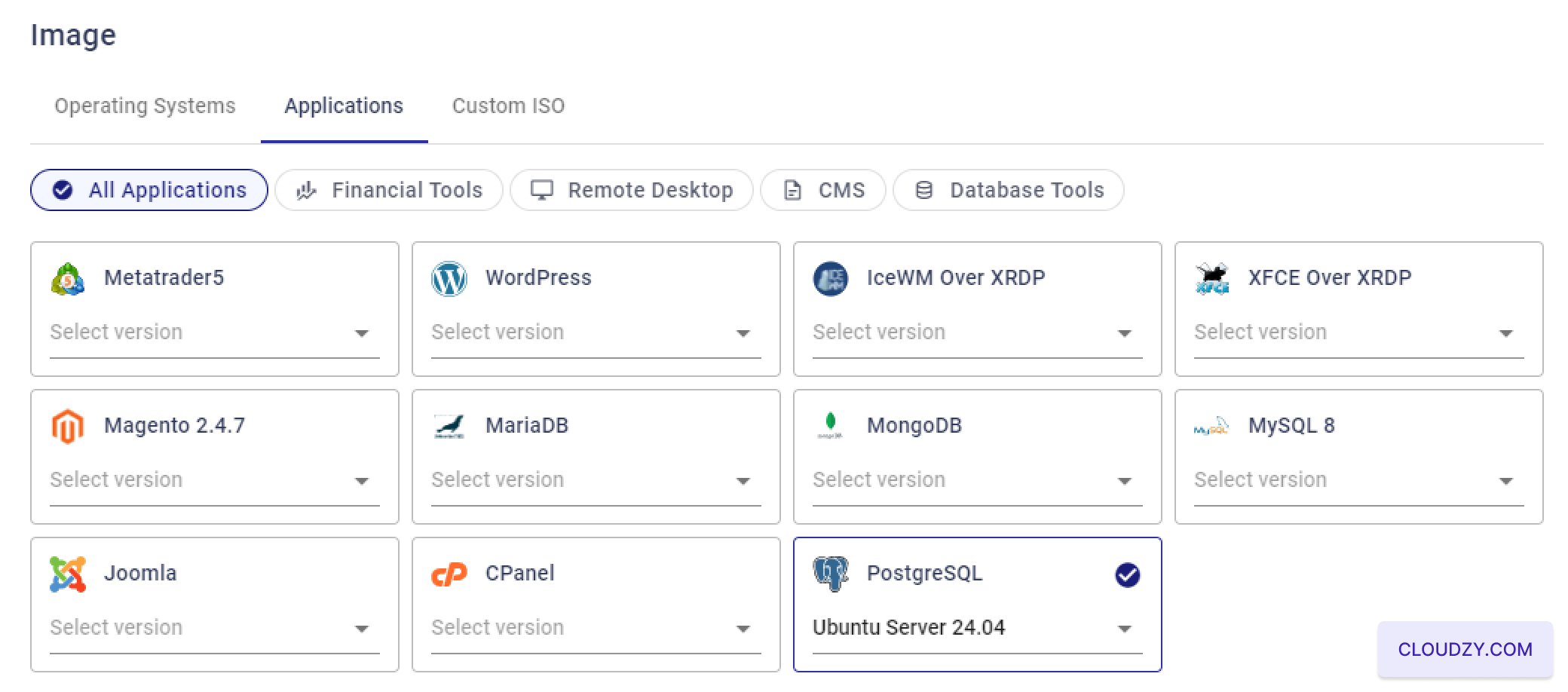
Kies uw besturingssysteem:
Selecteer onder de sectie "Image" het besturingssysteem waarop
PostgreSQL wordt uitgevoerd. De PostgreSQL One-Click App is compatibel met
Ubuntu-server 20.04, 22.04, en
24.04. Kies de versie die het beste bij uw situatie past.
vereisten.
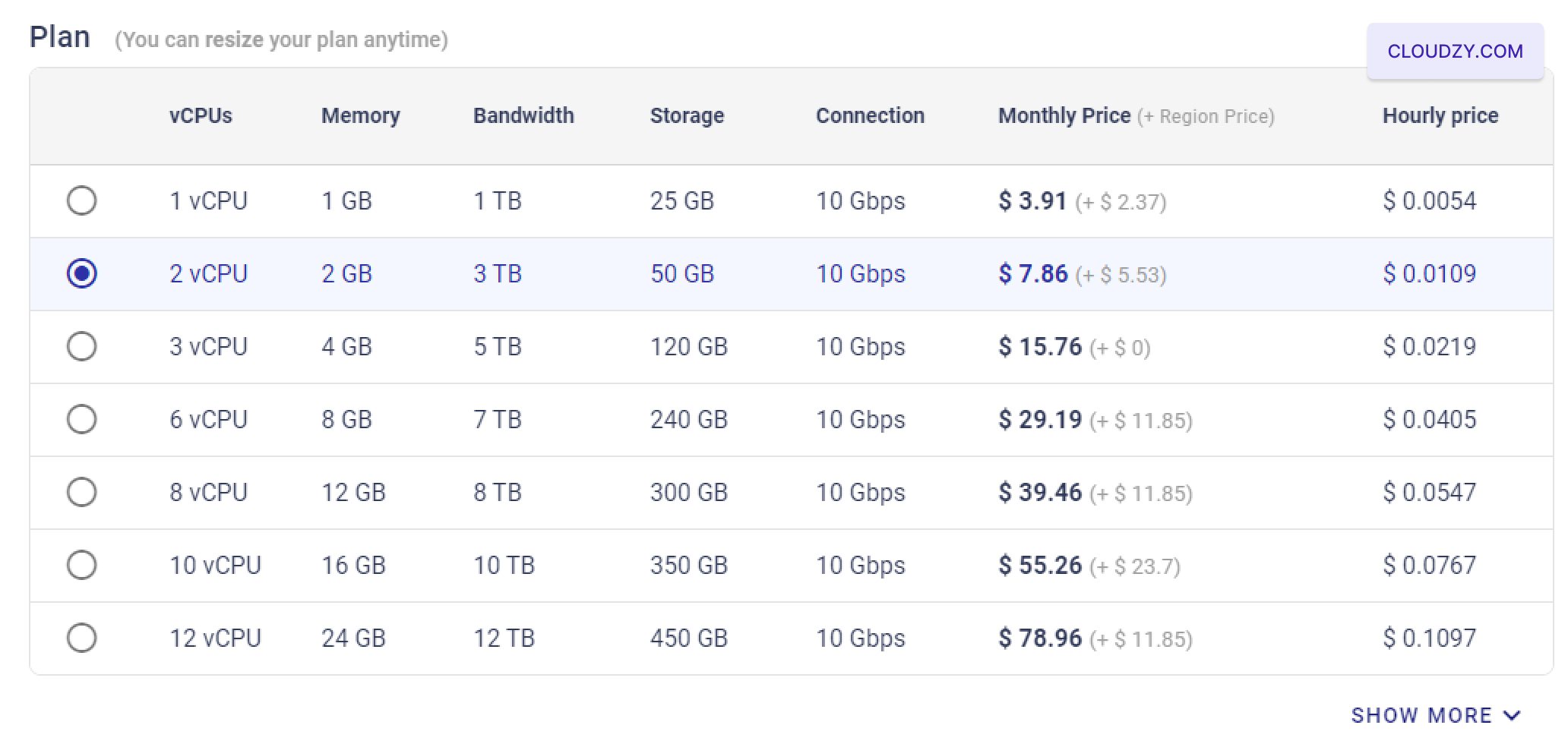
- Selecteer uw VPS-plan: Kies een VPS-plan dat
aansluit bij uw behoeften op het gebied van CPU, geheugen, opslag en bandbreedte. Voor
een gemiddelde werklast kunt u kiezen voor een plan met 2 vCPUs en 2 GB RAM,
en 50 GB opslagruimte.
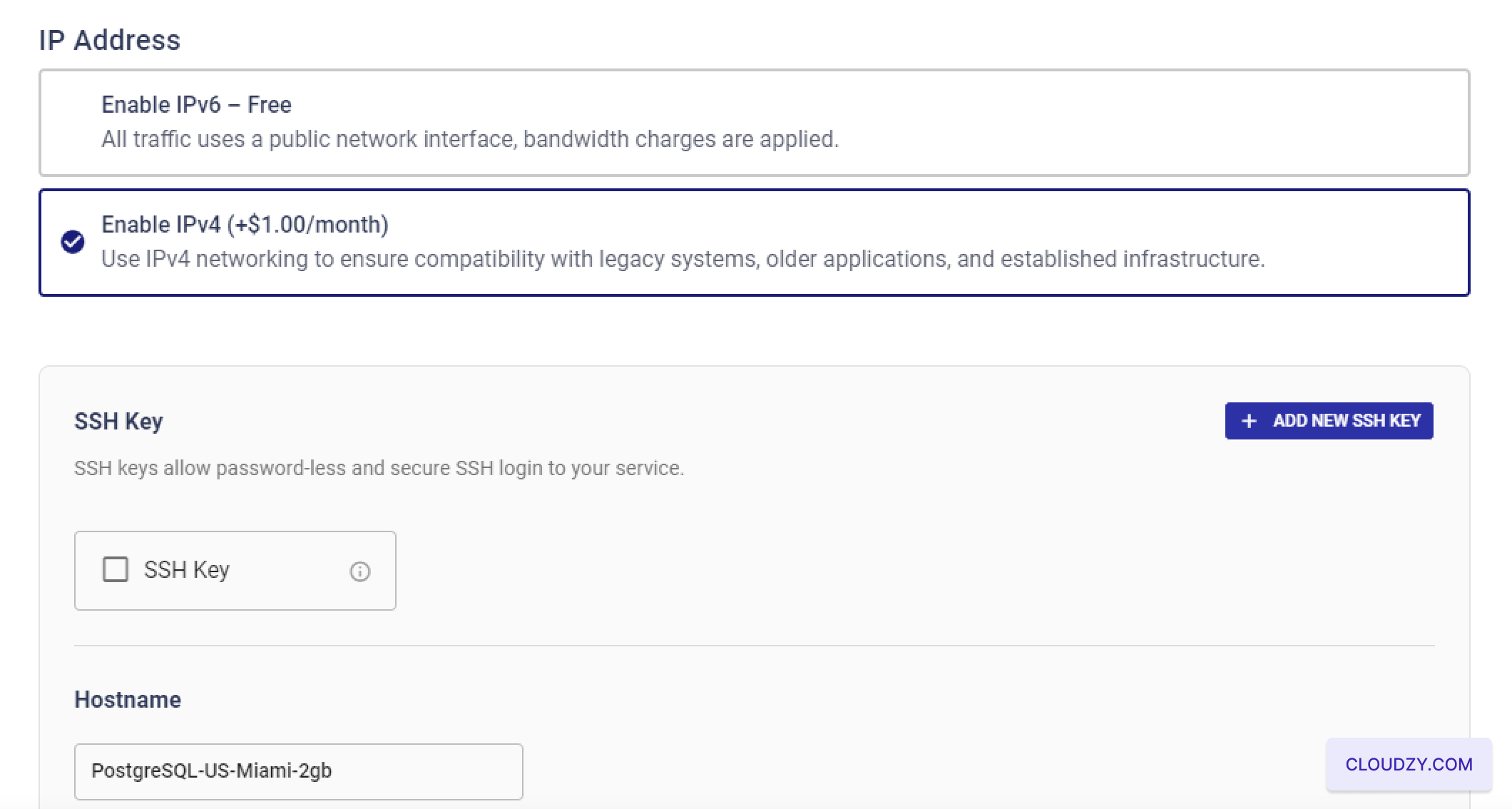
- Stel SSH-sleutel in (optioneel):
Voor veilige, wachtwoordloze toegang tot uw VPS kunt u een SSH-sleutel toevoegen
door op "Nieuwe SSH-sleutel toevoegen" te klikken. Als u hulp nodig heeft bij het instellen of gebruiken van
SSH-sleutels, raadpleeg dan https://cloudzy.com/kb/linux/connection/[].
Als u liever geen SSH-sleutels gebruikt, kunt u deze stap overslaan. Bovendien,
houd rekening met de opties IPv4 en IPv6, waarvan de prijs kan variëren afhankelijk van
op uw selectie.
- Een hostnaam toewijzen: Voer een hostnaam in voor uw VPS.
Dit kan iets zijn zoals "PostgreSQL-US-Miami-2gb" of een andere aangepaste
naam waarmee u uw server gemakkelijk kunt herkennen.
- Een hostnaam toewijzen: Voer een hostnaam in voor uw VPS.
Dit kan iets zijn zoals "PostgreSQL-US-Miami-2gb" of een andere aangepaste
naam waarmee u uw server gemakkelijk kunt herkennen.
- Controleer en implementeer: Controleer al uw
configuratie-instellingen nogmaals. Als u tevreden bent, klik dan op "Nu deployen"
om de deployment van uw PostgreSQL VPS te starten. Het systeem zal
vervolgens het installatieproces starten, dat u kunt volgen via de
voortgangsbalk.

Stap 3: Toegang
Uw PostgreSQL-server
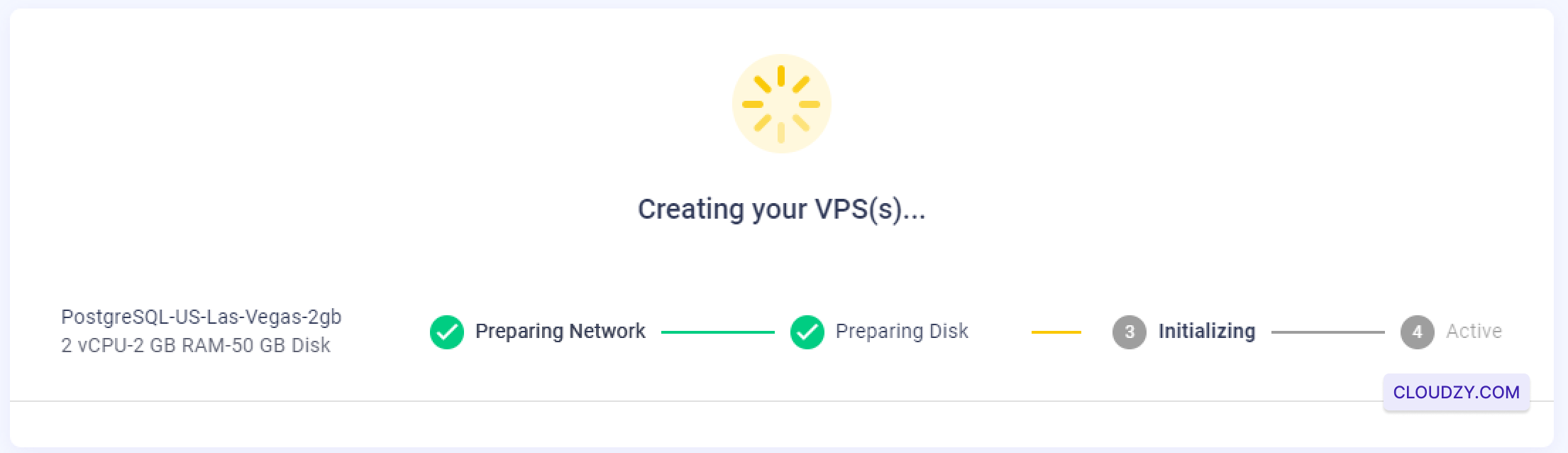
- Wacht op aanmaken van VPS: Nadat je op "Deploy Now" hebt geklikt,
het systeem begint met het aanmaken en configureren van uw VPS. Dit proces
duurt doorgaans een paar minuten. Gedurende die tijd ziet u een voortgangsindicator
met stappen zoals "Netwerk voorbereiden", "Schijf voorbereiden",
Initialiseren," en tot slot, "Actief.
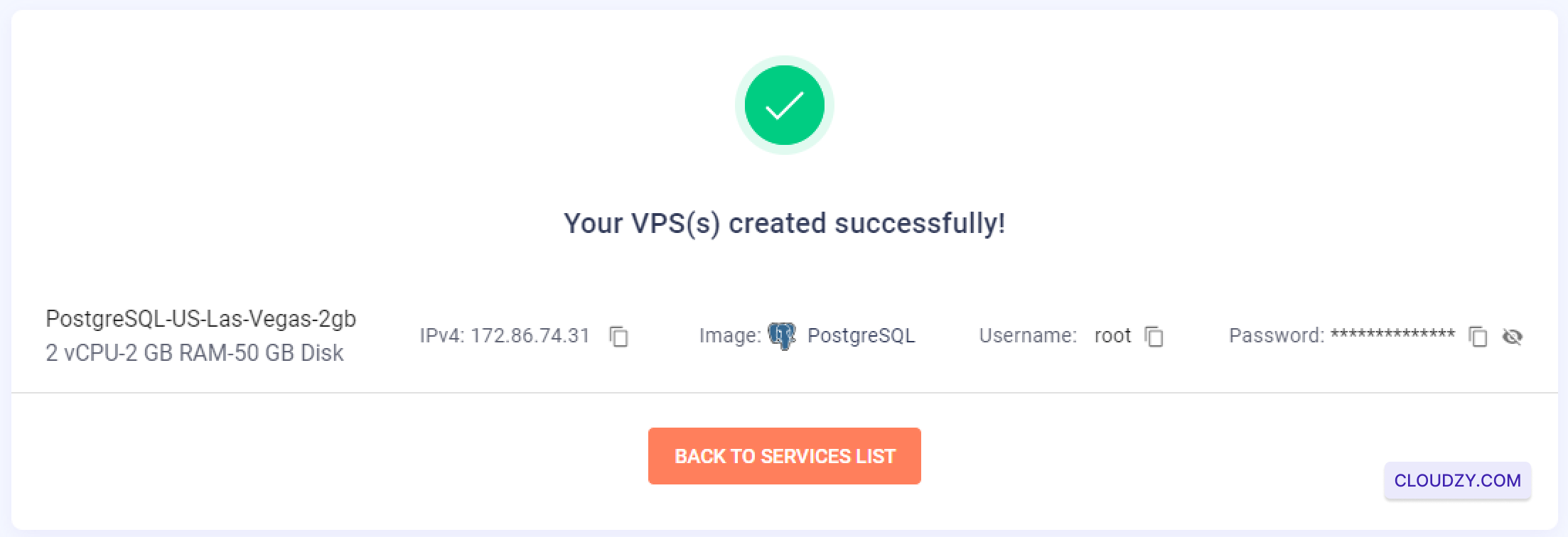
- Inloggegevens ophalen: Zodra de VPS is aangemaakt,
wordt u doorgestuurd naar een bevestigingsscherm met
het IP-adres, de gebruikersnaam en het wachtwoord van uw server. Noteer
deze gegevens zorgvuldig, want u heeft ze nodig om toegang te krijgen tot uw PostgreSQL.
server
-
Verbinden via SSH: Je kunt nu verbinding maken met je VPS
via SSH met de opgegeven inloggegevens. Als je niet bekend bent met SSH of
hulp nodig hebt bij het verbinden, raadpleeg dan https://cloudzy.com/kb/linux/connection/. -
Selecteer de standaardserver voor PostgreSQL
Installatie: Nadat u via SSH verbinding heeft gemaakt met uw VPS, wordt u gevraagd
het hostadres voor de PostgreSQL-server in te voeren. U kunt op
Enter drukken om het standaard server-IP te accepteren. Hiermee start
de definitieve installatie en configuratie van PostgreSQL op uw VPS.
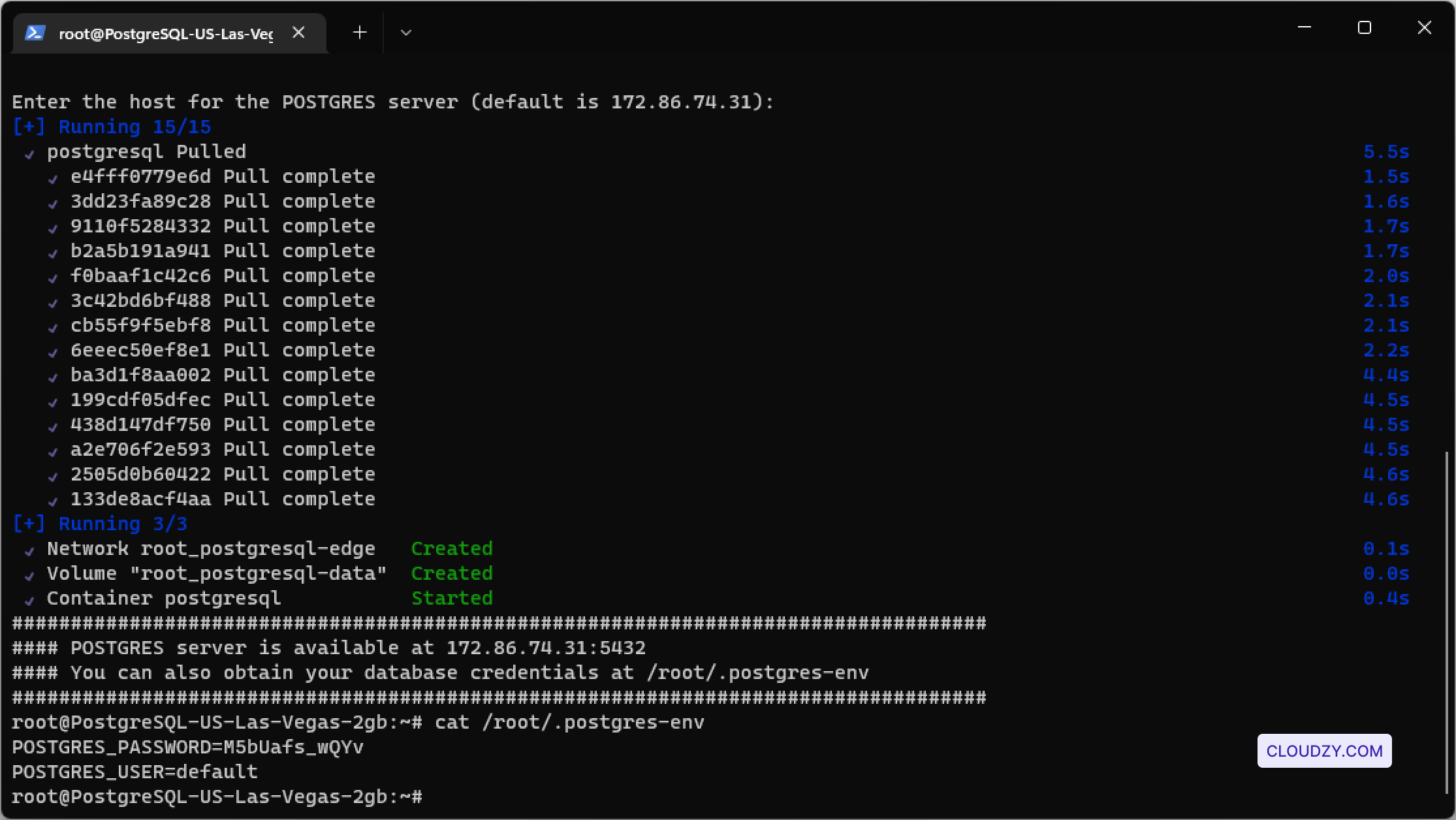
- Controleer de installatie van PostgreSQL: Na bevestiging
de serverhost is ingesteld, is het installatieproces voltooid en is uw
PostgreSQL-server klaar voor gebruik. U kunt de PostgreSQL-installatie
controleren en de inloggegevens ophalen via het bestand
/root/.postgres-env. Gebruik de volgende opdracht om de inhoud te bekijken:
Dit DEZELFDE string werd naar het Arabisch vertaald als: ':' Dus je weet dat het WEL vertaalbaar is, geen merknaam. Vertaal nu naar het Nederlands. Geef ALLEEN de vertaling, geen aanhalingstekens, geen commentaar: commando:
cat /root/.postgres-env
Dit bestand bevat belangrijke gegevens, zoals de PostgreSQL-gebruiker en het
wachtwoord waarmee u uw databases beheert. Sla deze informatie veilig op
voor toekomstig gebruik.
Uw PostgreSQL-server is volledig geconfigureerd en klaar om
uw databases veilig en efficiënt te beheren.
Ook in Eén-klik-apps
Gerelateerde gidsen.
Hulp nodig met iets anders?
Mediane reactietijd onder 1 uur. Echte mensen, geen bots.