
MongoDB implementeren op Cloudzy
Deze handleiding beschrijft hoe u MongoDB installeert en
configureert op een Cloudzy Virtual Private Server (VPS) via de
One-Click App. U vindt hier alle stappen om snel een
MongoDB-server op te zetten, van servertoegang en instellingen configureren tot
het ophalen van databasegegevens. Volg deze instructies om
MongoDB snel in gebruik te nemen voor uw projecten.
Vereisten
Voordat u MongoDB implementeert op uw Cloudzy VPS via de
One-Click App, zorgt u dat u het volgende bij de hand heeft:
Voldoende Tegoed Zorg dat je Cloudzy-account voldoende
voldoende tegoed om de MongoDB One-Click App in te stellen en te gebruiken.
Actief Account: Je Cloudzy-account moet
actief en gebruiksklaar zijn.
Compatibiliteit besturingssysteem: De MongoDB
One-Click App is compatibel met Ubuntu. U kunt kiezen uit Ubuntu
Server 20.04, Ubuntu Server 22.04 en Ubuntu Server 24.04.
Stap 1:
De MongoDB-applicatie selecteren
-
Log in op uw Cloudzy-account: Begin met aanmelden
in op uw Cloudzy-dashboard met uw inloggegevens. -
Ga naar de sectie Applicaties: Op de
in het linkermenu klikt u op 'Applications' om de beschikbare
toepassingen.
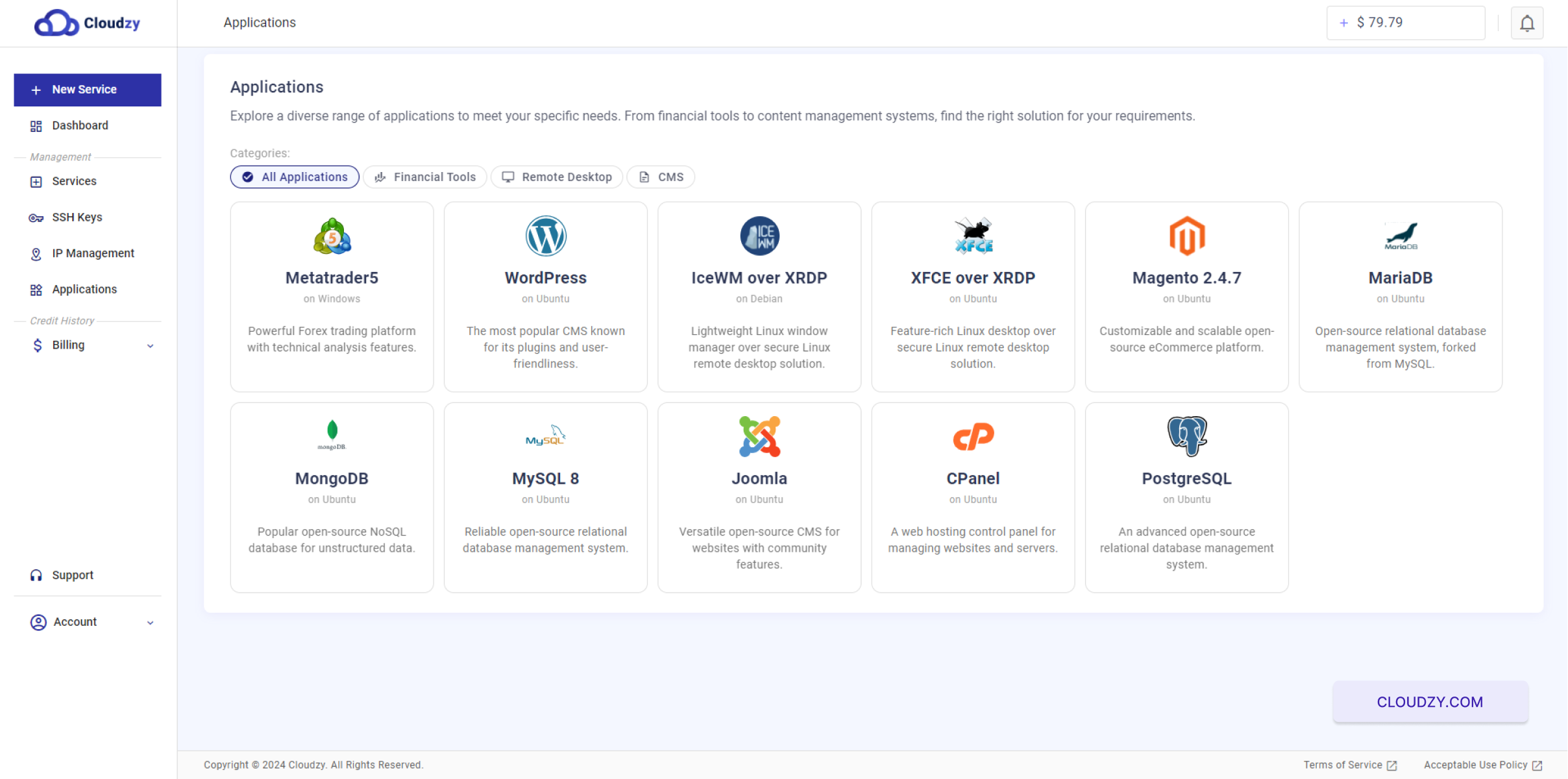
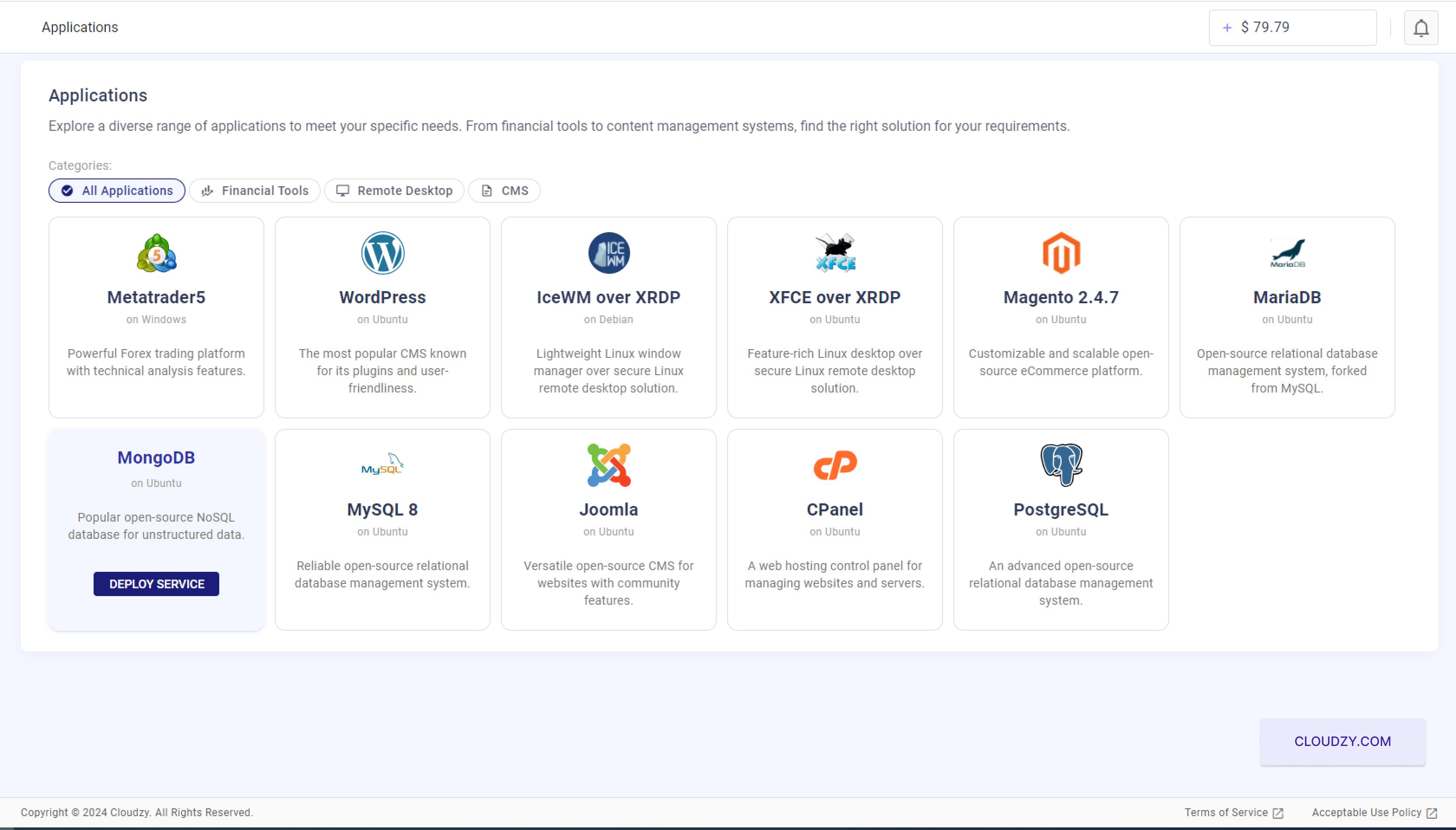
- Kies MongoDB: Van de verschillende beschikbare applicaties
vindt u MongoDB in de lijst. Gebruik de zoekbalk of scroll door de
lijst. Klik daarna op 'Deploy Service' onder het MongoDB-icoon.
- Selecteer de versie van het besturingssysteem: Kies de
de juiste versie van Ubuntu (20.04, 22.04, of 24.04) voor je MongoDB
applicatie. Dit garandeert compatibiliteit en optimale prestaties.
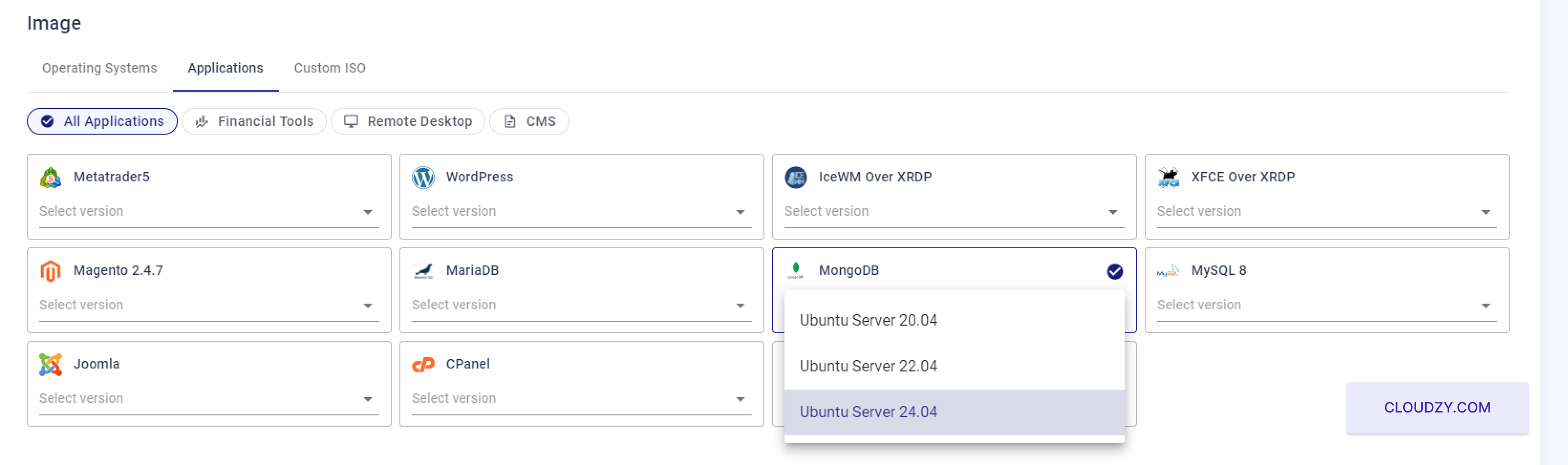
Dit bereidt je systeem voor op de installatie van MongoDB met de
instellingen die je nodig hebt voor een geslaagde deployment.
Stap 2:
Je VPS-instellingen configureren
Voordat je je bestelling afrondt, moet je een account aanmaken. Doe dit door
het registratieformulier in te vullen met je naam, e-mailadres en een
sterk wachtwoord. Je kunt je ook aanmelden met je Google-account via
het selecteren van de Doorgaan met Google optie.
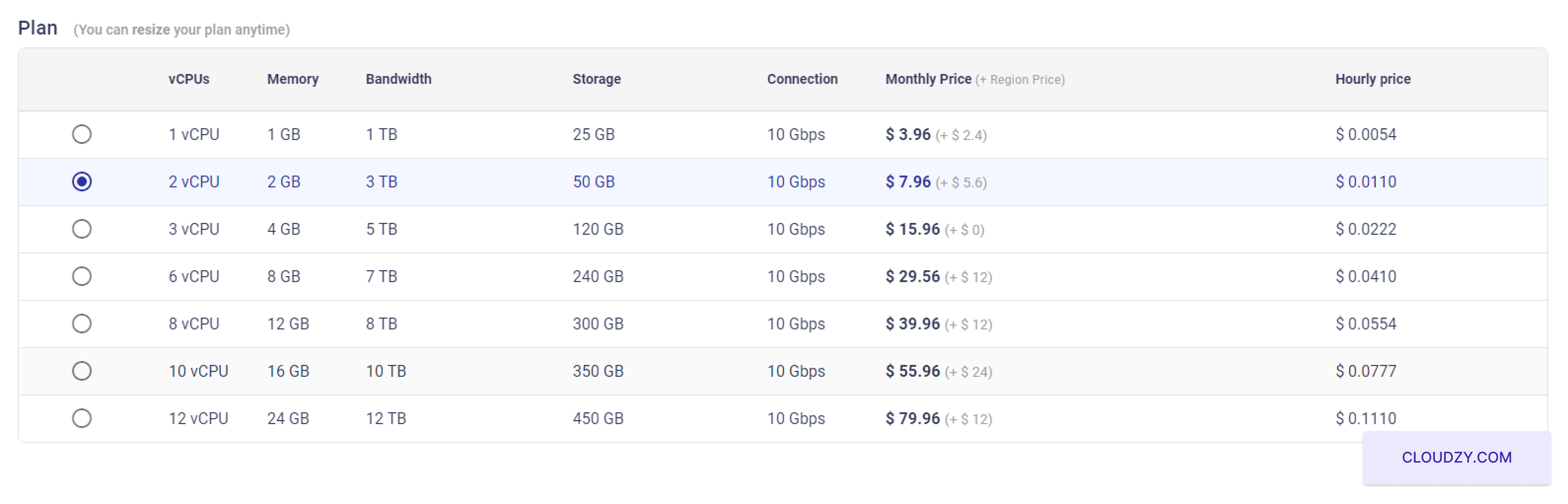
- Kies een serviceplan:
Nadat je MongoDB en het bijbehorende besturingssysteem hebt gekozen, ga je
naar de configuratiepagina. Bekijk de beschikbare VPS-plannen,
die elk verschillen in vCPUs, geheugen, bandbreedte en opslagcapaciteit. Voor
MongoDB kies je bij voorkeur een plan met meer geheugen en CPU-resources voor
betere prestaties.
- SSH-sleutel instellen (optioneel, maar aanbevolen):
Voeg een SSH-sleutel toe voor veilige toegang tot je server.
toegang.

Als je nog geen SSH-sleutel hebt, is het verstandig er een aan te maken voor
veilige toegang zonder wachtwoord. Raadpleeg voor instructies over het instellen en gebruiken van
SSH-sleutels de SSH-sleutelinstellingsgids van Cloudzy. Cloudzy's
SSH-sleutelinstellingsgids
- Voer een hostnaam in:
Geef je VPS een hostnaam. Deze naam identificeert je server binnen het netwerk.
identificatie
Kies een duidelijke hostnaam die het doel van de server weergeeft, zoals
mongodb-server-01.
- Je VPS deployen:
Zodra alle instellingen naar wens zijn geconfigureerd, klik je op
de knop 'Deploy Now' om het inrichten van de VPS te starten.  De installatie begint en je server wordt
ingericht met MongoDB geïnstalleerd.
Dit proces zorgt ervoor dat uw MongoDB-server correct wordt geconfigureerd
met de benodigde resources en beveiligingsmaatregelen, afgestemd op het hosten van een
database efficiënt.
Stap 3:
Het implementatieproces bewaken
- Voortgang van de implementatie volgen:
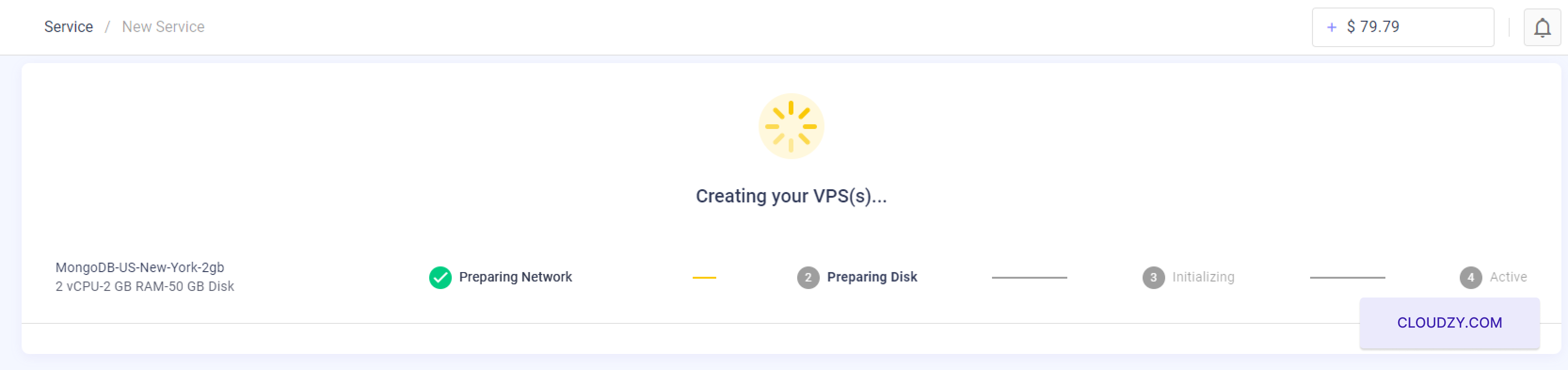
Na het klikken op 'Deploy Now' wordt u doorgestuurd naar een statuspagina
waarop u het implementatieproces van uw VPS kunt volgen. Deze pagina
toont de verschillende fasen, zoals 'Preparing Network', 'Preparing Disk',
'Initializing' en ten slotte 'Active'. Elke fase geeft u inzicht in
wat er op dat moment met uw serverconfiguratie gebeurt.
- Implementatie voltooid:
De voortgangsbalk geeft aan wanneer elke fase is voltooid. Wacht tot
alle fasen de status 'Active' hebben bereikt. Dit geeft aan dat uw
MongoDB-server volledig is geïmplementeerd en operationeel is.
Dit proces kan enkele minuten duren, afhankelijk van de gekozen
configuraties en netwerksnelheid.

- Servergegevens bekijken:
Zodra de implementatie is geslaagd en de serverstatus
'Active' weergeeft, ontvangt u informatie zoals het IP-adres,
de gebruikersnaam en het initiële wachtwoord van de server.
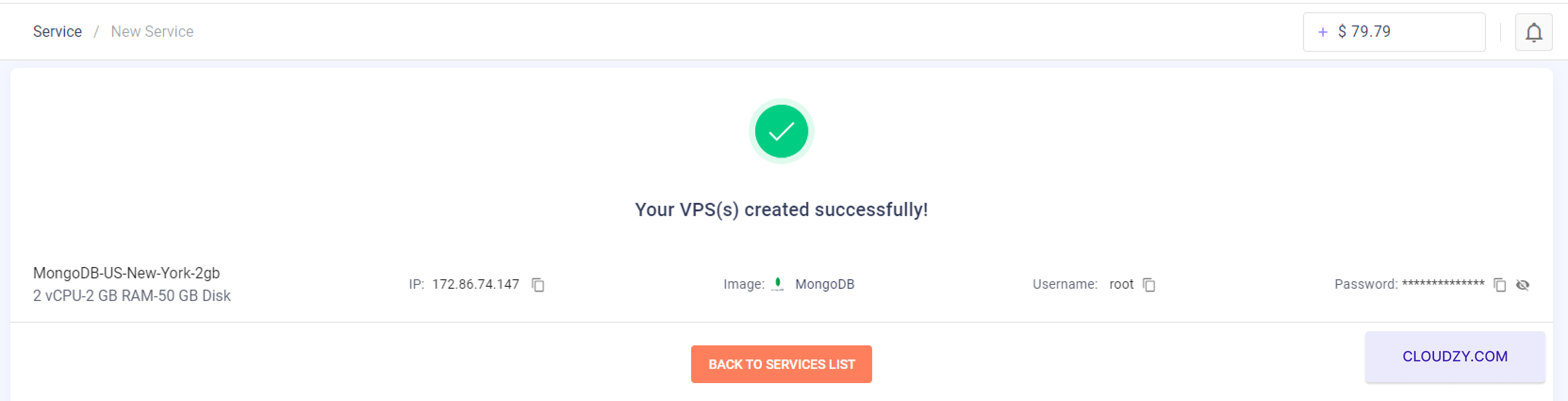
Noteer deze gegevens zorgvuldig. U heeft ze nodig om toegang te krijgen tot uw
MongoDB server.
Door deze stappen te voltooien zorgt u ervoor dat uw MongoDB server actief is en
draait. U kunt nu via de opgegeven
inloggegevens verbinding maken met uw server om MongoDB te gebruiken voor uw applicaties.
Stap 4:
Uw MongoDB-server openen en gebruiken
- Verbinding maken met uw server:
Gebruik het IP-adres, de gebruikersnaam en het initiële wachtwoord die aan het
einde van het implementatieproces worden verstrekt om verbinding te maken met uw server. Als u hulp nodig heeft
bij het verbinden via SSH, raadpleeg dan de Cloudzy's
SSH verbindingsgids. Als u onvoldoende tegoed heeft, kunt u een Laag
Saldo pop-up en kun je klikken op Toevoegen
naar Tegoed.
- Initiële configuratie van MongoDB:
Log in op je server en configureer vervolgens je MongoDB
instantie
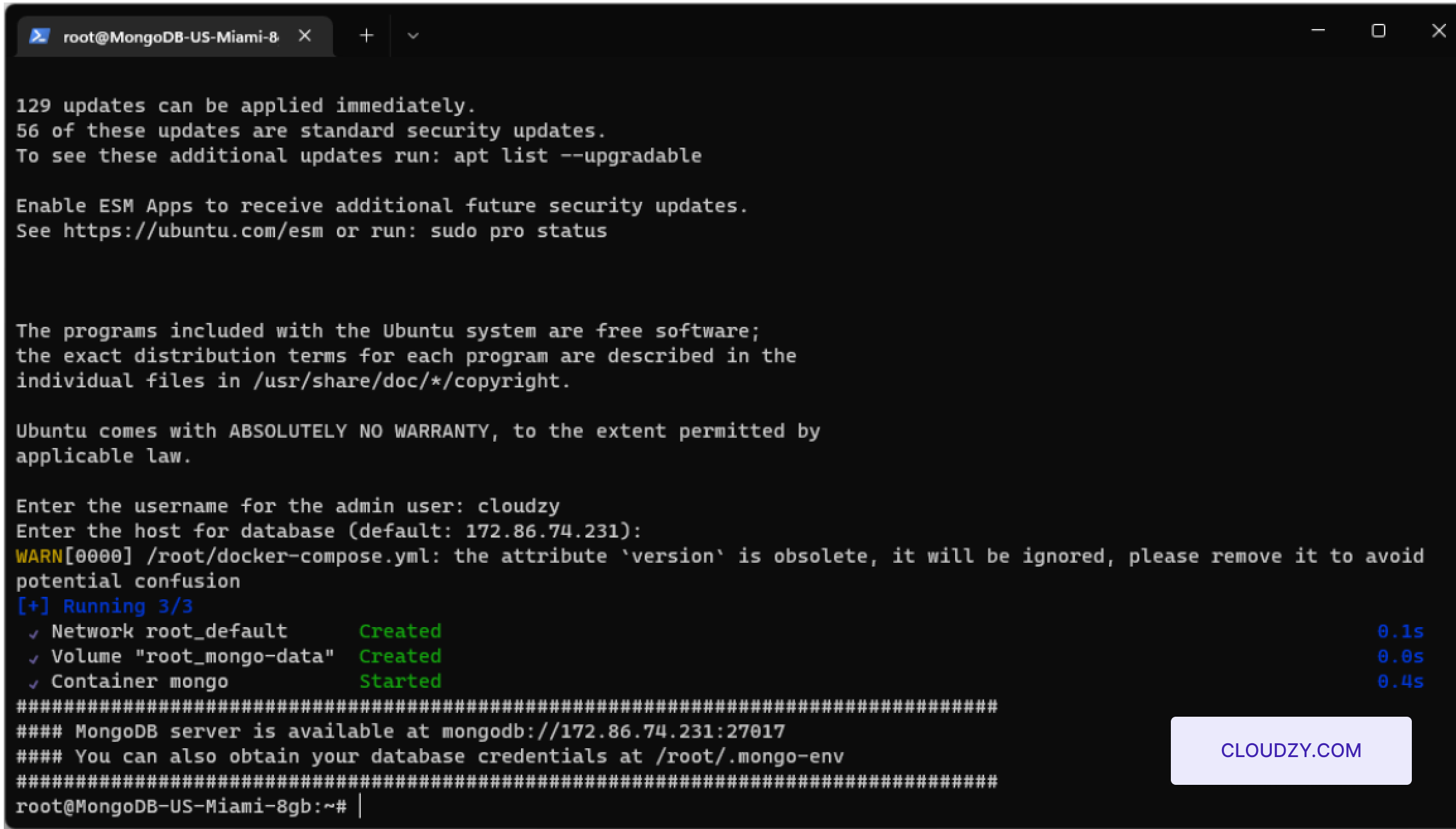
Voer de beheerdersgebruikersnaam in: Wanneer daarom gevraagd wordt in de
opdrachtregel, voer je gekozen beheerdersgebruikersnaam in. Deze gebruikersnaam wordt
gebruikt om je MongoDB-omgeving te beheren.
Geef de databasehost op: Je wordt gevraagd om
de host voor je MongoDB-database in te voeren. Als er een standaard-IP wordt voorgesteld
en dit past bij je configuratie, kun je het accepteren of een ander adres invoeren als
vereist.
- Bevestig de installatie en open de server:
Na het voltooien van de initiële configuratie bevestigt het systeem dat
je MongoDB-server actief is, doorgaans met een toegankelijk
URL zoals mongodb://your-server-ip:27017. Vervang your-server-ip door het
werkelijke opgegeven IP-adres.
- Databasegegevens openen:
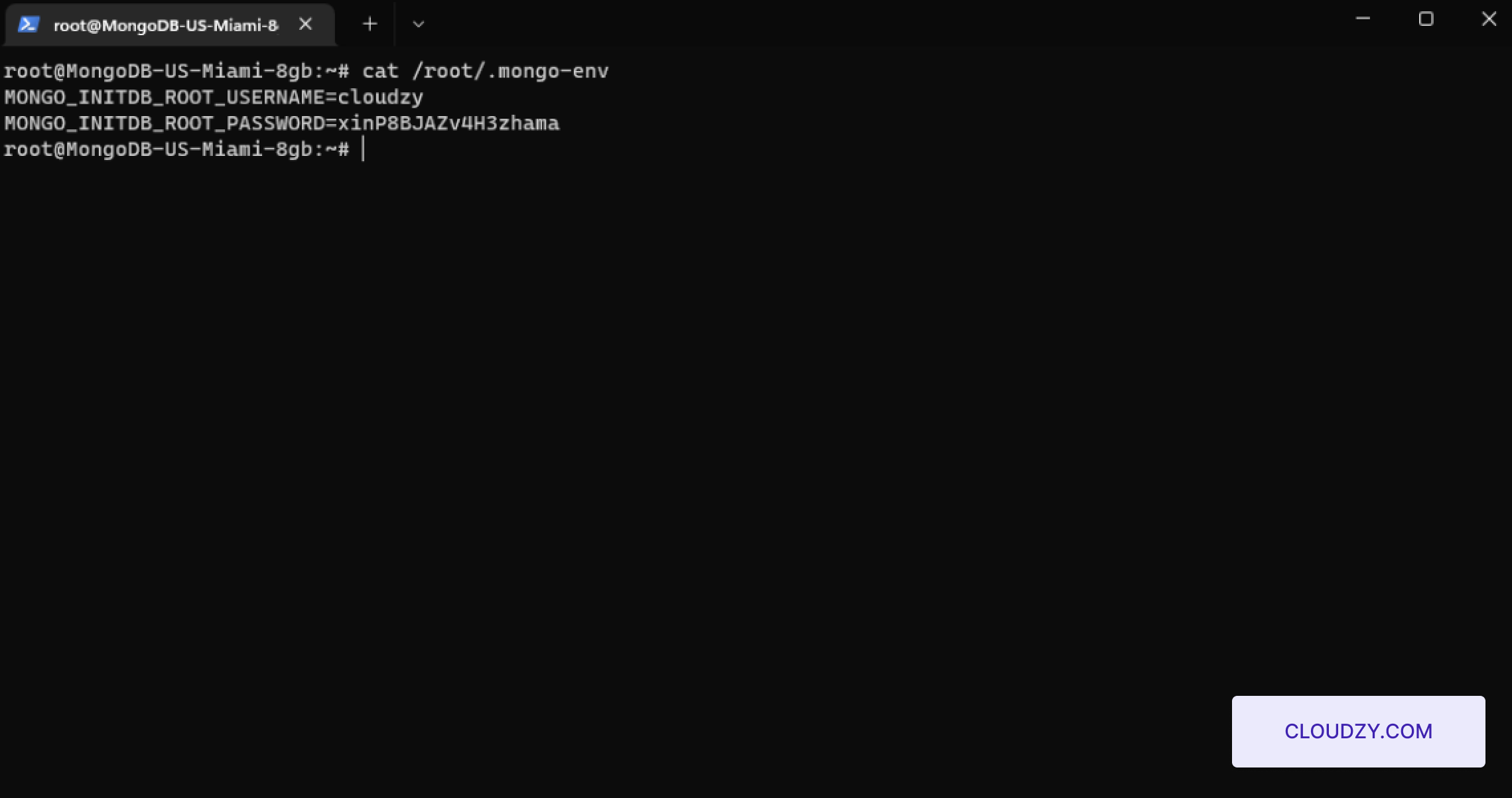
Gebruik de opdrachtregel om de databasegegevens van je MongoDB te bekijken en
navigeer naar het gegevensbestand. Voer het volgende commando in:
cat /root/.mongo-envDit commando toont de databasegegevens die zijn opgeslagen in het
.mongo-env-bestand, inclusief de MongoDB-gebruikersnaam en het wachtwoord.
Na het doorlopen van deze stappen is je MongoDB-server geconfigureerd met
een beheerdersaccount en voorbereid voor databasebewerkingen. Deze configuratie zorgt ervoor
dat uw server volledig operationeel en beveiligd is voor direct gebruik.
Ook in Eén-klik-apps
Gerelateerde gidsen.
Hulp nodig met iets anders?
Mediane reactietijd onder 1 uur. Echte mensen, geen bots.