
Hoe je WordPress instelt met Cloudzy's OCA
Met de One-Click Apps (OCA) van Cloudzy kun je populaire applicaties op een VPS deployen zonder handmatige configuratie. Deze handleiding laat je stap voor stap zien hoe je een WordPress-site start met de WordPress OCA.
Vereisten
Zorg dat het volgende geregeld is voordat je begint:
- Voldoende tegoeden op je account om de kosten van de dienst te dekken.
- Een actief Cloudzy account Klaar om uit te rollen.
- Compatibiliteit met het besturingssysteem. WordPress OCA draait op Ubuntu. Je kunt kiezen uit Ubuntu 18.04, Ubuntu 20.04 of Ubuntu 22.04.
Stap 1: Kies je applicatie
- Log in op uw Cloudzy-dashboard.
- Klik op Toepassingen in de linker zijbalk.
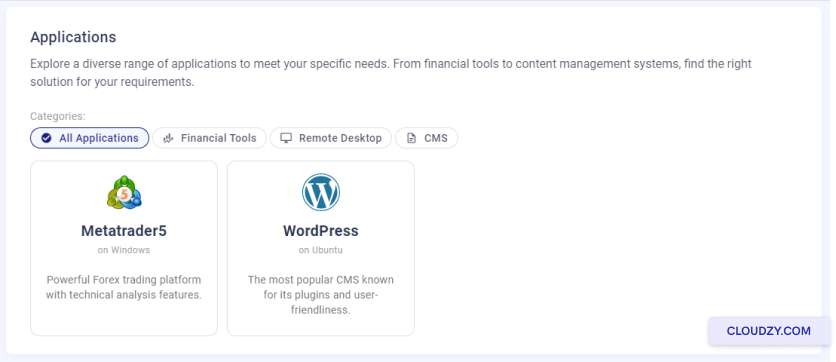
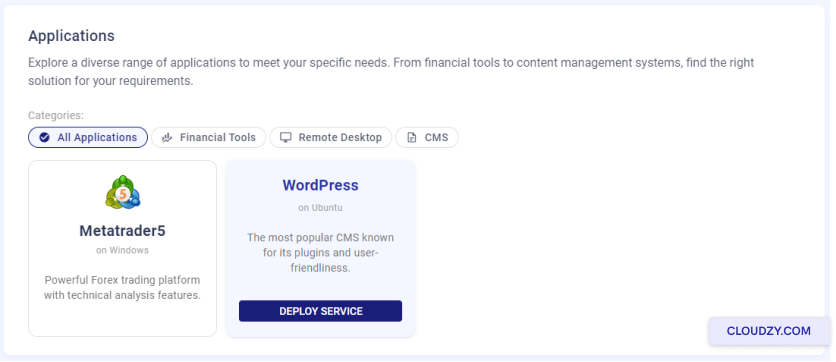
- Lokaliseer WordPress in de lijst met beschikbare apps en klik op Service implementeren.
Stap 2: Configureer je service
- Je wordt doorgestuurd naar de Nieuwe Service pagina.
- Kies je voorkeur voor serverlocatie, opties zoals Las Vegas, Dallas en Amsterdam kunnen beschikbaar zijn, afhankelijk van de huidige voorraad.
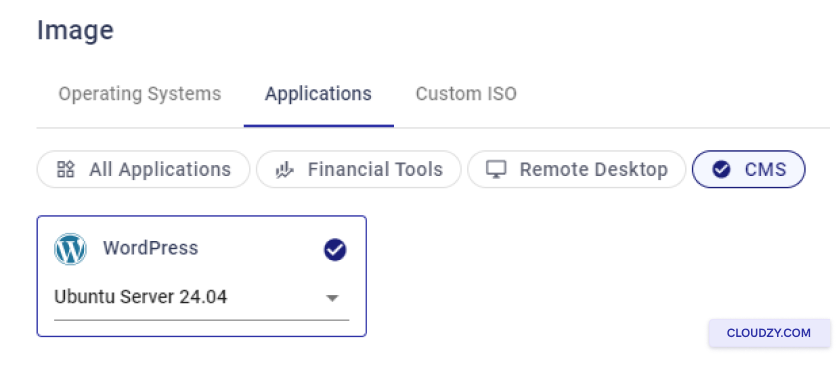
- Selecteer uw besturingssysteem. WordPress OCA is gebouwd op Ubuntu. Kies de versie die het beste bij jou past
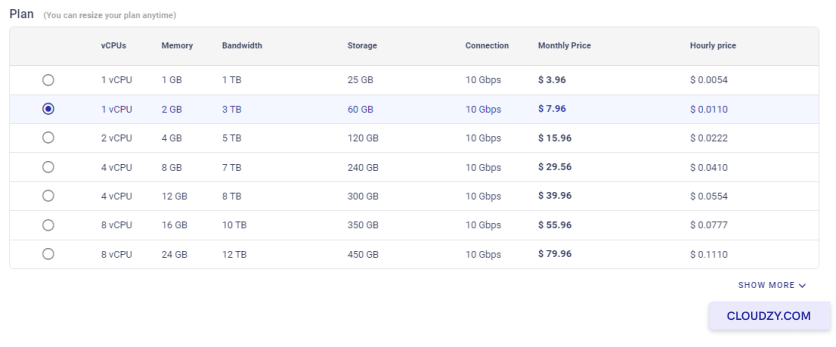
- Selecteer een plan op basis van je resourcebehoeften. Meer vCPUs en geheugen geven je een krachtigere server.
- Voer een naam in voor je service in het veld Hostnaam veld.
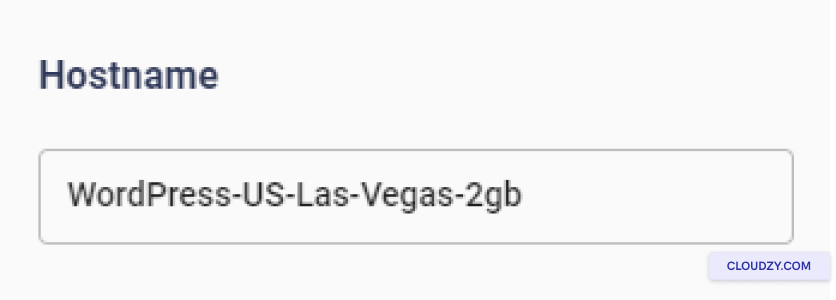
Stap 3: Controleer en implementeer
- Controleer je keuzes en bekijk de geschatte maandelijkse en uurprijzen.
- Als alles klopt, klik dan op Nu implementeren.
Stap 4: Wacht op de implementatie
Na het implementeren verschijnt een voortgangsbalk met stappen zoals Netwerk voorbereiden en Schijf voorbereiden. Zodra dit voltooid is en Activeverschijnt, is je VPS klaar.
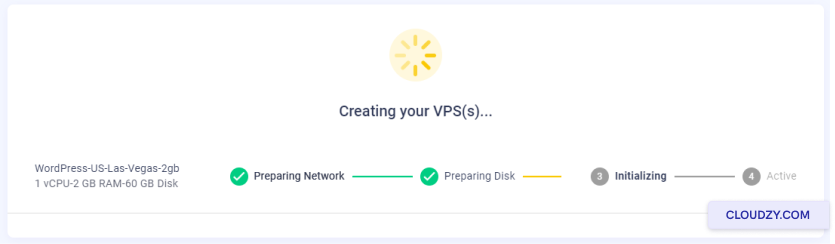
Stap 5: Toegang tot je WordPress installatie
- De gegevens van je VPS, inclusief het IP-adres, de gebruikersnaam en het wachtwoord, worden weergegeven zodra de server actief is. Bewaar deze gegevens goed.
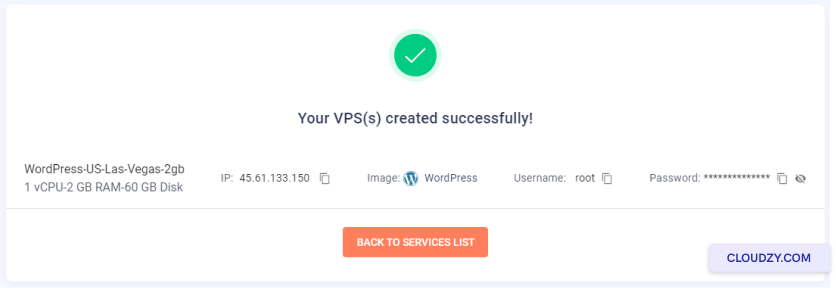
-
- Voer het IP-adres in je browser in.
- Je komt op de taalselectiepagina van WordPress. Kies je taal en klik op Doorgaan.
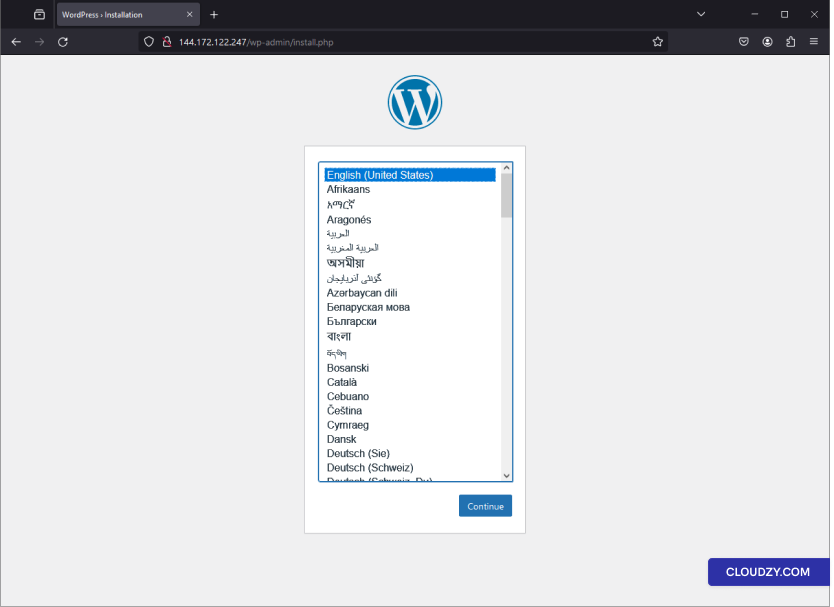
Stap 6: Voltooi de WordPress installatie
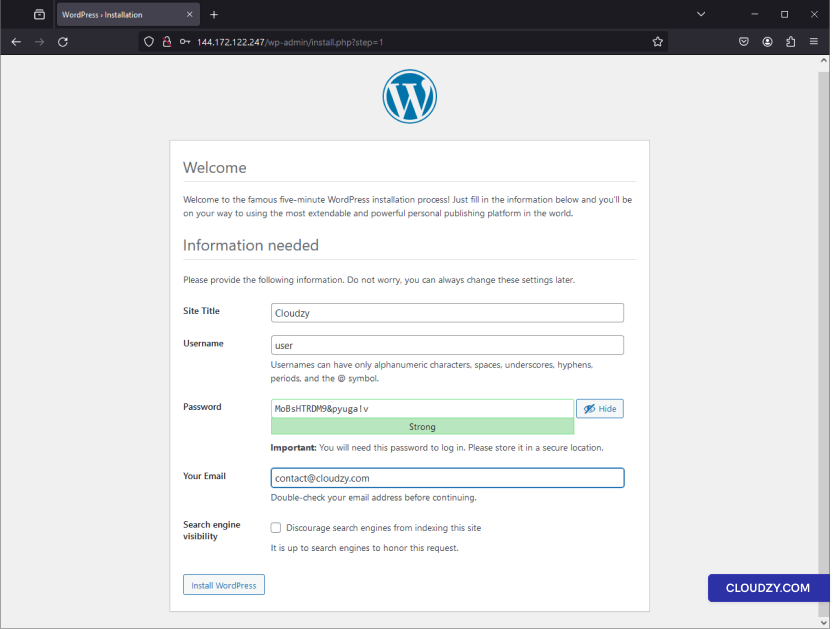
- Vul op de installatiepagina van WordPress uw Sitetitel, Gebruikersnaam, Wachtwoord, en E-mail.
- Om veiligheidsredenen wordt aanbevolen om de optie Zoekmachines ontmoedigen deze site te indexerenuit te schakelen. Dit kunt u later ook aanpassen vanuit het dashboard.
- Klik WordPress installeren.
Stap 7: Installatie bevestigen
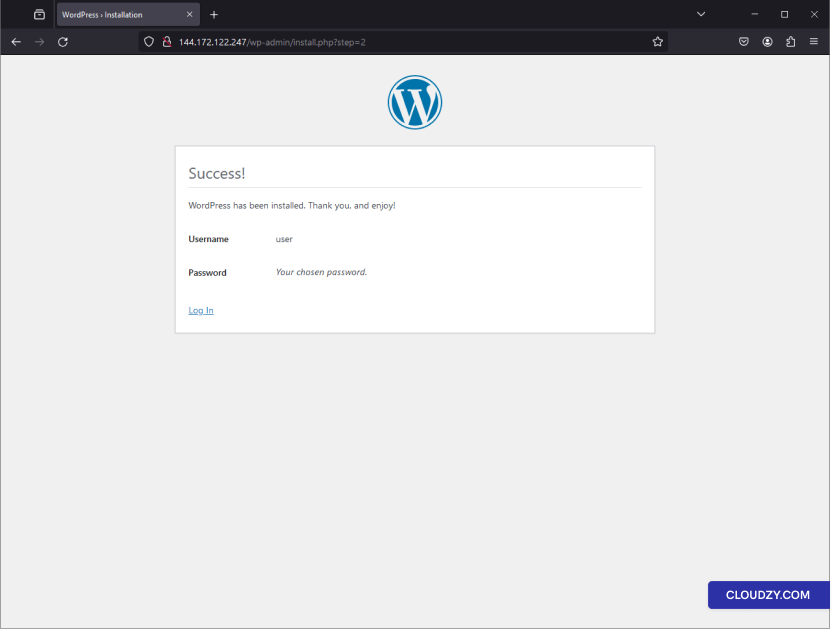
Een bevestigingsbericht geeft aan dat WordPress succesvol is geïnstalleerd. Uw gekozen gebruikersnaam wordt weergegeven, samen met een link om in te loggen.
Stap 8: Inloggen bij WordPress
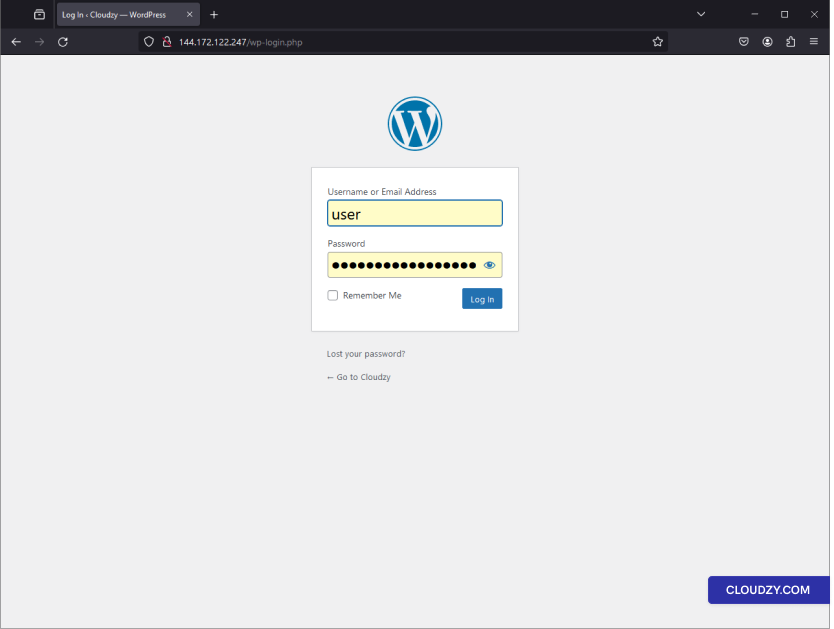
- Go naar uw WordPress-inlogpagina op
your-ip-address/wp-login.php. - Voer uw gebruikersnaam en wachtwoord in en klik op Inloggen.
Stap 9: Beginnen met bouwen
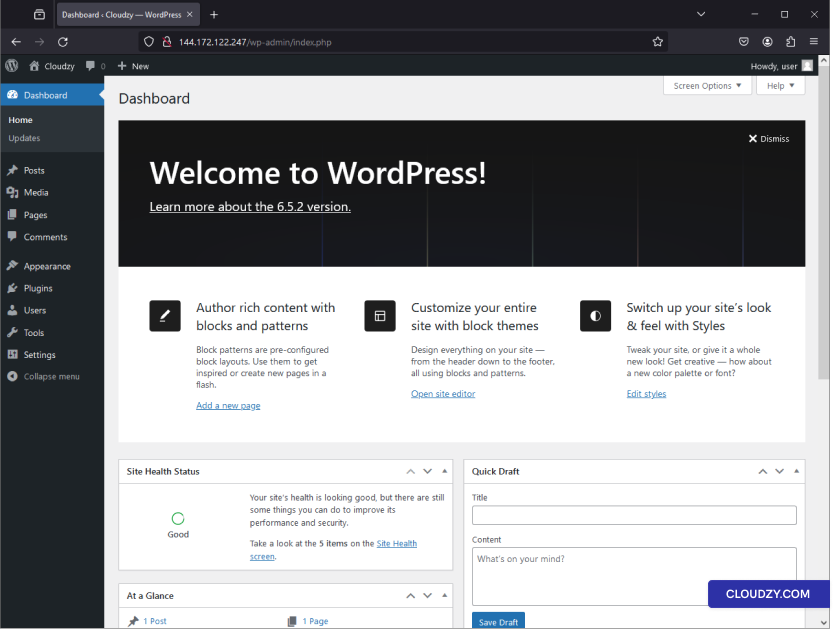
U bevindt zich nu in het WordPress-dashboard. Van hieruit kunt u uw site aanpassen, berichten schrijven, pagina's toevoegen en plug-ins installeren. Uw site is live en klaar voor gebruik.
En dat is alles. Uw WordPress-site is klaar, volledig opgezet via de One-Click App-service van Cloudzy. U kunt direct beginnen met het aanmaken van content en het aanpassen van uw site naar wens. Heeft u nog vragen of hulp nodig, neem dan gerust contact op met ons supportteam via een ticket indienen.
Ook in Eén-klik-apps
Gerelateerde gidsen.
Hulp nodig met iets anders?
Mediane reactietijd onder 1 uur. Echte mensen, geen bots.